


































كيف تؤدي سيناريو محادثة
تحدّث مع Mia في لعب أدوار أسنده إليك معلمك، وأنجز الأهداف واحدًا تلو الآخر، واقرأ تقريرك مع درجتك والملاحظات.
لمن هذا المقال: الطلاب
الملخص: تحدّث مع Mia في لعب أدوار أسنده إليك معلمك، وأنجز الأهداف واحدًا تلو الآخر، واقرأ تقريرك مع درجتك والملاحظات.
قبل أن تبدأ: تحتاج إلى حساب طالب في فصل، وسيناريو محادثة أسنده إليك معلمك، وميكروفون يعمل. استخدم سمّاعات في المكان المزدحم.
الخطوات
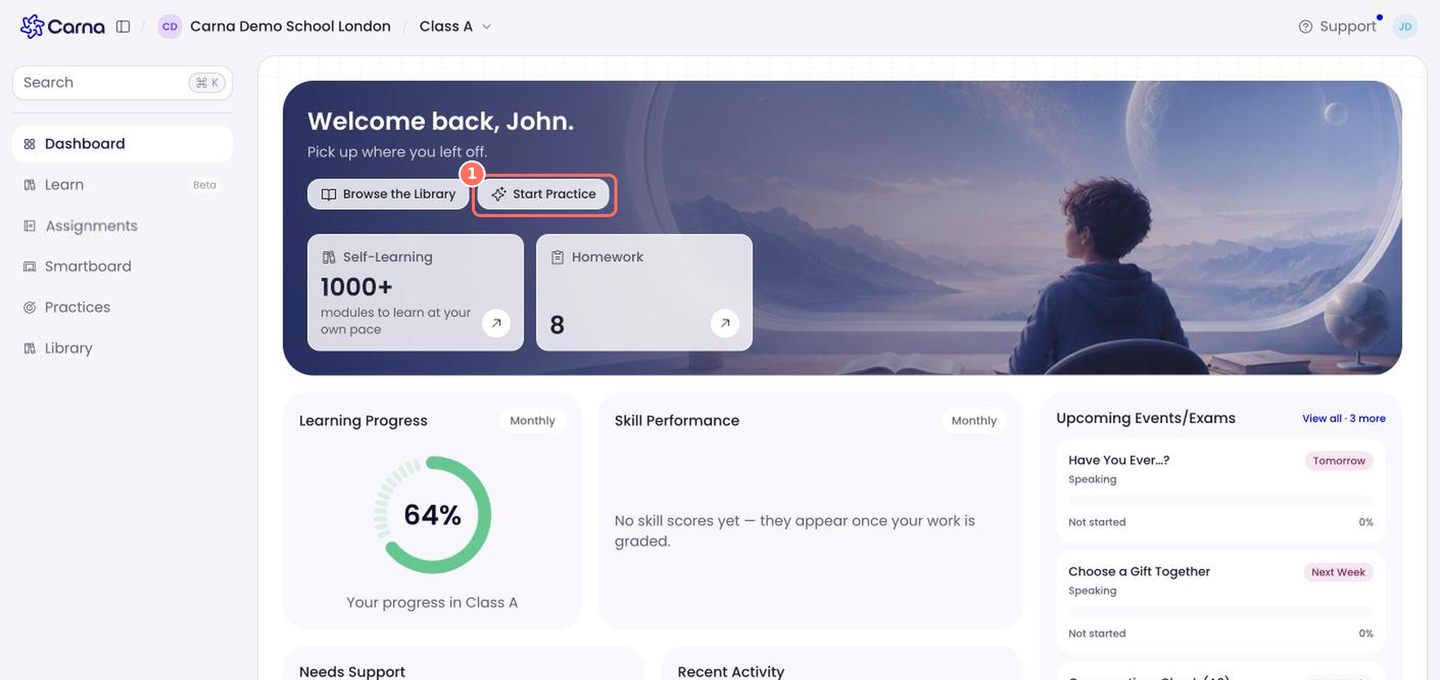
في لوحة المعلومات، انقر على بدء التدريب. يمكنك أيضًا النقر على التدريبات في القائمة الجانبية.
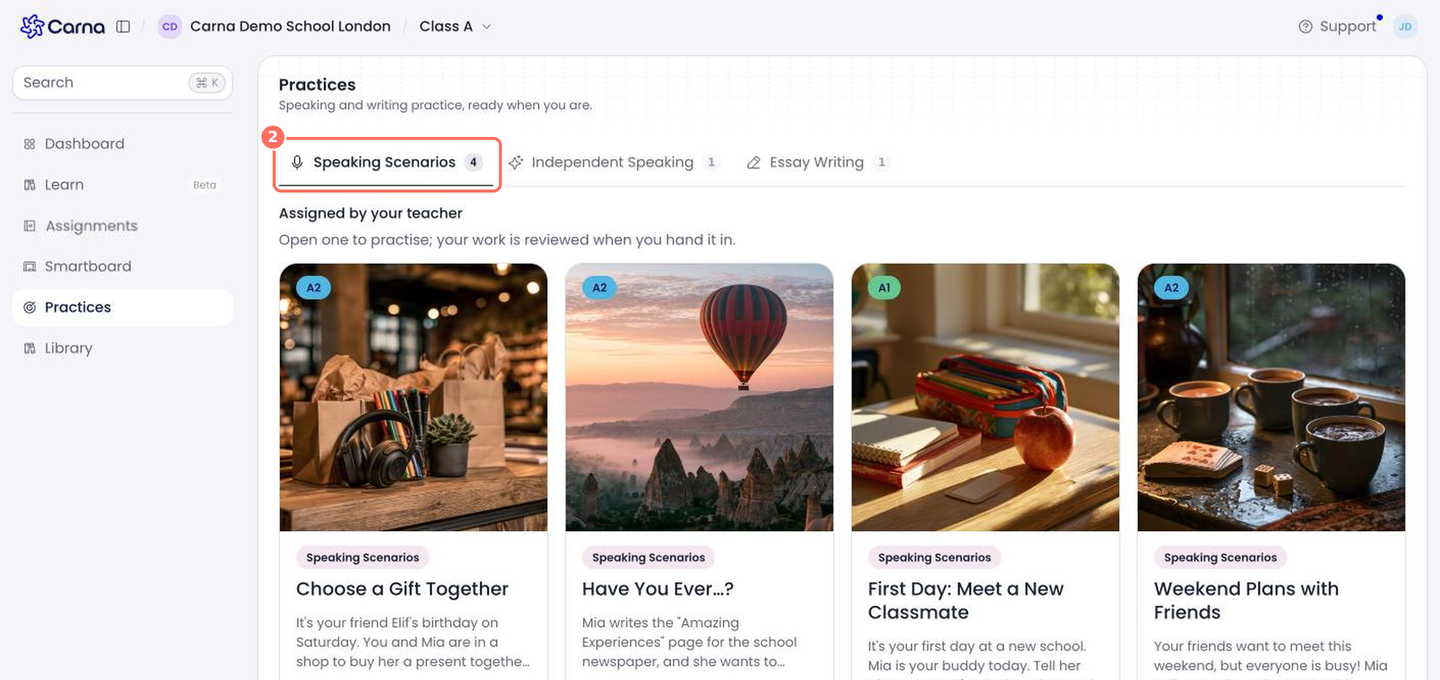
افتح تبويب سيناريوهات المحادثة. يبيّن الرقم بجانبه عدد السيناريوهات التي أسندها معلمك.
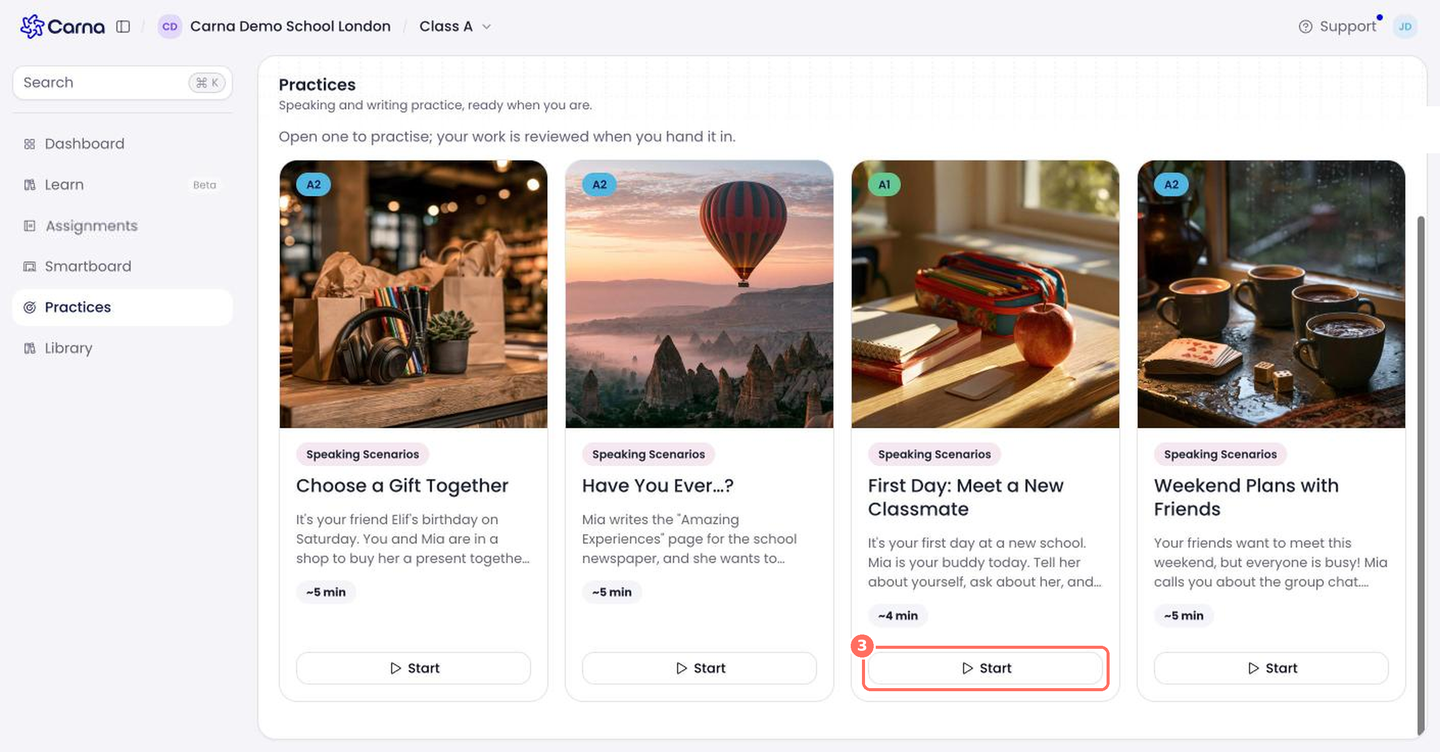
تعرض كل بطاقة المستوى (مثل A1) والعنوان ووصفًا قصيرًا للموقف والوقت التقريبي اللازم (مثل ~4 دقائق). انقر على ابدأ في السيناريو الذي تريده.
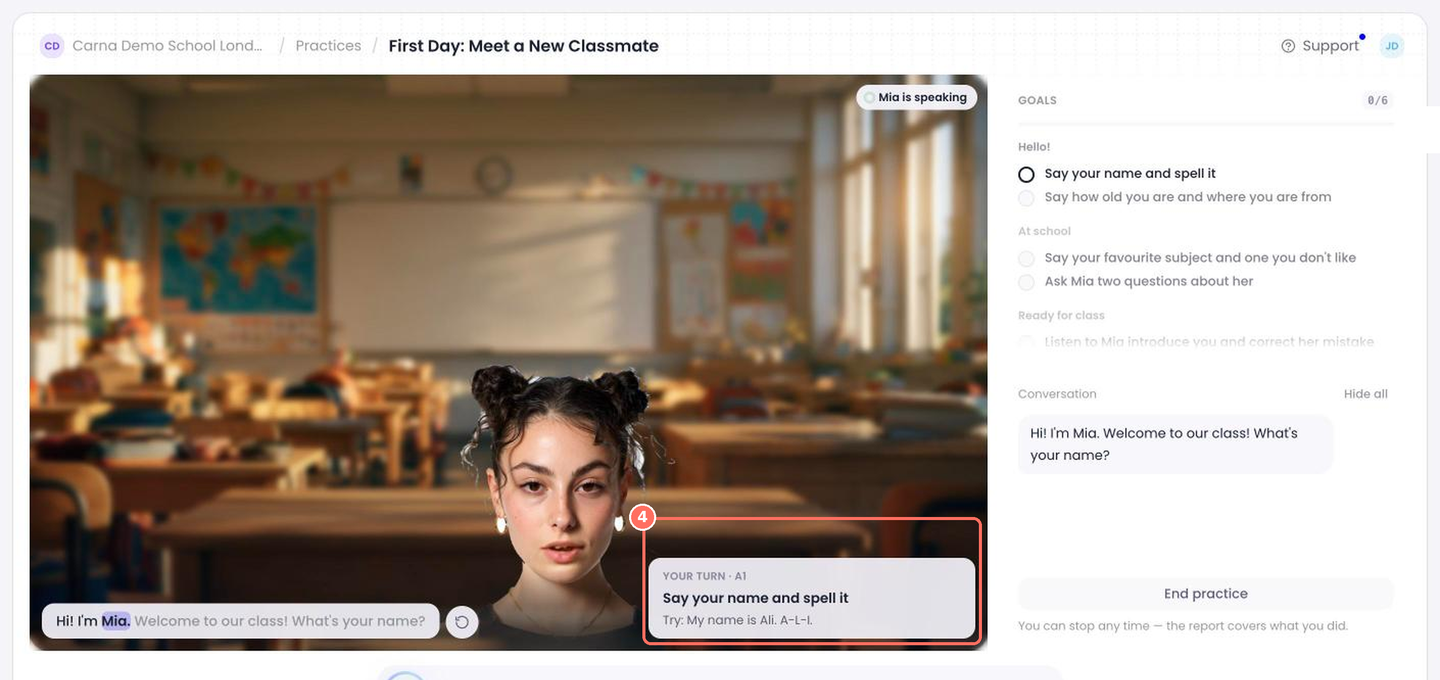
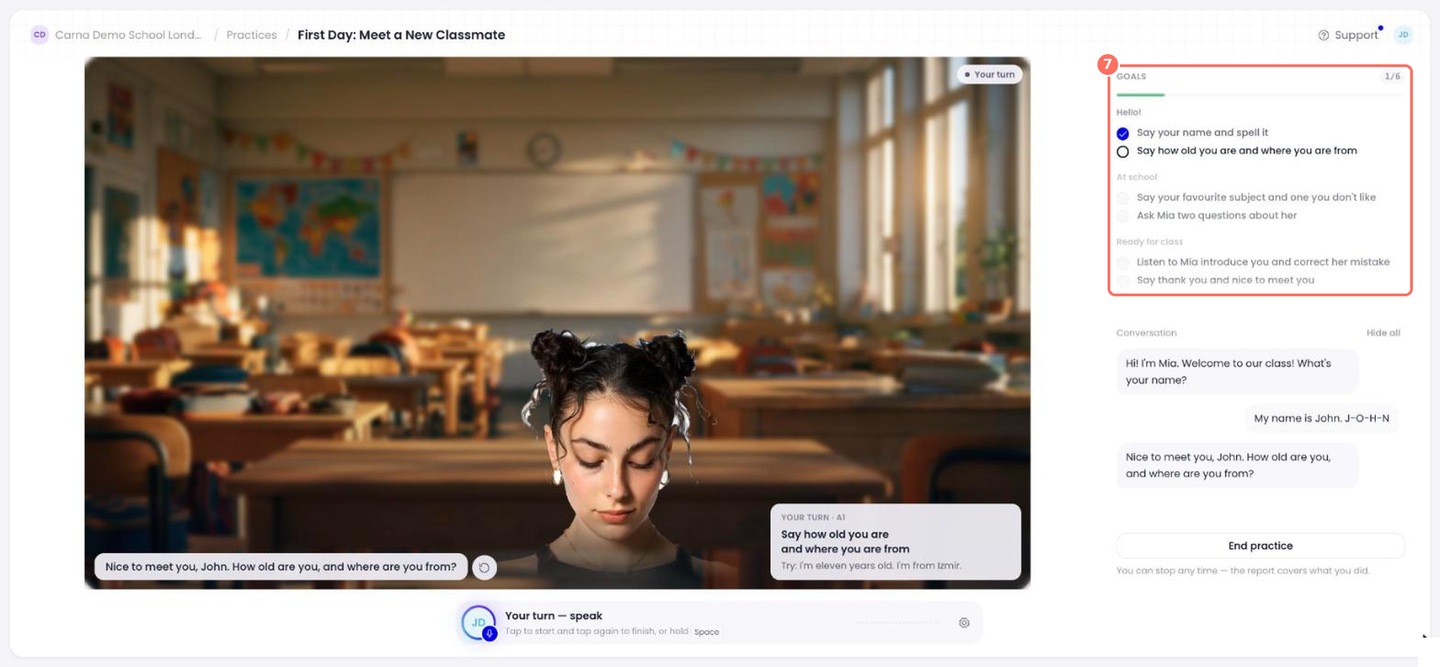
تبدأ Mia المحادثة. تظهر كلماتها في أسفل الفيديو، وتخبرك بطاقة دورك بما عليك فعله بعد ذلك، مع جملة مثال (مثل Try: My name is Ali. A-L-I.). وتعرض قائمة الأهداف على الجانب كل ما عليك فعله في المحادثة.
في أول مرة تتحدّث فيها، يطلب متصفحك إذنًا لاستخدام الميكروفون. انقر على السماح أثناء زيارة الموقع حتى لا تحتاج إلى السماح به مرة أخرى في المرة القادمة.
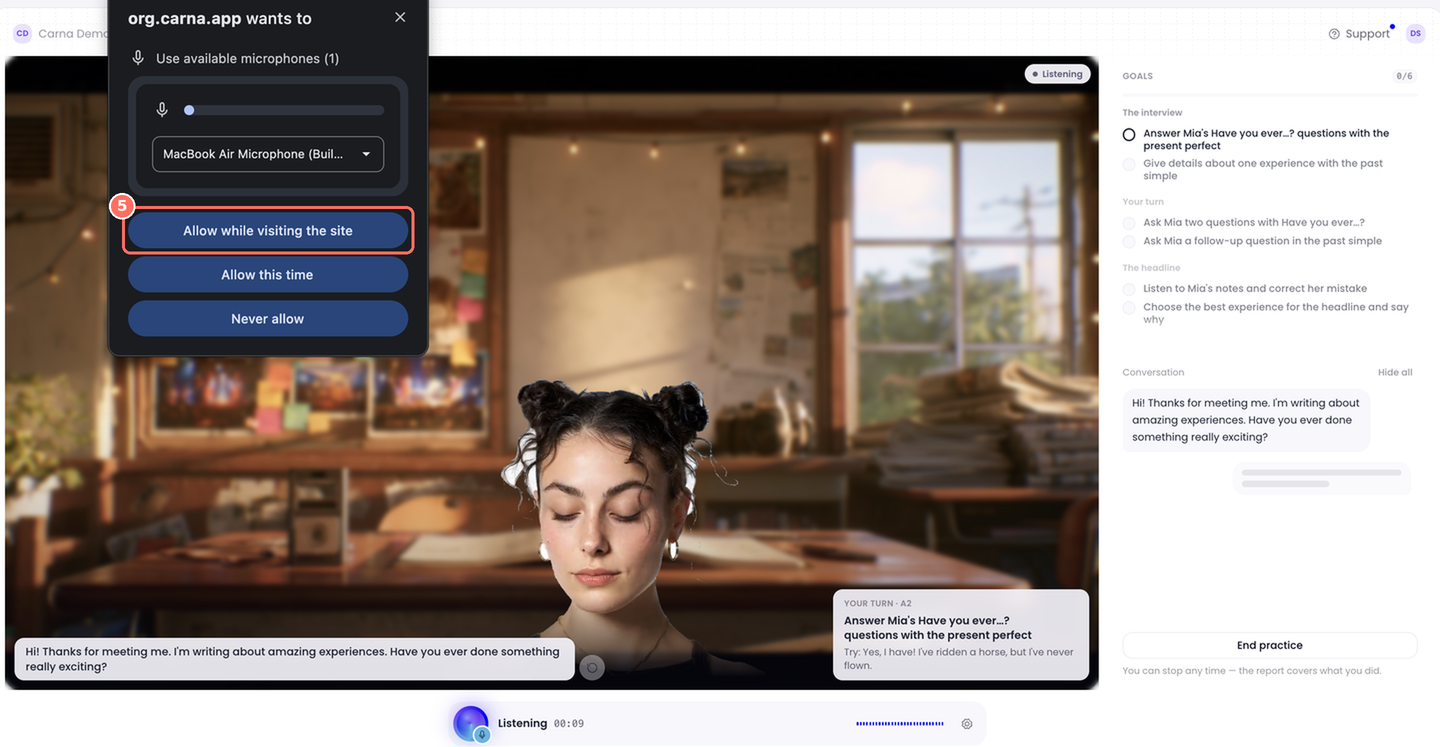
عندما ترى دورك، تحدّث، انقر على زر الميكروفون وقل إجابتك. انقر عليه مرة أخرى عند الانتهاء. يمكنك أيضًا الضغط مطولًا على مفتاح Space أثناء التحدّث وتحريره عند الانتهاء.
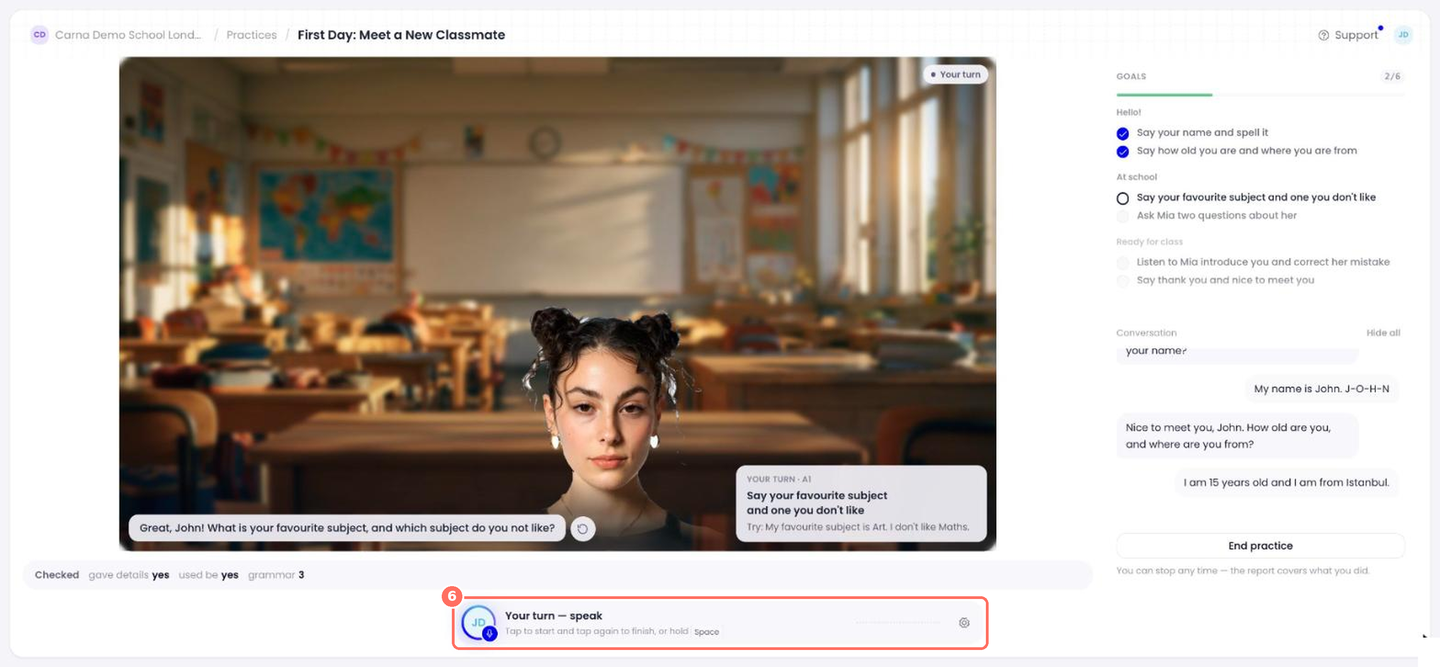
عندما تُنجز إجابتك هدفًا، تظهر بجانبه علامة صح ويزداد العداد (مثل 1/6). ثم تنتقل Mia إلى الهدف التالي.
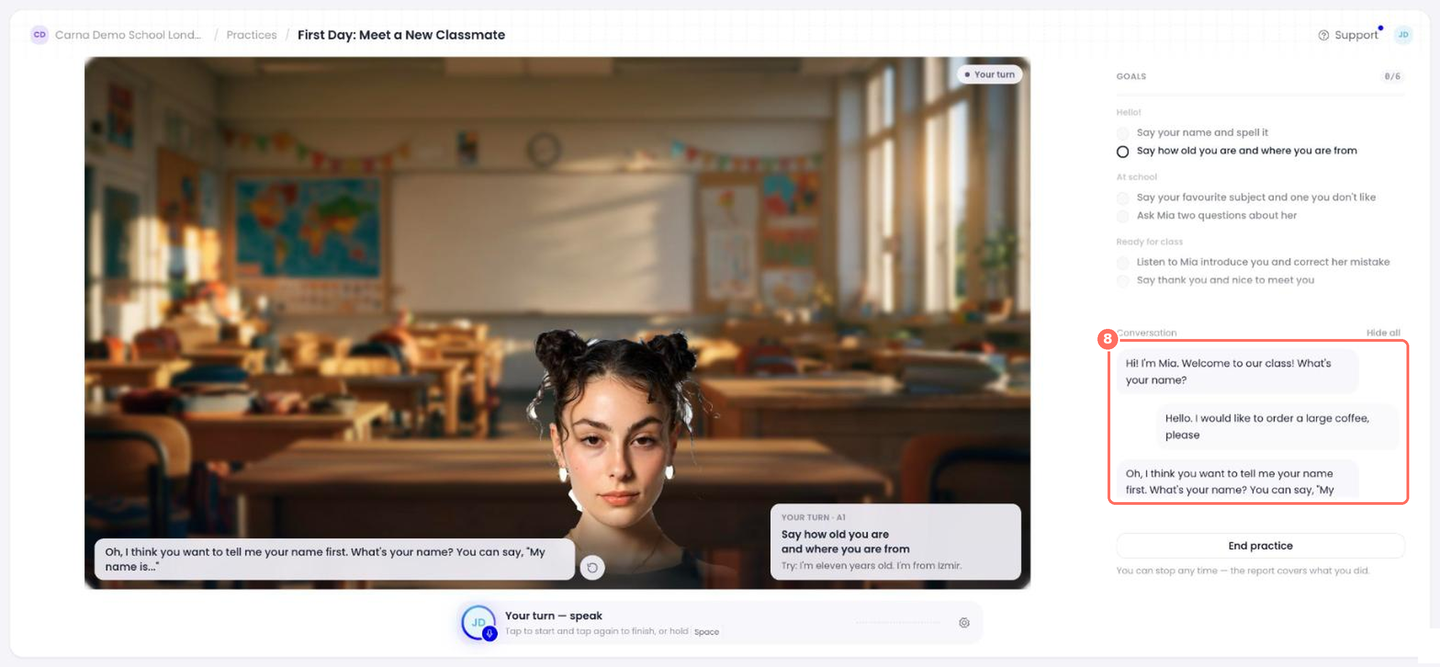
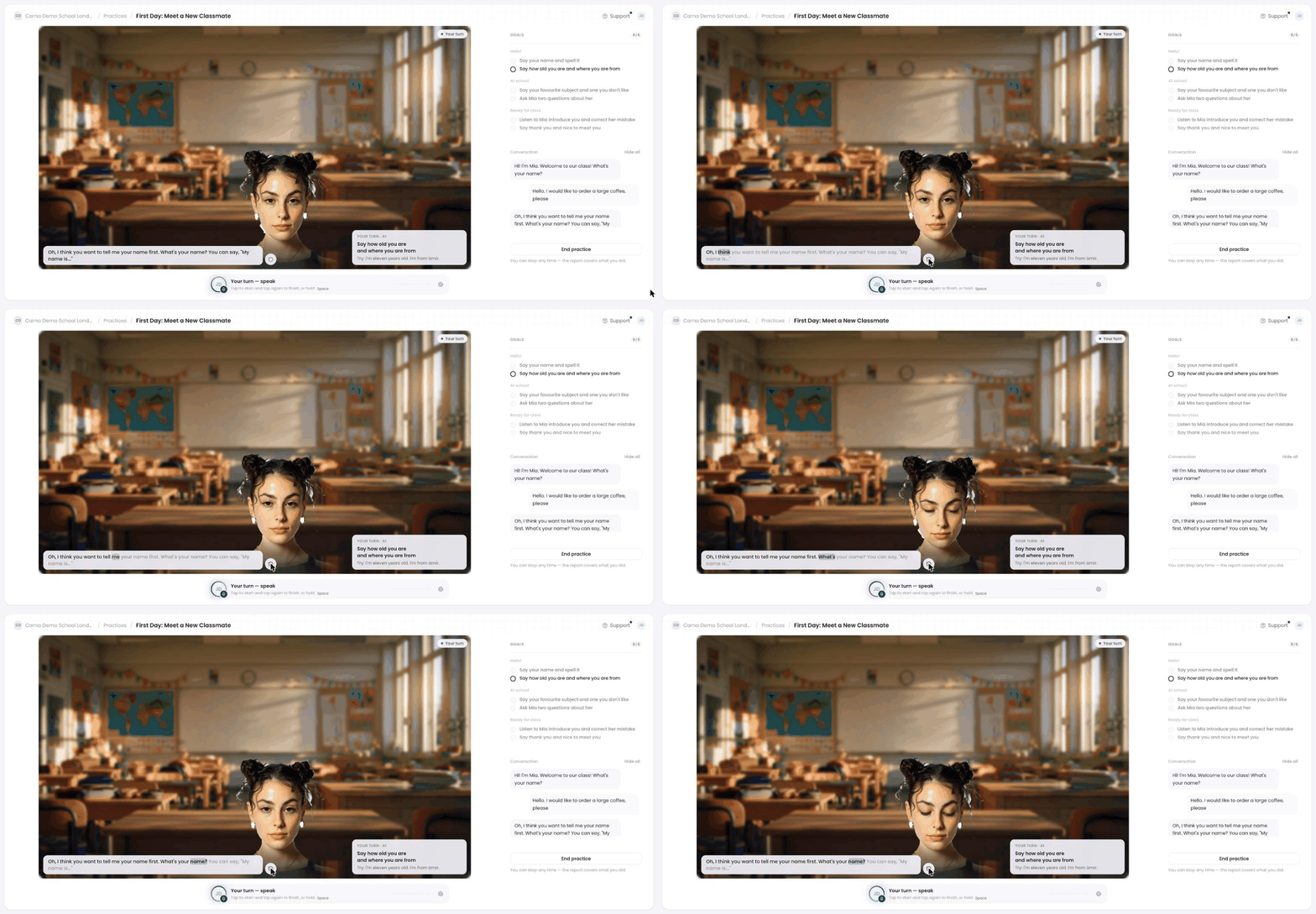
إذا لم تناسب إجابتك الهدف، يبقى الهدف مفتوحًا وتسألك Mia مرة أخرى. فمثلًا، إذا سألتك Mia عن اسمك وطلبت أنت قهوة، تقول Oh, I think you want to tell me your name first. أجب عن سؤالها لتتابع.
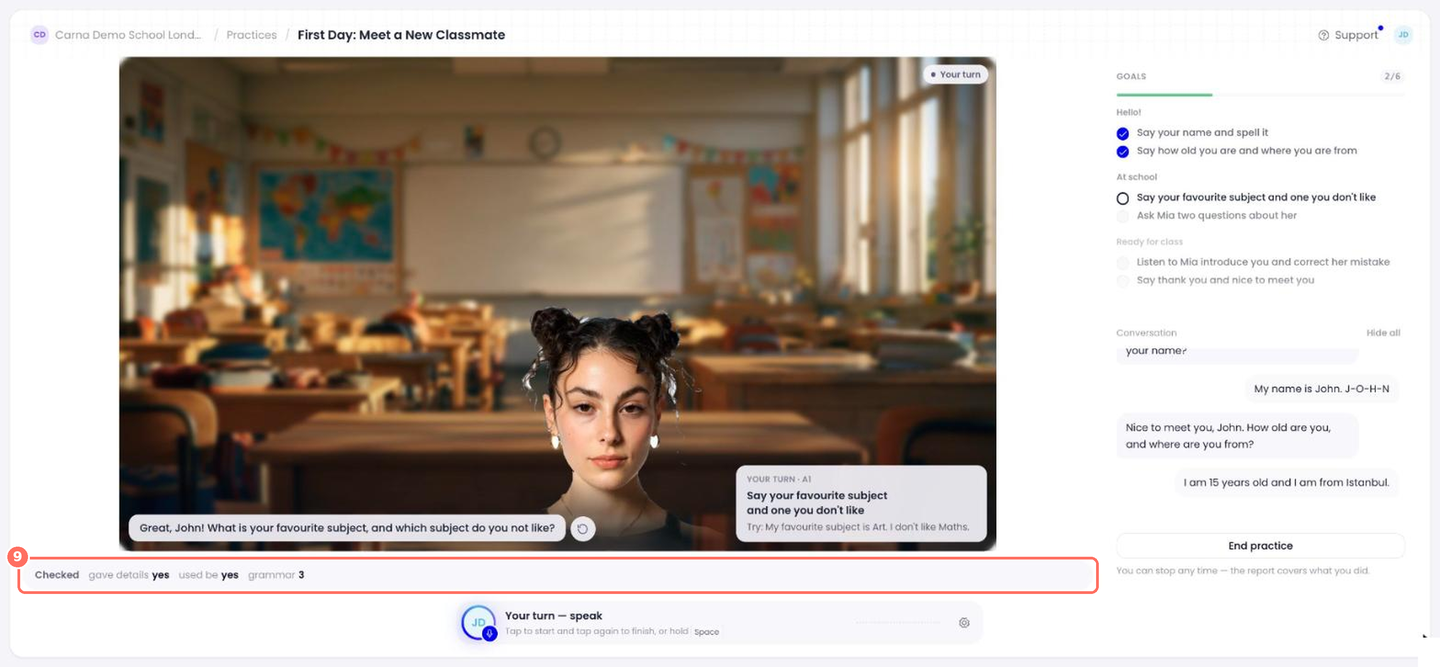
بعد كل إجابة، يعرض سطر تم التحقّق أسفل الفيديو ما لاحظه Carna فيها، مثل ما إذا قدّمت تفاصيل أو استخدمت be، ودرجة القواعد.
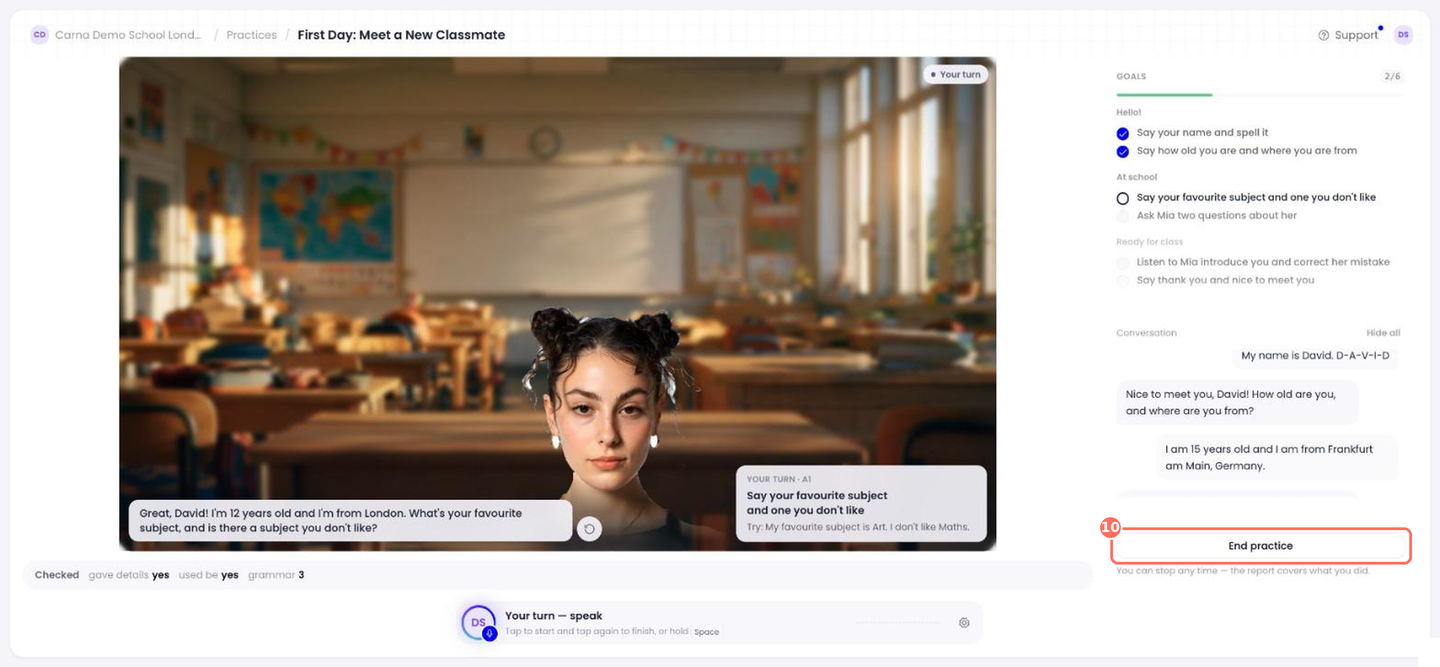
تنتهي المحادثة تلقائيًا عندما تُنجز كل الأهداف. للتوقّف قبل ذلك، انقر على إنهاء التدريب. يتغيّر الزر إلى جارٍ كتابة تقريرك…، ويُفتح تقريرك بعد بضع ثوانٍ.
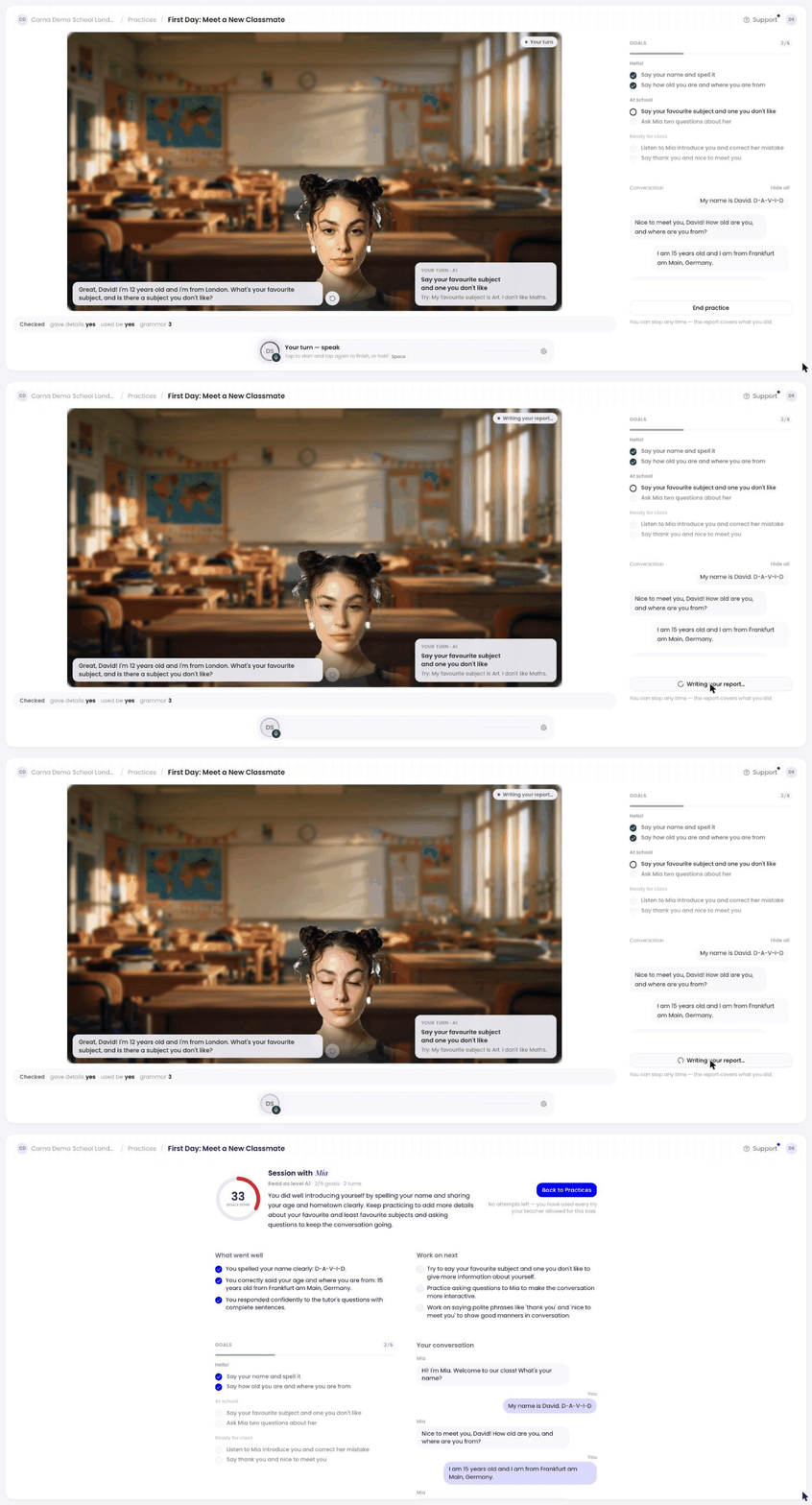
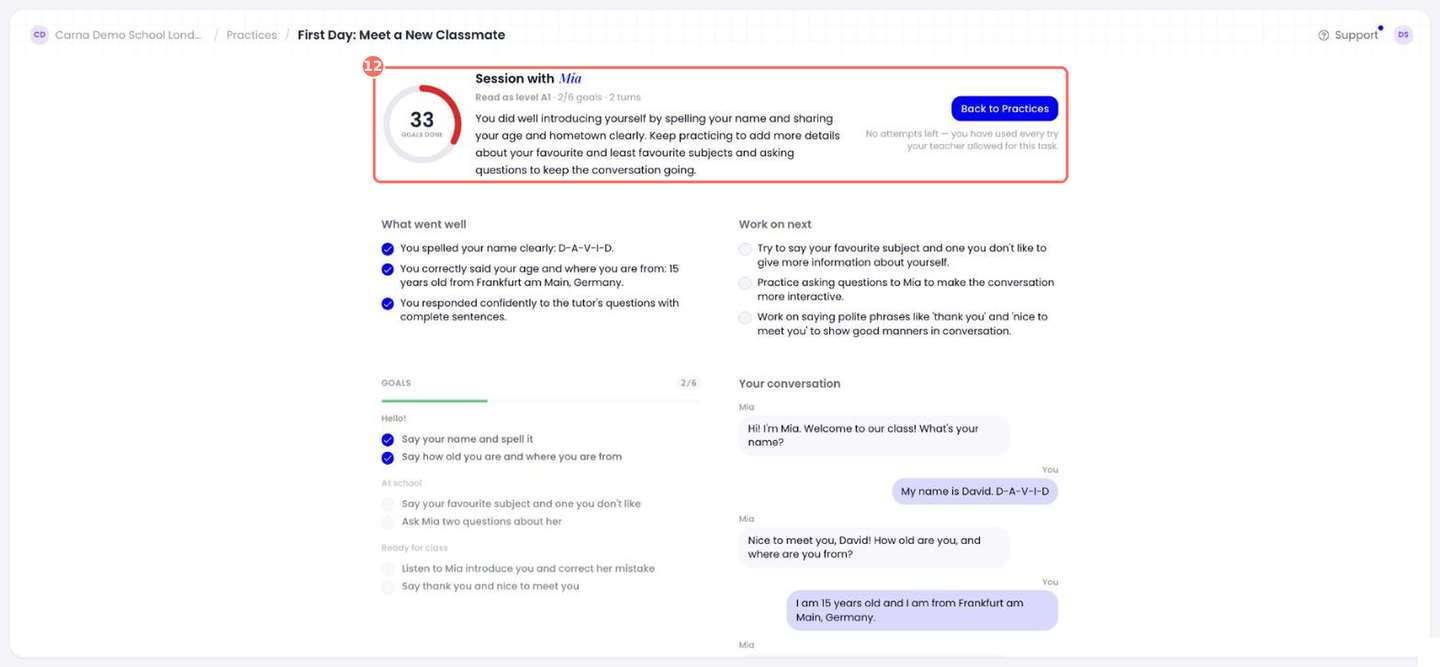
في أعلى التقرير ترى درجتك، والمستوى الذي سمعه Carna (مثل قُدِّر مستواك بـ A2)، وعدد الأهداف التي أنجزتها، وملخصًا قصيرًا. يعرض قسم ما أحسنت فيه نقاط قوتك بجملك أنت، ويقدّم قسم ما تعمل عليه لاحقًا نصائح. وفي الأسفل تجد الأهداف ومحادثتك، أي المحادثة كاملة مكتوبة.
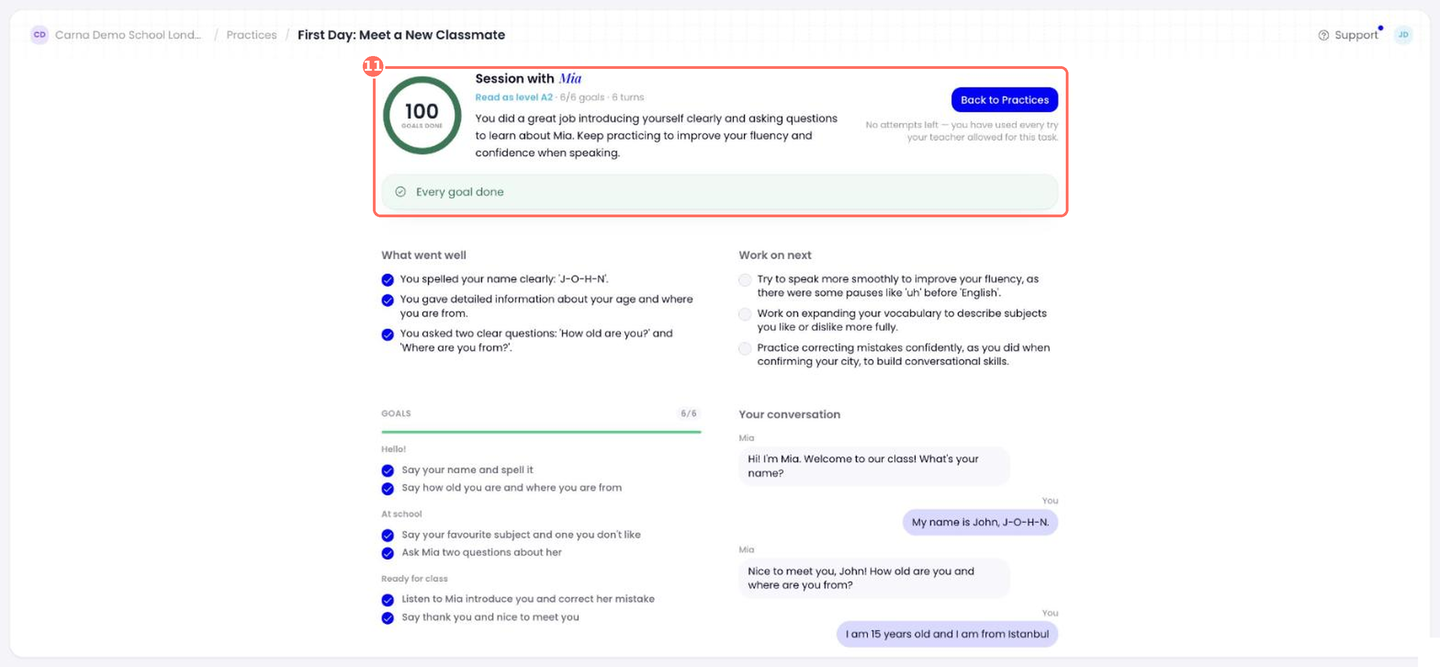
درجتك هي نسبة الأهداف التي أنجزتها. إذا توقّفت مبكرًا، يراجع Carna ما فعلته فقط. فمثلًا إنجاز 2 من 6 أهداف يعطيك درجة 33، وتظهر الأهداف التي لم تصل إليها تحت ما تعمل عليه لاحقًا.
نصائح ومعلومات مفيدة
- اقرأ بطاقة دورك قبل أن تتحدّث. تبيّن جملة المثال نوع الإجابة التي تتوقّعها Mia.
- لسماع آخر جملة قالتها Mia مرة أخرى، انقر على زر السهم الدائري بجانب كلماتها. تُميَّز الكلمة التي تقولها أثناء التحدّث.
- لا يمكن التراجع عن إنهاء التدريب، ولا يمكنك إنجاز أهداف بعده. يغطي التقرير ما فعلته حتى تلك اللحظة.
- بعد الانتهاء، تعرض البطاقة في سيناريوهات المحادثة زر مراجعة. انقر عليه لفتح تقريرك مرة أخرى.
- يرى معلمك تقريرك ودرجتك في التقارير.
حل المشكلات
- Mia لا تسمعني، أو لم يطلب المتصفح إذن الميكروفون: راجع كيف تُصلح ميكروفونًا لا يعمل.
- نقرت على عدم السماح مطلقًا بالخطأ: أعد تشغيل الميكروفون لـ org.carna.app في إعدادات المتصفح. راجع كيف تُصلح ميكروفونًا لا يعمل.
- Mia تكرّر السؤال نفسه: لم تُنجز إجابتك الهدف. اقرأ بطاقة دورك وأجب عن سؤال Mia بالضبط.
- لا أجد السيناريو: تحقّق من تبويب سيناريوهات المحادثة في التدريبات ومن أنك في الفصل الصحيح. راجع كيف تجد واجبًا لا يظهر لك.