


































كيف تدير الواجبات وتغلقها وتستعيدها
غيّر تاريخ التسليم أو المحاولات أو إعداد التسليم المتأخر لواجب، واعرف من بدأ، وأنهِه مبكرًا، أو أرشفه واستعده لاحقًا.
لمن هذا المقال: المعلمون
الملخص: غيّر تاريخ التسليم أو المحاولات أو إعداد التسليم المتأخر لواجب، واعرف من بدأ، وأنهِه مبكرًا، أو أرشفه واستعده لاحقًا.
قبل أن تبدأ: تحتاج إلى حساب معلم ووحدة مُسندة واحدة على الأقل. راجع كيف تُسند وحدة إلى فصل واحد أو أكثر.
الخطوات
تغيير واجب
انتقل إلى المقررات وانقر على تبويب الوحدات المُسندة. ترى واجبات الفصل المحدد في أعلى الصفحة.
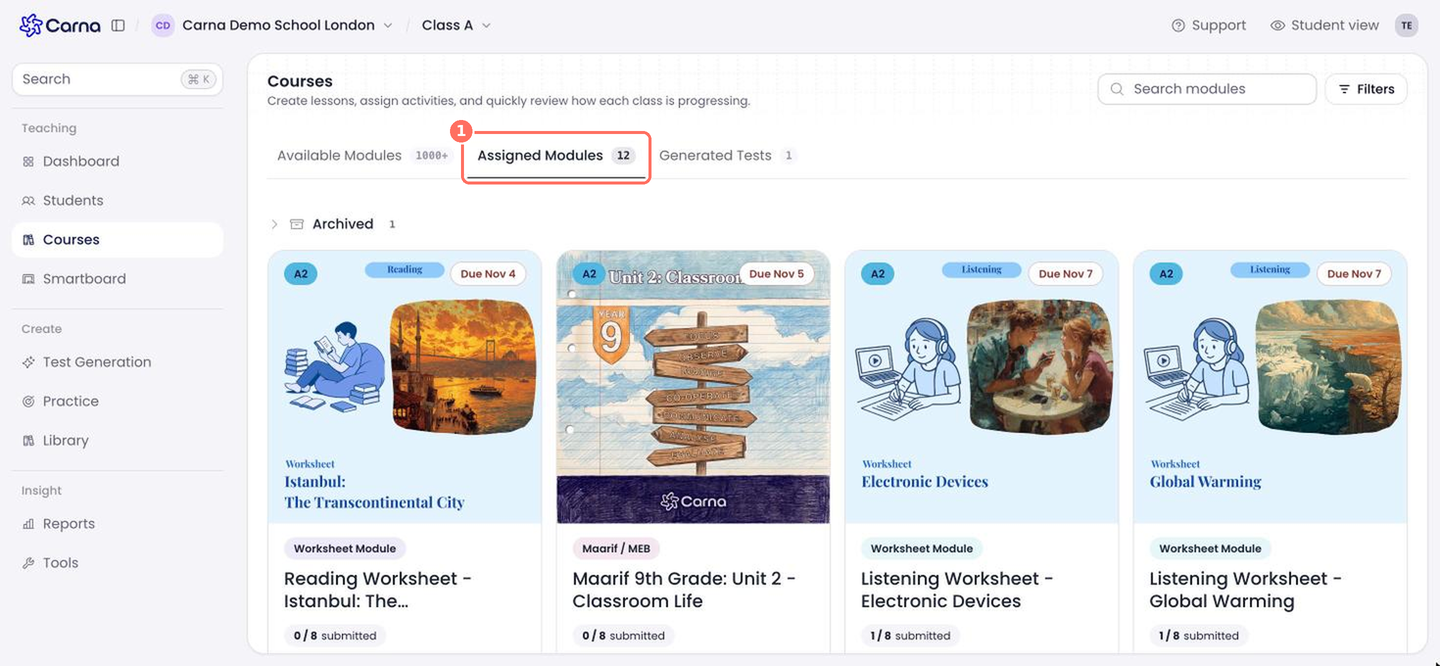
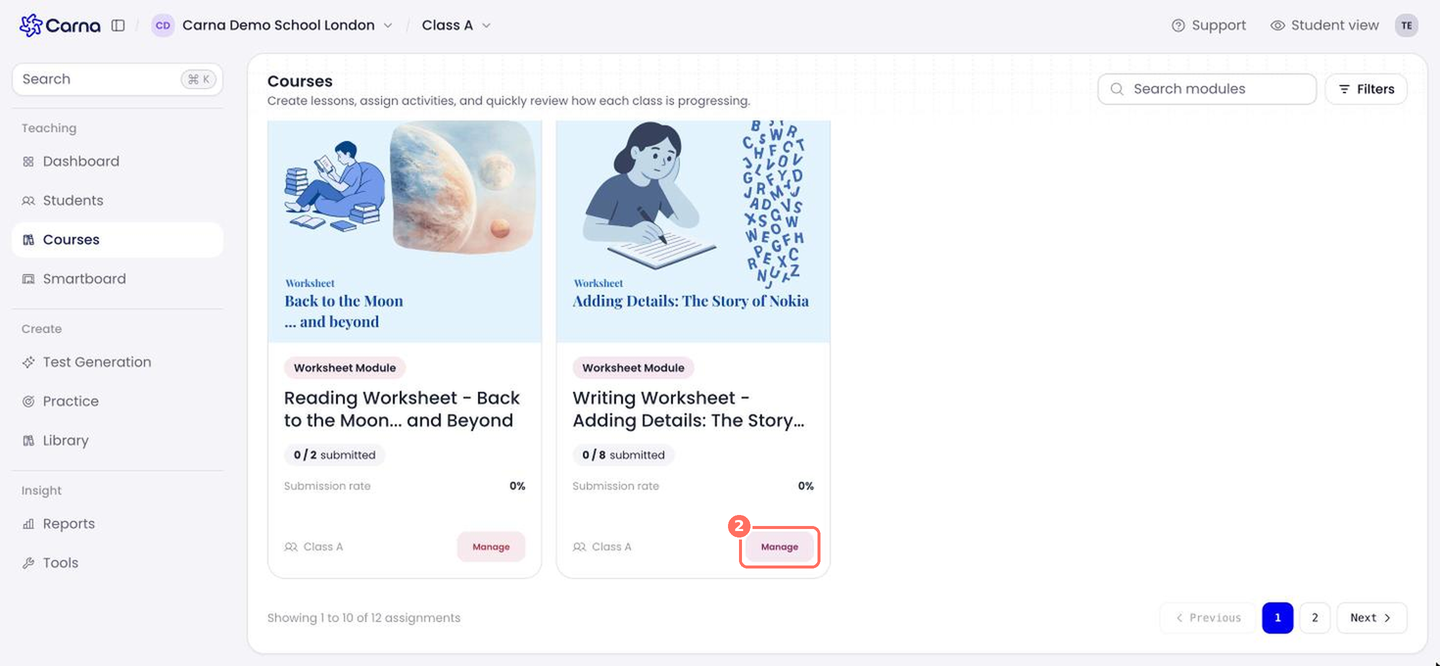
ابحث عن الواجب وانقر على إدارة في بطاقته. تعرض كل بطاقة عدد الطلاب الذين سلّموا ونسبة التسليم.
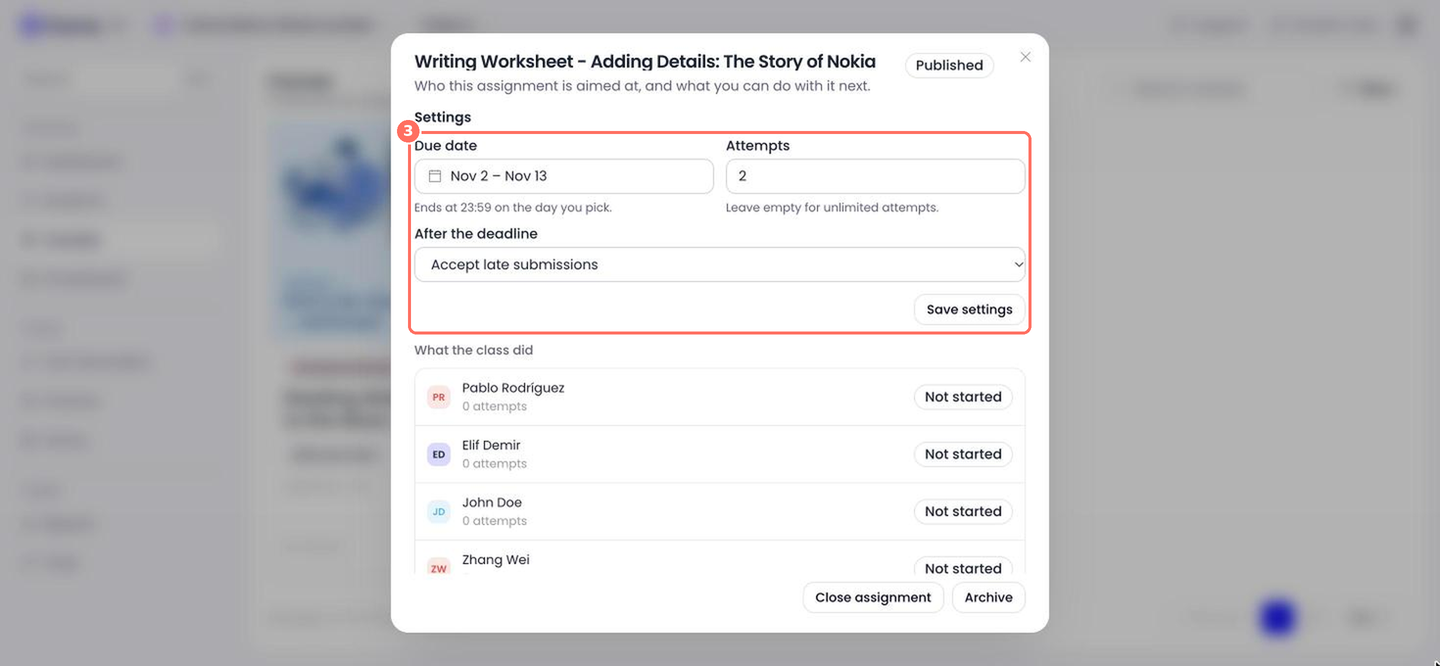
تحت الإعدادات، غيّر ما تحتاجه، ثم انقر على حفظ الإعدادات. يعرض Carna عبارة تم حفظ الإعدادات.
- تاريخ التسليم: انقر على التواريخ لاختيار نطاق جديد. ينتهي الواجب في الساعة 23:59 من يوم التسليم.
- المحاولات: اكتب عدد المرات التي يستطيع فيها كل طالب التسليم. اتركه فارغًا لمحاولات غير محدودة.
- بعد الموعد النهائي: يسمح قبول التسليم المتأخر للطلاب بالتسليم بعد موعد التسليم؛ ويمنعهم رفض التسليم المتأخر من ذلك.
تنطبق التغييرات على هذا الفصل فقط. ويُحتفظ بما أنجزه الطلاب حتى الآن.
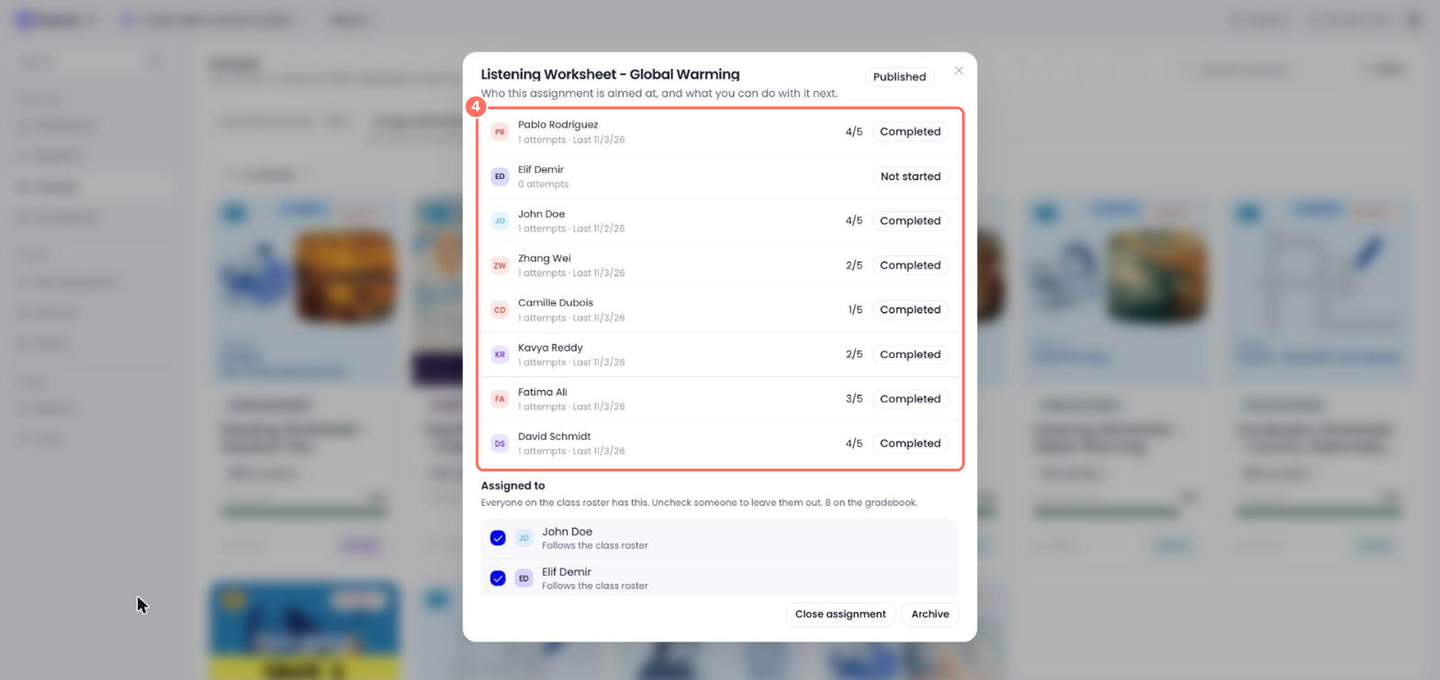
تحت ما أنجزه الفصل، تابع تقدّم كل طالب:
- مكتمل: سلّم الطالب. ترى درجته (مثل 4/5) وعدد المحاولات التي استخدمها وتاريخ آخر محاولة.
- لم يبدأ: لم يفتح الطالب الواجب بعد (0 محاولات).
في الأسفل، تحت مُسند إلى، يمكنك إزالة العلامة عن طالب لسحب الواجب منه، ثم النقر على حفظ التغييرات.
إغلاق واجب أو أرشفته
في أسفل النافذة:
- ينهي إغلاق الواجب الواجب الآن، قبل موعد التسليم. استخدمه مثلًا عندما لا تحدّد موعد تسليم وينتهي الجميع. لا يعود الطلاب يرونه.
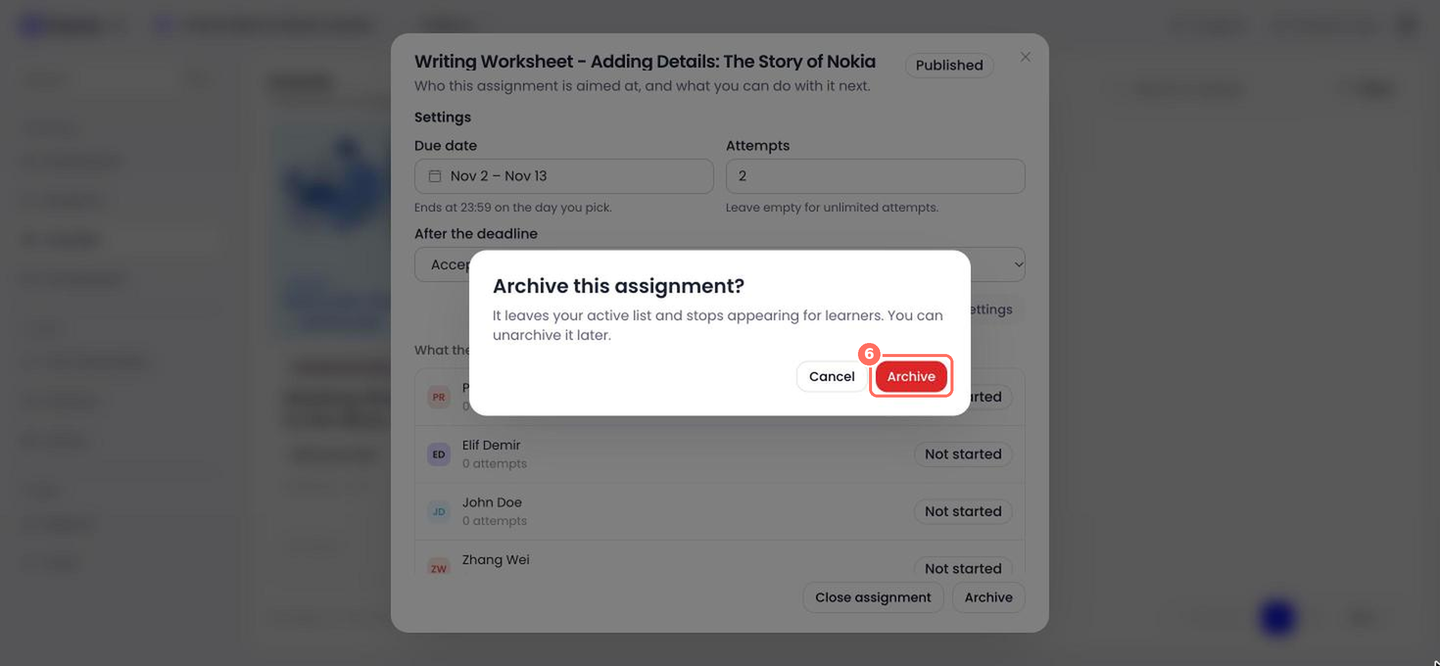
- يلغي أرشفة إسناد الوحدة. لا يعود الطلاب يرونها، وتخرج من قائمتك النشطة ومن تقاريرك حتى تستعيدها.
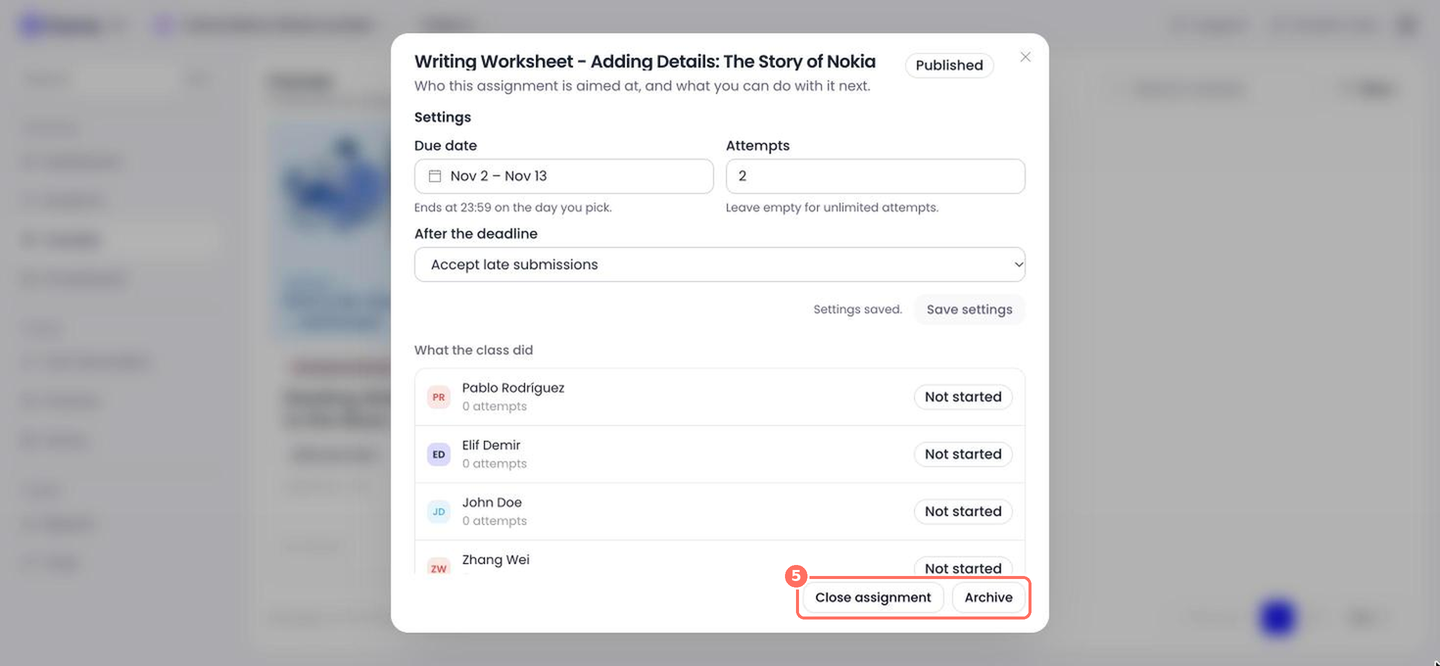
إذا نقرت على أرشفة، فأكّد ذلك بالنقر على أرشفة. يخرج الواجب من قائمتك النشطة.
استعادة واجب مؤرشف
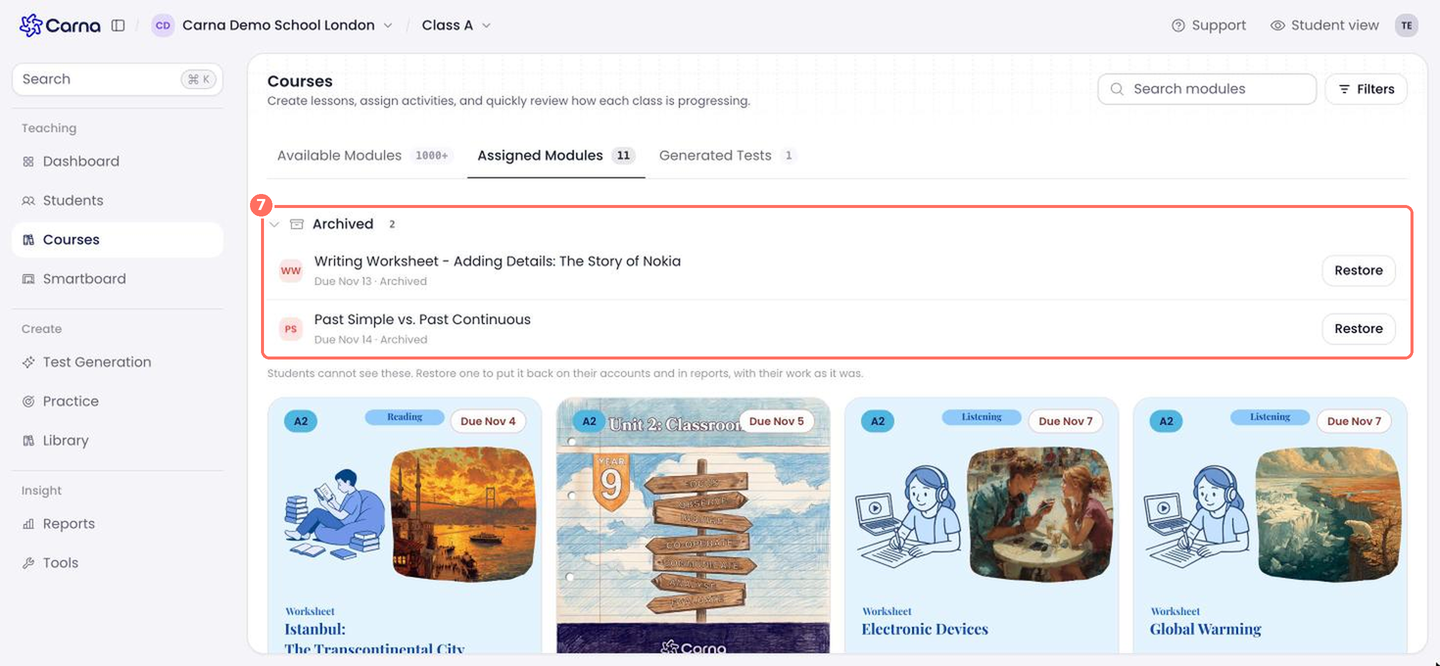
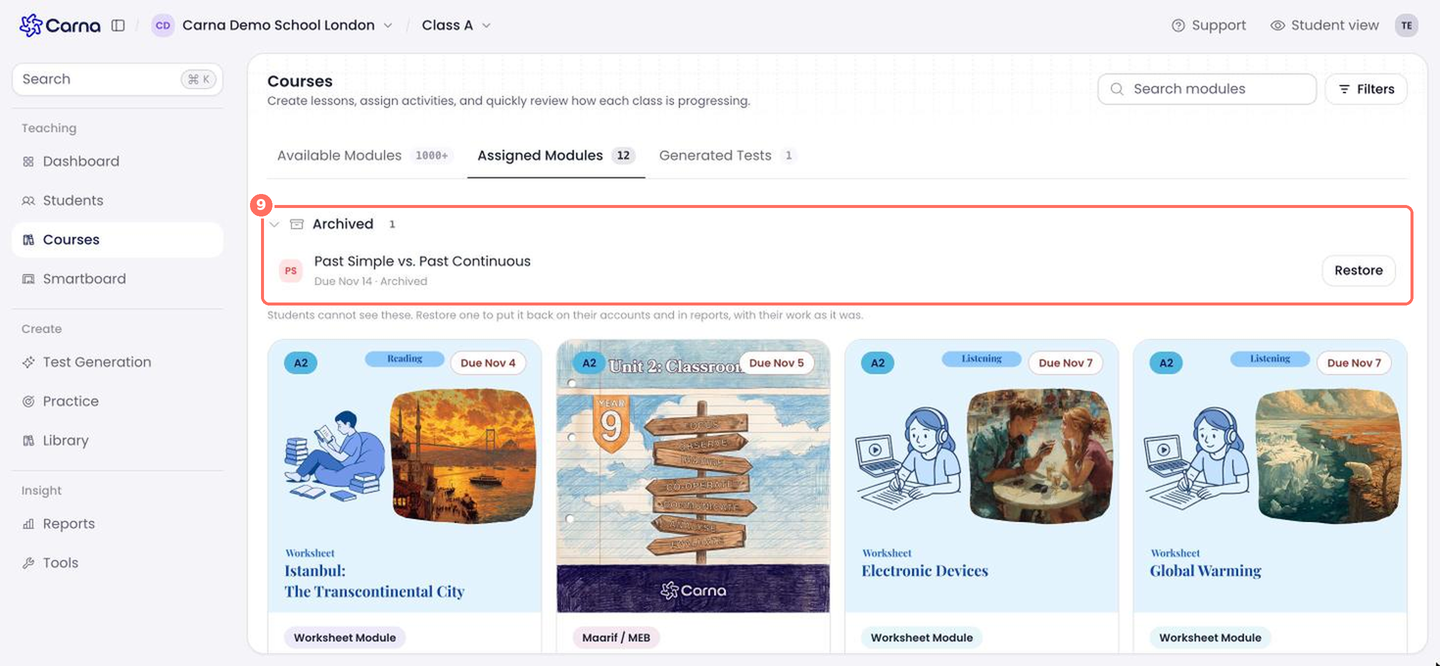
في الوحدات المُسندة، افتح المؤرشفة في أعلى القائمة. لا يرى الطلاب هذه الواجبات. انقر على استعادة بجانب الواجب الذي تريد إعادته.
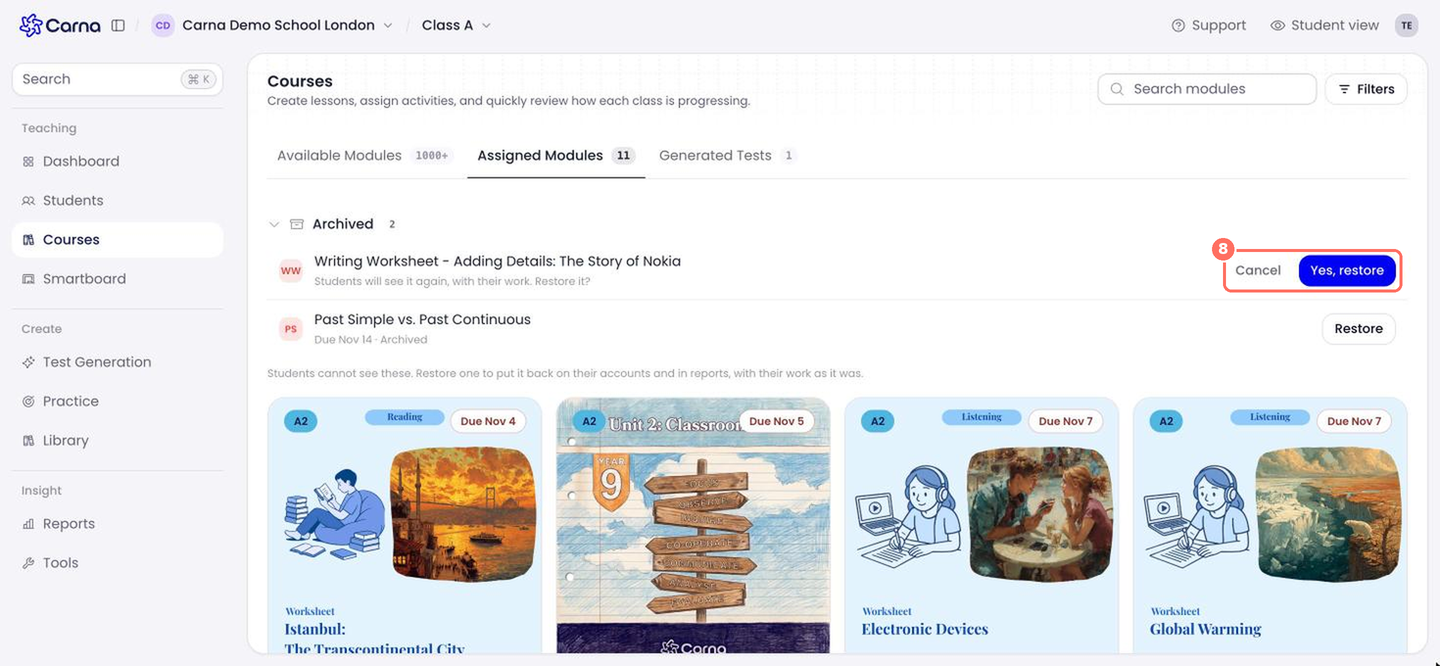
انقر على نعم، استعادة. يرى الطلاب الواجب مرة أخرى، وعملهم كما كان.
يعود الواجب إلى قائمتك النشطة ولا يعود ضمن المؤرشفة.
نصائح ومعلومات مفيدة
- للعثور على واجب بسرعة، اكتب اسمه في البحث في الوحدات في أعلى الوحدات المُسندة، أو ضيّق القائمة بـ عوامل التصفية.
- مقارنة بين إلغاء وإغلاق الواجب وأرشفة:
| أين تجده | هل يرى الطلاب الواجب | الدرجات والإجابات | في قائمتك النشطة وتقاريرك | |
|---|---|---|---|---|
| إلغاء | نافذة إسناد، بجانب الفصل تحت الإسنادات النشطة لهذه الوحدة | لا | تُحفظ | نعم |
| إغلاق الواجب | الوحدات المُسندة › إدارة | لا | تُحفظ | نعم |
| أرشفة | الوحدات المُسندة › إدارة | لا | تُحفظ | لا، حتى تستعيده |
- استخدم إغلاق الواجب لإنهاء واجب تريد إبقاءه في تقاريرك. واستخدم أرشفة عندما تُسند شيئًا بالخطأ أو تريد ترتيب قائمتك.
- الأرشفة لا تحذف أي شيء. عند الاستعادة يرى الطلاب الواجب مرة أخرى مع إجاباتهم ودرجاتهم.
- بمجرد أرشفة الواجب، تعرض الوحدة إسناد مرة أخرى في الوحدات المتاحة، لذا يمكنك أيضًا إسنادها من جديد بإعدادات جديدة بدلًا من استعادتها.
- إذا أسندت وحدة إلى عدة فصول، فلكل فصل واجبه الخاص. بدّل الفصل من أعلى الصفحة لإدارة واجب فصل آخر.
حل المشكلات
- لا أجد واجبًا في الوحدات المُسندة: تأكّد من تحديد الفصل الصحيح في أعلى الصفحة، وابحث ضمن المؤرشفة.
- لا يزال الطلاب عاجزين عن التسليم بعد تغيير موعد التسليم: تأكّد من أنك نقرت على حفظ الإعدادات ورأيت تم حفظ الإعدادات.
- يقول طالب إن الواجب اختفى: ربما أُرشف. استعده من المؤرشفة.