


































তৈরি করা টেস্ট ক্লাস বা শিক্ষার্থীদের কীভাবে অ্যাসাইন করবেন
“টেস্ট তৈরি”-তে বানানো টেস্ট এক বা একাধিক ক্লাসকে, অথবা ক্লাসের শুধু বেছে নেওয়া শিক্ষার্থীদের পাঠান।
এটি কাদের জন্য: শিক্ষক
সারসংক্ষেপ: “টেস্ট তৈরি”-তে বানানো টেস্ট এক বা একাধিক ক্লাসকে, অথবা ক্লাসের শুধু বেছে নেওয়া শিক্ষার্থীদের পাঠান।
শুরু করার আগে: আগে আপনার টেস্ট সেভ করুন। দেখুন: তৈরি হওয়া প্রশ্ন কীভাবে পর্যালোচনা, সম্পাদনা ও অনুমোদন করবেন।
ধাপসমূহ
আপনার টেস্ট খুঁজুন
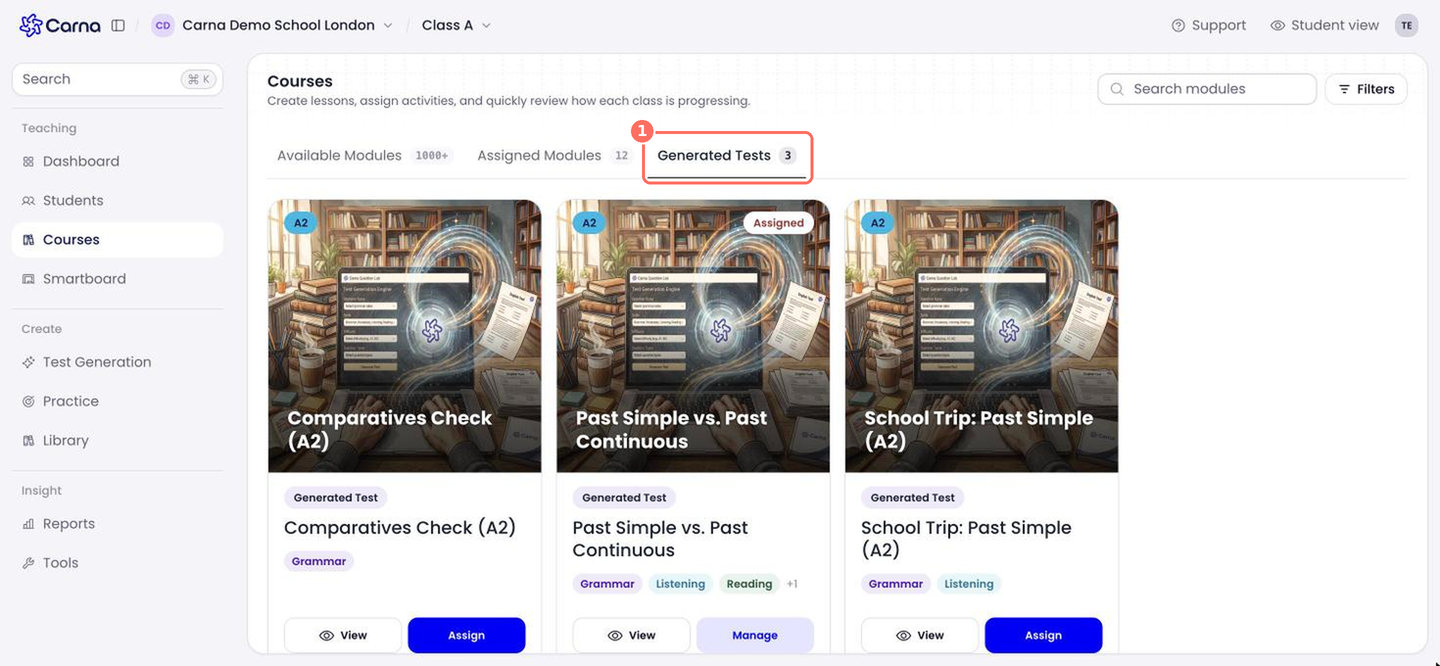
কোর্স-এ গিয়ে তৈরি করা টেস্ট ট্যাবে ক্লিক করুন।
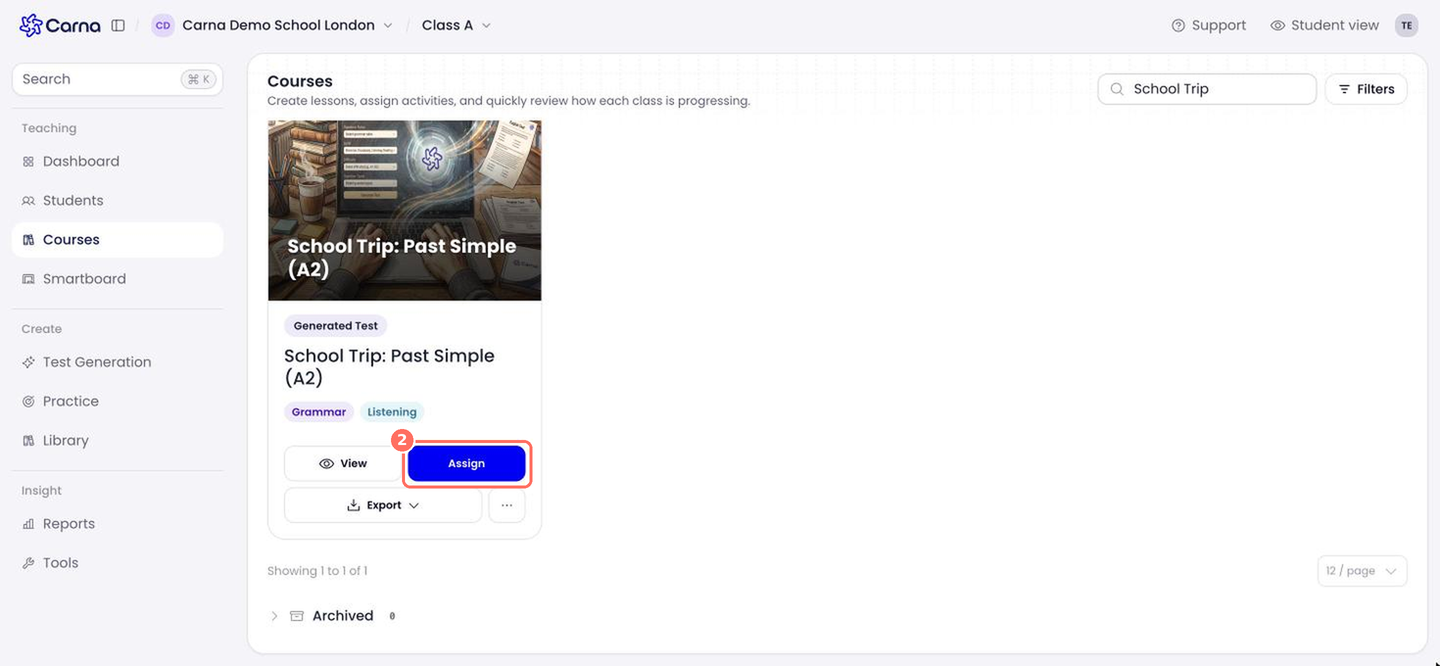
মডিউল খুঁজুন-এ টেস্টের নাম লিখুন, তারপর তার কার্ডে অ্যাসাইন করুন-এ ক্লিক করুন।
কয়েকটি ক্লাসে অ্যাসাইন করুন
কে পাবে-এর নিচে যেসব ক্লাস টেস্টটি পাবে সেগুলো টিক দিন। আপনার বর্তমান ক্লাসে বর্তমান ক্লাস চিহ্ন থাকে। কোনো ক্লাস দ্রুত খুঁজতে ক্লাস খুঁজুন…-এ লিখুন।
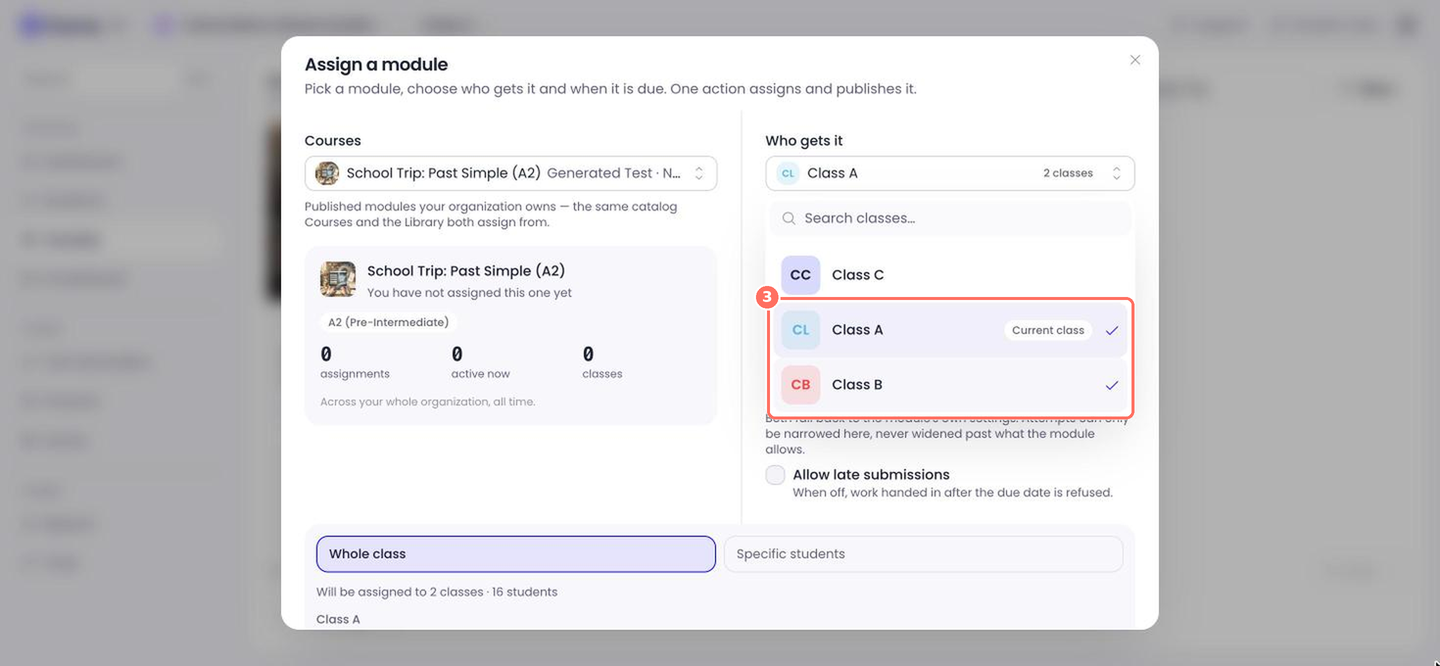
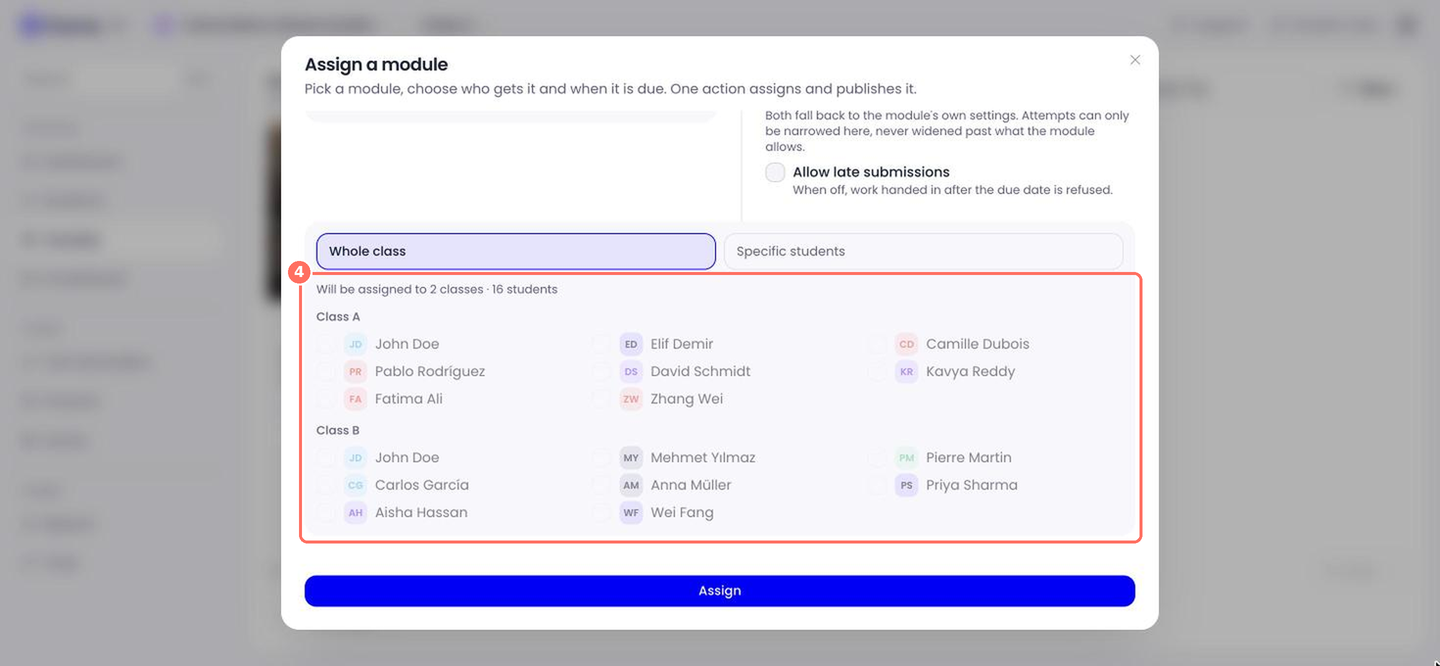
মডিউলের মতোই জমার শেষ তারিখ ও প্রচেষ্টার নিয়ম ঠিক করুন (দেখুন: এক বা একাধিক ক্লাসে মডিউল কীভাবে অ্যাসাইন করবেন): শুরুর দিন থেকে শিক্ষার্থীরা টেস্টটি দেখতে পায়, আর শেষ দিনের 23:59-এ এটি শেষ হয়। পুরো ক্লাস বেছে নেওয়াই রাখুন এবং অ্যাসাইন করুন-এ ক্লিক করুন। Carna দেখায় কয়টি ক্লাস ও কতজন শিক্ষার্থী টেস্টটি পাবে (যেমন 2টি ক্লাস · 16 জন শিক্ষার্থীকে অ্যাসাইন করা হবে) এবং প্রতিটি ক্লাসের শিক্ষার্থীদের তালিকা দেখায়।
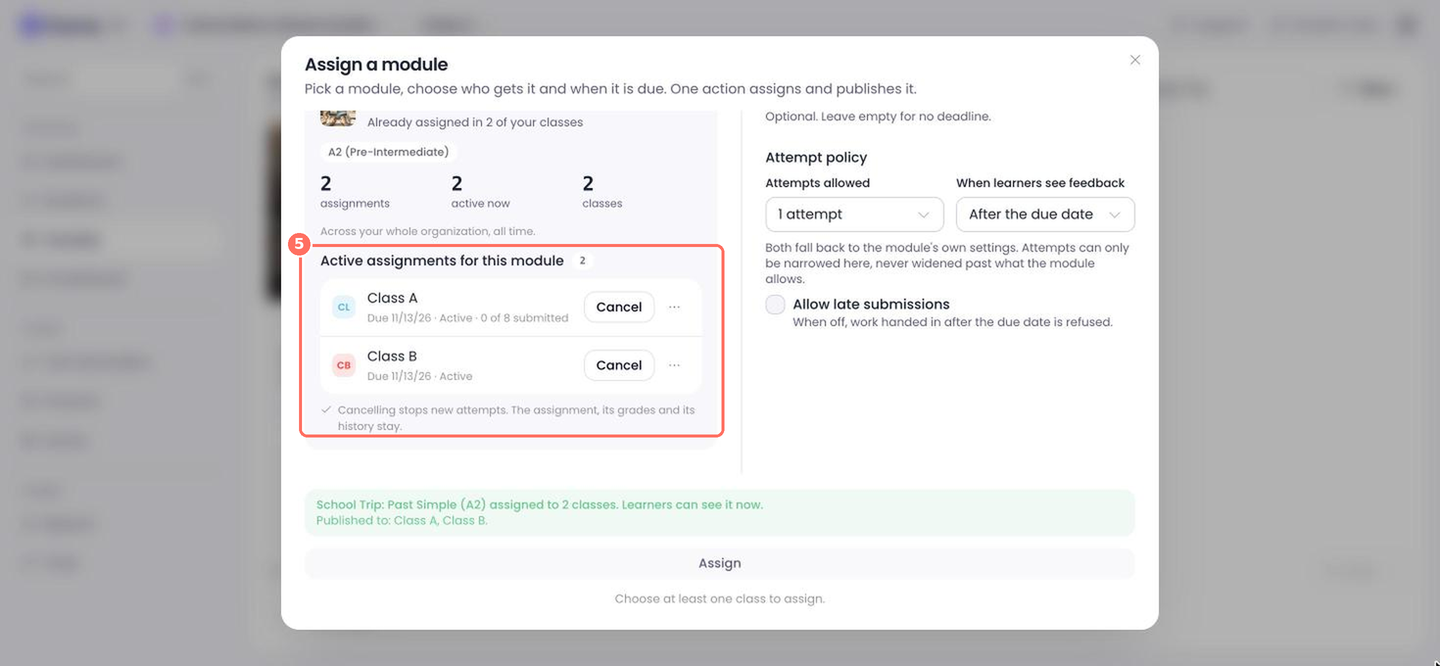
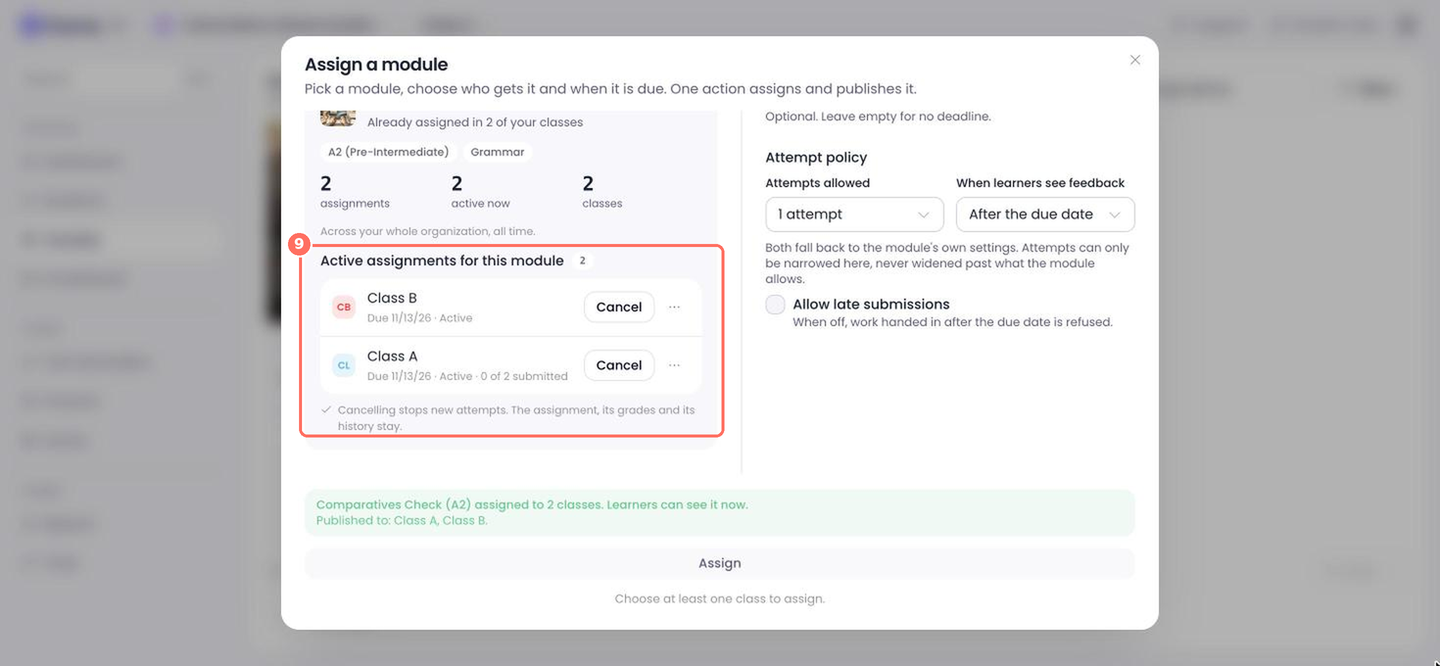
Carna নিশ্চিত করে কোন ক্লাসগুলোতে টেস্টটি প্রকাশিত হয়েছে। প্রতিটি ক্লাস এই মডিউলের সক্রিয় অ্যাসাইনমেন্ট-এর নিচে দেখা যায়।
নির্দিষ্ট শিক্ষার্থীদের অ্যাসাইন করুন
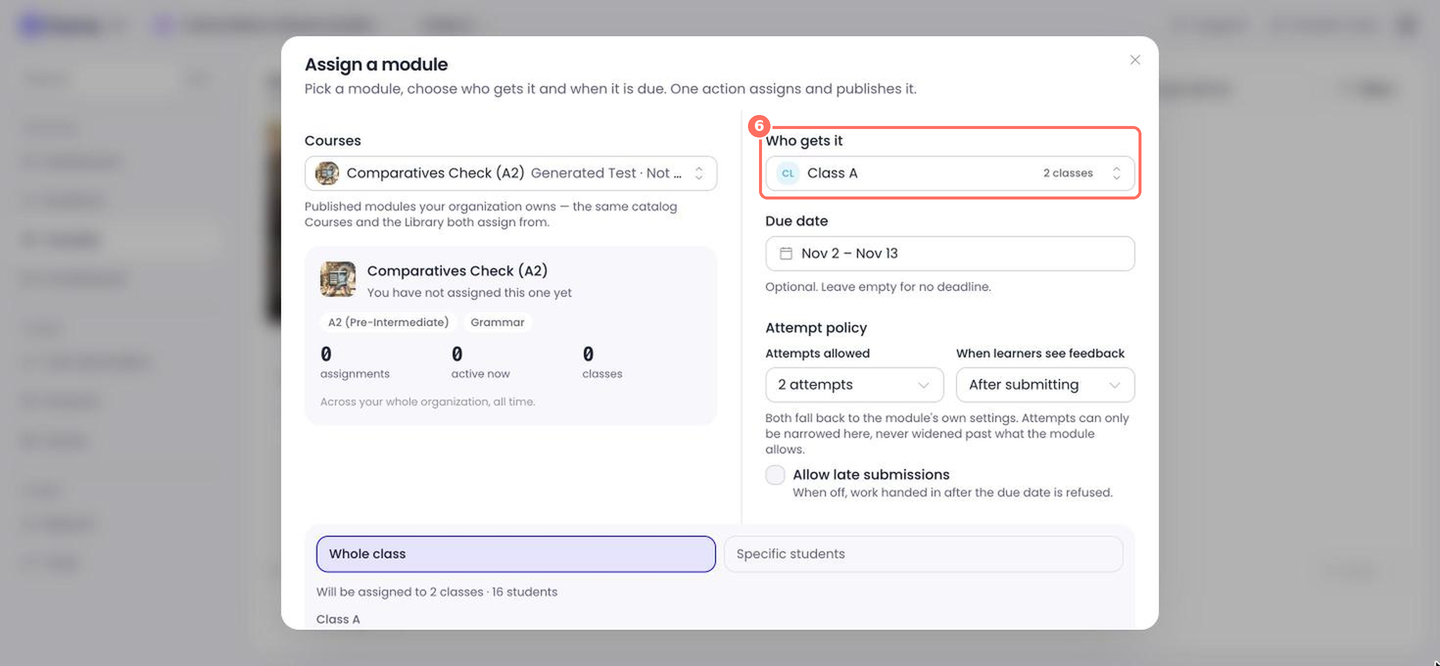
যে টেস্ট শুধু কয়েকজন শিক্ষার্থীকে দিতে চান (যেমন দ্বিতীয় একটি টেস্ট, Comparatives Check (A2)), তাতে অ্যাসাইন করুন খুলুন এবং কে পাবে-এর নিচে এক বা একাধিক ক্লাস বেছে নিন। জমার শেষ তারিখ ঠিক করুন। প্রচেষ্টার নিয়ম-এর নিচে অনুমোদিত প্রচেষ্টা (1 থেকে 3, বা মডিউলের ডিফল্ট) এবং শিক্ষার্থীরা কখন ফিডব্যাক দেখবে (জমার শেষ তারিখের পরে, প্রতিটি প্রশ্নের পরে, জমা দেওয়ার পরে, কখনও না বা মডিউলের ডিফল্ট) বেছে নিন। জমার শেষ তারিখের পরেও শিক্ষার্থীরা জমা দিতে পারলে দেরিতে জমা দেওয়ার অনুমতি দিন-এ টিক দিন।
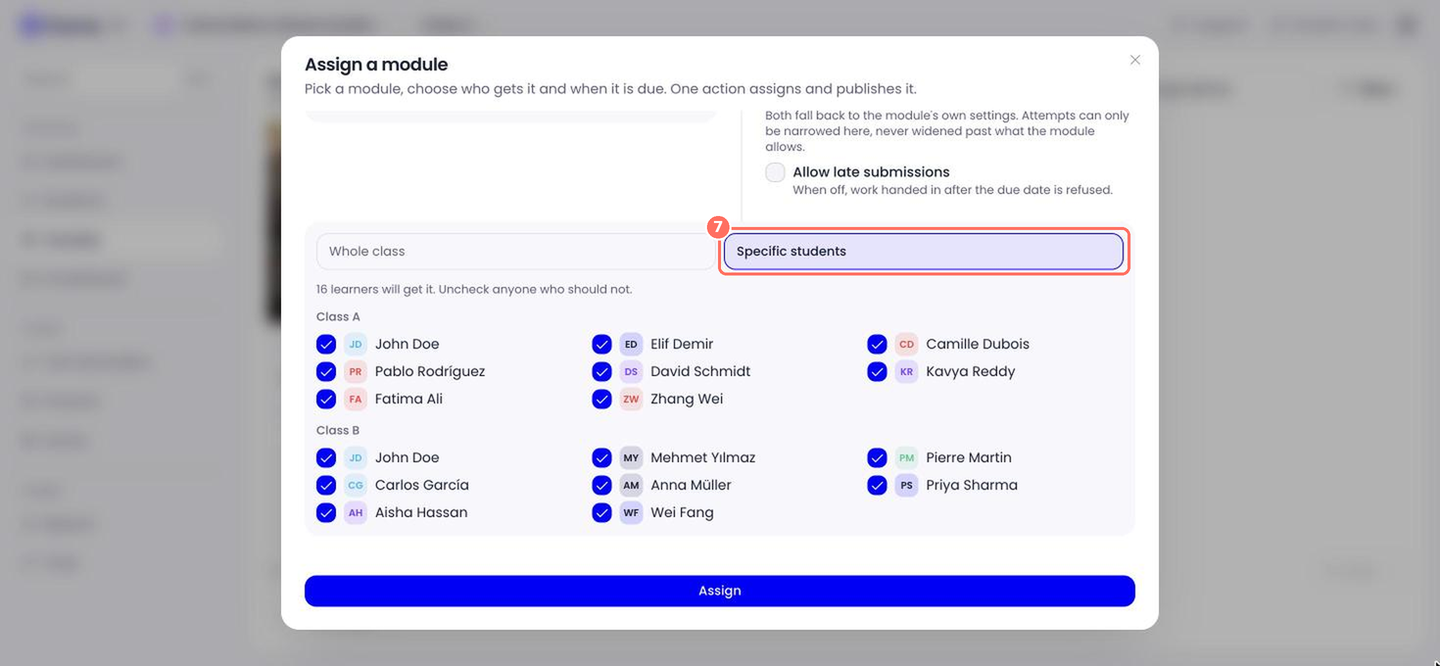
নির্দিষ্ট শিক্ষার্থী-তে ক্লিক করুন। বেছে নেওয়া ক্লাসগুলোর সব শিক্ষার্থী টিক দেওয়া থাকে, প্রতিটি ক্লাস আলাদা তালিকায়।
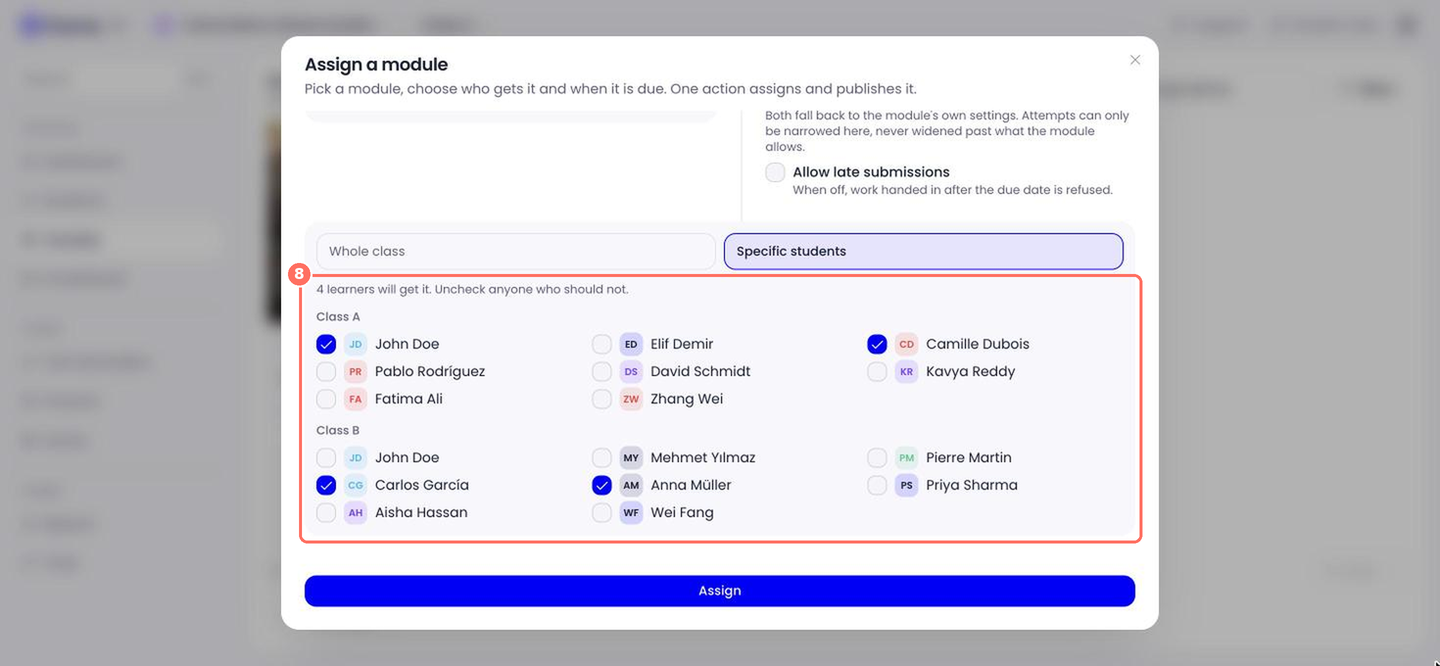
যাদের টেস্টটি পাওয়ার কথা নয় তাদের টিক তুলে দিন। বিভিন্ন ক্লাসের বিভিন্ন শিক্ষার্থী রাখতে পারেন। Carna দেখায় কতজন এটি পাবে (যেমন 4 জন শিক্ষার্থী এটি পাবে)। অ্যাসাইন করুন-এ ক্লিক করুন।
প্রতিটি ক্লাস এই মডিউলের সক্রিয় অ্যাসাইনমেন্ট-এর নিচে দেখা যায়, সঙ্গে কতজন শিক্ষার্থী টেস্টটি পেয়েছে (যেমন 2 জনের মধ্যে 0 জন জমা দিয়েছে)। জমার সংখ্যাটি পেজের ওপরে বেছে নেওয়া ক্লাসের; অন্য ক্লাস দেখতে সেখানে ক্লাস বদলান। কোনো ক্লাসের অ্যাসাইনমেন্ট থামাতে তার পাশের বাতিল-এ ক্লিক করুন।
টেস্টের নাম বদলান বা আর্কাইভ করুন
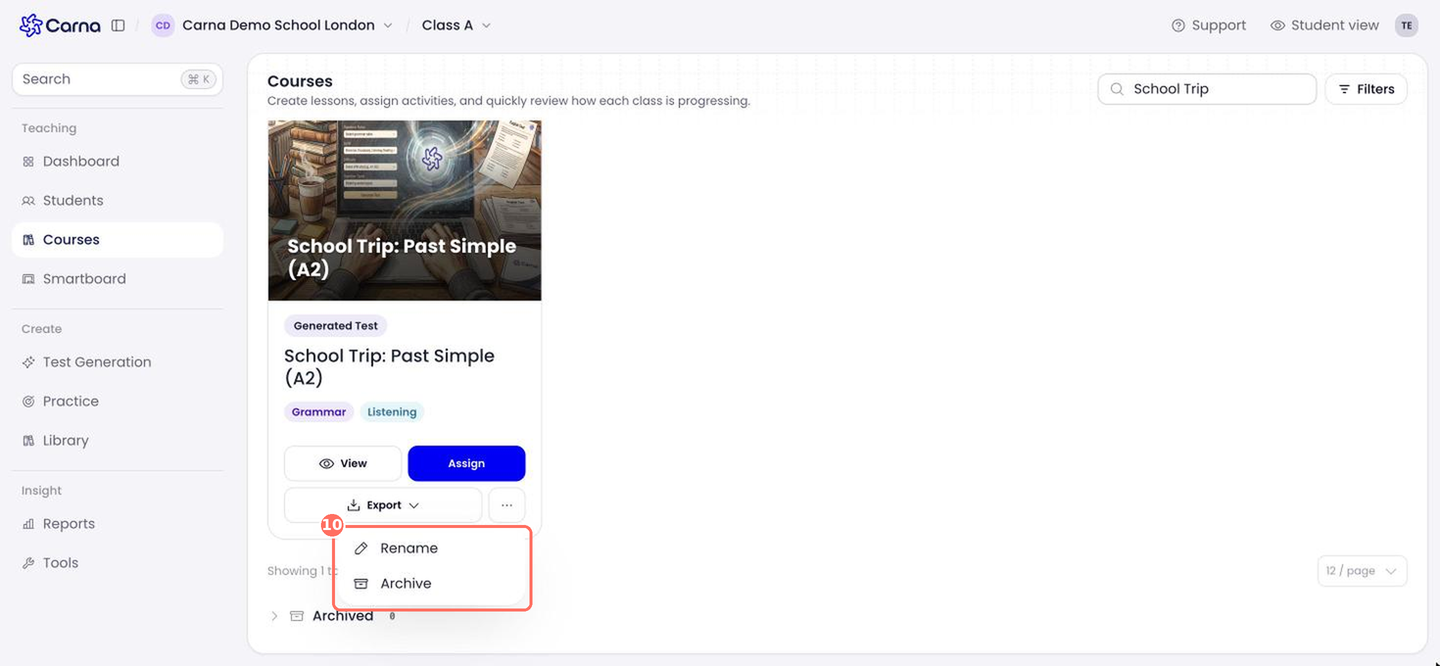
টেস্টের নাম বদলাতে বা আর্কাইভ করতে তার কার্ডে অ্যাসাইন করুন-এর নিচে ⋯-এ ক্লিক করে নাম বদলান বা আর্কাইভ করুন বেছে নিন। আর্কাইভ করা টেস্টগুলো পেজের নিচে আর্কাইভ করা-তে থাকে।
পরে জমার শেষ তারিখ বা প্রচেষ্টা বদলাতে, অথবা কোনো অ্যাসাইনমেন্ট বন্ধ, আর্কাইভ বা পুনরুদ্ধার করতে দেখুন: অ্যাসাইনমেন্ট কীভাবে পরিচালনা, বন্ধ ও পুনরুদ্ধার করবেন।
টিপস ও জেনে রাখুন
- তৈরি করা টেস্ট শুরুতে 1টি প্রচেষ্টা এবং ফিডব্যাক জমার শেষ তারিখের পরে দিয়ে সেট করা থাকে। শিক্ষার্থীরা আবার চেষ্টা করুক বা আগেই ফলাফল দেখুক, এমন চাইলে অ্যাসাইন করুন-এ ক্লিক করার আগে এগুলো বদলান।
- কোনো ক্লাসে টেস্টটি ইতিমধ্যে থাকলে আবার অ্যাসাইন করলে নিজস্ব জমার শেষ তারিখসহ একটি দ্বিতীয় অ্যাসাইনমেন্ট তৈরি হয়। এতে শিক্ষার্থীরা প্রথমটিতে আরেকটি প্রচেষ্টা পায় না।
- টেস্ট অ্যাসাইন করার পর তৈরি করা টেস্ট-এর কার্ডে অ্যাসাইন করুন-এর বদলে পরিচালনা করুন দেখা যায়। সক্রিয় অ্যাসাইনমেন্ট দেখতে বা আরও ক্লাসে টেস্টটি অ্যাসাইন করতে এতে ক্লিক করুন।
- কার্ডের ⋯ মেনুর আর্কাইভ করুন (ধাপ 10) টেস্টটিকেই তৈরি করা টেস্ট থেকে লুকিয়ে দেয়। এর বদলে টেস্টের অ্যাসাইনমেন্ট তুলে নিতে অ্যাসাইন করা মডিউল › পরিচালনা করুন থেকে অ্যাসাইনমেন্টটি আর্কাইভ করুন।
- অ্যাসাইন করুন উইন্ডোতে কোনো ক্লাসের পাশে থাকা বাতিল সেই ক্লাসের অ্যাসাইনমেন্ট থামিয়ে দেয়: শিক্ষার্থীরা আর এটি দেখে না, তবে গ্রেড ও ইতিহাস থেকে যায়। বাতিল, অ্যাসাইনমেন্ট বন্ধ করুন ও আর্কাইভ করুন-এর পার্থক্য জানতে দেখুন: অ্যাসাইনমেন্ট কীভাবে পরিচালনা, বন্ধ ও পুনরুদ্ধার করবেন।
- নির্দিষ্ট শিক্ষার্থী বেছে নিলে শুধু টিক দেওয়া শিক্ষার্থীরাই টেস্টটি পায়। পরে ক্লাসে যোগ দেওয়া শিক্ষার্থীরা স্বয়ংক্রিয়ভাবে এটি পায় না।
- কোনো শিক্ষার্থী একাধিক ক্লাসে থাকলে প্রতিটি ক্লাসের তালিকাতেই তাকে দেখা যায়। আপনি যে ক্লাসের জন্য অ্যাসাইন করছেন, সেই ক্লাসের নিচে তাকে টিক দিন।
সমস্যা সমাধান
- অ্যাসাইন করুন বোতামটি ধূসর হয়ে আছে: কে পাবে-এর নিচে অন্তত একটি ক্লাস বেছে নিন।
- একজন শিক্ষার্থী টেস্টটি দেখতে পাচ্ছে না: দেখে নিন নির্দিষ্ট শিক্ষার্থী-তে তাকে টিক দেওয়া হয়েছে কি না, এবং শুরুর তারিখ পার হয়েছে কি না। দেখুন: যে অ্যাসাইনমেন্ট দেখতে পাচ্ছেন না তা কীভাবে খুঁজে পাবেন।
- তৈরি করা টেস্ট-এ আমার টেস্ট খুঁজে পাচ্ছি না: পেজের নিচে আর্কাইভ করা দেখুন।