


































Jak sledovat a spravovat zadaná procvičování
Podívejte se, kdo už procvičování splnil, změňte jeho termín nebo pokusy, vyberte, kteří žáci ho dostanou, a uzavřete, archivujte nebo obnovte ho.
Pro koho je článek: Učitelé
Shrnutí: Podívejte se, kdo už procvičování splnil, změňte jeho termín nebo pokusy, vyberte, kteří žáci ho dostanou, a uzavřete, archivujte nebo obnovte ho.
Než začnete: Potřebujete učitelský účet a alespoň jedno zadané procvičování. Viz Jak zadat procvičování vašim třídám.
Postup #
Přejděte do sekce Procvičování a klikněte na kartu Zadaná procvičování. Vidíte procvičování zadaná třídě vybrané nahoře na stránce.
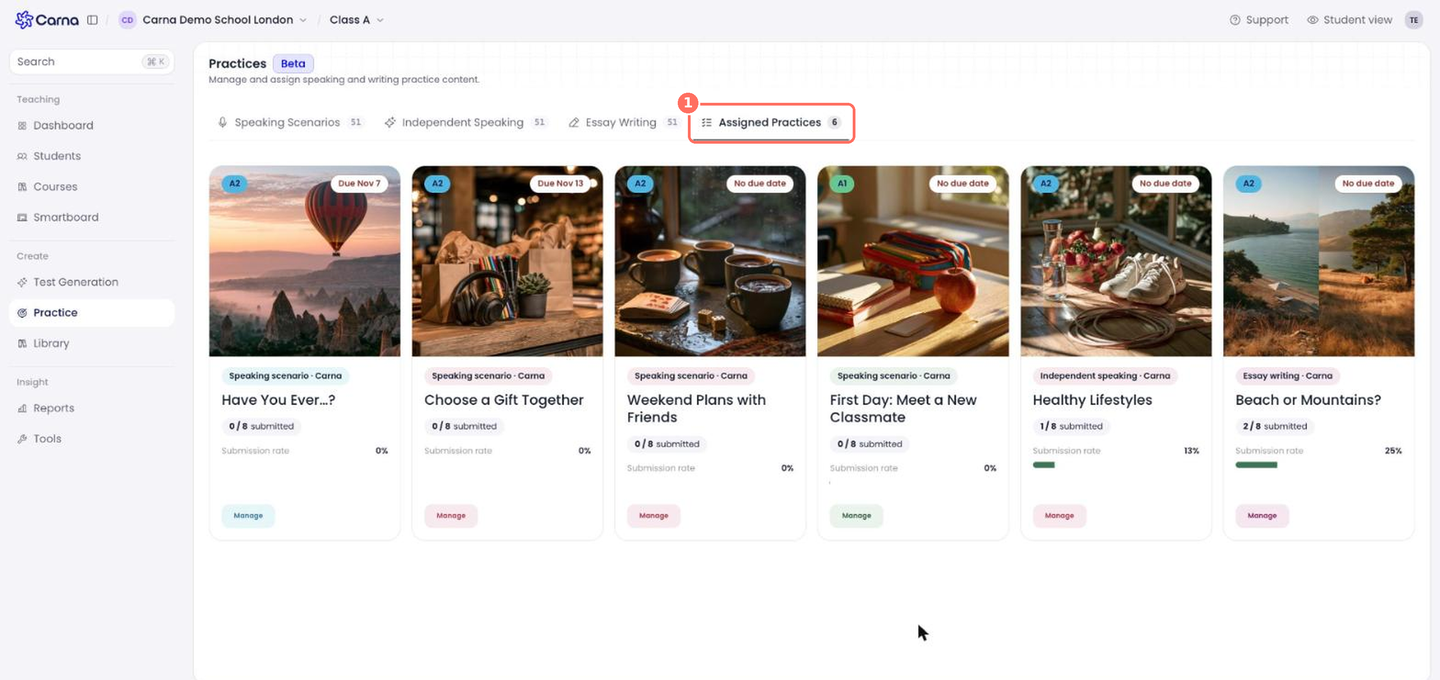
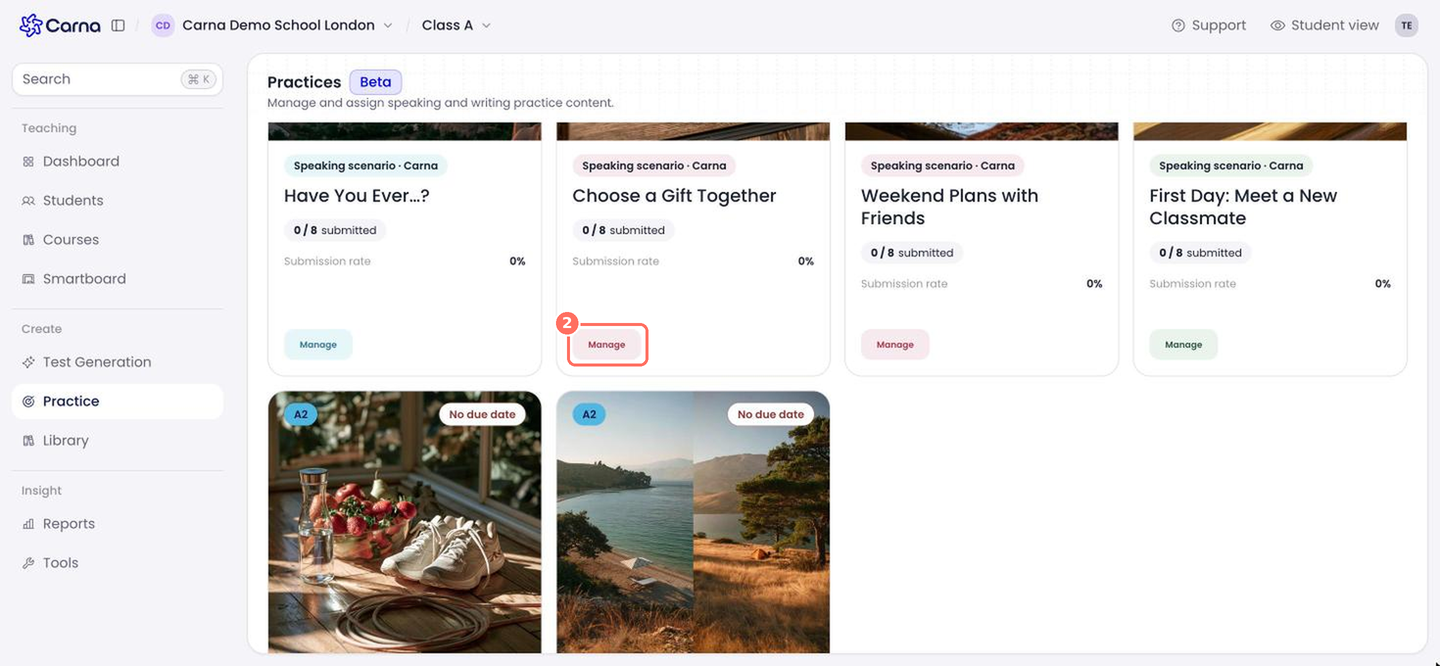
Každá kartička ukazuje úroveň, termín (nebo Bez termínu), typ procvičování, kolik žáků odevzdalo (například Odevzdáno 0 / 8) a Míru odevzdání. Na kartičce klikněte na Spravovat.
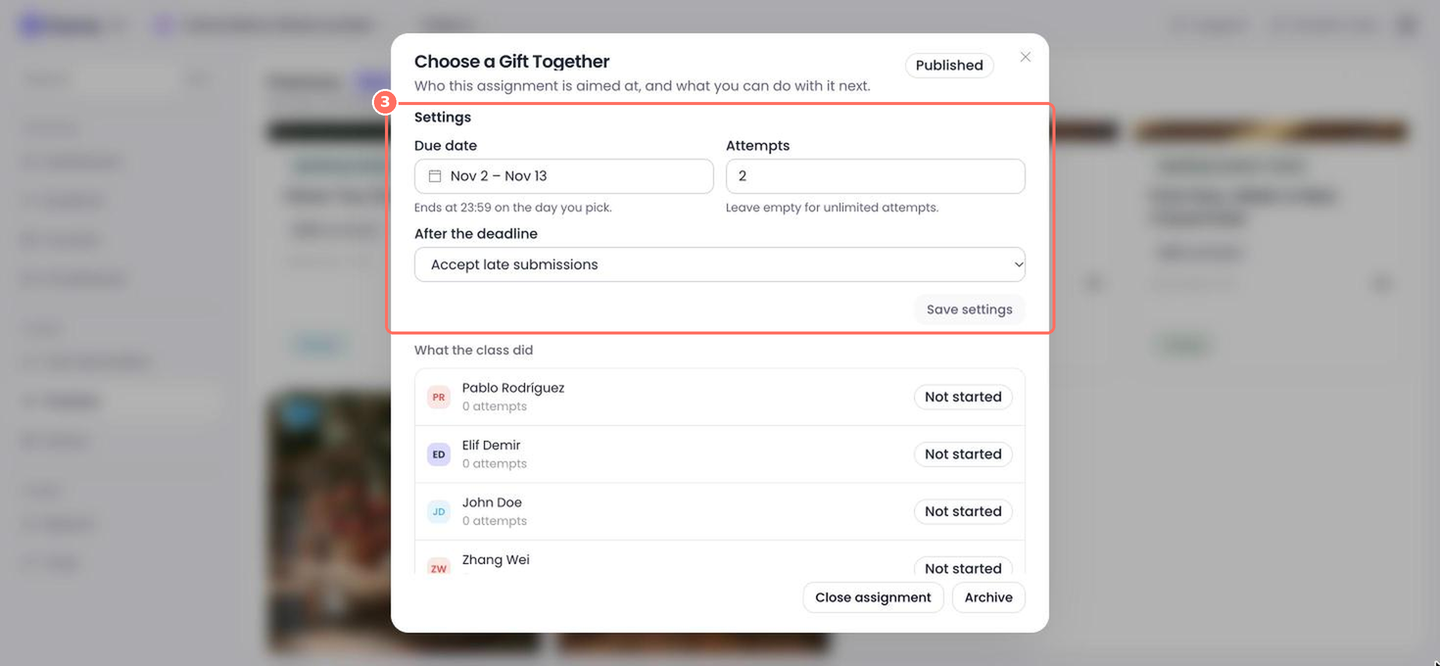
V části Nastavení změňte, co potřebujete, a klikněte na Uložit nastavení:
- Termín: kliknutím na data vyberete nový rozsah. Procvičování končí ve 23:59 v den termínu.
- Pokusy: napište, kolikrát ho může každý žák absolvovat. Pro neomezený počet pokusů nechte pole prázdné.
- Po uplynutí termínu: Přijímat odevzdání po termínu nebo Odmítat odevzdání po termínu.
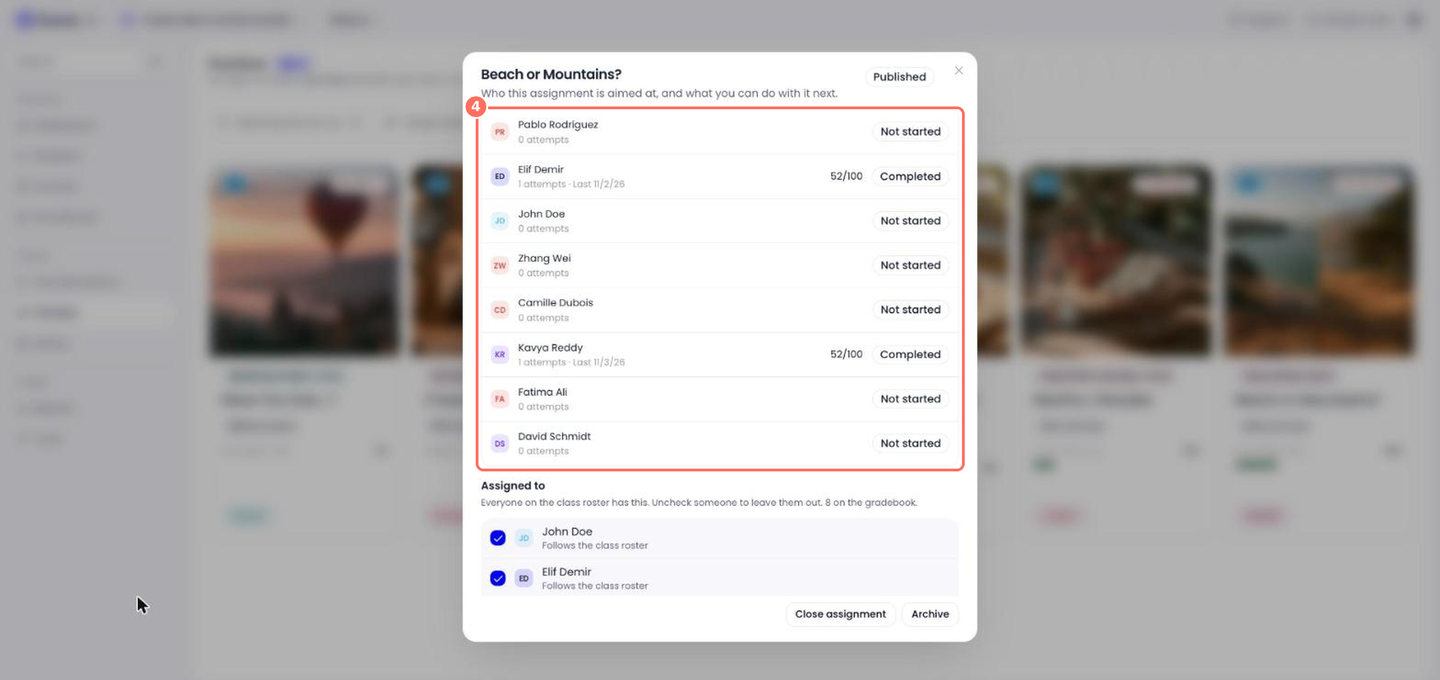
V části Co třída udělala zkontrolujte pokrok každého žáka:
- Dokončeno: žák odevzdal a jeho práce je ohodnocená. Vidíte skóre (například 52/100), kolik pokusů využil a datum posledního pokusu.
- Nezahájeno: žák procvičování ještě neabsolvoval (0 pokusů).
Zpětnou vazbu a hodnocení žáka podle kritérií najdete v sekci Zprávy. Viz Jak číst zprávy o procvičování a hodnocení podle kritérií.
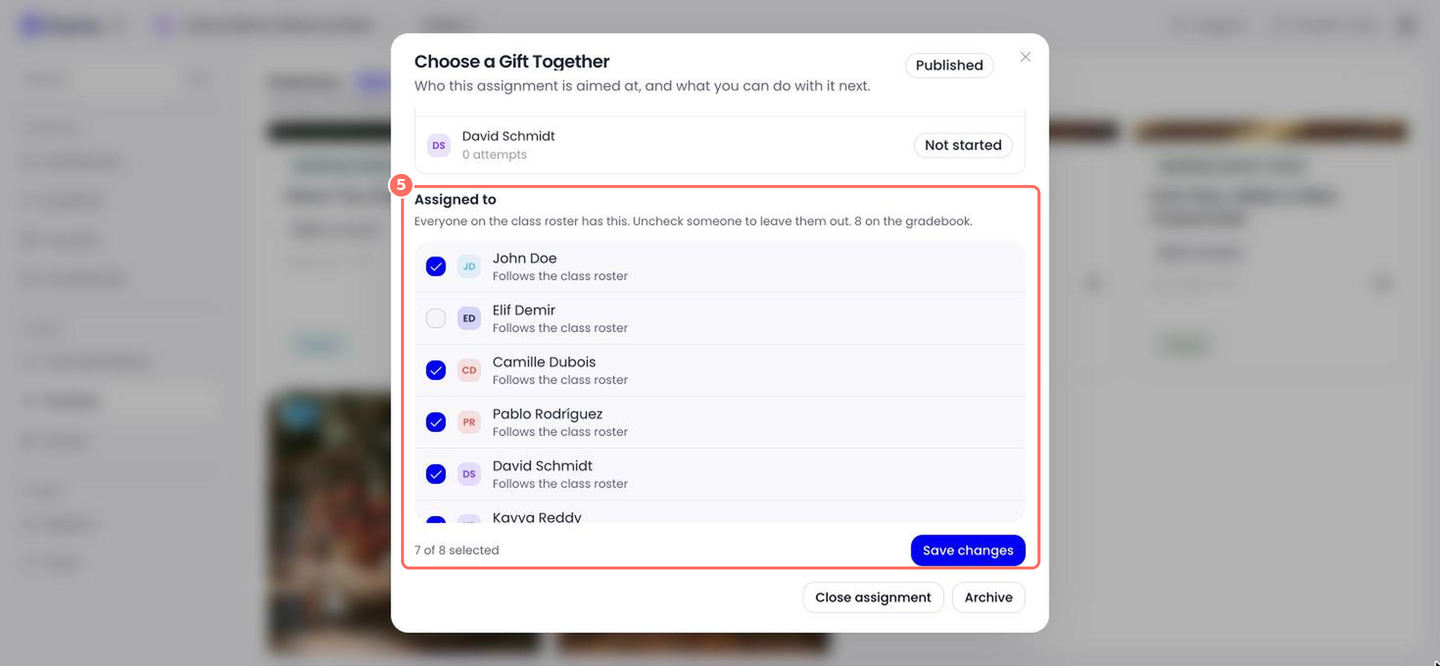
V části Zadáno jsou zaškrtnutí všichni žáci ze seznamu třídy (Podle seznamu třídy). Odškrtnutím žáka vynecháte a pak klikněte na Uložit změny. Počítadlo ukazuje, kolik žáků je vybraných (například Vybráno 7 z 8).
Dole v okně:
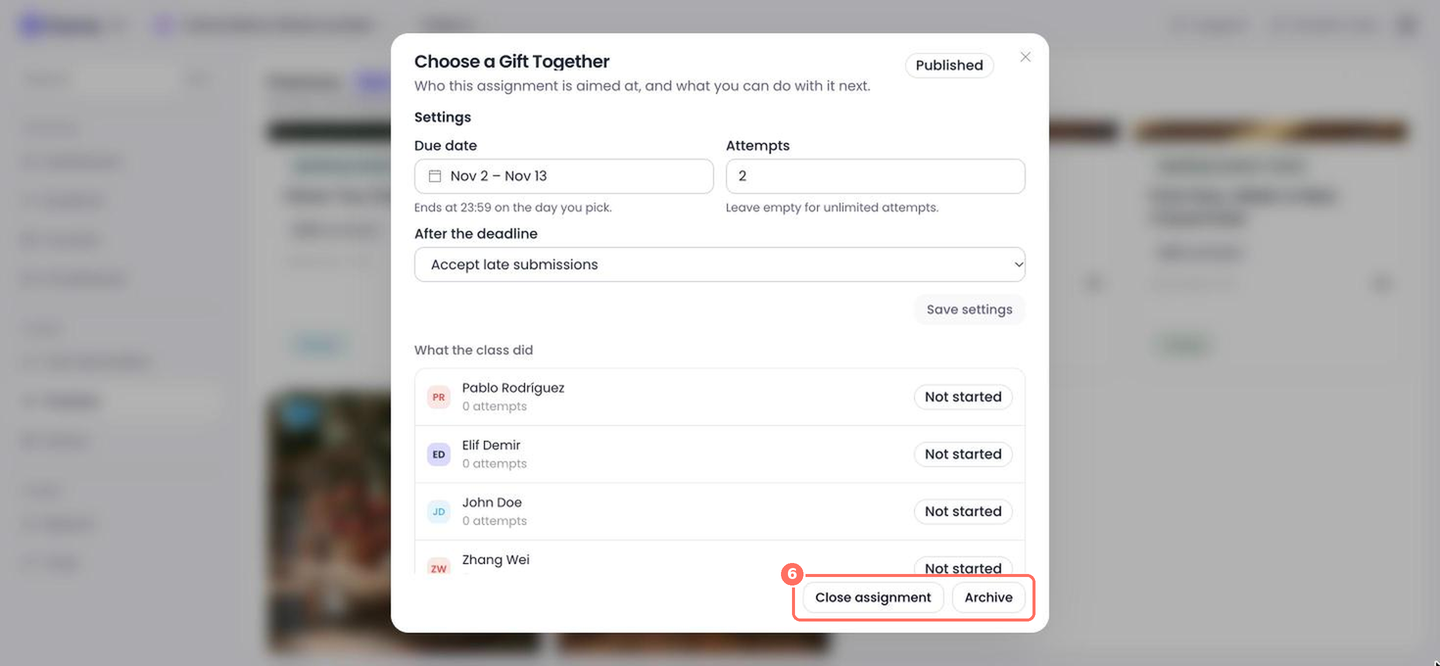
- Uzavřít úkol ukončí procvičování hned, před termínem. Žáci ho už neuvidí.
- Archivovat zruší zadání procvičování. Žáci ho už neuvidí a zmizí z vašeho seznamu aktivních úkolů i ze zpráv, dokud ho neobnovíte. Potvrďte tlačítkem Archivovat.
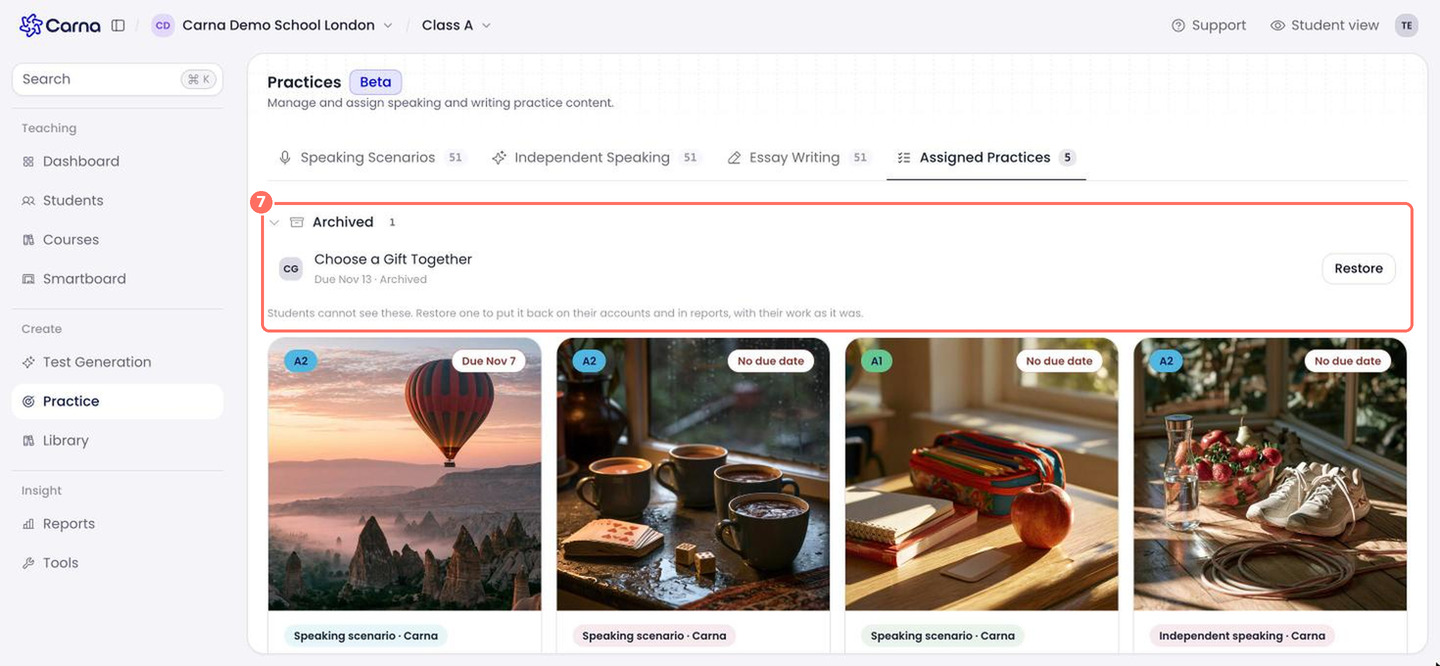
Chcete-li archivované procvičování vrátit, otevřete Archivované nahoře v Zadaných procvičováních, klikněte vedle něj na Obnovit a pak na Ano, obnovit. Žáci ho znovu uvidí se svou prací tak, jak byla.
Tipy a dobré vědět #
- Uzavřít úkol ponechá procvičování ve zprávách; Archivovat ho ze zpráv odstraní, dokud ho neobnovíte. Ani jedno nemaže práci žáků. Úplné srovnání najdete v článku Jak spravovat, uzavírat a obnovovat úkoly.
- Procvičování zadané více třídám má pro každou třídu samostatnou kartičku. Chcete-li vidět procvičování jiné třídy, přepněte třídu nahoře na stránce.
- Okno Spravovat ukazuje štítek Zveřejněno, dokud je procvičování aktivní.
- Nahrávky, eseje a skóre jednotlivých žáků najdete v sekci Zprávy. Viz Jak číst zprávy o procvičování a hodnocení podle kritérií.
Řešení problémů #
- Nevidím procvičování, které jsem zadal(a): zkontrolujte, že je nahoře na stránce vybraná správná třída, a podívejte se do části Archivované.
- Žák stále vidí procvičování, které jsem mu odebral(a): ověřte, že jste v části Zadáno klikli na Uložit změny.
- Žáci nemohou odevzdat po termínu: v části Po uplynutí termínu nastavte Přijímat odevzdání po termínu a klikněte na Uložit nastavení.