


































Sådan finder du dine opgaver på startskærmen
Se, hvad din lærer har givet dig for, hvad der skal afleveres næste gang, og hvad du allerede har afleveret.
Hvem er det til: Elever
Kort fortalt: Se, hvad din lærer har givet dig for, hvad der skal afleveres næste gang, og hvad du allerede har afleveret.
Før du går i gang: Du skal have en elevkonto og være med i en klasse. Er du ikke med i en klasse endnu, så se Sådan opretter du din Carna-konto.
Trin #
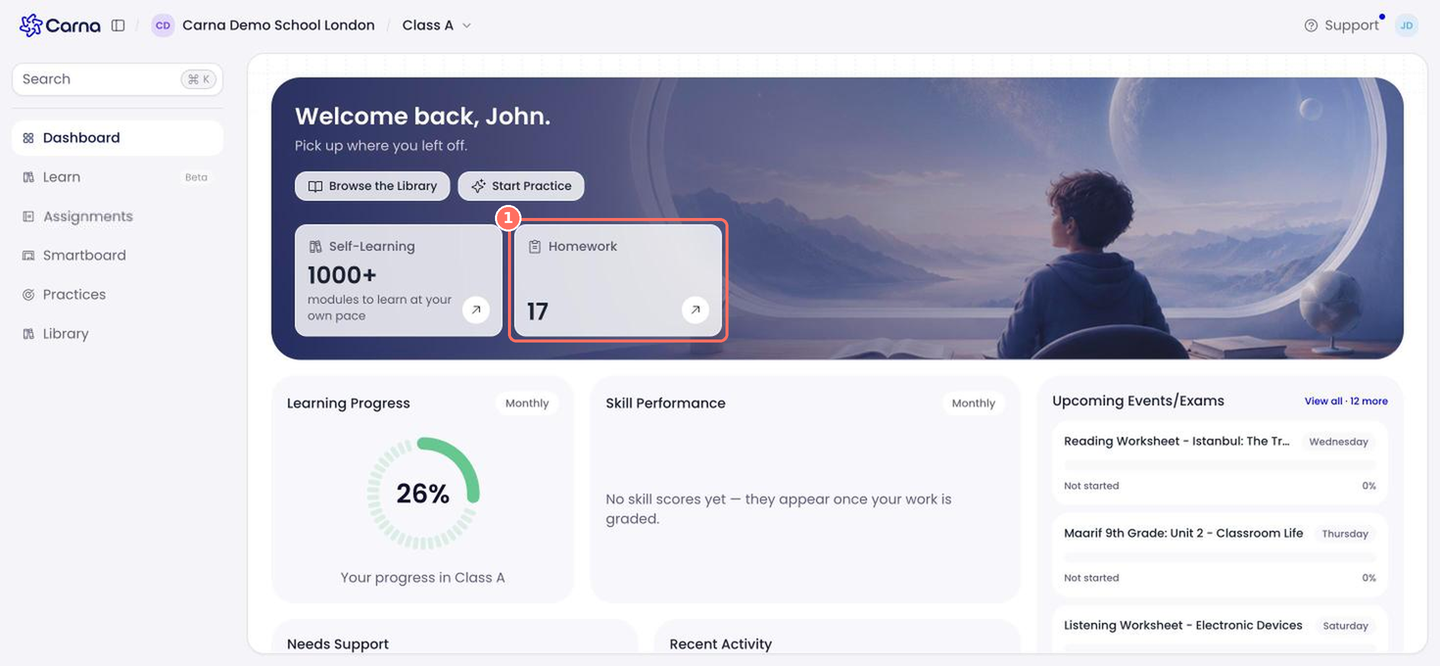
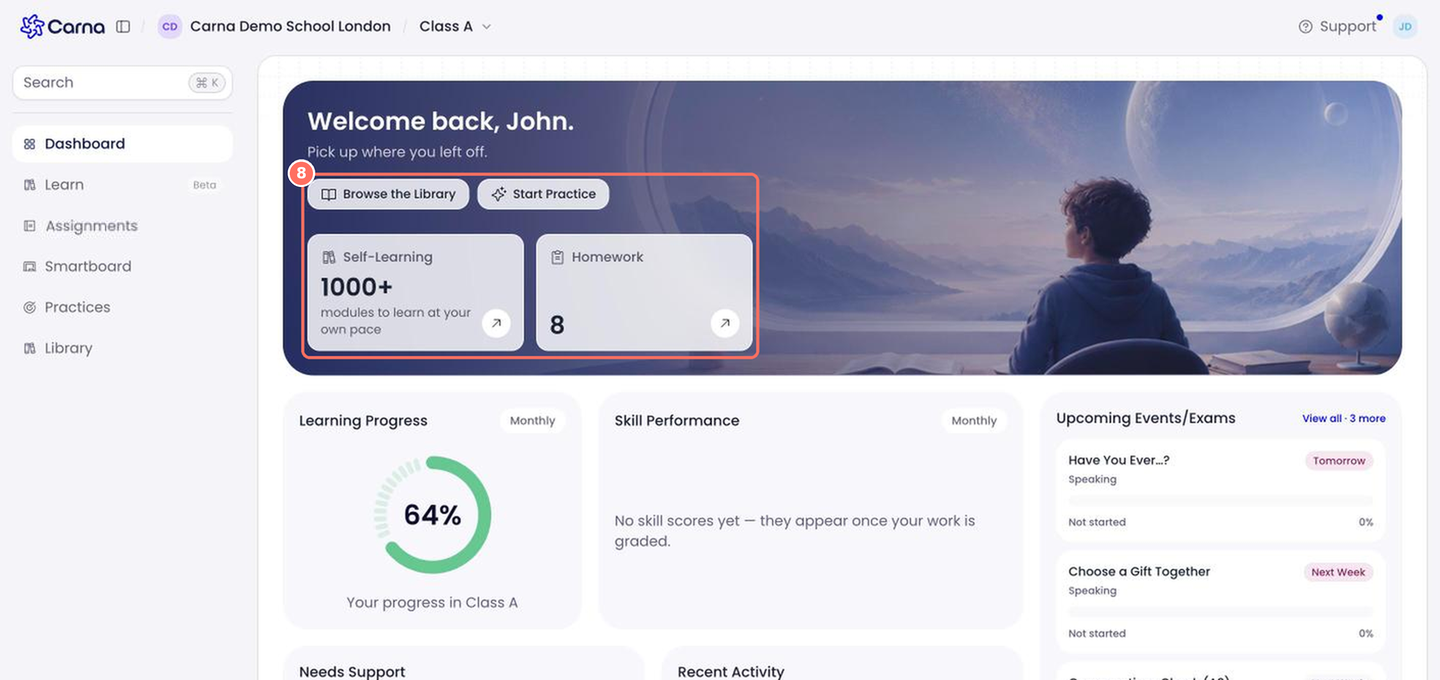
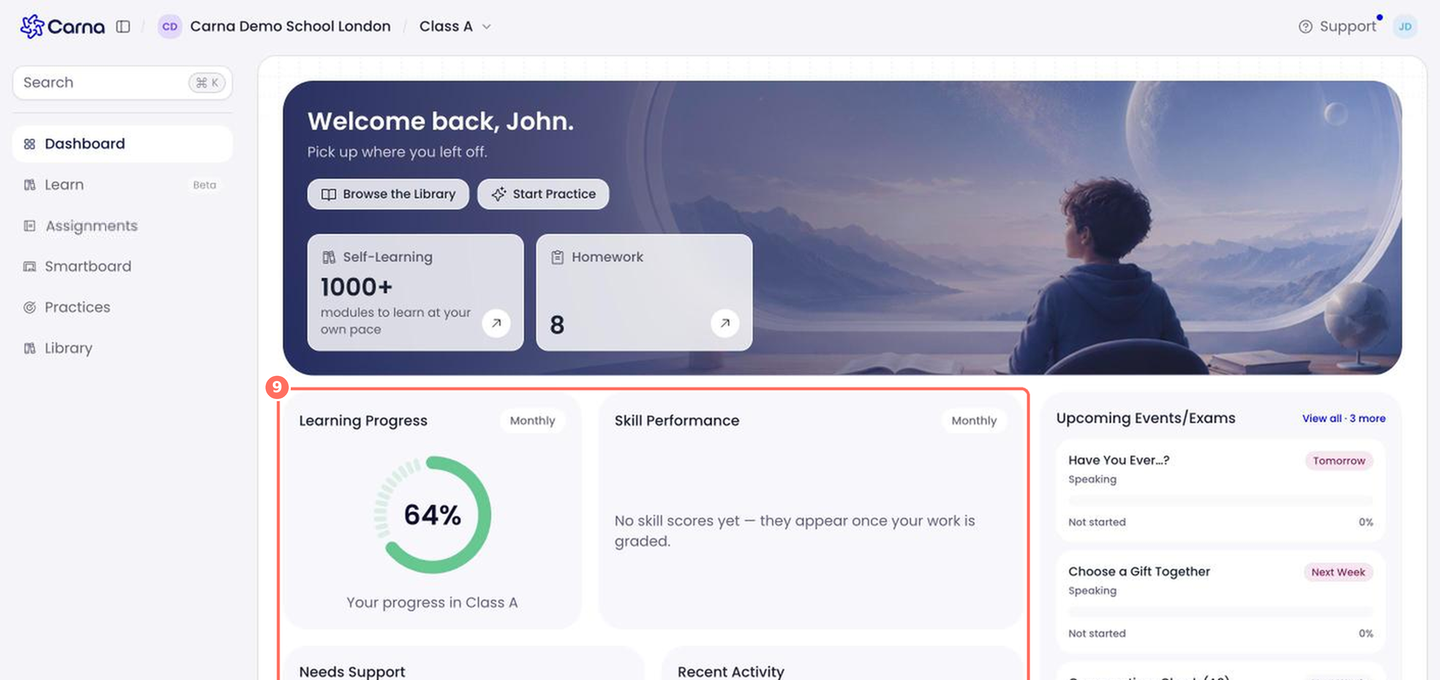
Når du logger ind, lander du på din Oversigt. Kortet Lektier viser, hvor mange opgaver du har. Klik på pilen for at åbne dem.
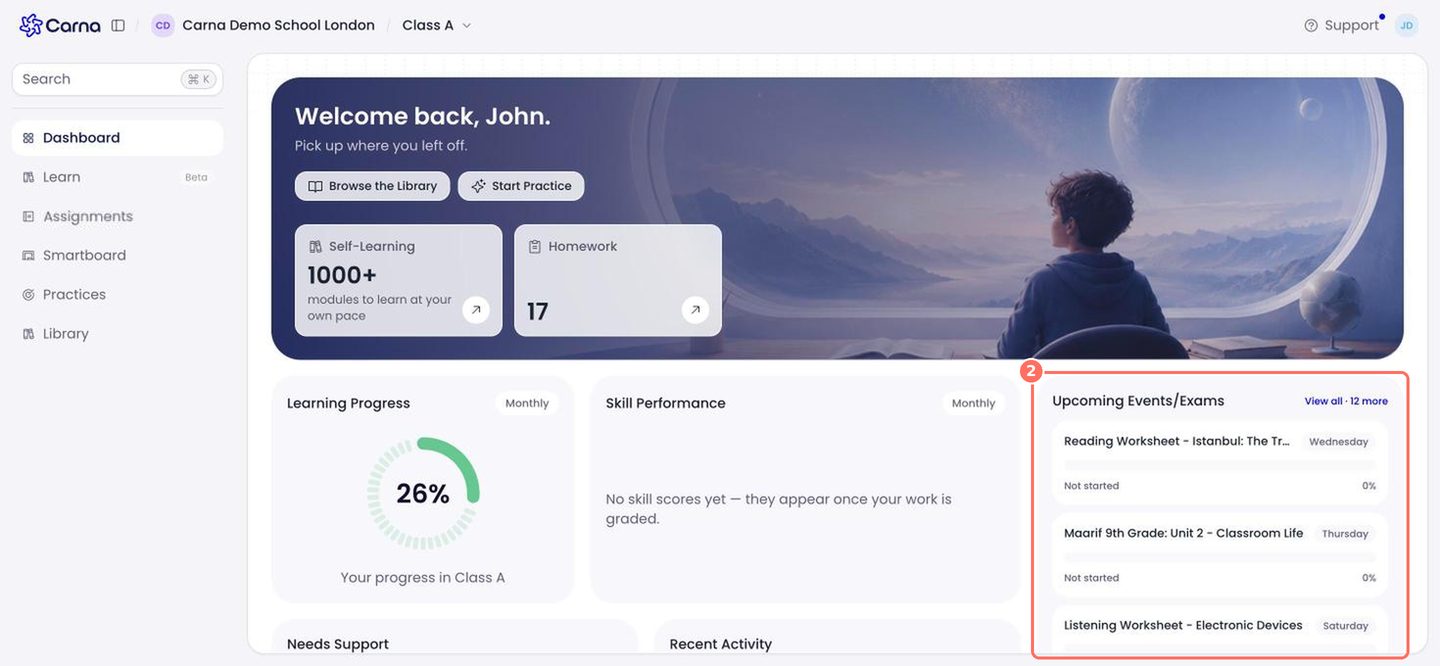
Kommende begivenheder/prøver viser, hvad der skal afleveres næste gang, med afleveringsdagen (for eksempel onsdag), om du er gået i gang (Ikke startet), og hvor meget du har lavet (0 %). Klik på Vis alle for at se hele listen.
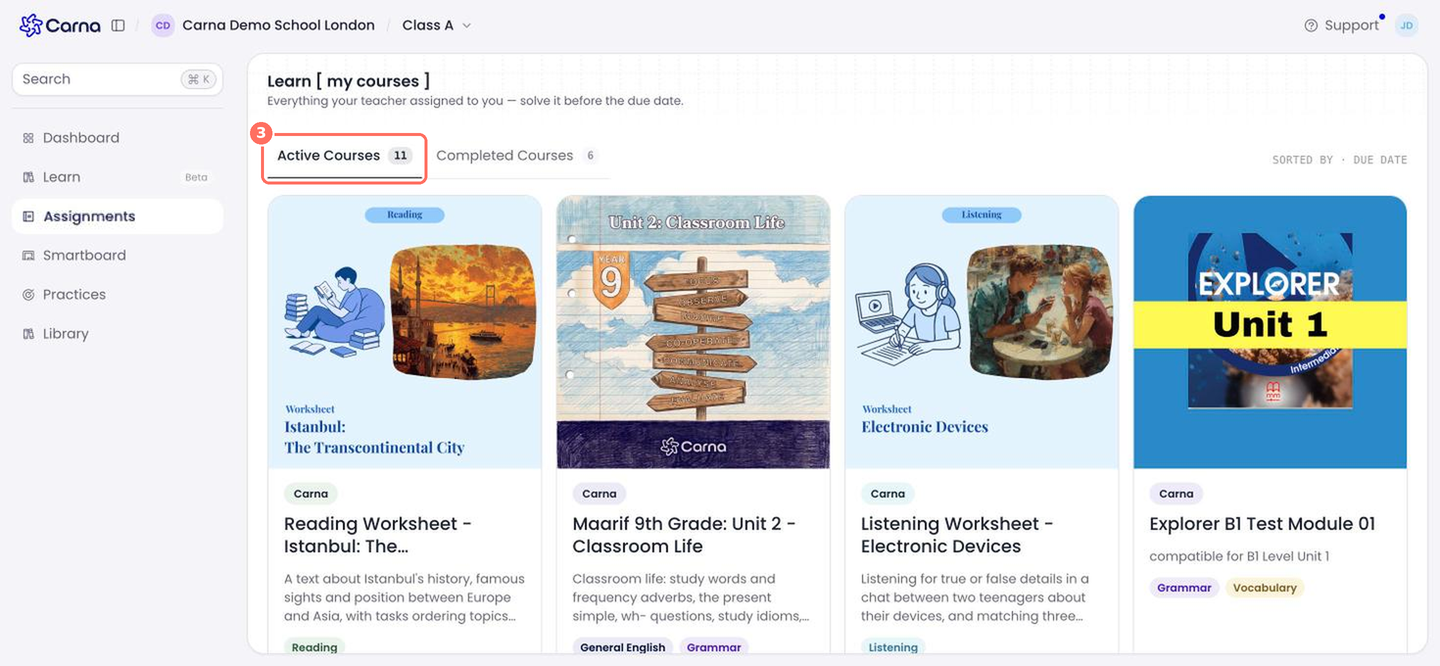
Klik på Opgave i venstremenuen. Siden hedder Lær [ mine kurser ]. Fanen Aktive kurser viser alt, hvad du stadig mangler at lave, sorteret efter afleveringsfrist. Tallet ved fanen viser, hvor mange der er.
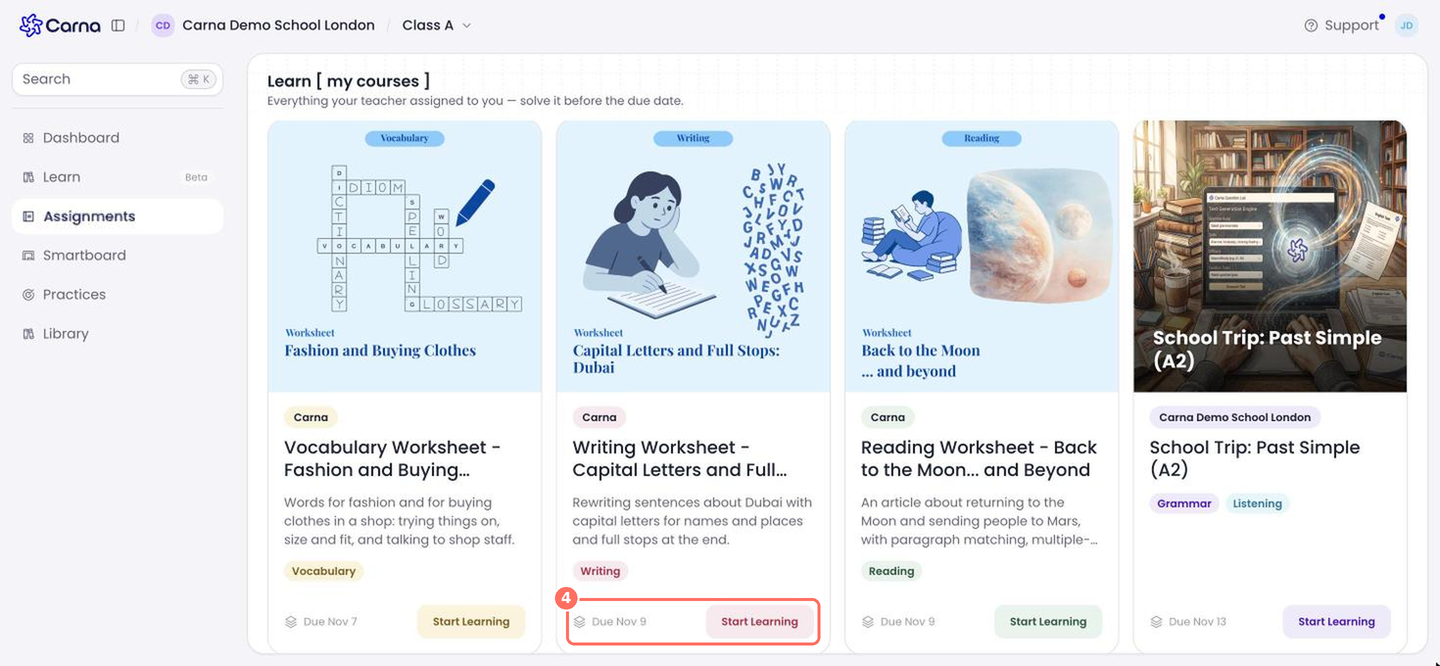
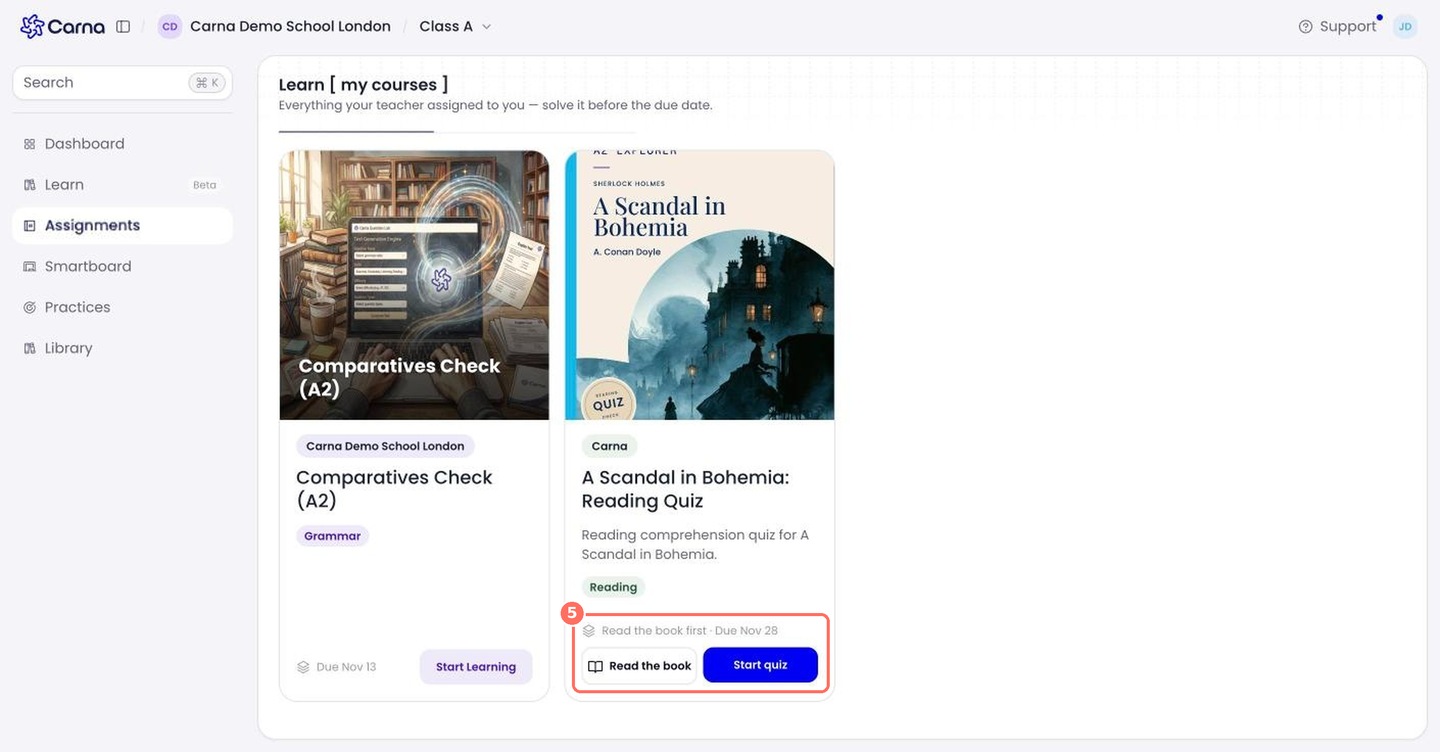
Hvert kort viser, hvem der har lavet det (Carna eller din skole), titlen, en kort beskrivelse, færdigheden (for eksempel Skrivning) og afleveringsfristen (for eksempel Frist 9. nov.). Klik på Begynd at lære for at starte.
En bogquiz fra Bibliotek har sit eget kort med Læs bogen først og afleveringsfristen. Klik på Læs bogen for at åbne bogen, og klik på Start quiz, når du er klar.
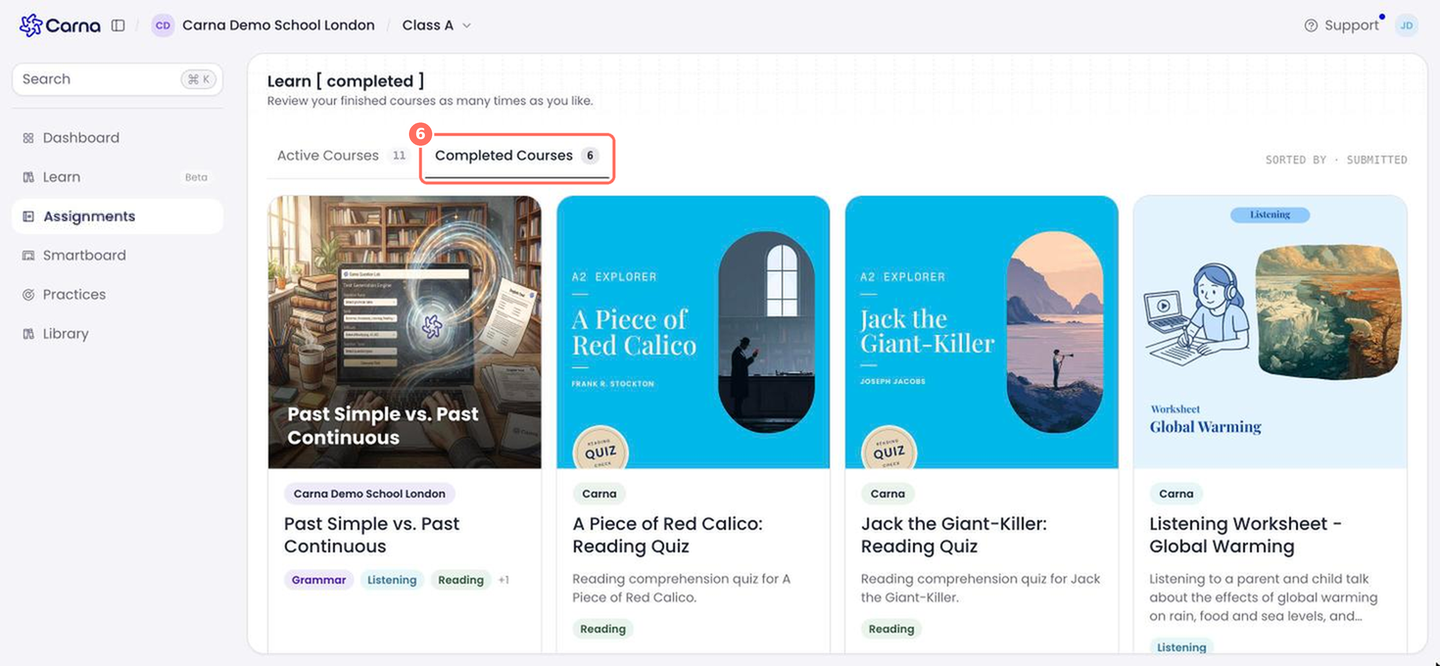
Klik på fanen Afsluttede kurser for at se det arbejde, du allerede har afleveret, med det nyeste først.
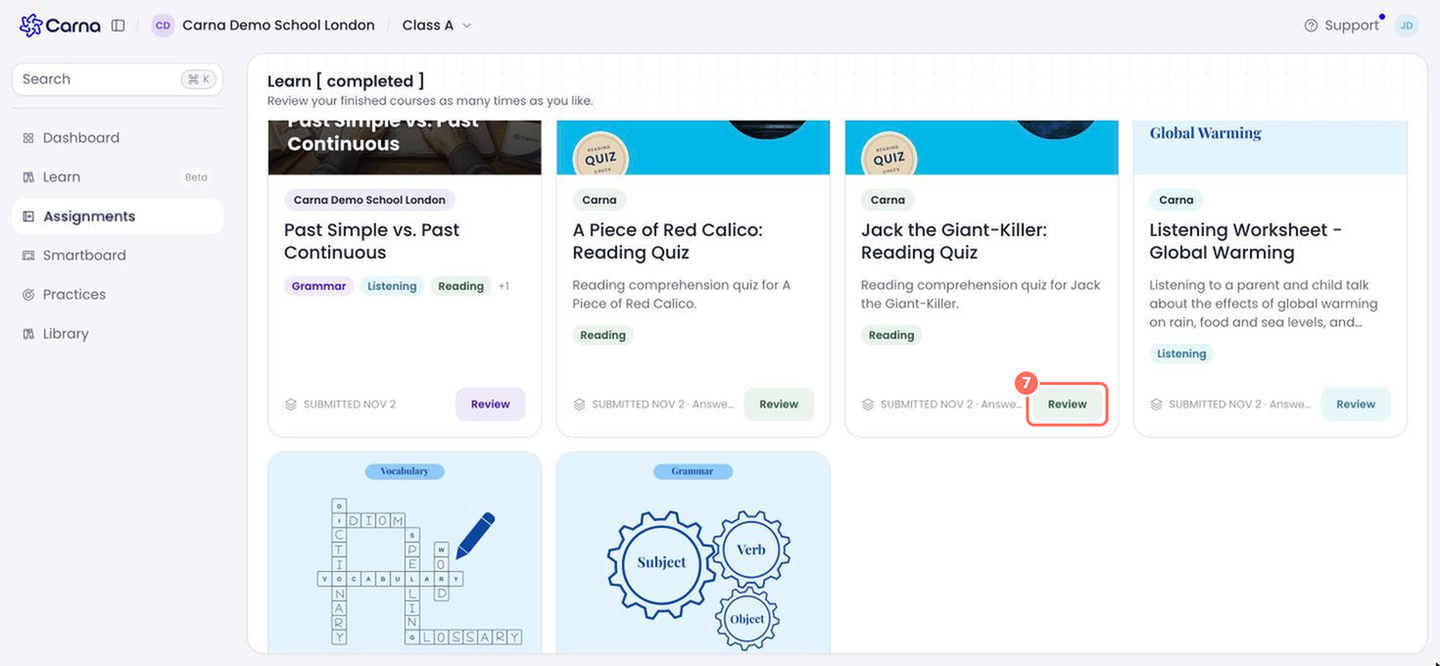
Hvert afsluttet kort viser, hvornår du afleverede (for eksempel AFLEVERET 2. NOV.), og hvis svarene ikke er frigivet endnu, hvornår de låses op. Klik på Gennemgå for at se dit arbejde igen. Hvis din lærer har givet dig mere end ét forsøg, og du har et tilbage, viser kortet også Prøv igen og Nej, afslut nu. Se Sådan gennemgår du dine svar og prøver igen.
Mere på din Oversigt
Øverst på din Oversigt er der genveje: Gennemse biblioteket åbner bøgerne, Start øvelse åbner dine tale- og skriveøvelser, og kortet Selvstudie åbner Lær, hvor du kan øve dig på egen hånd.
Længere nede viser Læringsfremskridt, hvor meget af dit arbejde i klassen du har lavet denne måned, og Færdigheder viser dine resultater pr. færdighed, når dit arbejde er bedømt. Brug for støtte viser opgaver, der kræver din opmærksomhed, for eksempel dem, der er Over fristen, og Seneste aktivitet viser, hvad du har afleveret for nylig.
Tips og godt at vide #
- Start med det, der skal afleveres først; Aktive kurser er allerede sorteret sådan.
- Tale- og skriveopgaver fra din lærer ligger under Øvelser, ikke under Opgave.
- Lær i venstremenuen er til at øve dig på egen hånd, og Bibliotek er til at læse bøger.
Fejlfinding #
- Jeg kan ikke se en opgave, min lærer har givet: tjek Afsluttede kurser og Øvelser. Se Sådan finder du en opgave, du ikke kan se.
- Listen er tom: du er måske ikke med i en klasse endnu, eller din anmodning om optagelse venter stadig på din lærer.
- Tallet på kortet Lektier er højere end antallet i Aktive kurser: kortet Lektier tæller alle dine opgaver, også dem, du allerede har afleveret under Afsluttede kurser.