


































So weisen Sie ein Modul einer oder mehreren Klassen zu
Senden Sie ein Modul an Ihre ganze Klasse, an mehrere Klassen gleichzeitig oder nur an ausgewählte Lernende, mit Fälligkeitsdatum, Versuchslimit und dem Zeitpunkt, zu dem Lernende ihr Feedback sehen.
Für wen: Lehrkräfte
Zusammenfassung: Senden Sie ein Modul an Ihre ganze Klasse, an mehrere Klassen gleichzeitig oder nur an ausgewählte Lernende, mit Fälligkeitsdatum, Versuchslimit und dem Zeitpunkt, zu dem Lernende ihr Feedback sehen.
Bevor Sie beginnen: Sie benötigen ein Lehrkraftkonto und mindestens eine Klasse. Wie Sie zuerst das passende Modul finden, lesen Sie unter So finden Sie Module unter „Kurse“.
Schritte #
Das Modul finden
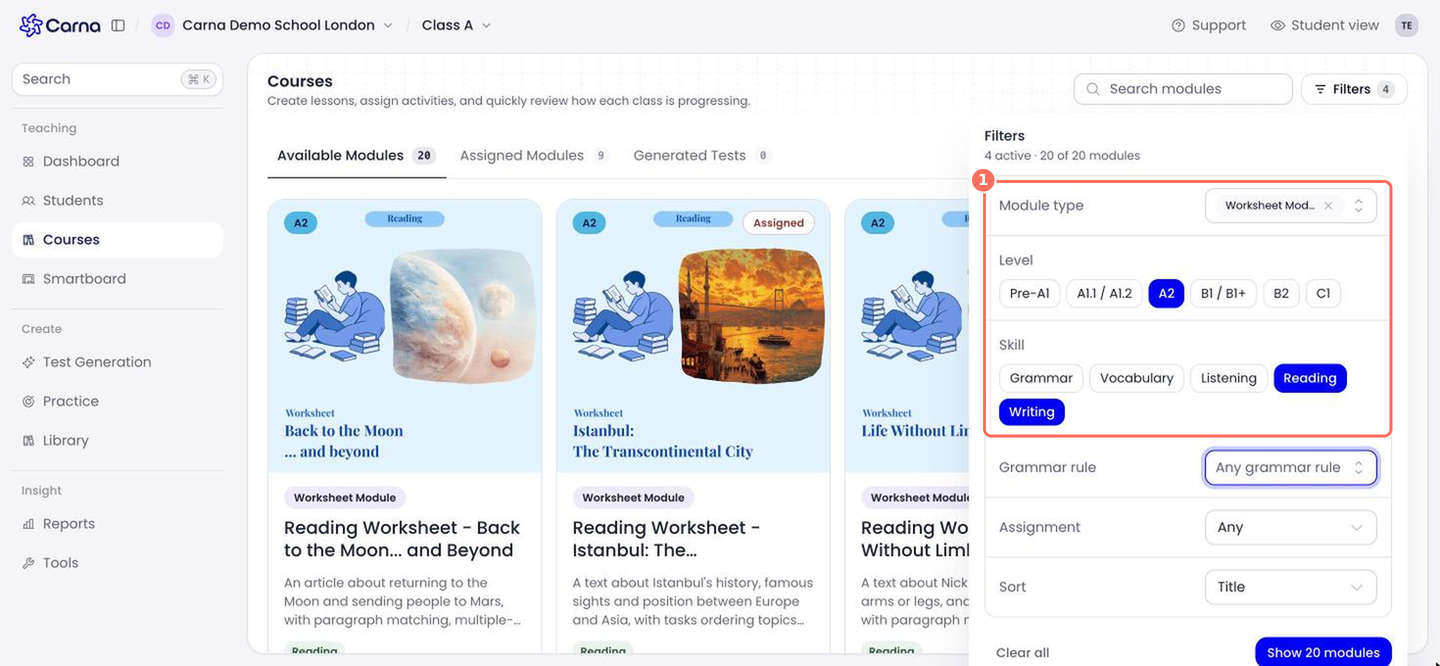
Gehen Sie zu Kurse und nutzen Sie Module suchen oder Filter, um das Modul zu finden. Wählen Sie zum Beispiel Arbeitsblatt-Modul, A2, Lesen und Schreiben und klicken Sie dann auf … Module anzeigen.
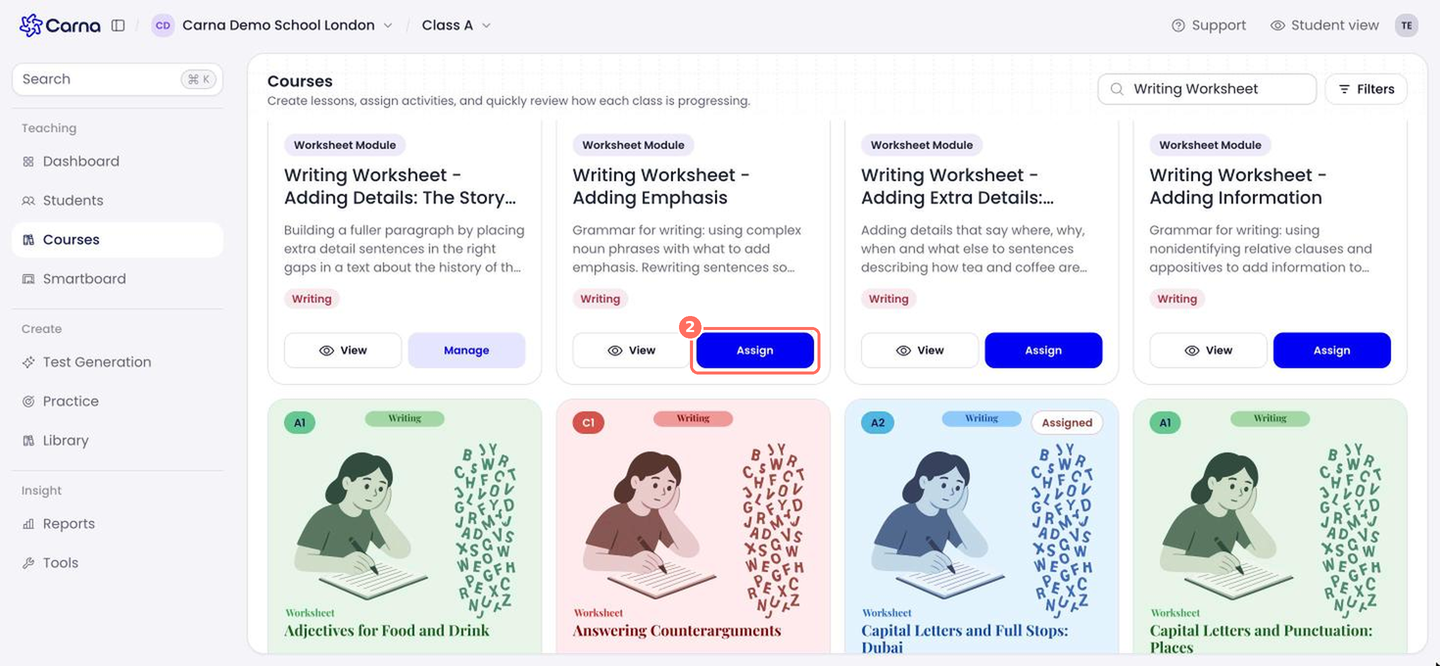
Klicken Sie bei dem gewünschten Modul auf Zuweisen. Ein Modul, das Sie Ihrer aktuellen Klasse bereits zugewiesen haben, zeigt stattdessen Verwalten. Klicken Sie auf Verwalten, um seine Zuweisungen zu sehen oder es weiteren Klassen zuzuweisen.
Der ganzen Klasse zuweisen
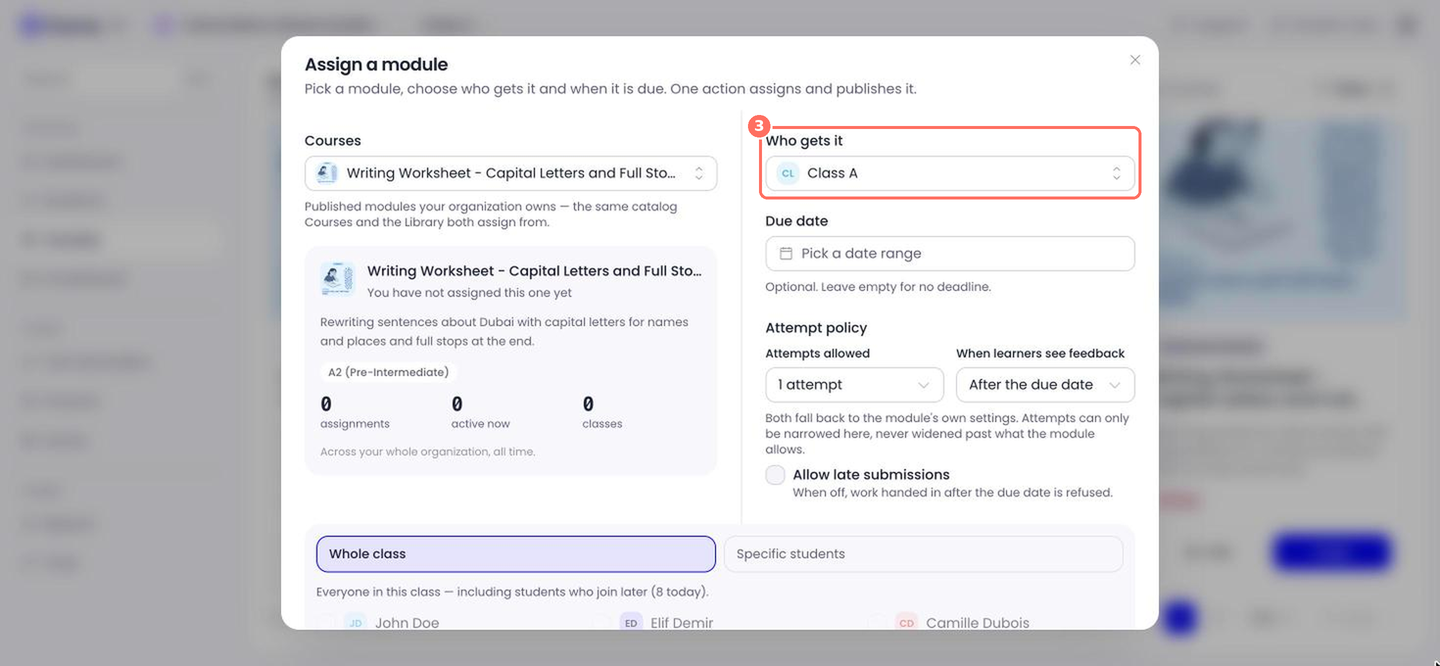
Das Fenster Modul zuweisen öffnet sich. Links unter Kurse sehen Sie das gewählte Modul. Rechts unter Wer erhält es ist Ihre aktuelle Klasse bereits ausgewählt.
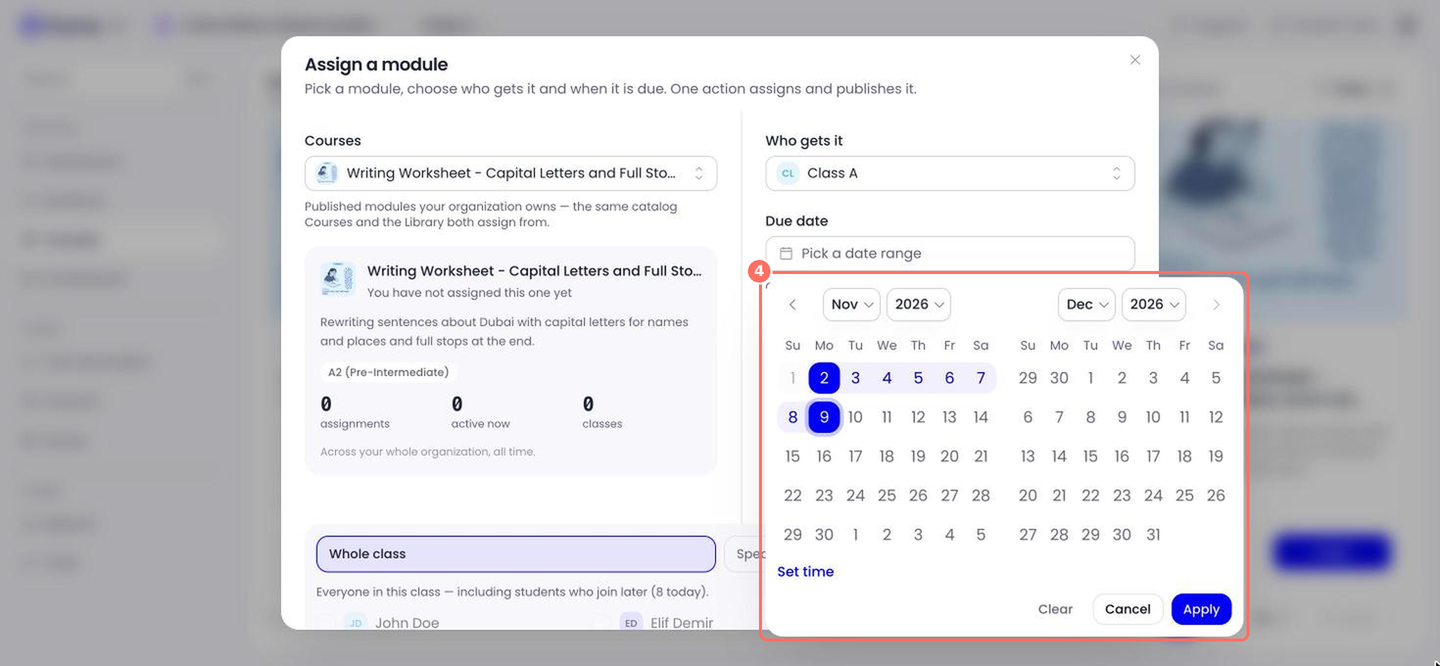
Klicken Sie unter Fälligkeitsdatum auf Zeitraum wählen. Klicken Sie auf den Starttag, dann auf den Fälligkeitstag und danach auf Übernehmen.
- Lernende sehen das Modul ab dem Starttag.
- Die Aufgabe endet am Fälligkeitstag um 23:59 Uhr.
- Klicken Sie auf Uhrzeit festlegen, wenn Sie eine bestimmte Start- oder Endzeit brauchen.
- Lassen Sie das Datum leer, wenn es keine Frist gibt. Dann bleibt die Aufgabe offen, bis Sie sie schließen (siehe So verwalten, schließen und stellen Sie Aufgaben wieder her).
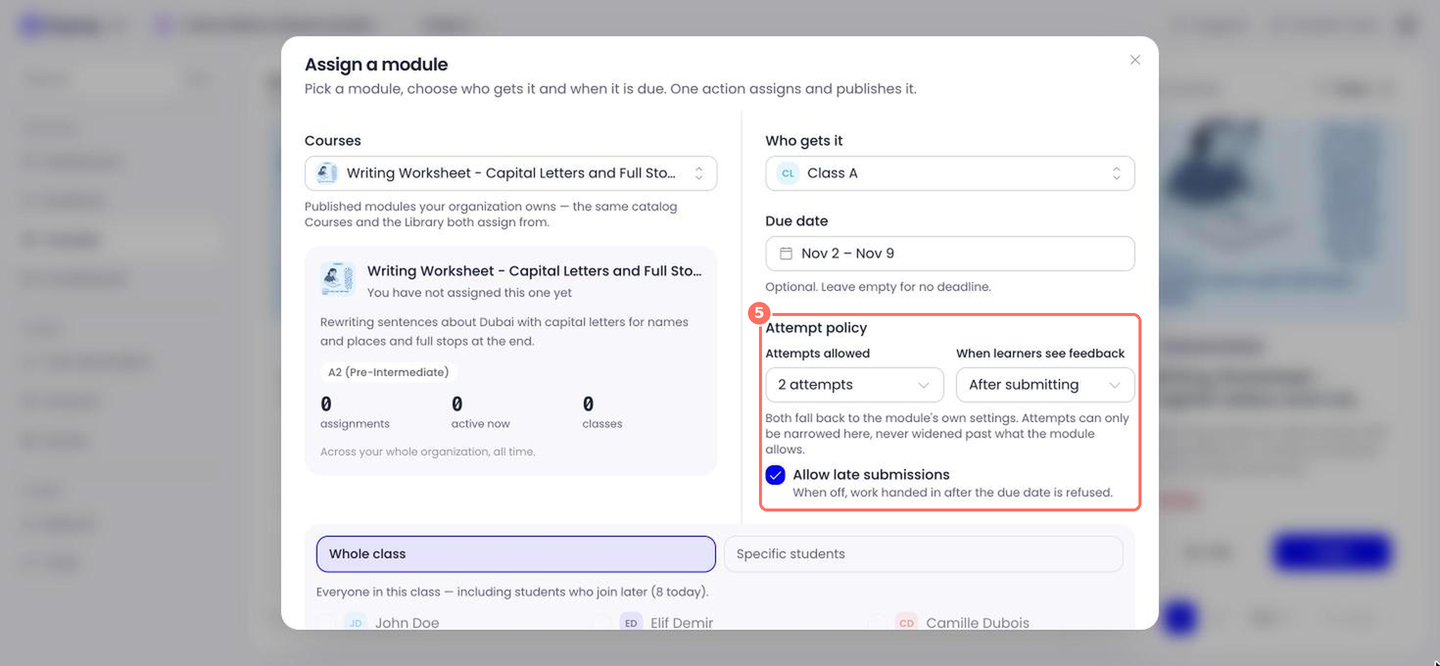
Legen Sie unter Versuchsregeln Folgendes fest:
- Erlaubte Versuche: wie oft jede Person das Modul abgeben darf (1, 2 oder 3 Versuche). Bei mehr als einem Versuch sehen Lernende nach der Abgabe Erneut versuchen, und ihr bester Versuch zählt.
- Wann Lernende Feedback sehen: wann Lernende sehen, welche Antworten richtig waren (die Optionen werden unter Tipps und Wissenswertes erklärt).
- Verspätete Abgaben zulassen: Setzen Sie das Häkchen, wenn Arbeiten nach dem Fälligkeitsdatum noch angenommen werden sollen. Ist es aus, werden verspätete Arbeiten abgelehnt.
Modulstandard in beiden Listen übernimmt die Einstellung des Moduls. Sie können weniger Versuche erlauben, als das Modul zulässt, aber nicht mehr.
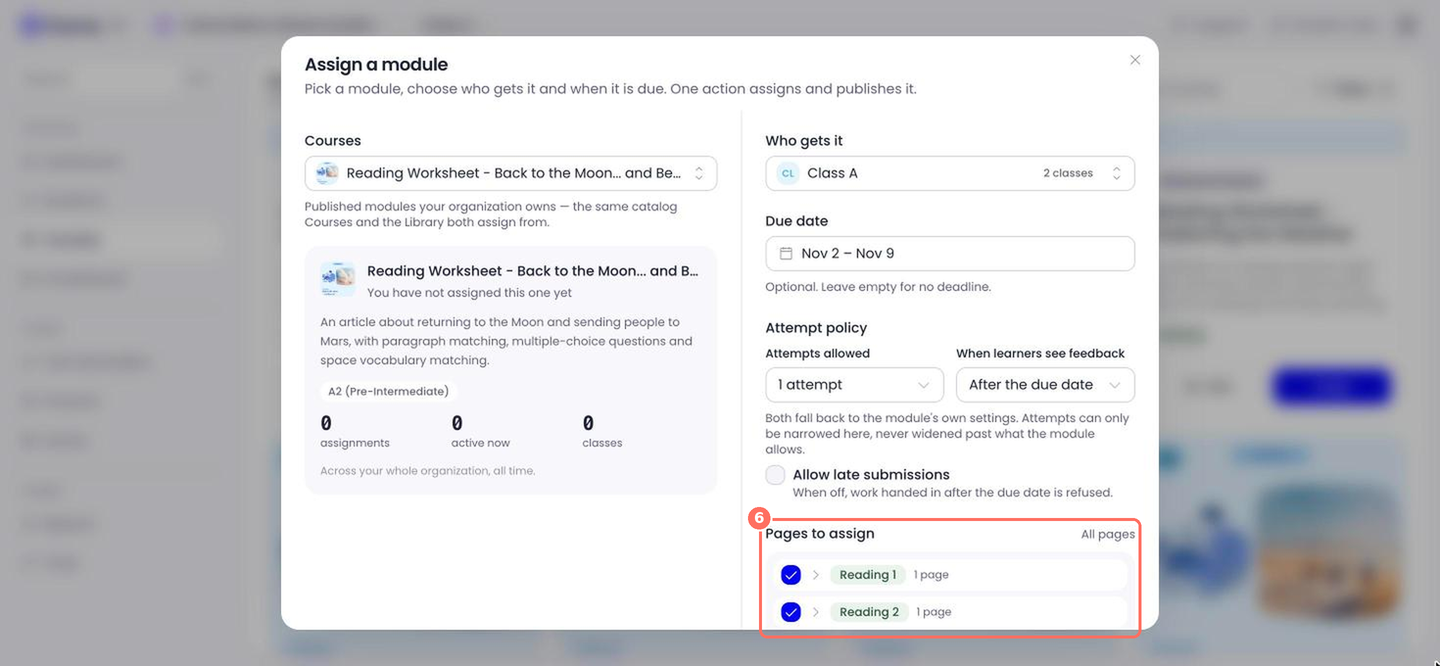
Hat das Modul mehrere Teile (zum Beispiel Lesen 1, Lesen 2 und Lesen 3), werden sie unter Zuzuweisende Seiten aufgeführt. Alle Teile sind angehakt. Entfernen Sie das Häkchen bei Teilen, die Lernende nicht bearbeiten sollen. Lernende sehen nur die angehakten Teile. Wenn Sie Zuzuweisende Seiten nicht sehen, hat das Modul nur einen Teil, und Lernende erhalten alles.
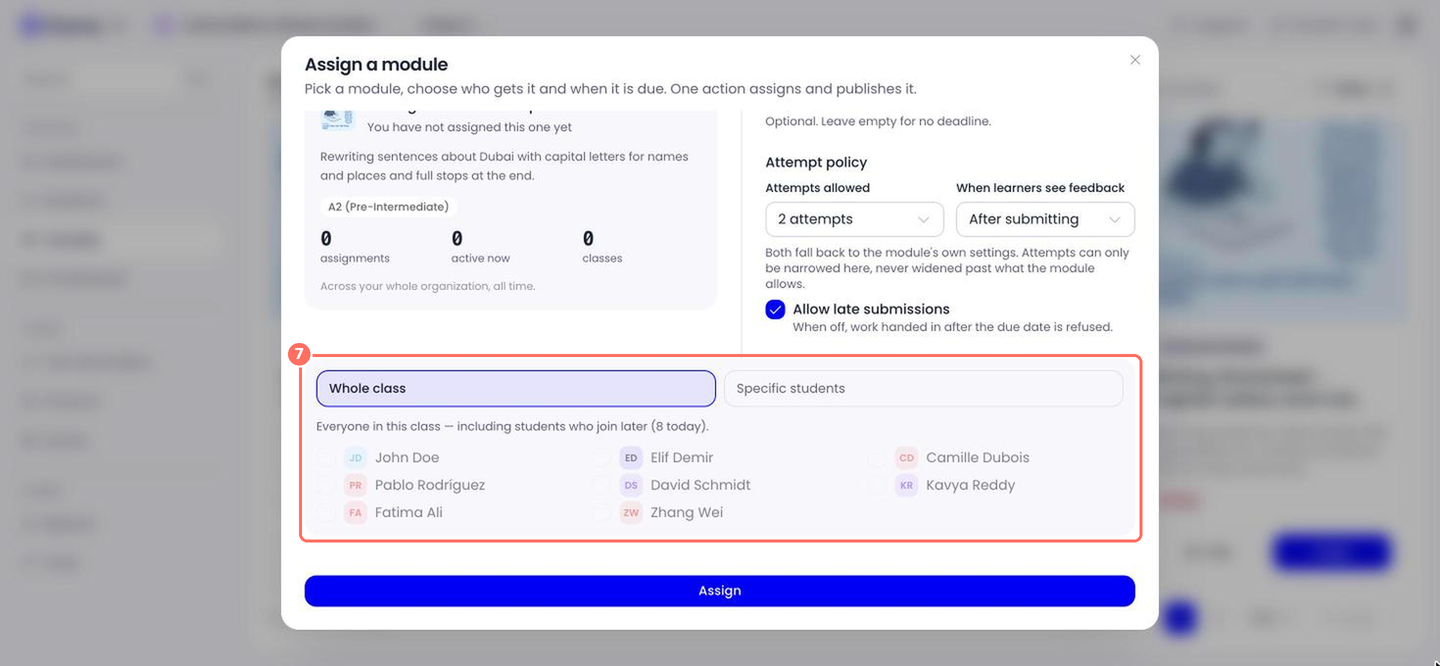
Lassen Sie Ganze Klasse ausgewählt. Alle in der Klasse erhalten das Modul, auch Lernende, die später beitreten. Klicken Sie auf Zuweisen.
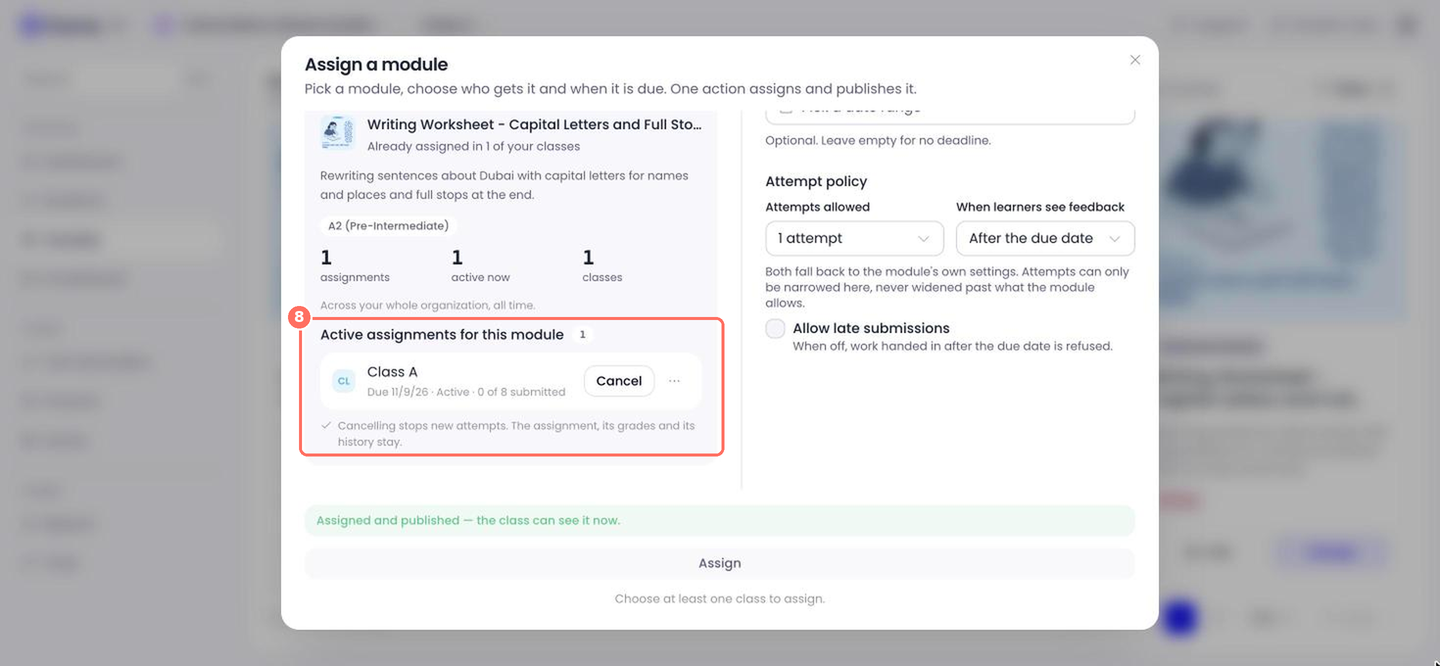
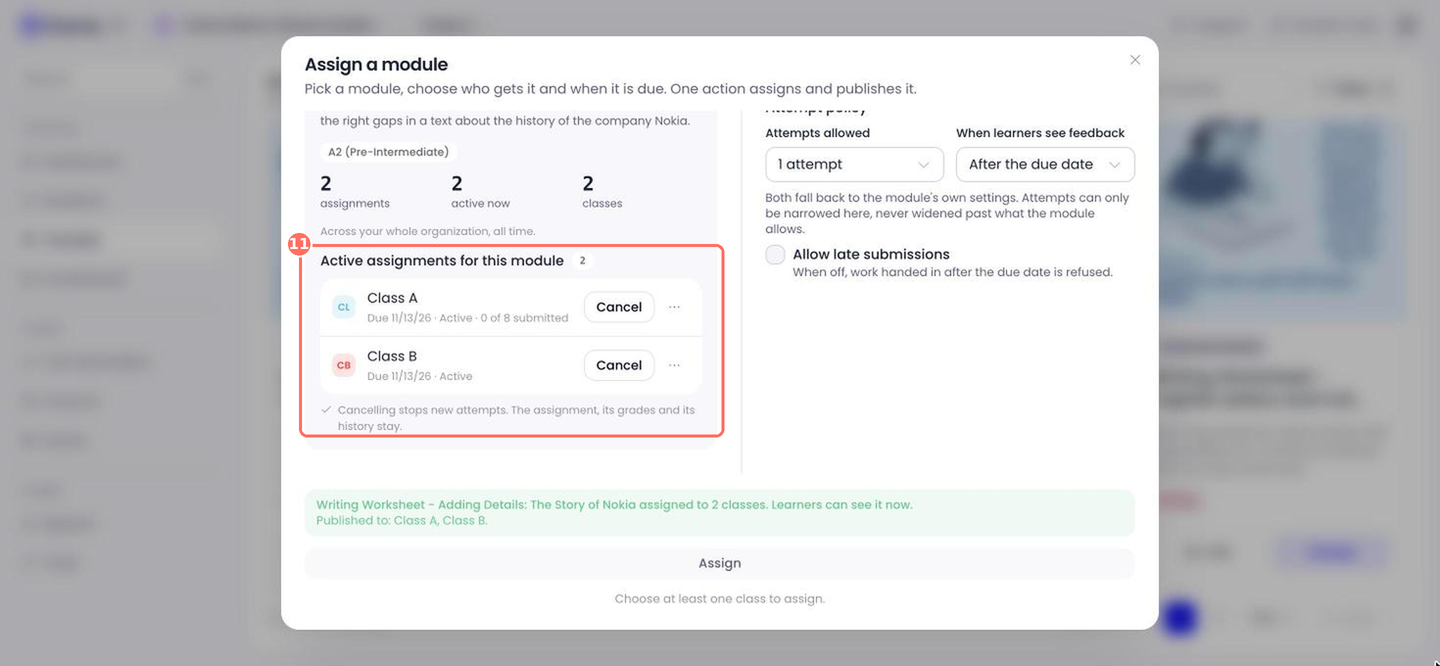
Eine grüne Meldung bestätigt, dass das Modul zugewiesen und veröffentlicht ist. Die Klasse erscheint unter Aktive Zuweisungen für dieses Modul, mit dem Fälligkeitsdatum und der Zahl der Abgaben (zum Beispiel 0 von 8 abgegeben).
Mehreren Klassen zuweisen
Öffnen Sie beim Modul Zuweisen. Klicken Sie auf Wer erhält es und haken Sie alle Klassen an, die es erhalten sollen. Ihre aktuelle Klasse ist mit Aktuelle Klasse markiert. Geben Sie in Klassen suchen… etwas ein, um eine Klasse schnell zu finden. Klicken Sie außerhalb der Liste, um sie zu schließen.
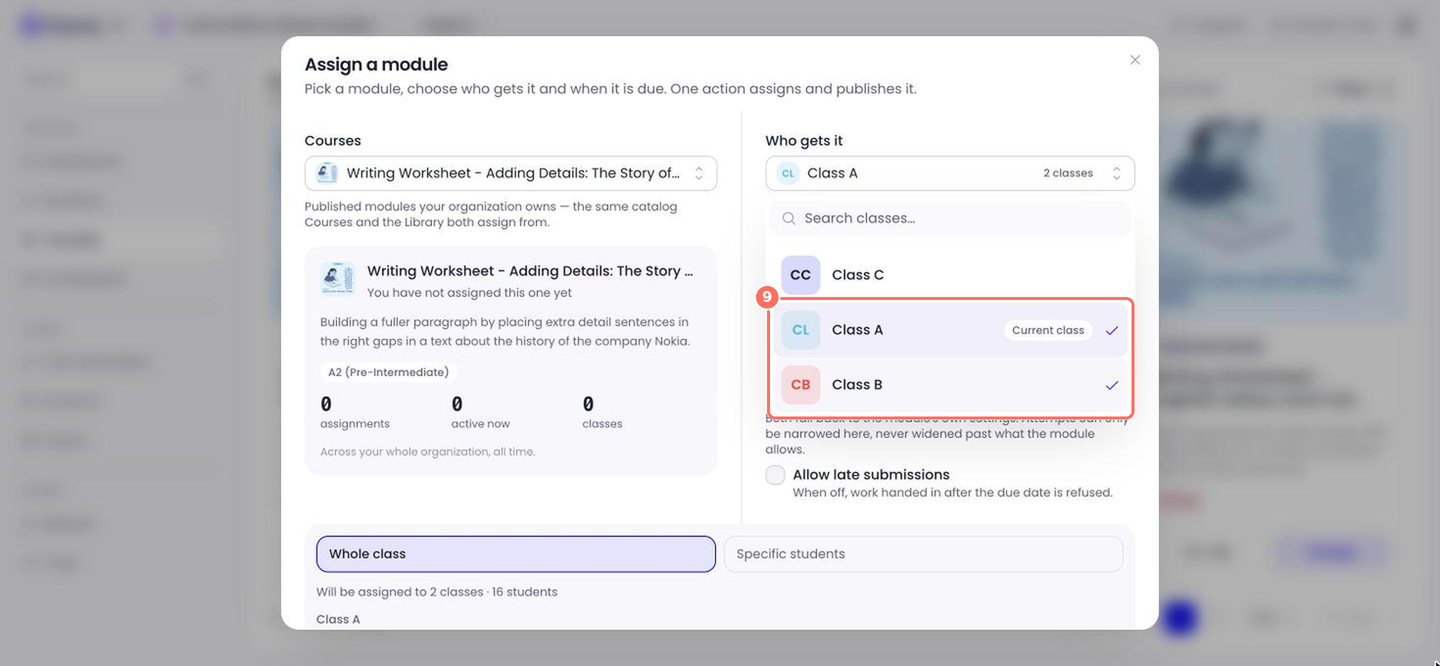
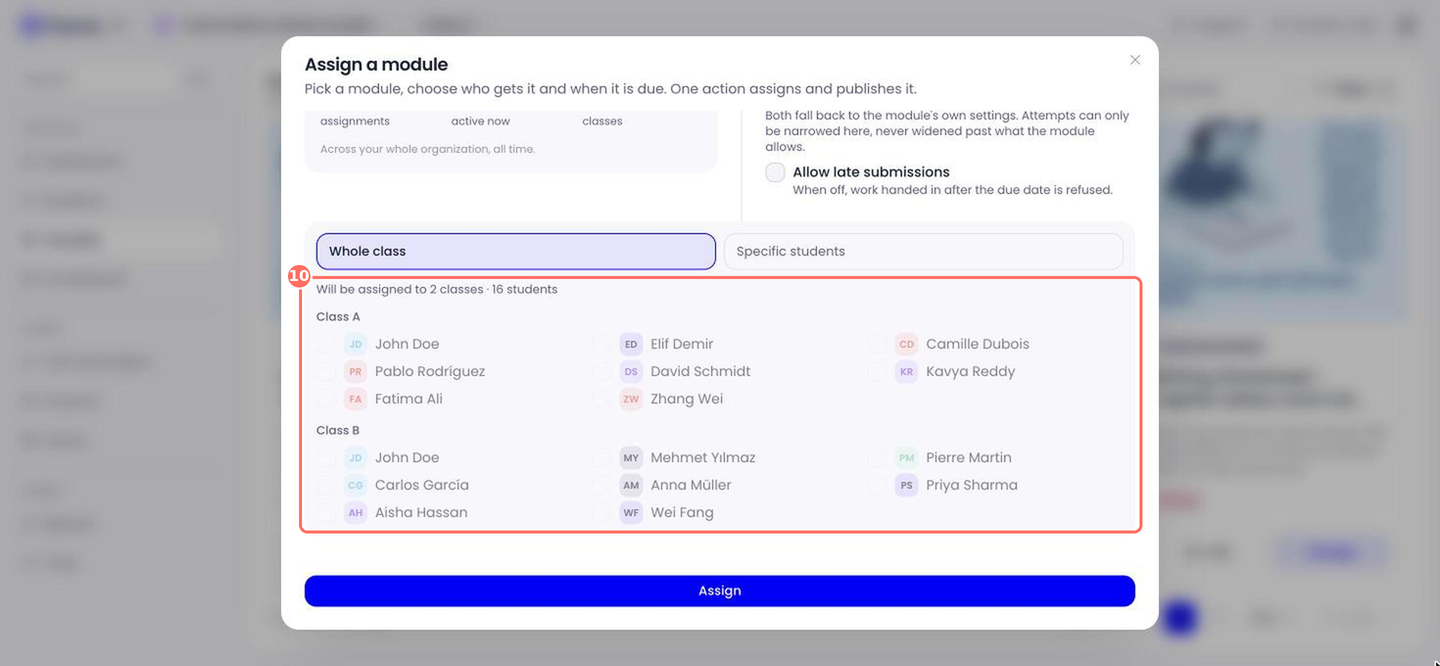
Legen Sie Fälligkeitsdatum, Versuchsregeln und Seiten wie oben fest. Unter Ganze Klasse zeigt Carna, wie viele Klassen und Lernende das Modul erhalten (zum Beispiel Wird 2 Klassen · 16 Lernenden zugewiesen), und listet die Lernenden jeder Klasse auf. Klicken Sie auf Zuweisen.
Carna bestätigt, für welche Klassen das Modul veröffentlicht wurde (zum Beispiel Veröffentlicht für: Class A, Class B). Jede Klasse erscheint unter Aktive Zuweisungen für dieses Modul.
Bestimmten Lernenden zuweisen
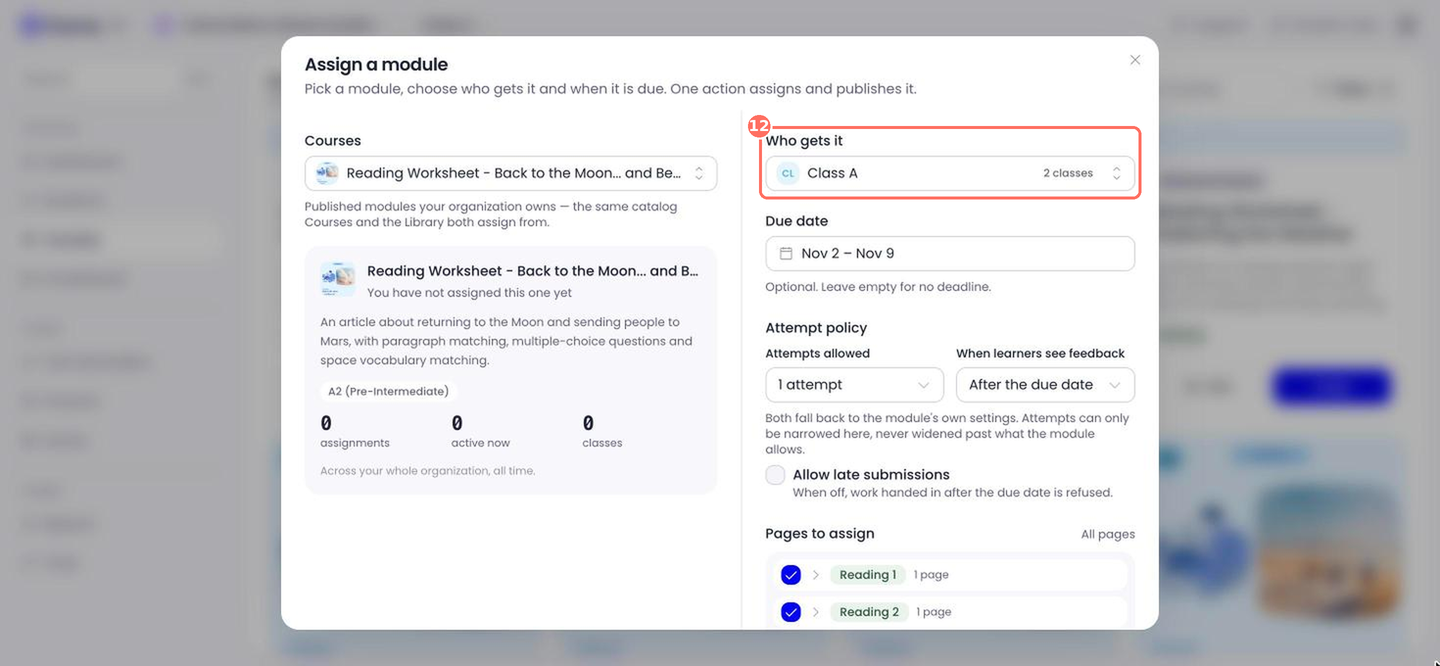
Öffnen Sie beim Modul Zuweisen und wählen Sie unter Wer erhält es eine oder mehrere Klassen. Legen Sie Fälligkeitsdatum, Versuchsregeln und Seiten wie oben fest.
Klicken Sie auf Bestimmte Lernende. Alle Lernenden der ausgewählten Klassen sind angehakt, und jede Klasse hat ihre eigene Liste.
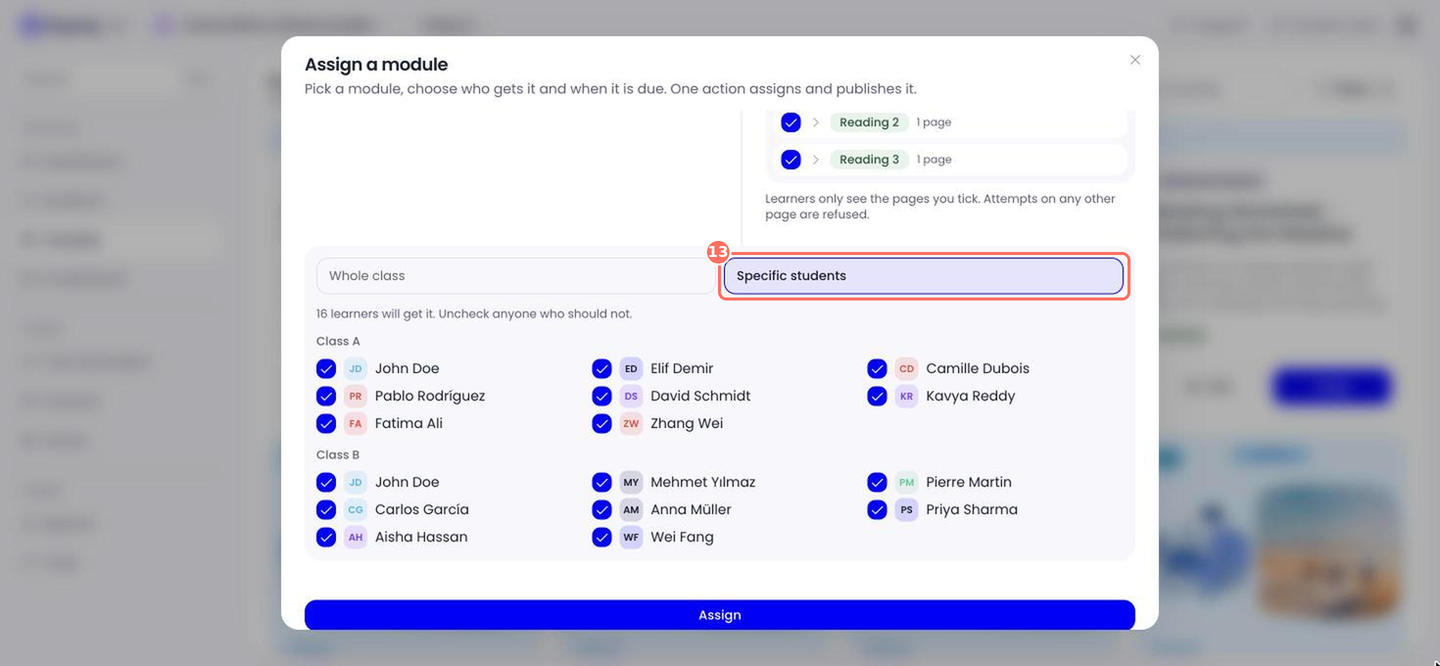
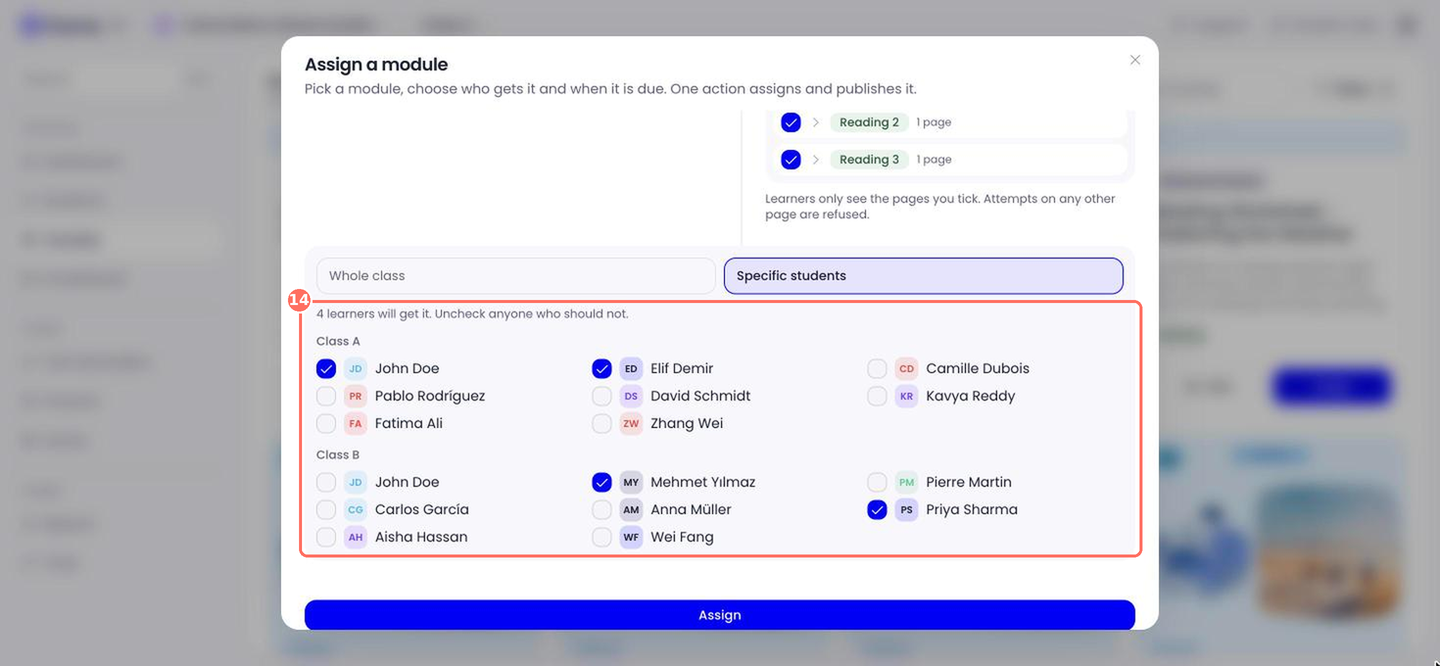
Entfernen Sie das Häkchen bei allen, die das Modul nicht erhalten sollen. Sie können in verschiedenen Klassen unterschiedliche Lernende auswählen. Carna zeigt, wie viele es erhalten (zum Beispiel 4 Lernende erhalten es). Klicken Sie auf Zuweisen.
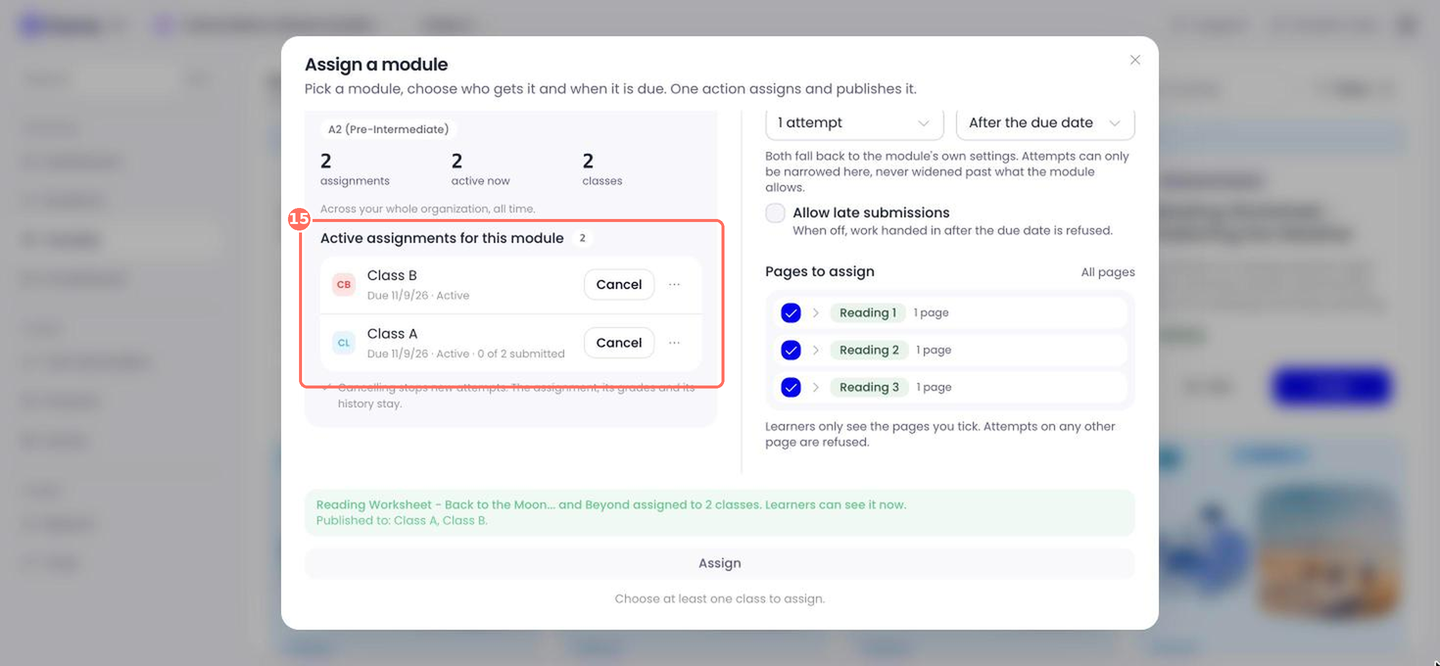
Jede Klasse erscheint unter Aktive Zuweisungen für dieses Modul mit der Zahl der Lernenden, die das Modul erhalten haben (zum Beispiel 0 von 2 abgegeben). Die Abgabezahl gilt für die oben auf der Seite ausgewählte Klasse; um eine andere Klasse zu prüfen, wechseln Sie dort die Klasse.
Tipps und Wissenswertes #
- Optionen bei Wann Lernende Feedback sehen:
- Nach der Abgabe: Lernende sehen ihre Ergebnisse sofort nach der Abgabe.
- Nach jeder Frage: Lernende sehen bei jeder Antwort, ob sie richtig ist.
- Nach dem Fälligkeitsdatum: Die Ergebnisse bleiben bis zum Ablauf der Frist verborgen. Nutzen Sie das für Tests, damit Lernende keine Antworten weitergeben können.
- Nie: Lernende sehen ihre Ergebnisse nicht.
- Modulstandard: übernimmt die Einstellung des Moduls.
- Wenn Sie mehreren Klassen zuweisen, entsteht für jede Klasse eine eigene Zuweisung. Sie können die Zuweisung einer Klasse ändern, schließen oder archivieren, ohne die anderen zu beeinflussen.
- Bei Bestimmte Lernende erhalten nur die angehakten Personen das Modul. Lernende, die der Klasse später beitreten, erhalten es nicht automatisch.
- Ist eine Person in mehreren Klassen, erscheint sie in der Liste jeder Klasse. Haken Sie sie unter der Klasse an, für die Sie zuweisen.
- Der Bereich links zeigt, wie oft das Modul an Ihrer Schule bereits genutzt wird: Zuweisungen, jetzt aktiv und Klassen, über Ihre ganze Organisation hinweg. So vermeiden Sie, einer Klasse dasselbe Modul zweimal zu geben.
- Das Fenster bleibt nach dem Zuweisen geöffnet. Um sofort ein weiteres Modul zuzuweisen, wählen Sie es oben links im Fenster unter Kurse.
- Abbrechen neben einer Klasse unter Aktive Zuweisungen für dieses Modul beendet die Zuweisung für diese Klasse. Lernende sehen sie nicht mehr, aber Noten und Verlauf bleiben erhalten. Den Unterschied zwischen Abbrechen, Aufgabe schließen und Archivieren erklärt So verwalten, schließen und stellen Sie Aufgaben wieder her.
- Um Fälligkeitsdatum, Versuche oder die Einstellung für verspätete Abgaben nach dem Zuweisen zu ändern, gehen Sie zu Kurse › Zugewiesene Module und klicken beim Modul auf Verwalten.
Fehlerbehebung #
- Die Schaltfläche Zuweisen ist grau und zeigt „Wählen Sie mindestens eine Klasse aus“: Wählen Sie unter Wer erhält es mindestens eine Klasse.
- Ich kann keine 3 Versuche wählen: Das Modul erlaubt weniger Versuche. Wählen Sie eine kleinere Zahl oder Modulstandard.
- Ich sehe Zuzuweisende Seiten nicht: Das Modul hat nur einen Teil, also erhalten Lernende alles.
- Lernende können nach dem Fälligkeitsdatum nicht abgeben: Verspätete Abgaben zulassen war aus. Gehen Sie zu Kurse › Zugewiesene Module, klicken Sie beim Modul auf Verwalten, stellen Sie Nach der Frist auf Verspätete Abgaben annehmen und klicken Sie auf Einstellungen speichern.
- Lernende sehen ihre Antworten nach dem Abschluss nicht: Prüfen Sie Wann Lernende Feedback sehen. Bei Nach dem Fälligkeitsdatum erscheinen die Ergebnisse erst nach Ablauf der Frist.
- Eine Person sieht die Aufgabe nicht: Prüfen Sie, ob der Starttag vorbei ist, ob die Person in der zugewiesenen Klasse ist und, bei Bestimmte Lernende, ob sie angehakt war. Siehe So finden Sie eine Aufgabe, die Sie nicht sehen.