


































Πώς να αναθέσεις ένα τεστ σε τμήματα ή μαθητές
Στείλε ένα τεστ που έφτιαξες με τη Δημιουργία τεστ σε ένα ή περισσότερα τμήματα ή μόνο στους μαθητές που επιλέγεις σε ένα τμήμα.
Για ποιους: Εκπαιδευτικοί
Σύνοψη: Στείλε ένα τεστ που έφτιαξες με τη Δημιουργία τεστ σε ένα ή περισσότερα τμήματα ή μόνο στους μαθητές που επιλέγεις σε ένα τμήμα.
Πριν ξεκινήσεις: Αποθήκευσε πρώτα το τεστ σου. Δες Πώς να ελέγξεις, να επεξεργαστείς και να εγκρίνεις τις ερωτήσεις που δημιουργήθηκαν.
Βήματα
Βρες το τεστ σου
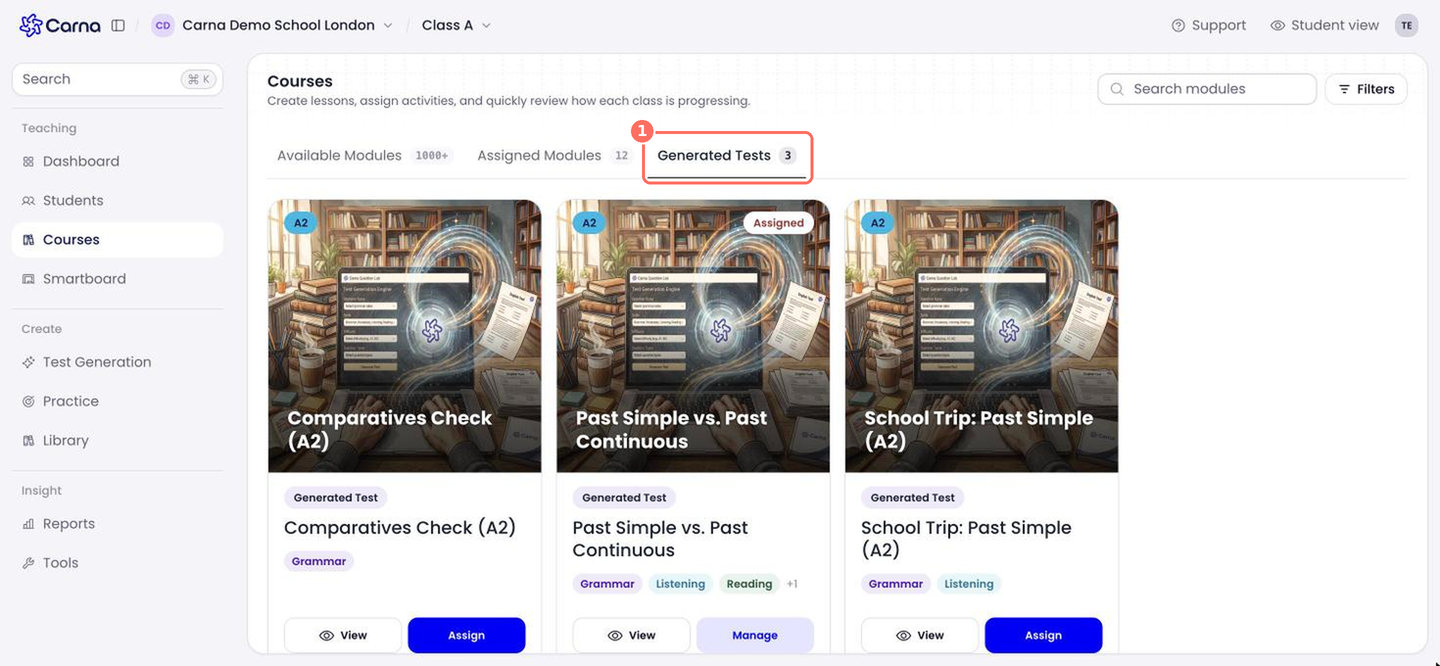
Πήγαινε στους Κύκλους μαθημάτων και πάτησε την καρτέλα Τεστ που δημιουργήθηκαν.
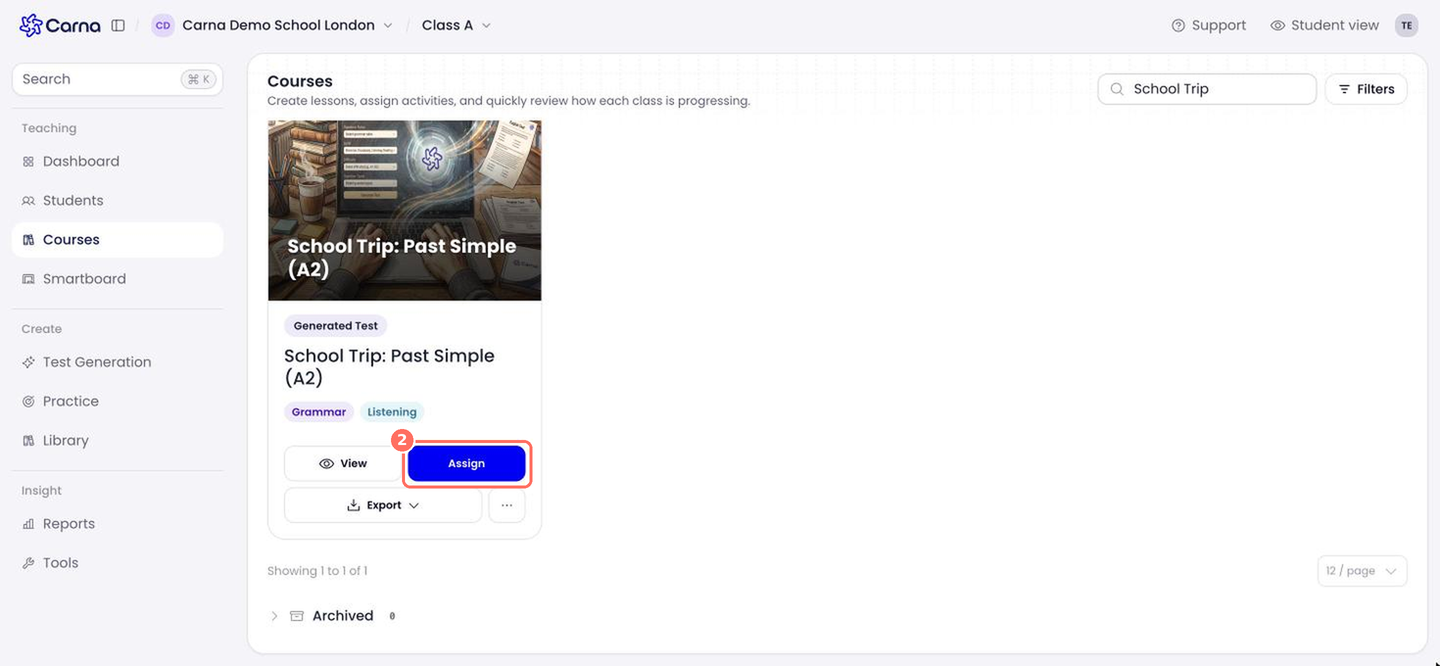
Πληκτρολόγησε το όνομα του τεστ στο Αναζήτηση μονάδων και μετά πάτησε Ανάθεση στην κάρτα του.
Ανάθεση σε περισσότερα τμήματα
Στο Ποιος τη λαμβάνει, τσεκάρισε κάθε τμήμα που θα πάρει το τεστ. Το τρέχον τμήμα σου έχει την ένδειξη Τρέχον τμήμα. Πληκτρολόγησε στο Αναζήτηση τμημάτων… για να βρεις γρήγορα ένα τμήμα.
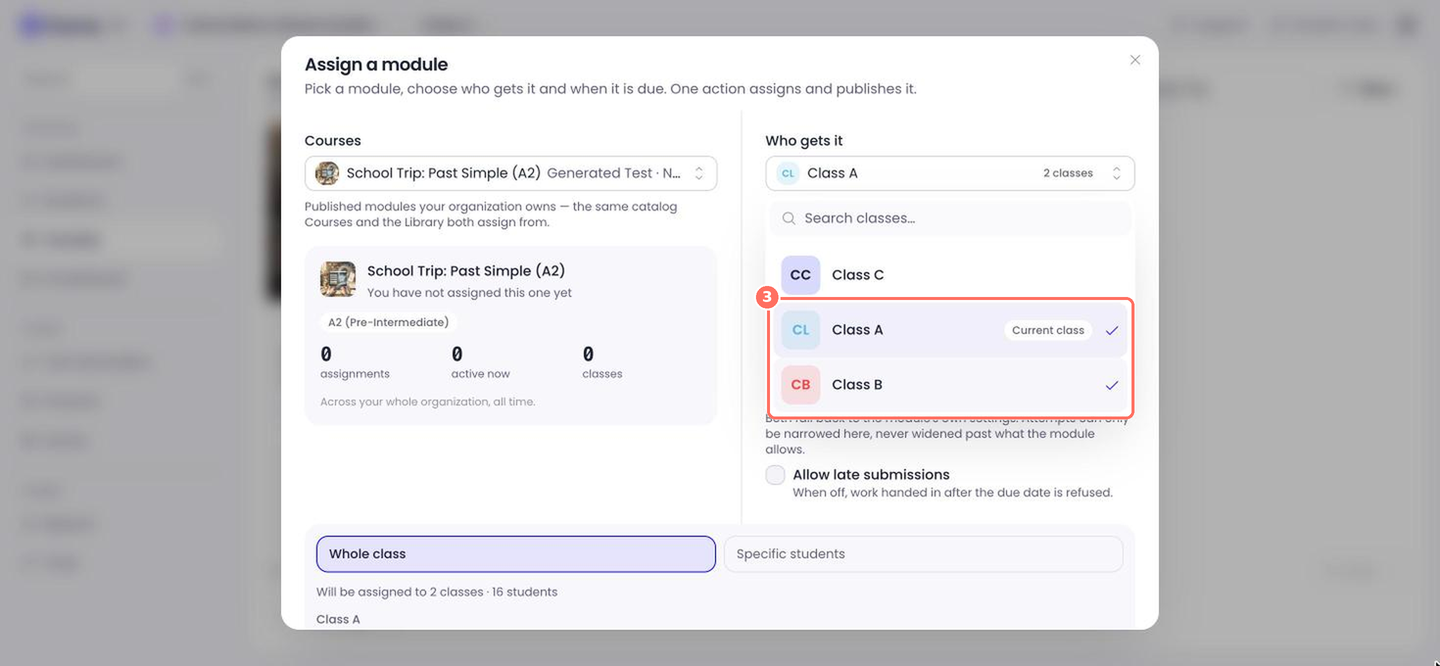
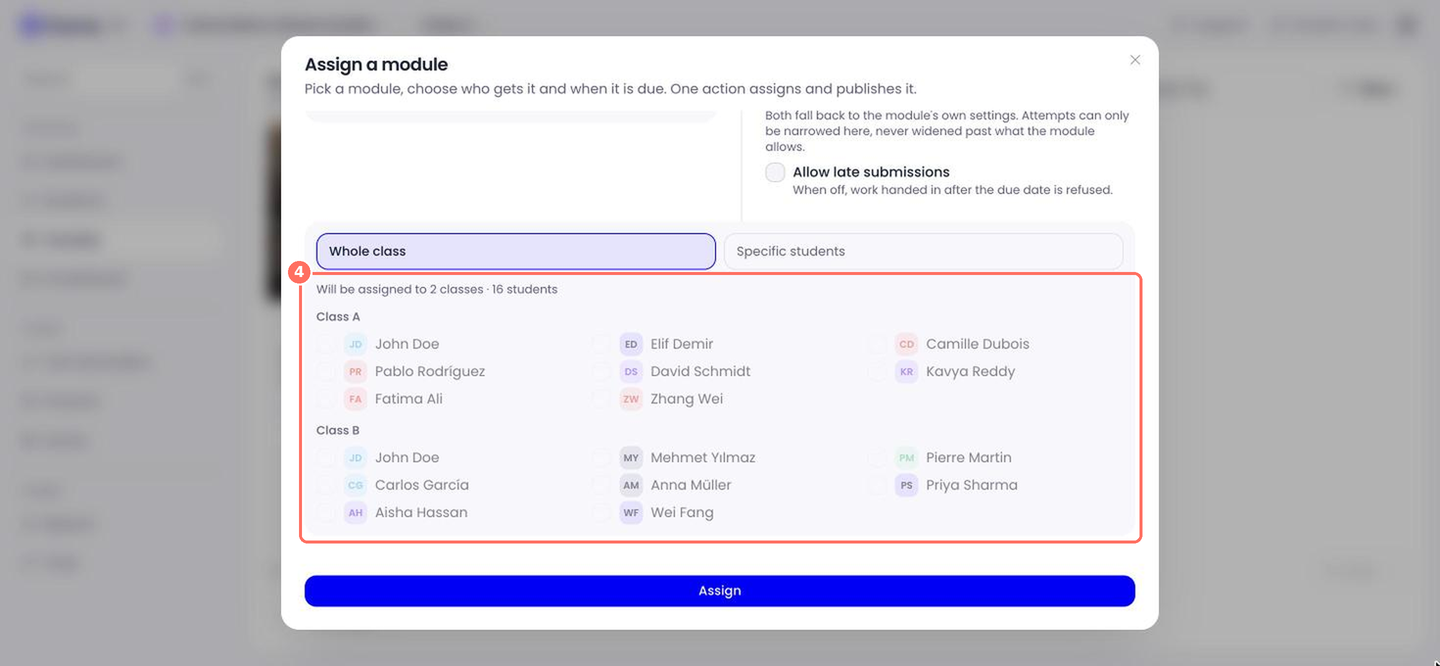
Όρισε την Προθεσμία και την Πολιτική προσπαθειών όπως θα έκανες για μια μονάδα (δες Πώς να αναθέσεις μια μονάδα σε ένα ή περισσότερα τμήματα): οι μαθητές βλέπουν το τεστ από την ημέρα έναρξης και λήγει στις 23:59 της ημέρας της προθεσμίας. Άφησε επιλεγμένο το Όλο το τμήμα και πάτησε Ανάθεση. Το Carna δείχνει πόσα τμήματα και πόσοι μαθητές θα πάρουν το τεστ (για παράδειγμα, Θα ανατεθεί σε 2 τμήματα · 16 μαθητές) και παραθέτει τους μαθητές κάθε τμήματος.
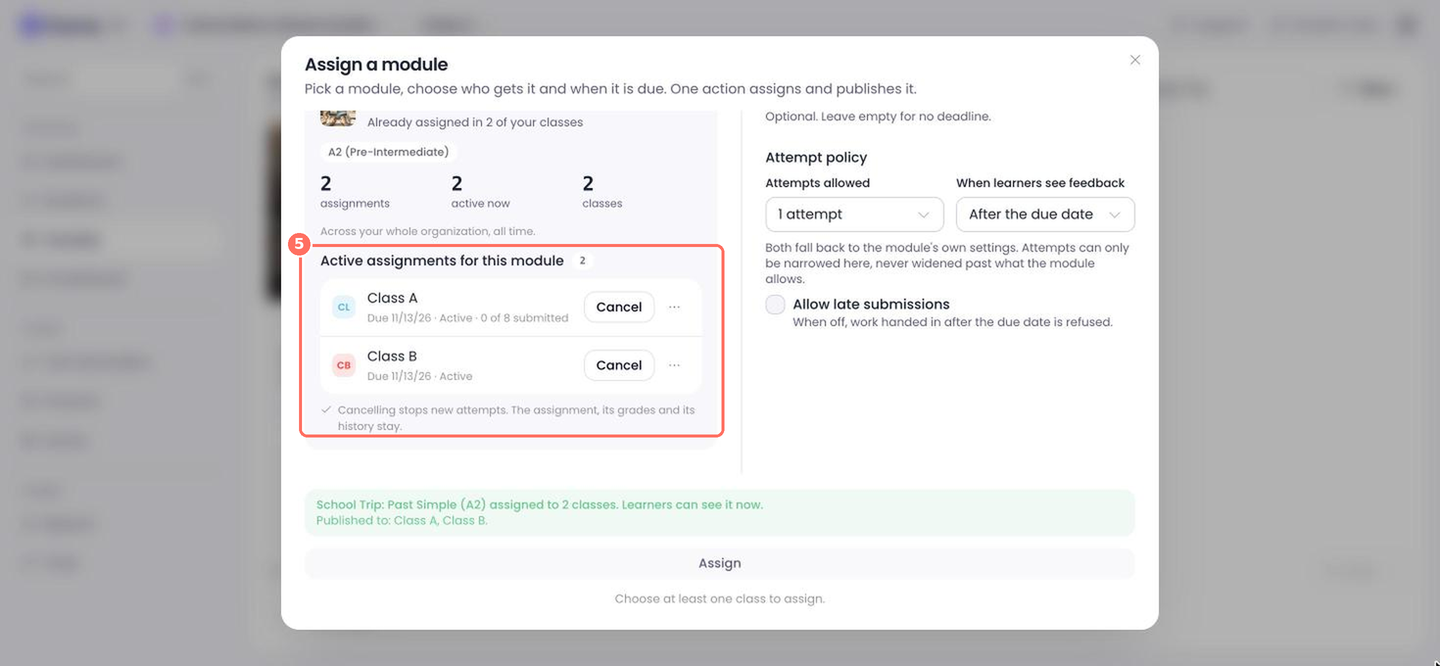
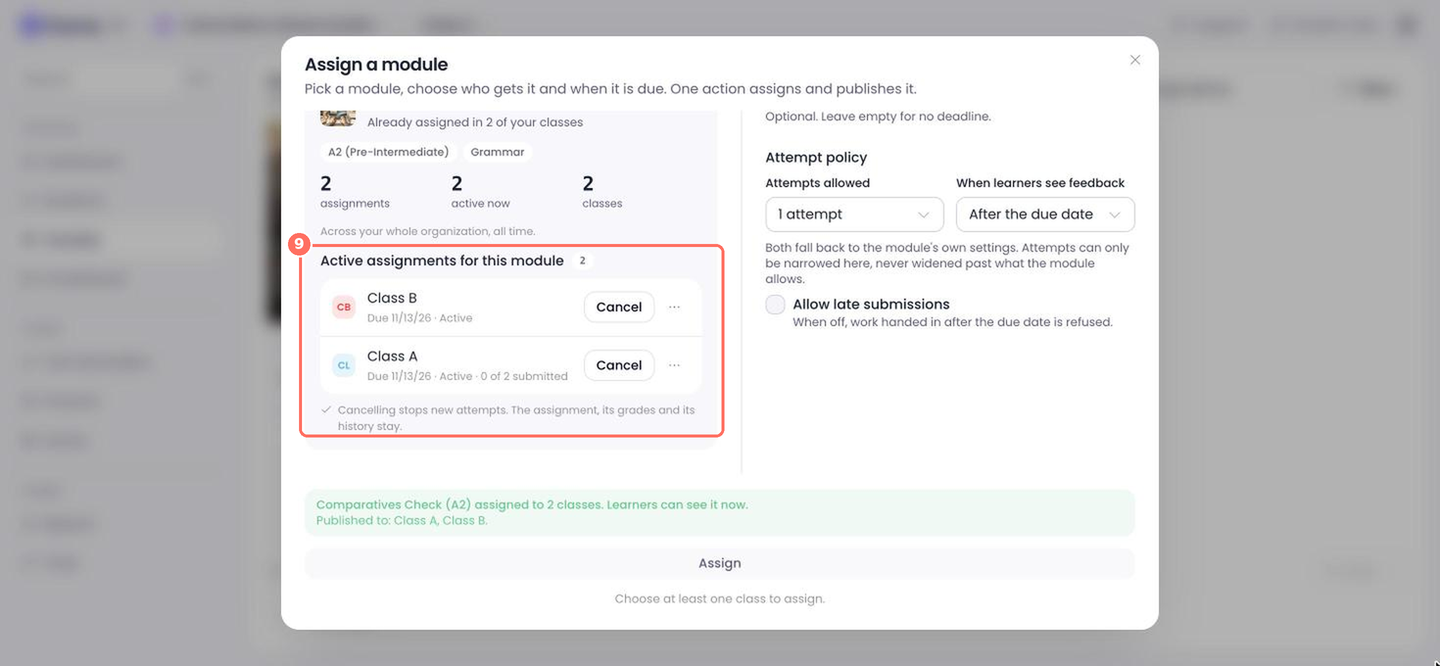
Το Carna επιβεβαιώνει σε ποια τμήματα δημοσιεύτηκε το τεστ. Κάθε τμήμα εμφανίζεται στις Ενεργές αναθέσεις αυτής της μονάδας.
Ανάθεση σε συγκεκριμένους μαθητές
Άνοιξε την Ανάθεση στο τεστ που θέλεις να δώσεις μόνο σε κάποιους μαθητές (για παράδειγμα, ένα δεύτερο τεστ, το Comparatives Check (A2)) και επίλεξε ένα ή περισσότερα τμήματα στο Ποιος τη λαμβάνει. Όρισε την Προθεσμία. Στην Πολιτική προσπαθειών, επίλεξε Επιτρεπόμενες προσπάθειες (1 έως 3 ή Προεπιλογή μονάδας) και Πότε βλέπουν οι μαθητές την ανατροφοδότηση (Μετά την προθεσμία, Μετά από κάθε ερώτηση, Μετά την υποβολή, Ποτέ ή Προεπιλογή μονάδας). Τσεκάρισε το Να επιτρέπονται εκπρόθεσμες υποβολές αν οι μαθητές μπορούν να παραδώσουν και μετά την προθεσμία.
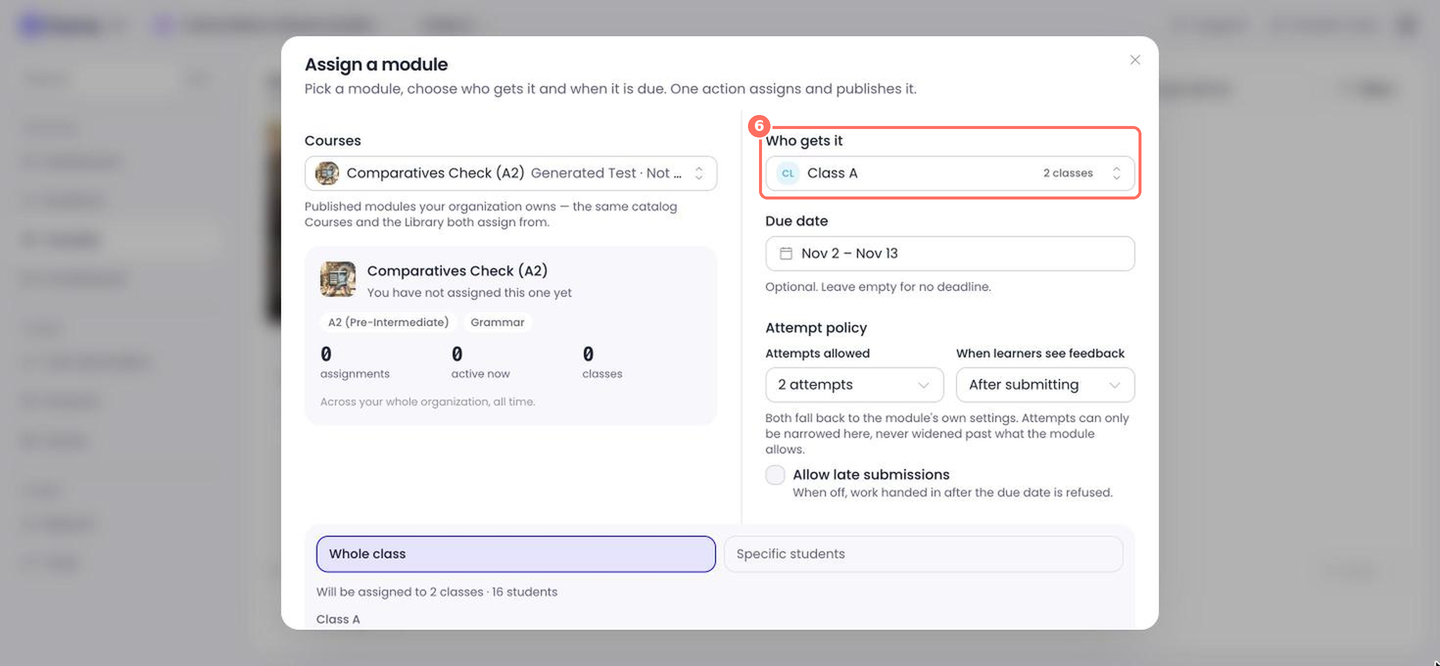
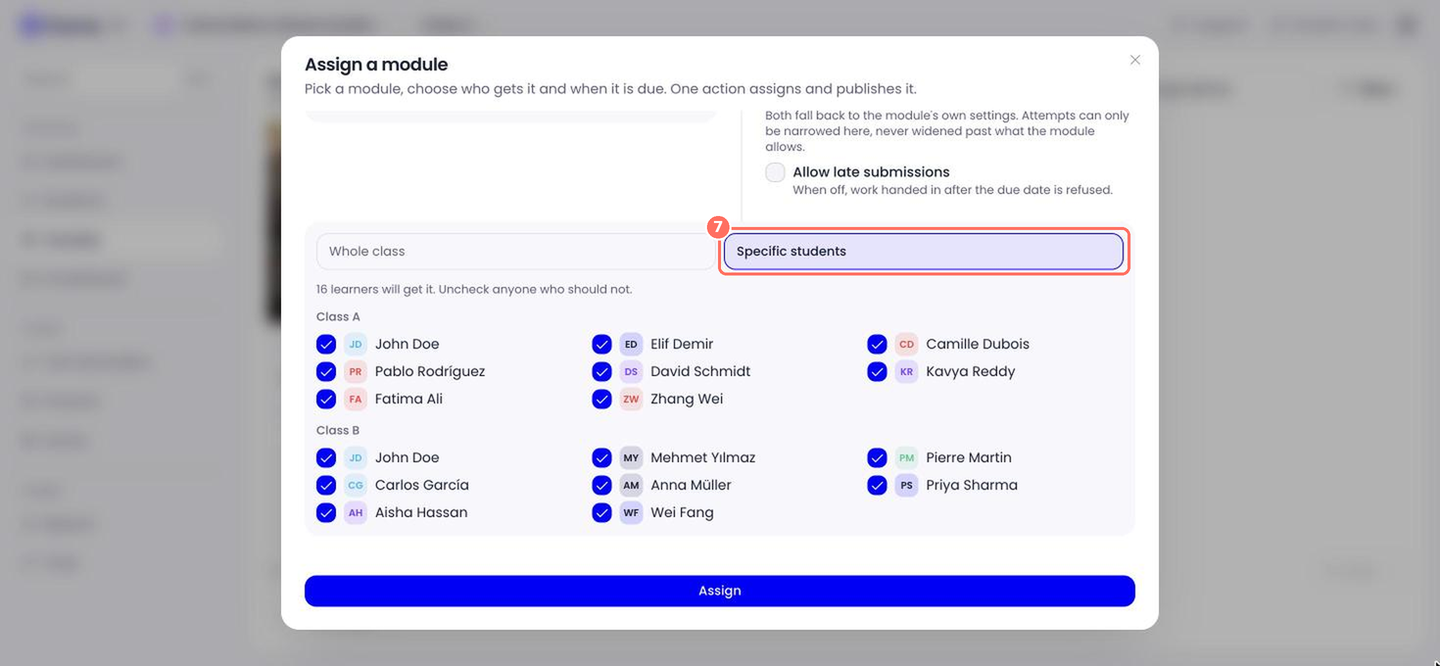
Πάτησε Συγκεκριμένοι μαθητές. Όλοι οι μαθητές των επιλεγμένων τμημάτων είναι τσεκαρισμένοι, με κάθε τμήμα σε δική του λίστα.
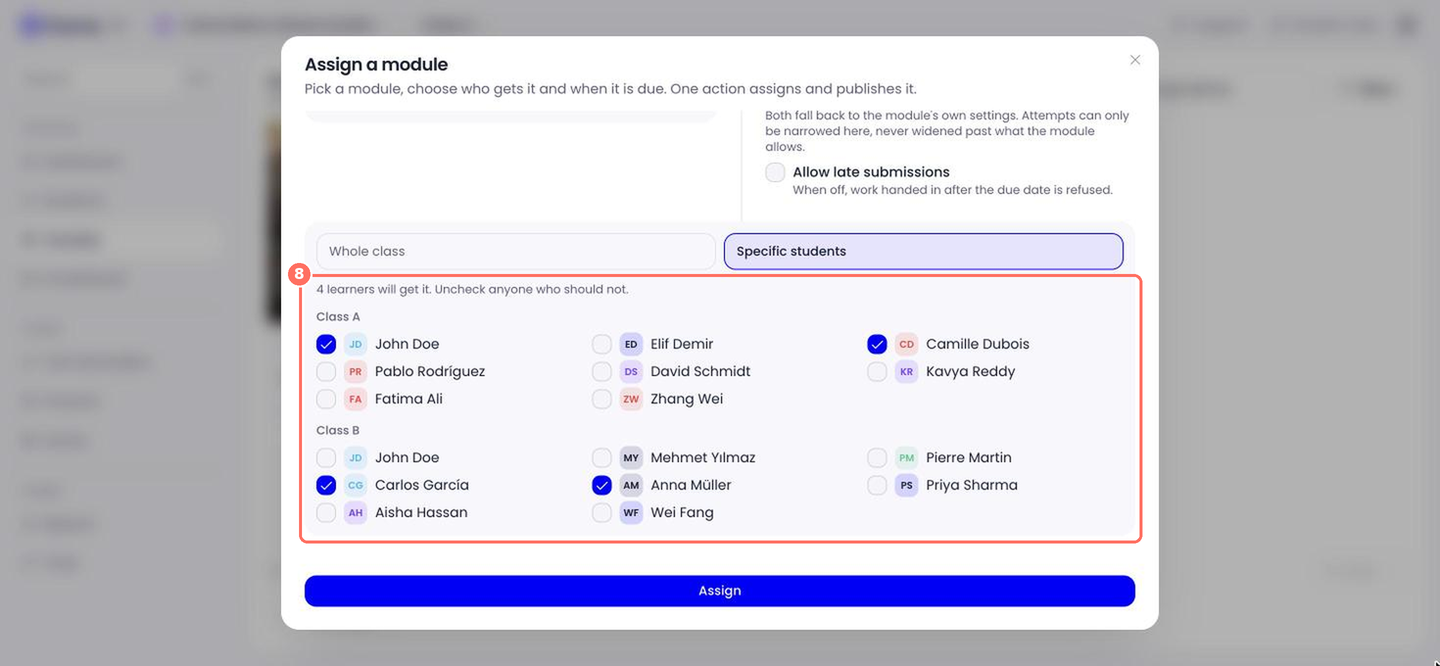
Ξετσεκάρισε όσους δεν πρέπει να πάρουν το τεστ. Μπορείς να κρατήσεις διαφορετικούς μαθητές από διαφορετικά τμήματα. Το Carna δείχνει πόσοι θα το πάρουν (για παράδειγμα, Θα τη λάβουν 4 μαθητές). Πάτησε Ανάθεση.
Κάθε τμήμα εμφανίζεται στις Ενεργές αναθέσεις αυτής της μονάδας με τον αριθμό των μαθητών που πήραν το τεστ (για παράδειγμα, 0 από 2 υπέβαλαν). Ο αριθμός υποβολών αφορά το τμήμα που είναι επιλεγμένο στο πάνω μέρος της σελίδας· για να ελέγξεις άλλο τμήμα, άλλαξε τμήμα εκεί. Πάτησε Ακύρωση δίπλα σε ένα τμήμα για να σταματήσεις την ανάθεση για αυτό το τμήμα.
Μετονομασία ή αρχειοθέτηση ενός τεστ
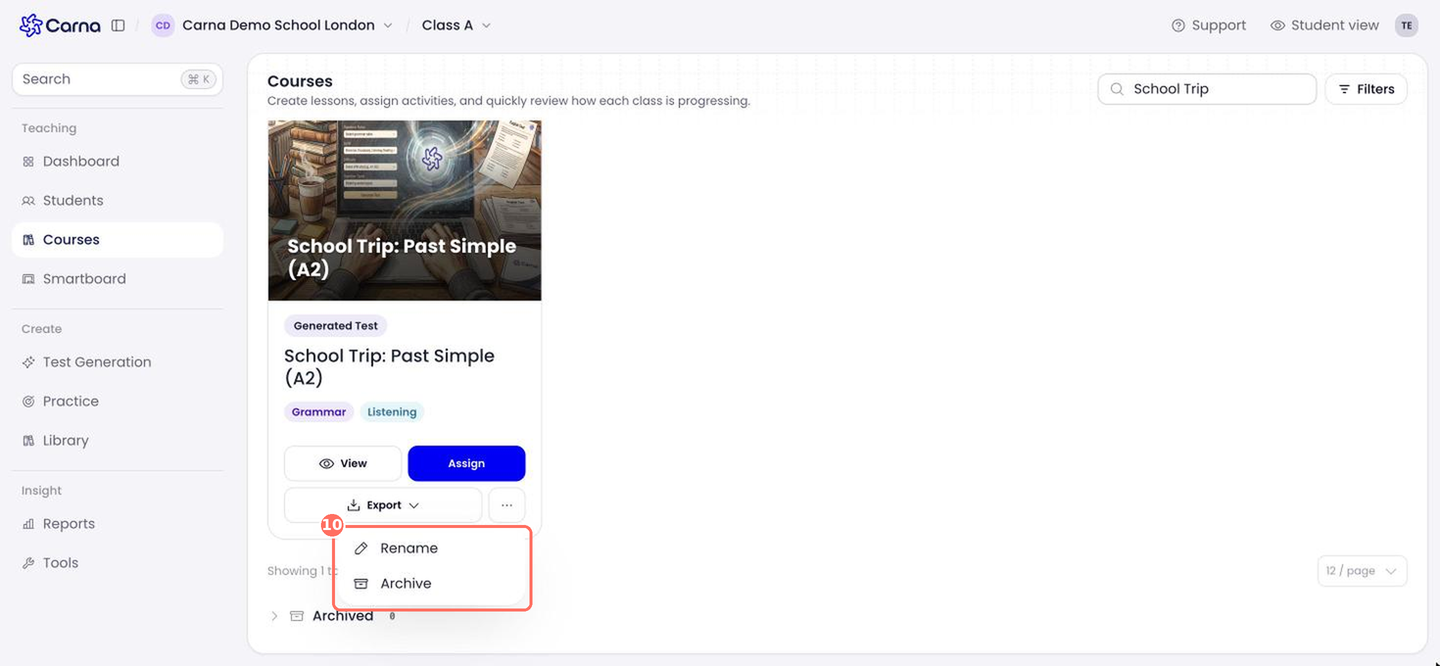
Για να μετονομάσεις ή να αρχειοθετήσεις ένα τεστ, πάτησε ⋯ κάτω από το Ανάθεση στην κάρτα του και επίλεξε Μετονομασία ή Αρχειοθέτηση. Τα αρχειοθετημένα τεστ βρίσκονται στα Αρχειοθετημένα στο κάτω μέρος της σελίδας.
Για να αλλάξεις αργότερα την προθεσμία ή τις προσπάθειες ή για να κλείσεις, να αρχειοθετήσεις ή να επαναφέρεις μια εργασία, δες Πώς να διαχειριστείς, να κλείσεις και να επαναφέρεις εργασίες.
Συμβουλές και χρήσιμες πληροφορίες
- Ένα τεστ που δημιουργήθηκε ξεκινά με 1 προσπάθεια και ανατροφοδότηση Μετά την προθεσμία. Άλλαξέ τα πριν πατήσεις Ανάθεση αν θέλεις οι μαθητές να ξαναπροσπαθούν ή να βλέπουν νωρίτερα τα αποτελέσματά τους.
- Αν ένα τμήμα έχει ήδη το τεστ, η νέα ανάθεση δημιουργεί μια δεύτερη ανάθεση με δική της προθεσμία. Δεν δίνει στους μαθητές νέα προσπάθεια στην πρώτη.
- Αφού αναθέσεις ένα τεστ, η κάρτα στα Τεστ που δημιουργήθηκαν δείχνει Διαχείριση αντί για Ανάθεση. Πάτησέ το για να δεις τις ενεργές αναθέσεις ή για να αναθέσεις το τεστ σε κι άλλα τμήματα.
- Η Αρχειοθέτηση στο μενού ⋯ της κάρτας (βήμα 10) κρύβει το ίδιο το τεστ από τα Τεστ που δημιουργήθηκαν. Για να αφαιρέσεις αντί γι’ αυτό την ανάθεση ενός τεστ, αρχειοθέτησε την εργασία από τις Ανατεθειμένες μονάδες › Διαχείριση.
- Η Ακύρωση δίπλα σε ένα τμήμα στο παράθυρο Ανάθεση σταματά την ανάθεση για αυτό το τμήμα: οι μαθητές δεν τη βλέπουν πια, αλλά οι βαθμοί και το ιστορικό παραμένουν. Για τη διαφορά ανάμεσα στην Ακύρωση, το Κλείσιμο εργασίας και την Αρχειοθέτηση, δες Πώς να διαχειριστείς, να κλείσεις και να επαναφέρεις εργασίες.
- Με το Συγκεκριμένοι μαθητές, μόνο οι μαθητές που τσεκάρεις παίρνουν το τεστ. Οι μαθητές που θα μπουν στο τμήμα αργότερα δεν το παίρνουν αυτόματα.
- Αν ένας μαθητής είναι σε περισσότερα από ένα τμήματα, εμφανίζεται στη λίστα κάθε τμήματος. Τσεκάρισέ τον στο τμήμα για το οποίο κάνεις την ανάθεση.
Επίλυση προβλημάτων
- Το κουμπί Ανάθεση είναι γκρι: επίλεξε τουλάχιστον ένα τμήμα στο Ποιος τη λαμβάνει.
- Ένας μαθητής δεν βλέπει το τεστ: έλεγξε ότι είναι τσεκαρισμένος στο Συγκεκριμένοι μαθητές και ότι η ημερομηνία έναρξης έχει περάσει. Δες Πώς να βρεις μια εργασία που δεν βλέπεις.
- Δεν βρίσκω το τεστ μου στα Τεστ που δημιουργήθηκαν: έλεγξε τα Αρχειοθετημένα στο κάτω μέρος της σελίδας.