


































Cómo hacer un escenario de conversación
Habla con Mia en un juego de rol que te asignó tu docente, cumple los objetivos uno a uno y lee tu informe con tu nota y tus comentarios.
Para quién es: Estudiantes
Resumen: Habla con Mia en un juego de rol que te asignó tu docente, cumple los objetivos uno a uno y lee tu informe con tu nota y tus comentarios.
Antes de empezar: Necesitas una cuenta de estudiante en una clase, un escenario de conversación asignado por tu docente y un micrófono que funcione. Si hay ruido, usa auriculares.
Pasos #
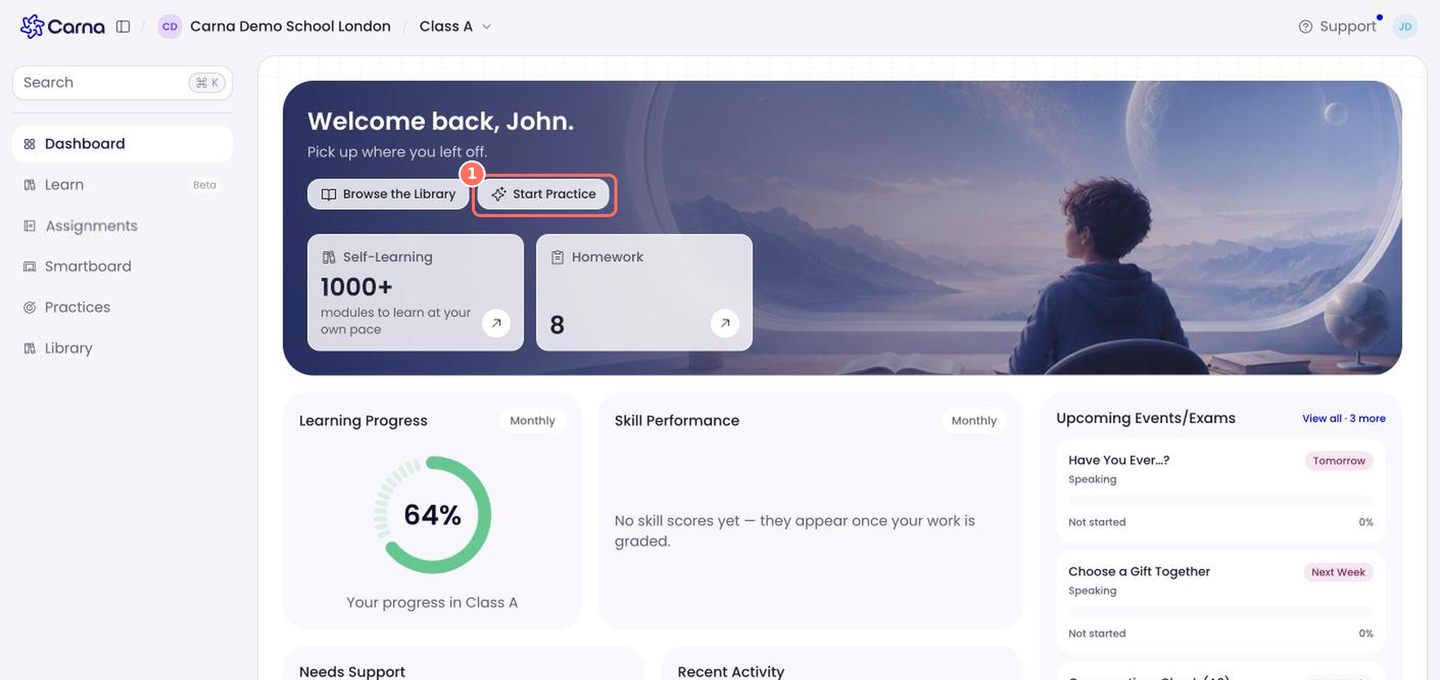
En tu Panel, haz clic en Empezar práctica. También puedes hacer clic en Prácticas en el menú de la izquierda.
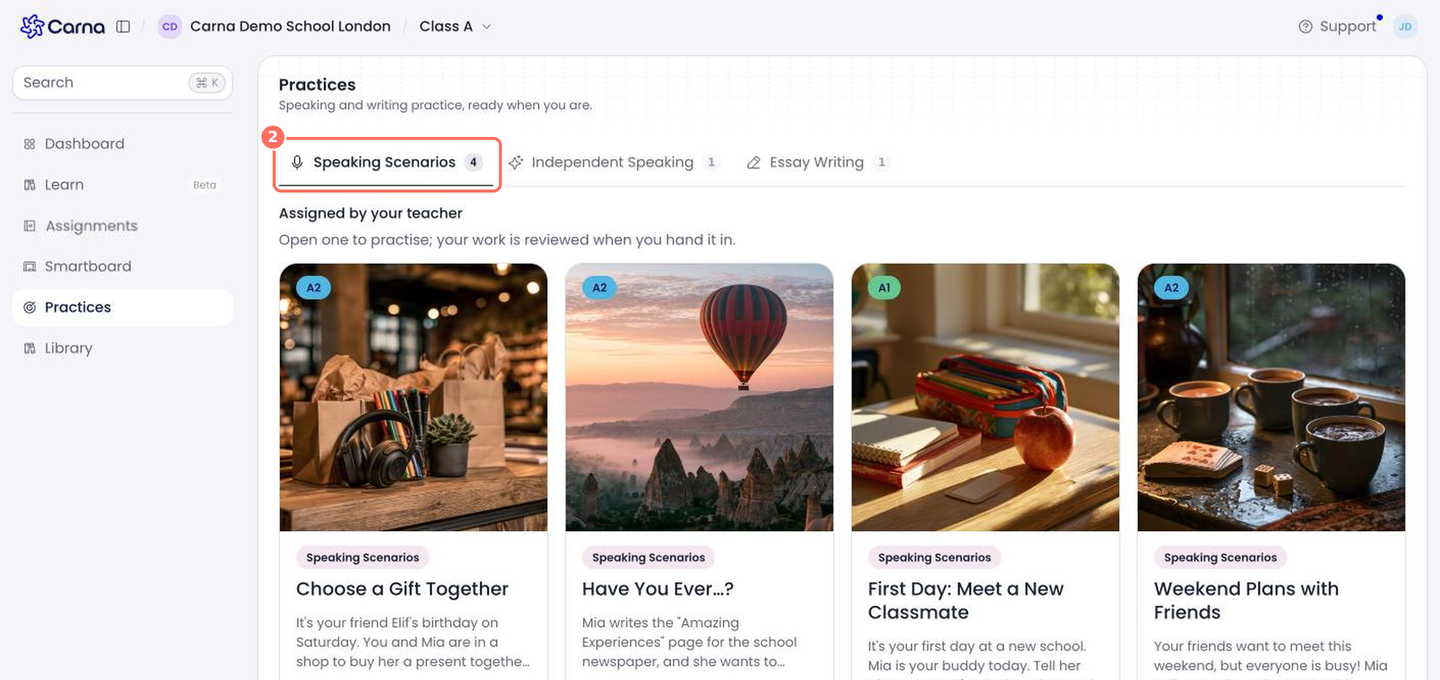
Abre la pestaña Escenarios de conversación. El número de al lado indica cuántos escenarios te ha asignado tu docente.
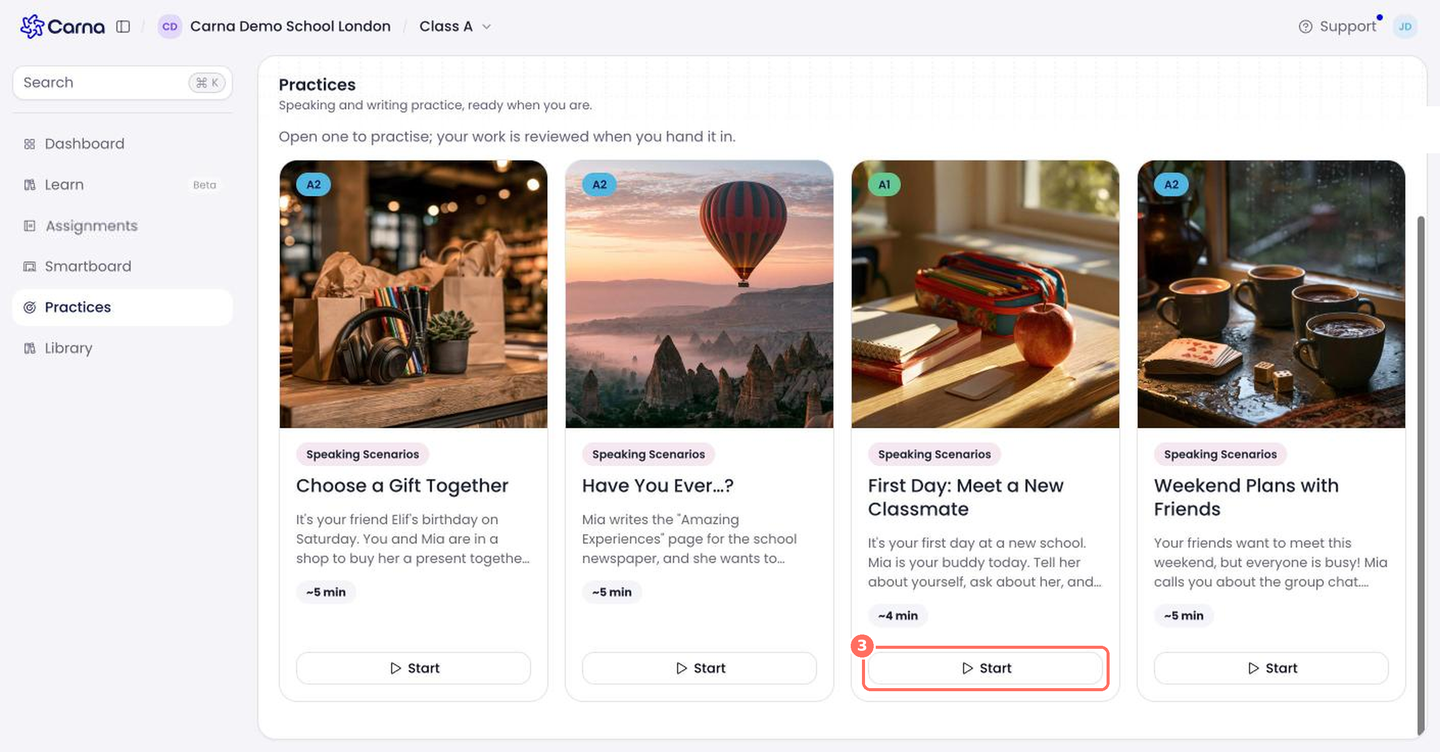
Cada tarjeta muestra el nivel (por ejemplo, A1), el título, una breve descripción de la situación y cuánto dura más o menos (por ejemplo, ~4 min). Haz clic en Empezar en el escenario que quieras hacer.
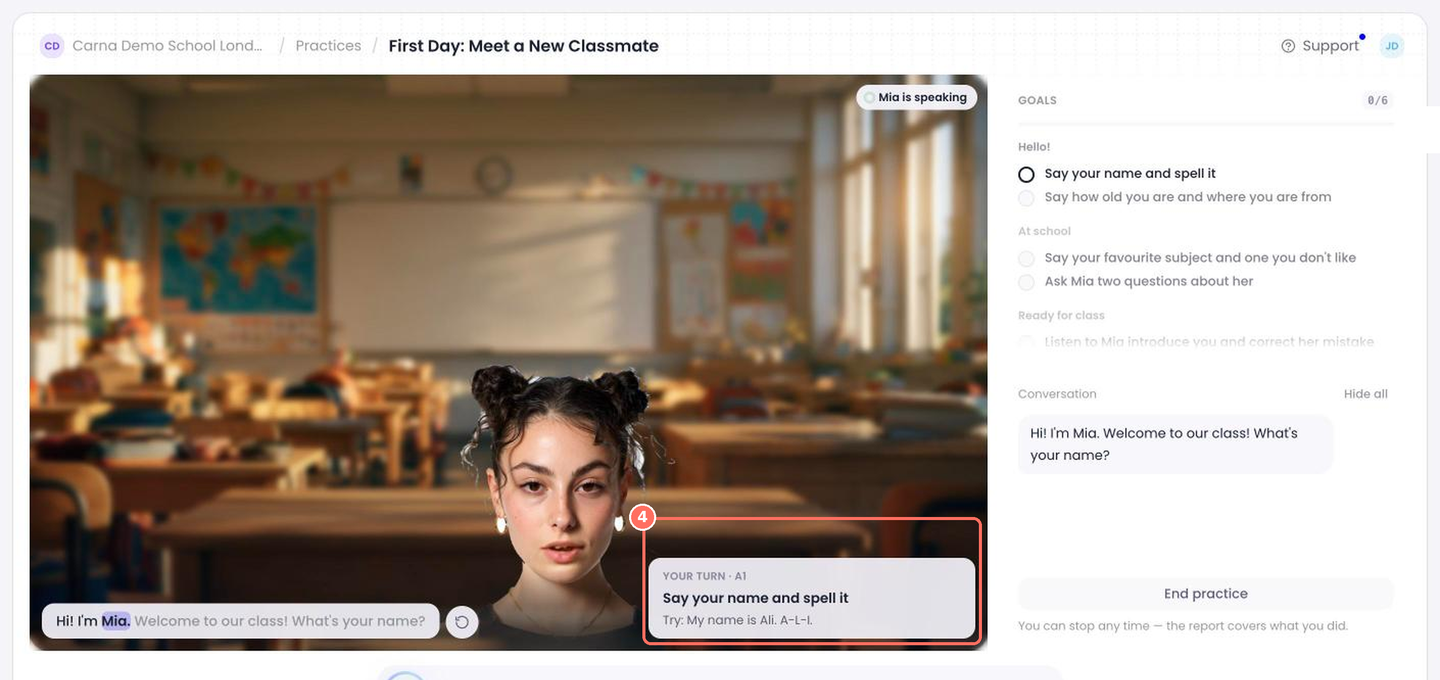
Mia empieza la conversación. Sus palabras aparecen en la parte inferior del vídeo, y la tarjeta Tu turno te dice qué hacer a continuación, con una frase de ejemplo (por ejemplo, Try: My name is Ali. A-L-I.). Los Objetivos de la derecha muestran todo lo que tienes que hacer en la conversación.
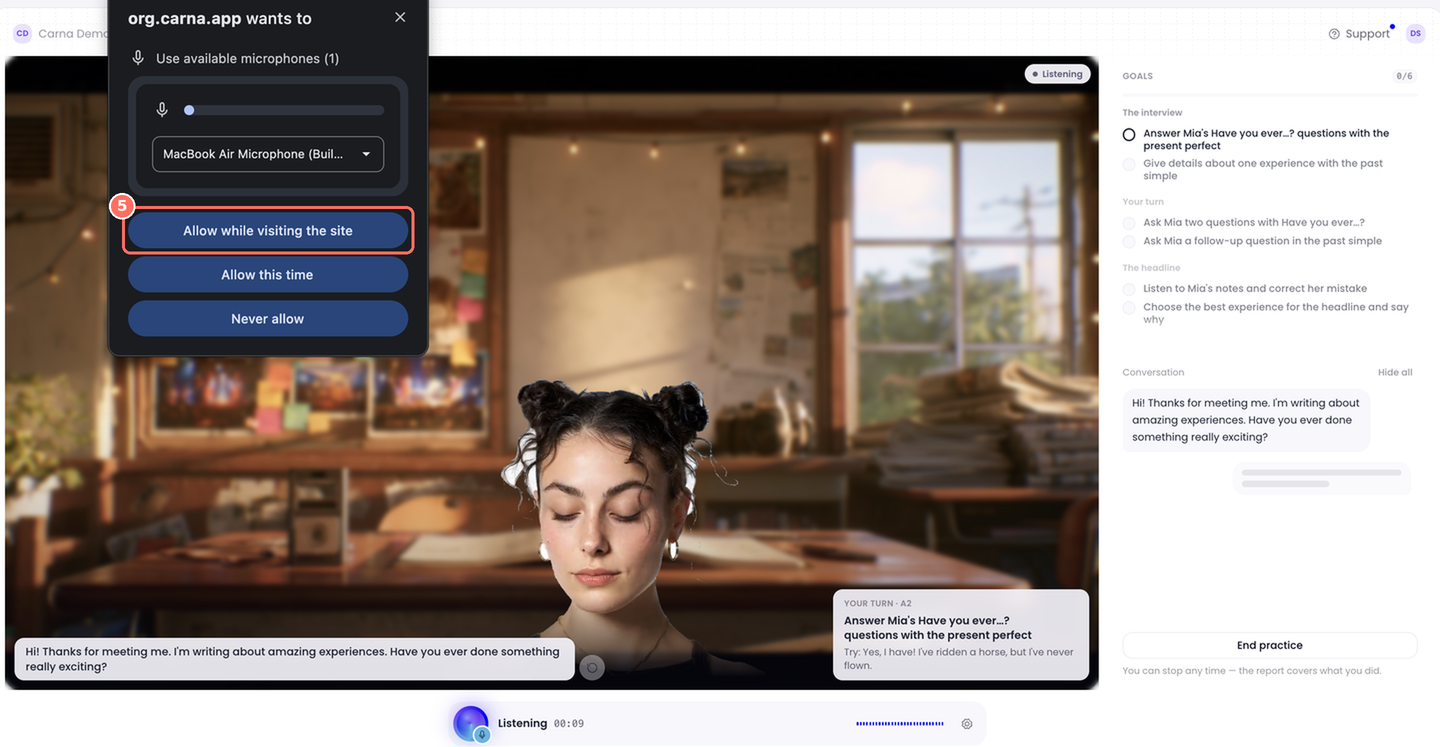
La primera vez que hables, tu navegador pedirá permiso para usar el micrófono. Haz clic en Permitir al visitar el sitio, para no tener que permitirlo de nuevo la próxima vez.
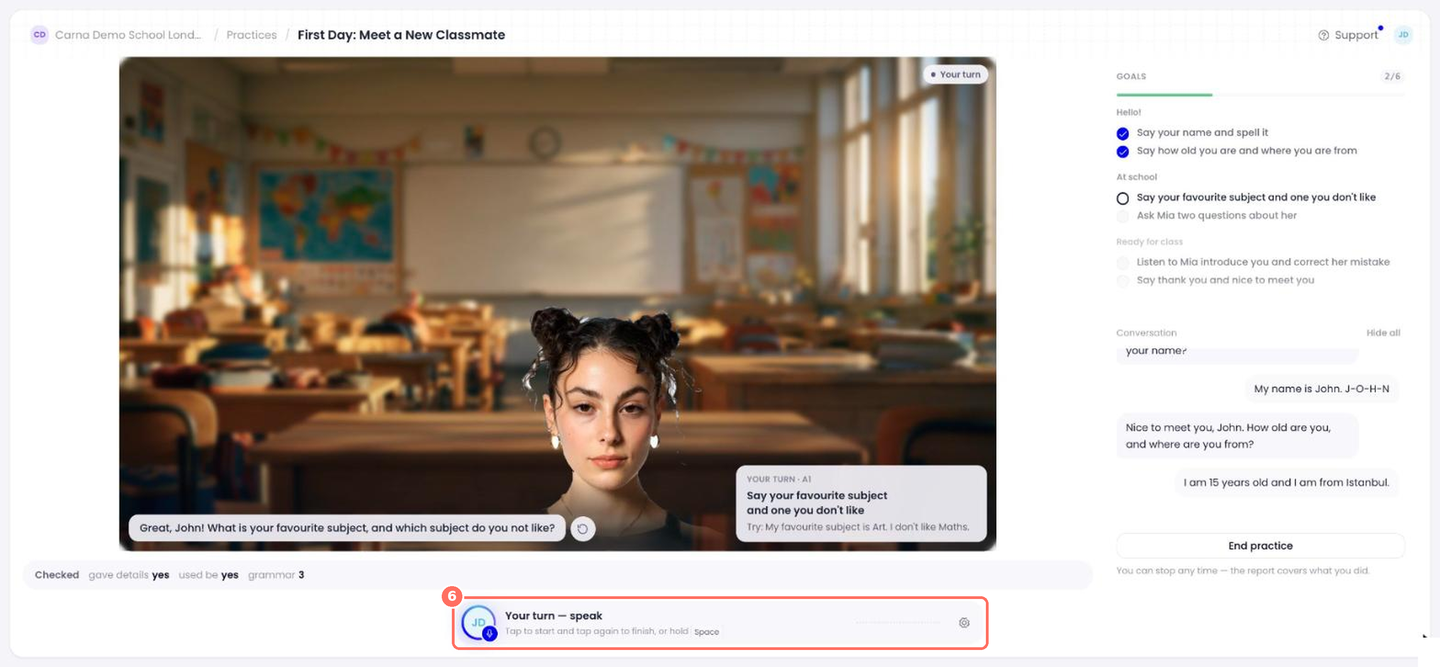
Cuando veas Tu turno: habla, haz clic en el botón del micrófono y di tu respuesta. Vuelve a hacer clic cuando termines. También puedes mantener pulsada la tecla Espacio mientras hablas y soltarla al terminar.
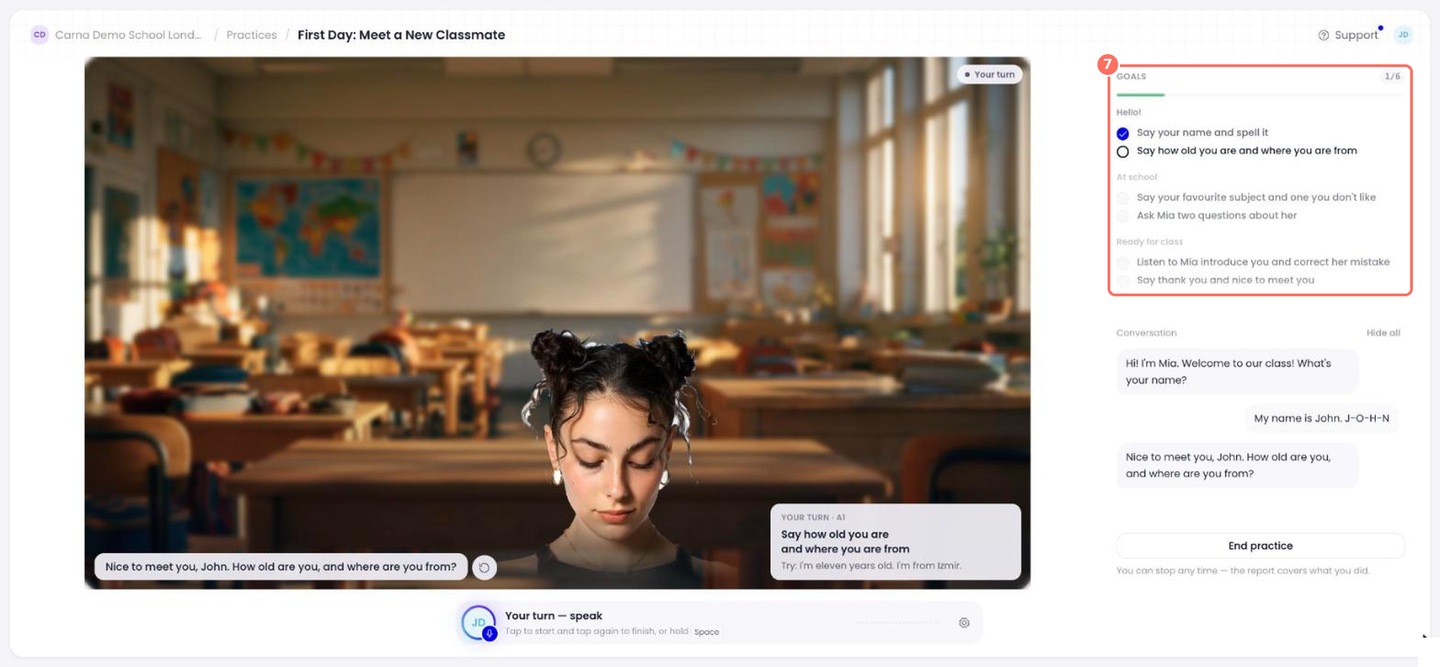
Cuando tu respuesta cumple un objetivo, se marca y el contador sube (por ejemplo, 1/6). Entonces Mia pasa al siguiente objetivo.
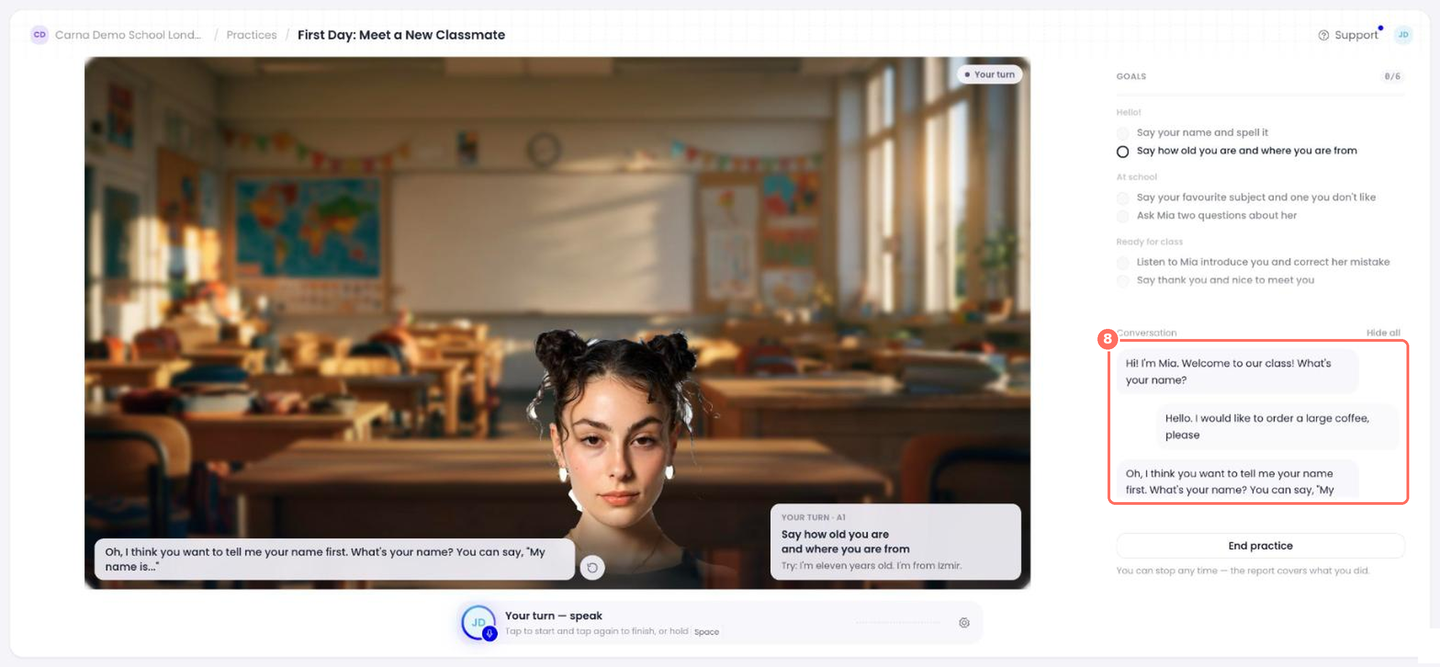
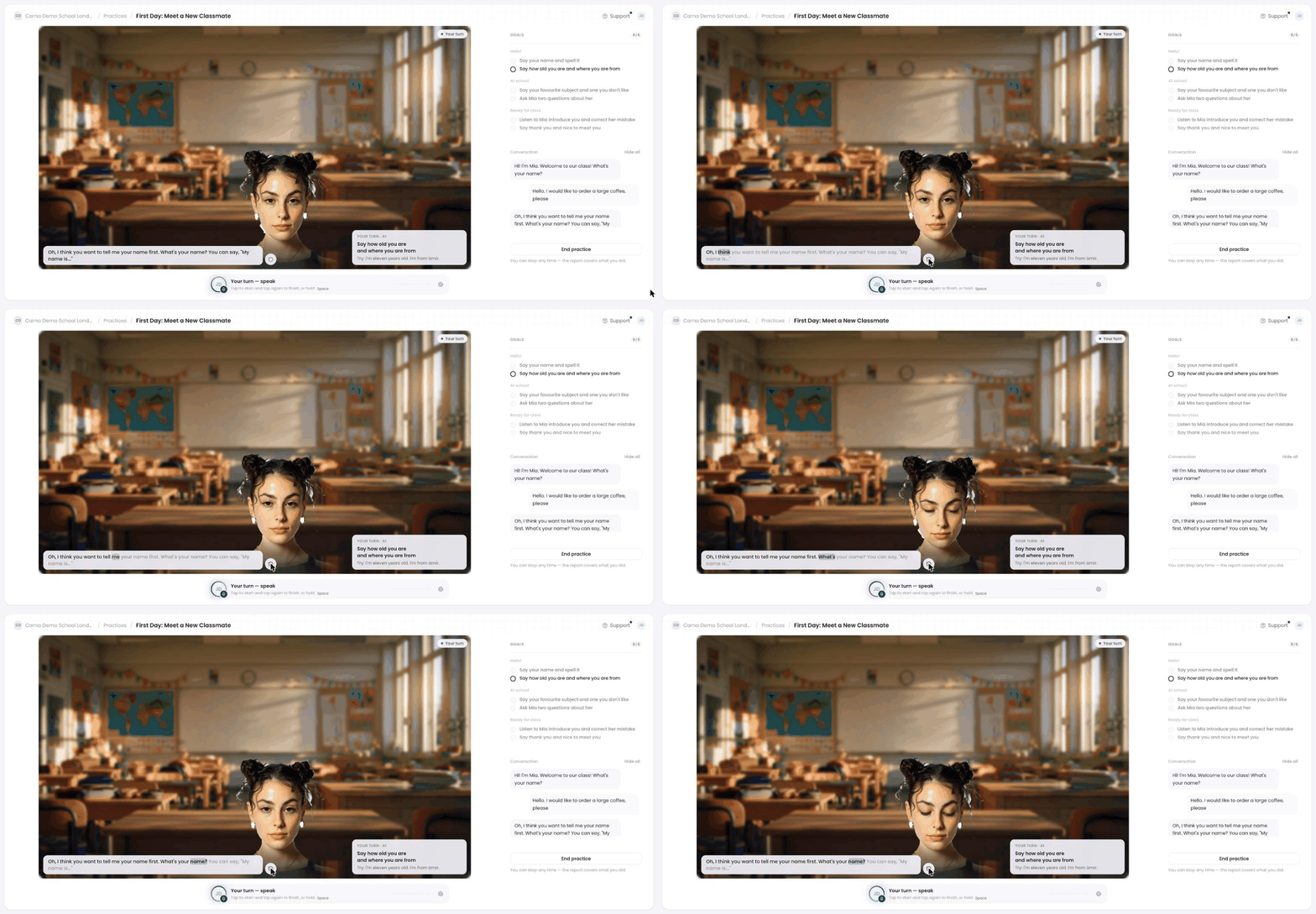
Si tu respuesta no encaja con el objetivo, este sigue abierto y Mia vuelve a preguntar. Por ejemplo, si Mia te pregunta tu nombre y tú pides un café, dice Oh, I think you want to tell me your name first. Responde a su pregunta para avanzar.
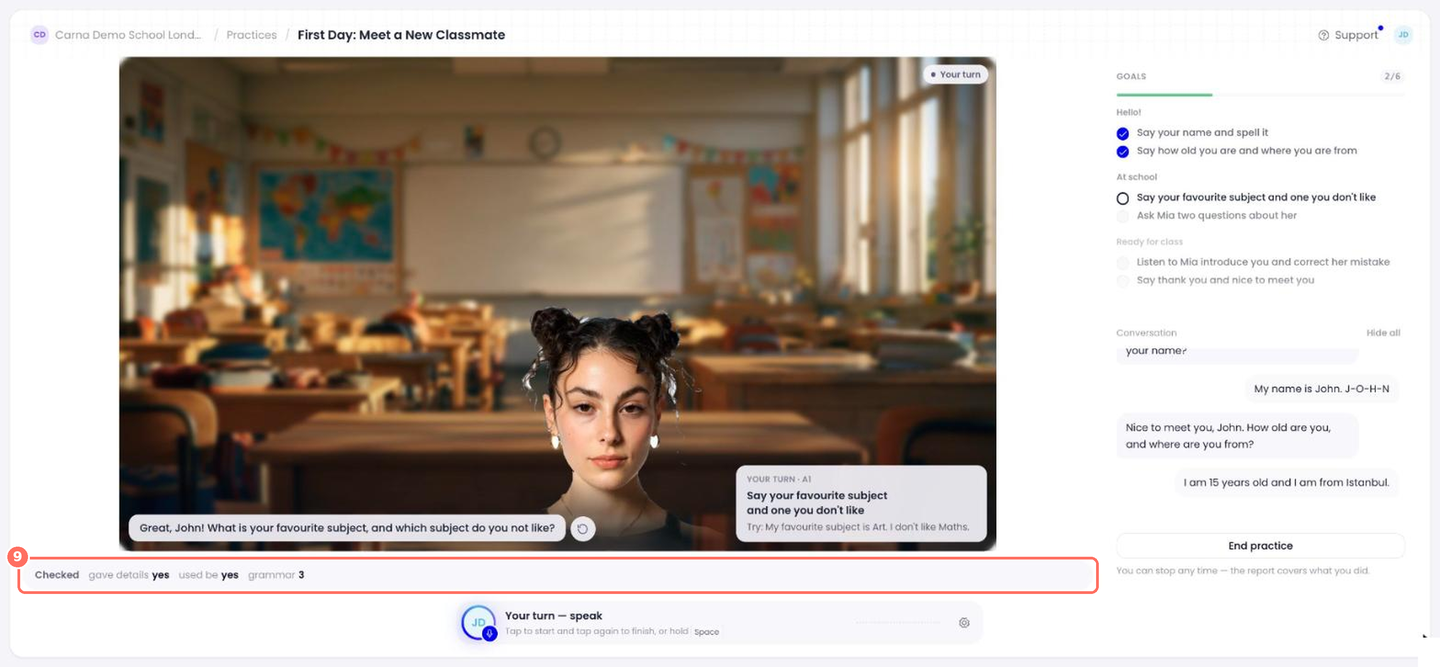
Después de cada respuesta, la línea Revisado debajo del vídeo muestra lo que Carna notó, por ejemplo si diste detalles, si usaste be y una nota de gramática.
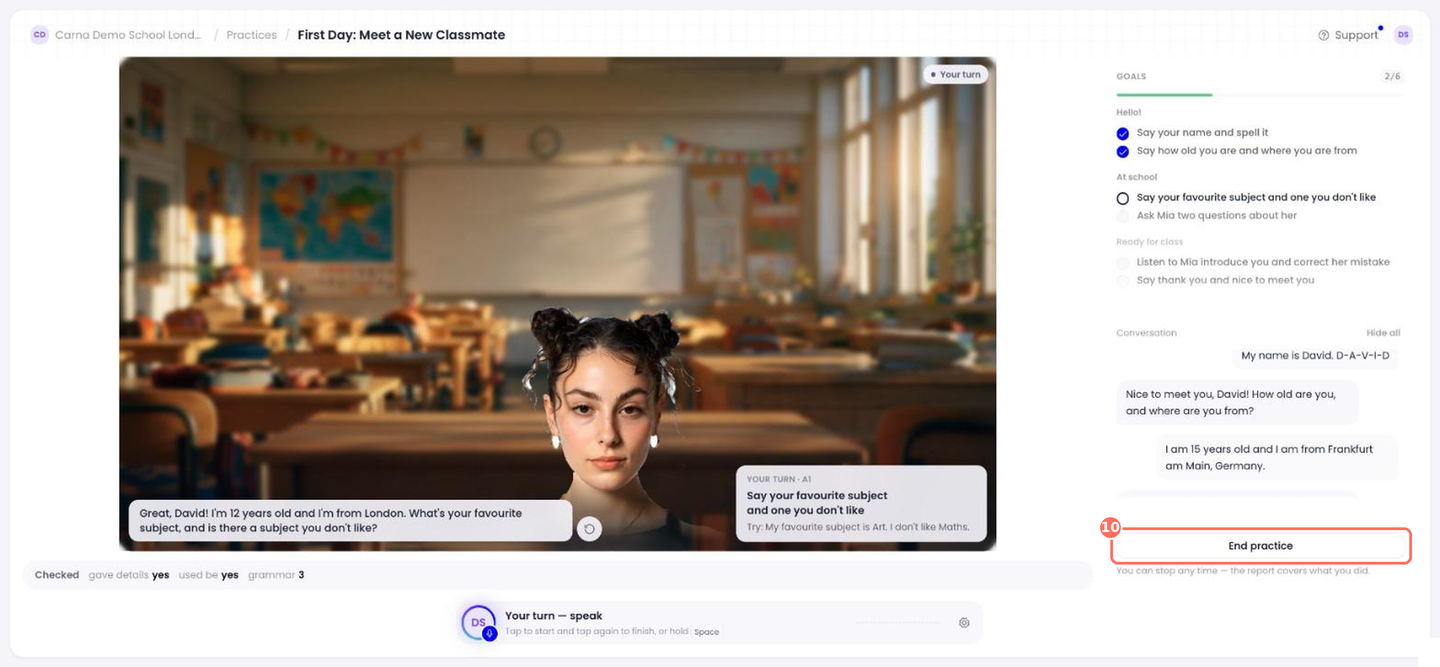
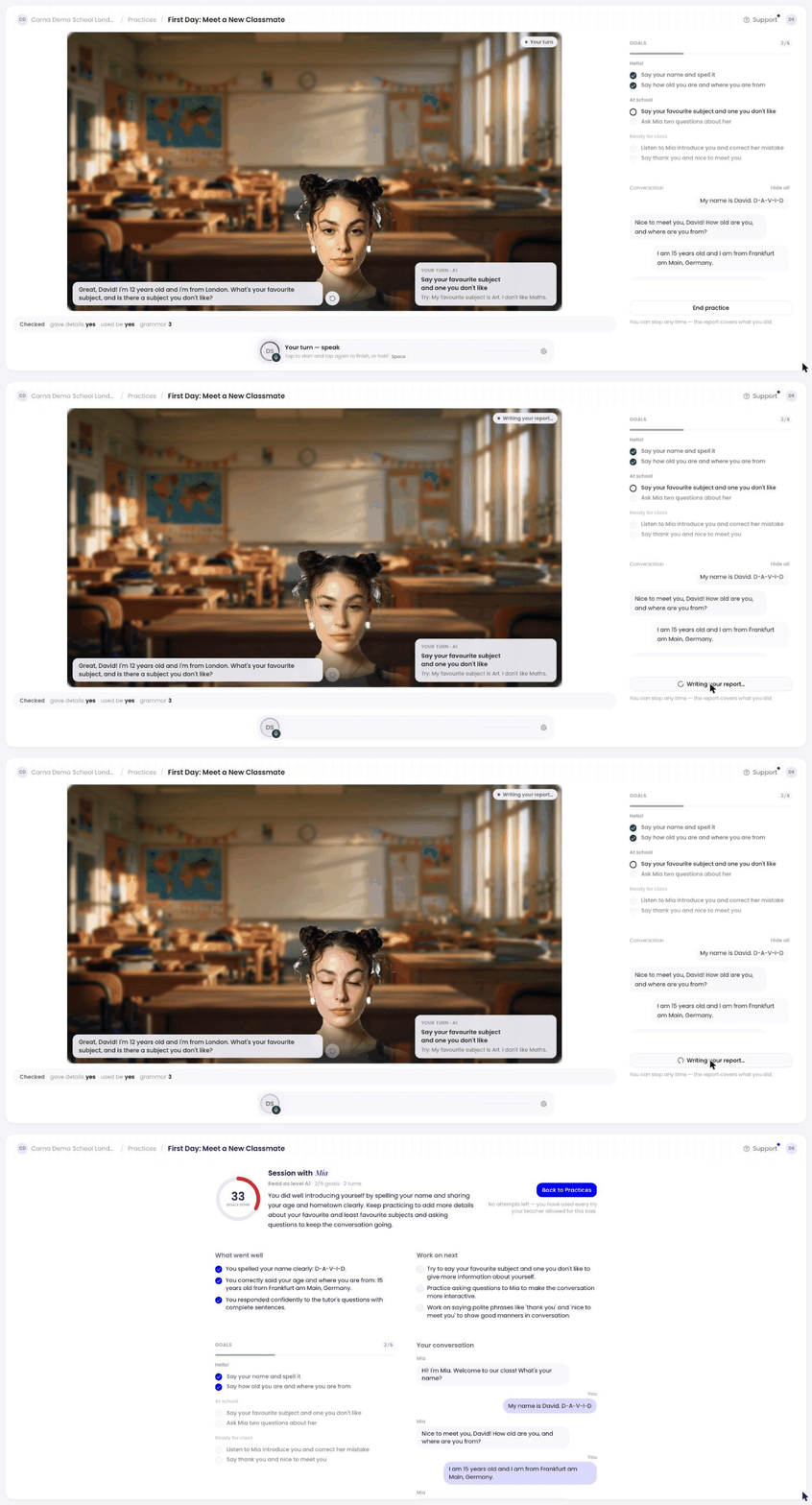
La conversación termina sola cuando cumples todos los objetivos. Para parar antes, haz clic en Terminar práctica. El botón cambia a Escribiendo tu informe… y tu informe se abre unos segundos después.
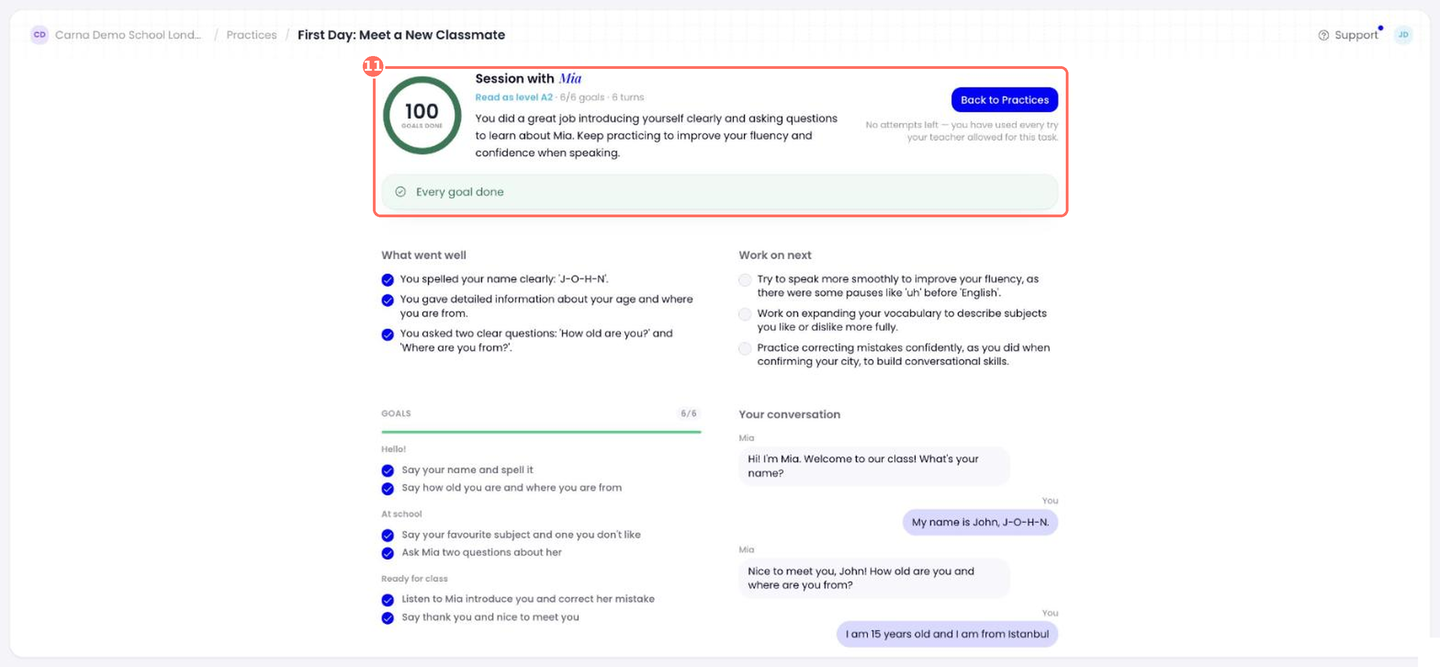
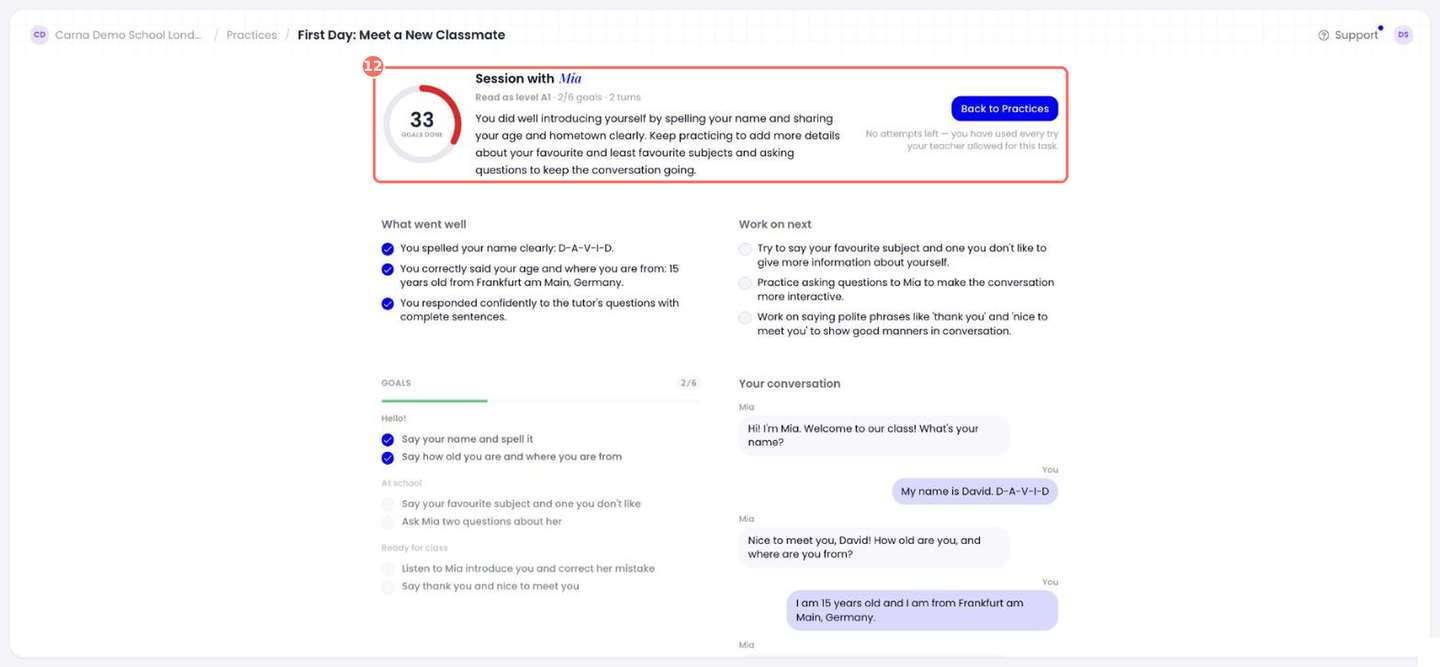
Arriba del informe ves tu nota, el nivel que Carna detectó (por ejemplo, Nivel estimado: A2), cuántos objetivos cumpliste y un breve resumen. Lo que salió bien muestra tus puntos fuertes con tus propias frases, y Para trabajar después te da consejos. Más abajo están tus Objetivos y Tu conversación, la conversación completa por escrito.
Tu nota es la proporción de objetivos que cumpliste. Si paras antes, Carna evalúa solo lo que hiciste. Por ejemplo, 2 de 6 objetivos dan una nota de 33, y los objetivos que no alcanzaste aparecen en Para trabajar después.
Consejos y datos útiles #
- Lee la tarjeta Tu turno antes de hablar. La frase de ejemplo muestra el tipo de respuesta que espera Mia.
- Para volver a oír la última frase de Mia, haz clic en el botón de flecha circular junto a sus palabras. La palabra que dice se resalta mientras habla.
- Terminar práctica no se puede deshacer y después no puedes añadir objetivos. El informe cubre lo que hiciste hasta ese momento.
- Cuando terminas, la tarjeta en Escenarios de conversación dice Revisar. Haz clic para volver a abrir tu informe.
- Tu docente ve tu informe y tu nota en Informes.
Solución de problemas #
- Mia no me oye o el navegador no pidió el micrófono: consulta Cómo solucionar un micrófono que no funciona.
- Hice clic en No permitir nunca por error: vuelve a activar el micrófono para org.carna.app en la configuración del navegador. Consulta Cómo solucionar un micrófono que no funciona.
- Mia repite la misma pregunta: tu respuesta no cumplió el objetivo. Lee la tarjeta Tu turno y responde exactamente lo que preguntó Mia.
- No encuentro el escenario: revisa la pestaña Escenarios de conversación en Prácticas y que estás en la clase correcta. Consulta Cómo encontrar una tarea que no ves.