


































Cómo leer un libro de la biblioteca
Encuentra un libro de tu nivel en la biblioteca, léelo página a página y escúchalo leído en voz alta.
Para quién es: Estudiantes
Resumen: Encuentra un libro de tu nivel en la Biblioteca, léelo página a página y escúchalo leído en voz alta.
Antes de empezar: Necesitas una cuenta de estudiante. Usa auriculares si quieres escuchar en clase.
Pasos #
- En el menú de la izquierda, haz clic en Biblioteca. Verás los libros, textos cortos e historias que ha publicado tu escuela.
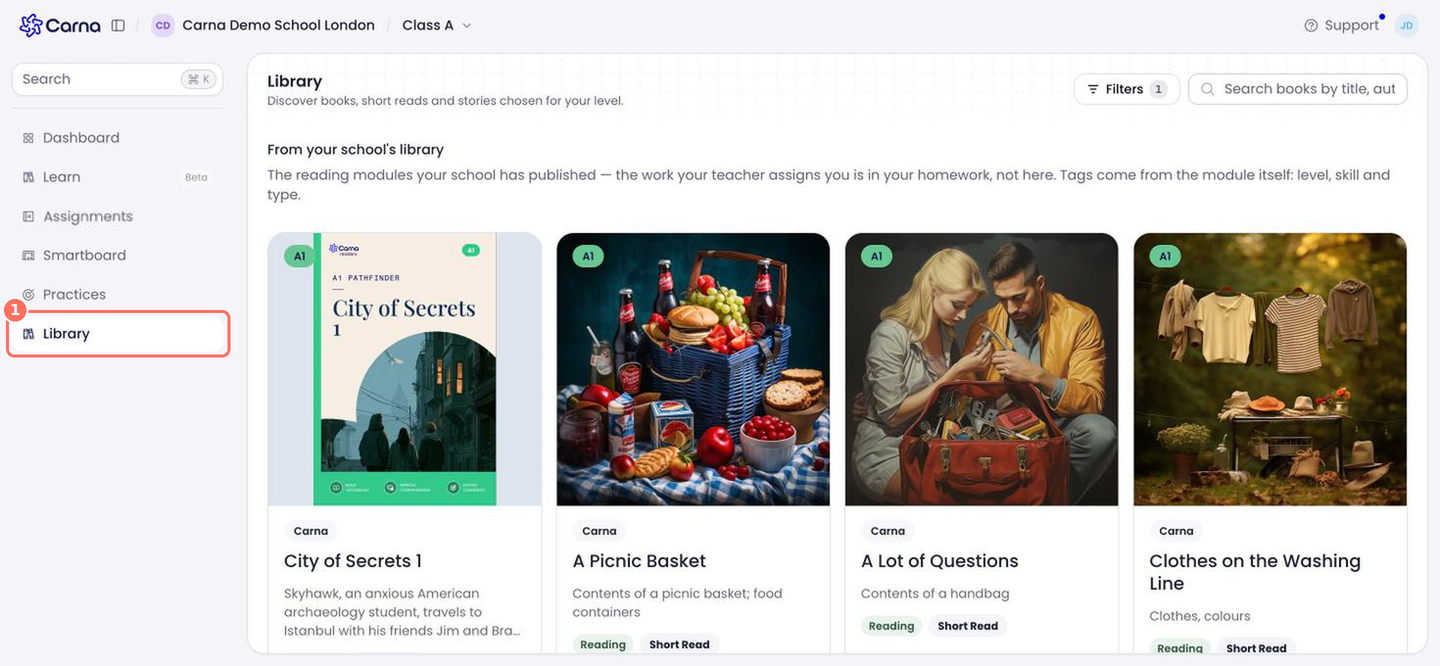
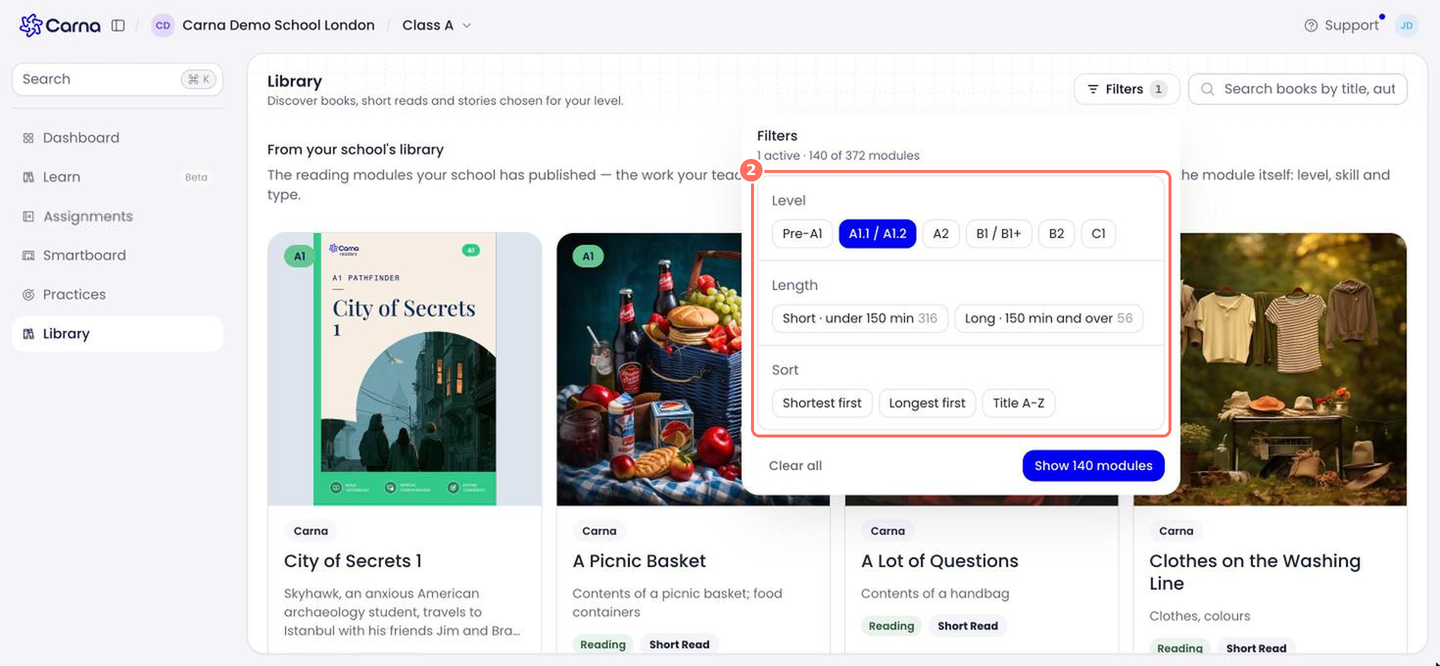
- Para encontrar un libro para ti, haz clic en Filtros y elige un Nivel (por ejemplo, A1.1 / A1.2) y una Duración: Corto (menos de 150 minutos) o Largo (150 minutos o más). En Ordenar, elige Más cortos primero, Más largos primero o Título A–Z. Después haz clic en Mostrar … módulos. Borrar todo quita los filtros. Para buscar un título o un autor, escríbelo en Buscar libros por título, autor… junto a Filtros.
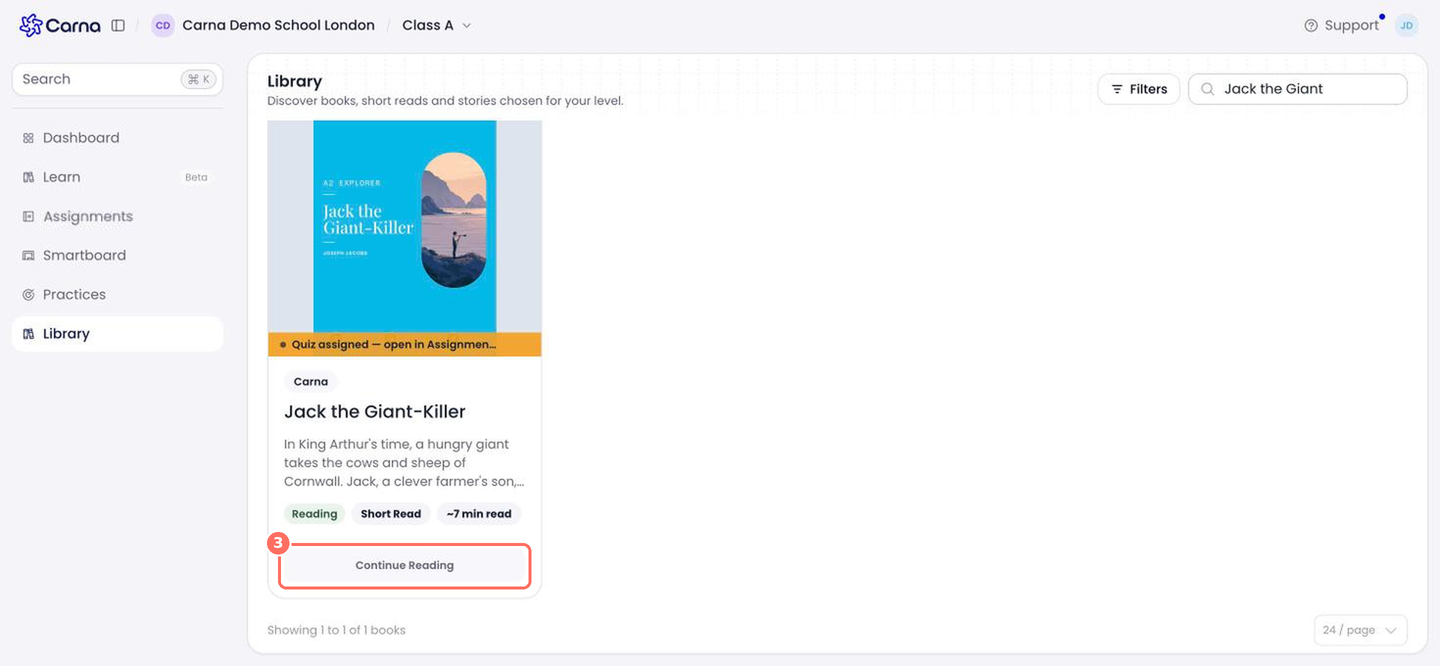
- En el libro que quieras (por ejemplo, Jack the Giant-Killer), haz clic en Empezar a leer. Si ya lo empezaste, el botón dice Seguir leyendo y se abre donde lo dejaste.
- Usa las flechas de la izquierda y la derecha para pasar las páginas. Arriba ves por dónde vas (por ejemplo, 4 / 14) y cuánto has leído (por ejemplo, 36 % leído). En un ordenador ves dos páginas una al lado de la otra.
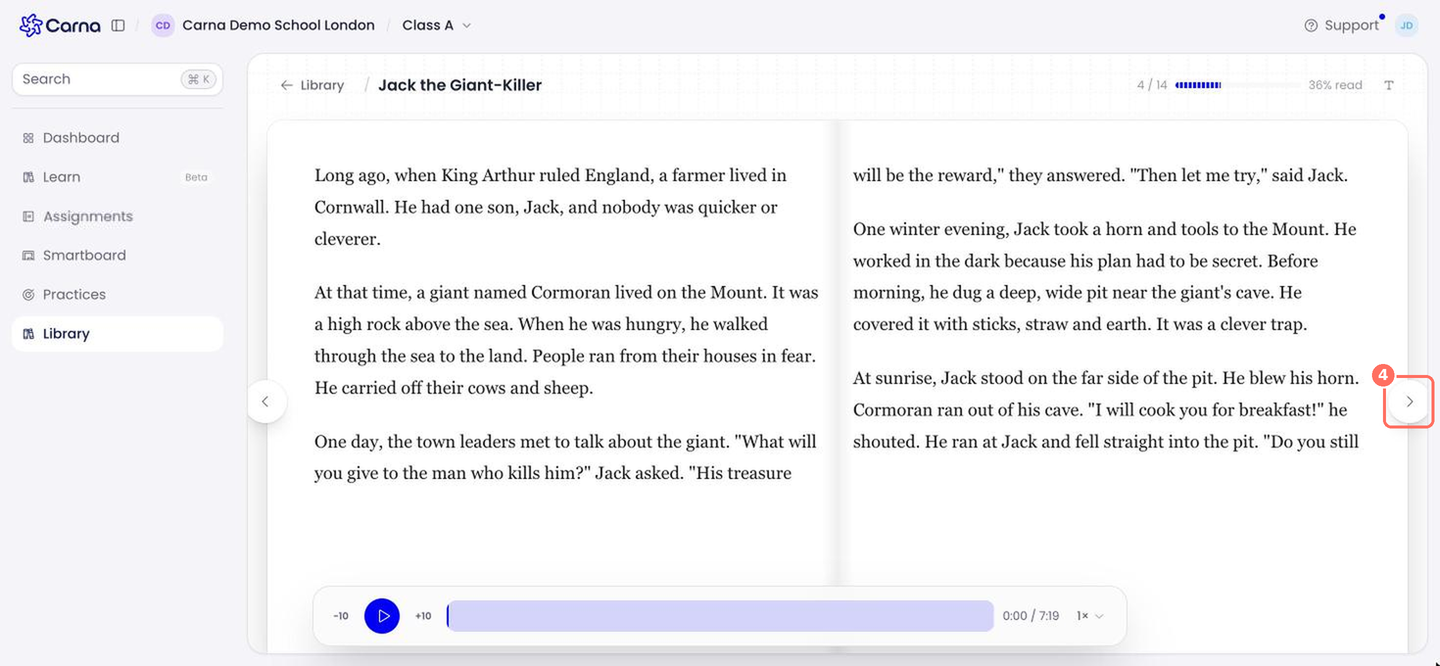
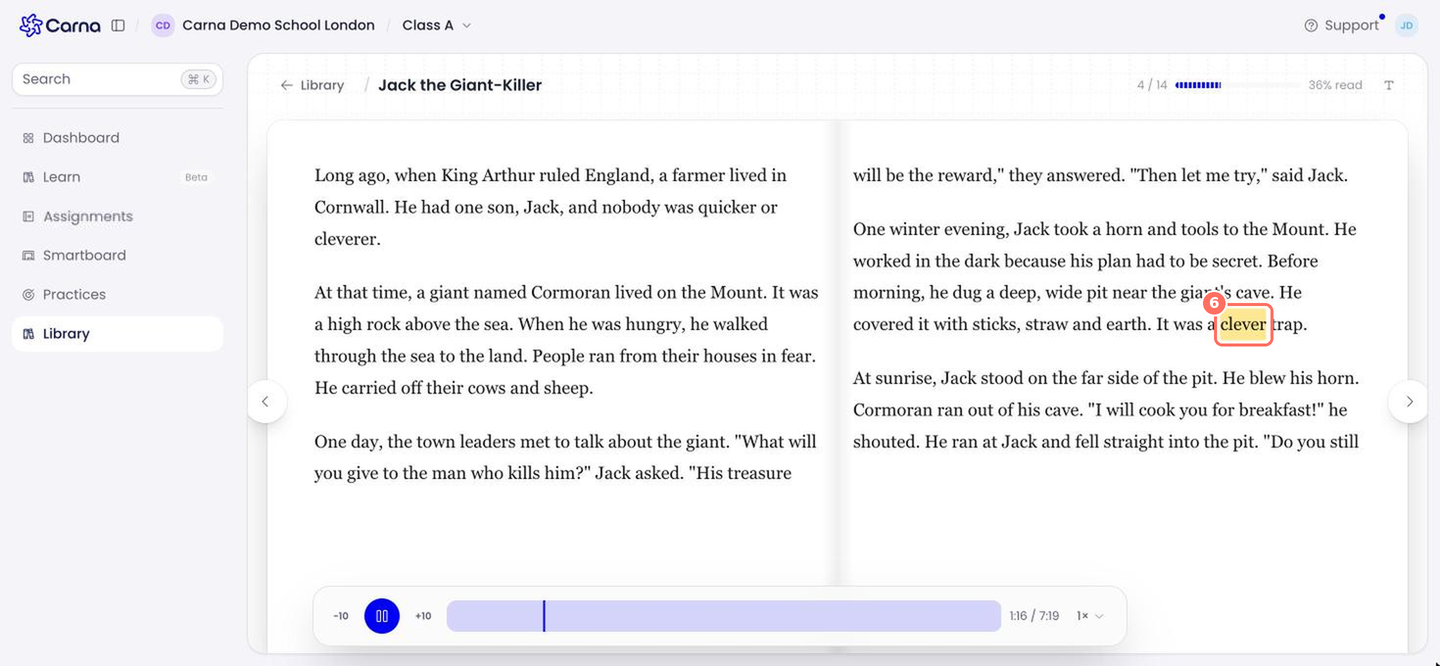
- Para escuchar el libro, haz clic en el botón de reproducir de abajo. El tiempo muestra por dónde vas en la grabación (por ejemplo, 0:00 / 7:19). La palabra que se está leyendo se resalta en amarillo. Usa -10 y +10 para retroceder o avanzar 10 segundos, y el botón de pausa para parar.
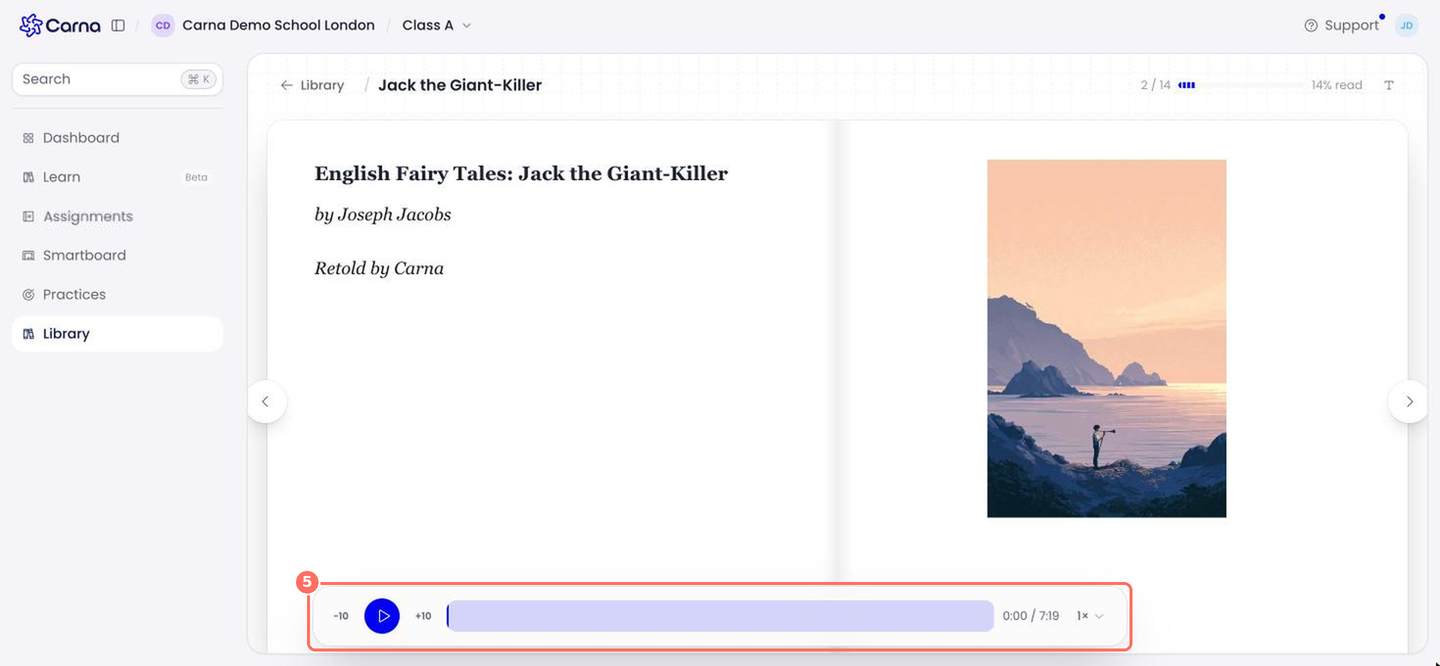
- Para escuchar desde un punto concreto, haz clic en cualquier palabra del texto. El audio salta a esa palabra y continúa desde ahí.
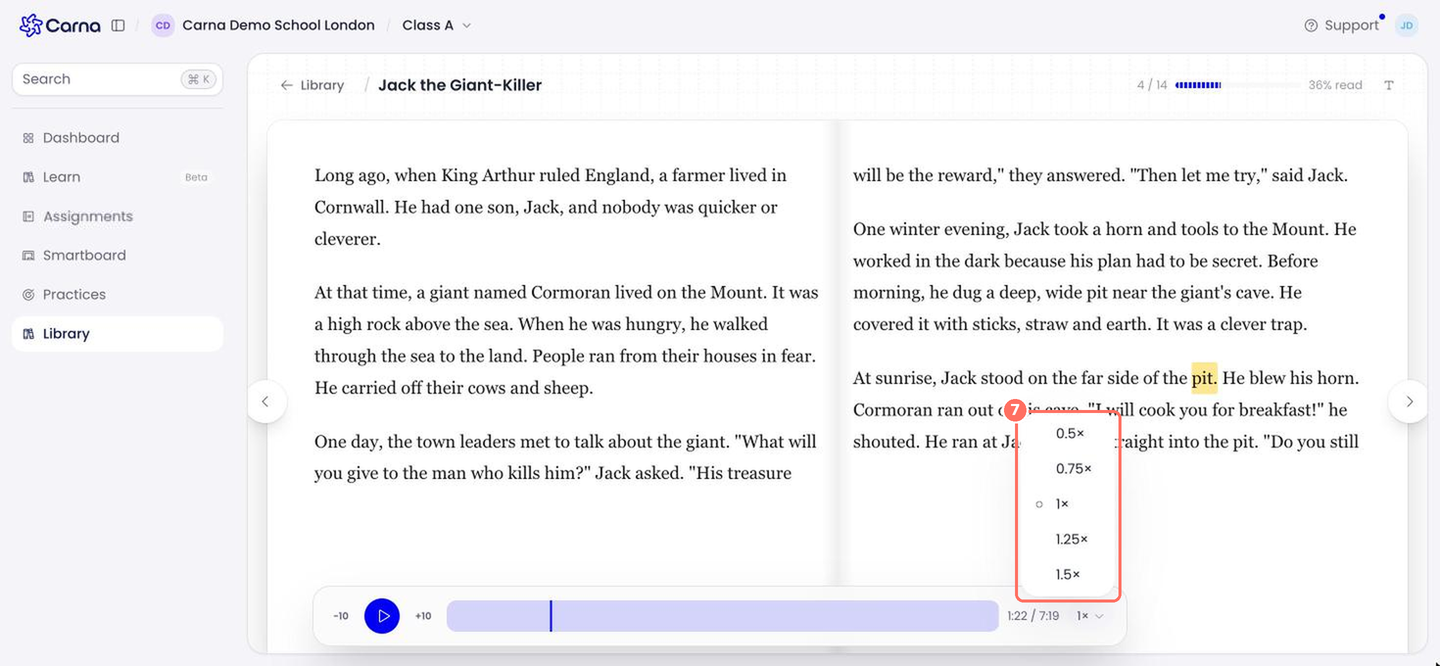
- Para que el audio vaya más lento o más rápido, haz clic en 1× y elige una velocidad: 0,5× o 0,75× para escuchar más despacio, 1,25× o 1,5× para escuchar más rápido.
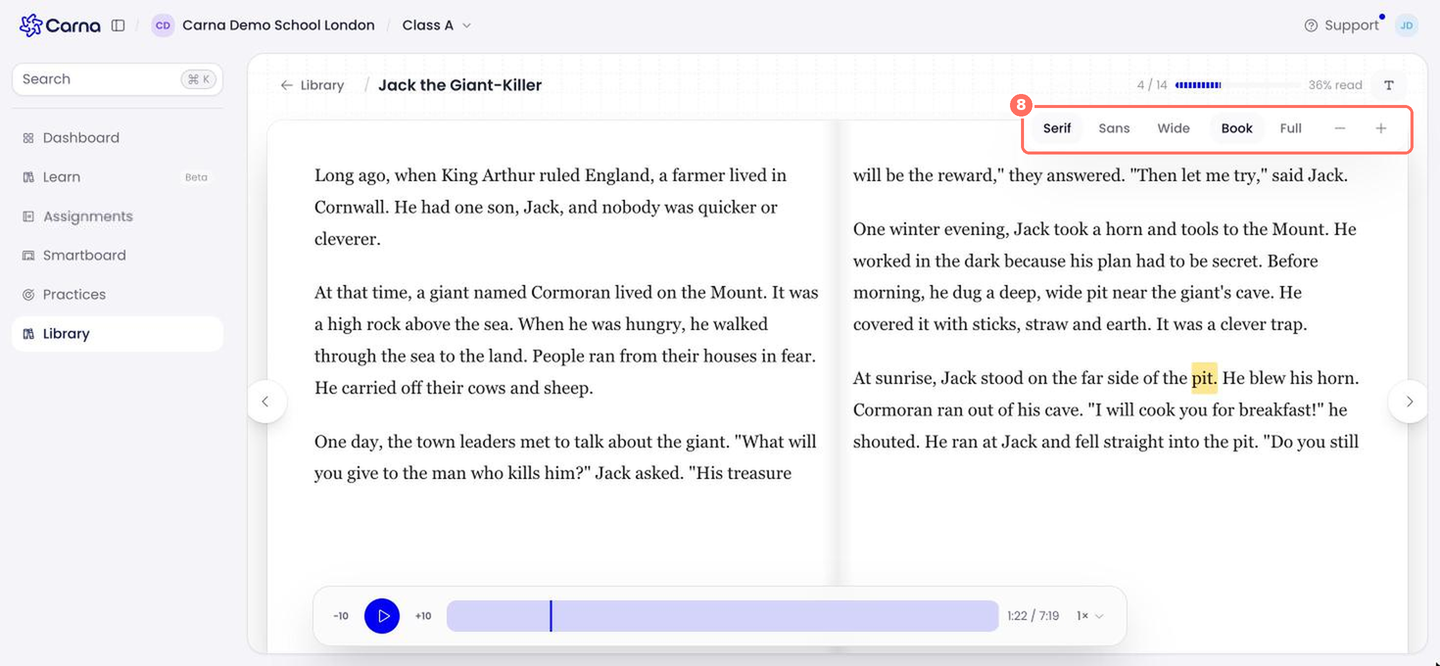
- Para leer con más comodidad, haz clic en T arriba a la derecha. Elige Serif o Sans para la letra, Ancho, Libro o Completo para el diseño de página, y – o + para el tamaño del texto.
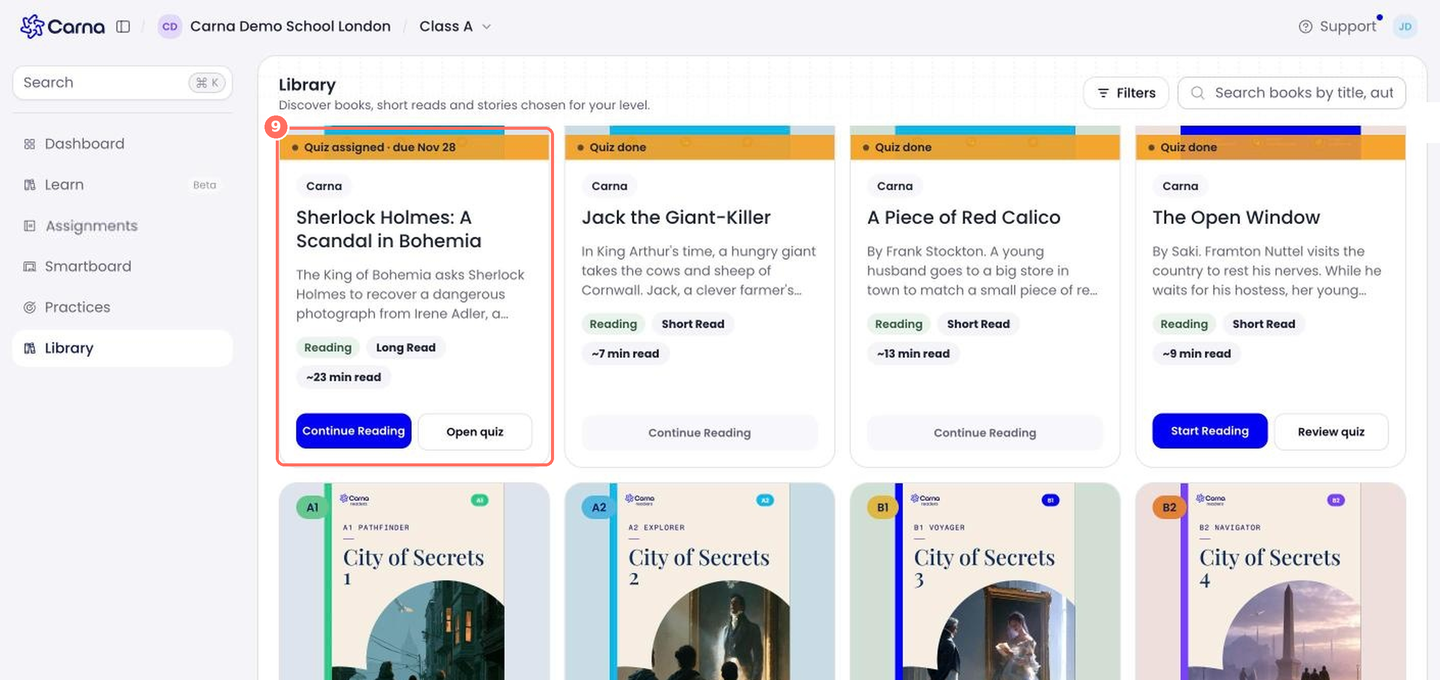
- Si tu docente te ha puesto un cuestionario sobre un libro, su tarjeta muestra Cuestionario asignado con la fecha de entrega (por ejemplo, Cuestionario asignado · entrega el 28 nov.). Lee el libro y haz clic en Abrir cuestionario. Cuando lo entregues, la tarjeta dirá Cuestionario hecho, y puede aparecer Revisar cuestionario para ver tus respuestas.
Consejos y datos útiles #
- El nivel de cada portada (por ejemplo, A1 o B1) te ayuda a elegir un libro que vas a disfrutar.
- Cada tarjeta indica cuánto se tarda más o menos en leer el libro (por ejemplo, ~12 min de lectura). Usa el filtro Duración para encontrar libros más cortos o más largos.
- Carna recuerda tu página, así que puedes parar cuando quieras y seguir después. La tarjeta mostrará Seguir leyendo.
- El lector no tiene diccionario. Al hacer clic en una palabra, el audio suena desde esa palabra.
- Usa Anterior, Siguiente o un número de página abajo para ver más libros, y cambia cuántos libros ves por página (por ejemplo, 24 / página).
- Los cuestionarios de lectura también aparecen en Tareas, junto a tus otros deberes.
- Haz clic en Biblioteca arriba a la izquierda del libro para volver a la lista.
Solución de problemas #
- No oigo nada: revisa el volumen y los auriculares. En iPad o Safari, consulta Cómo solucionar el audio que no se reproduce en iPad o Safari.
- No encuentro el cuestionario de lectura: busca Abrir cuestionario en la tarjeta del libro o abre Tareas. Consulta Cómo encontrar tus tareas en la pantalla de inicio.
- El texto es demasiado pequeño o grande: haz clic en T y usa – o +.