


































Cómo revisar tus respuestas y volver a intentarlo
Después de entregar un módulo, mira qué respuestas eran correctas, compáralas con las soluciones y usa tus intentos restantes para mejorar tu nota.
Para quién es: Estudiantes
Resumen: Después de entregar un módulo, mira qué respuestas eran correctas, compáralas con las soluciones y usa tus intentos restantes para mejorar tu nota.
Antes de empezar: Necesitas una cuenta de estudiante y un módulo que ya hayas entregado.
Pasos #
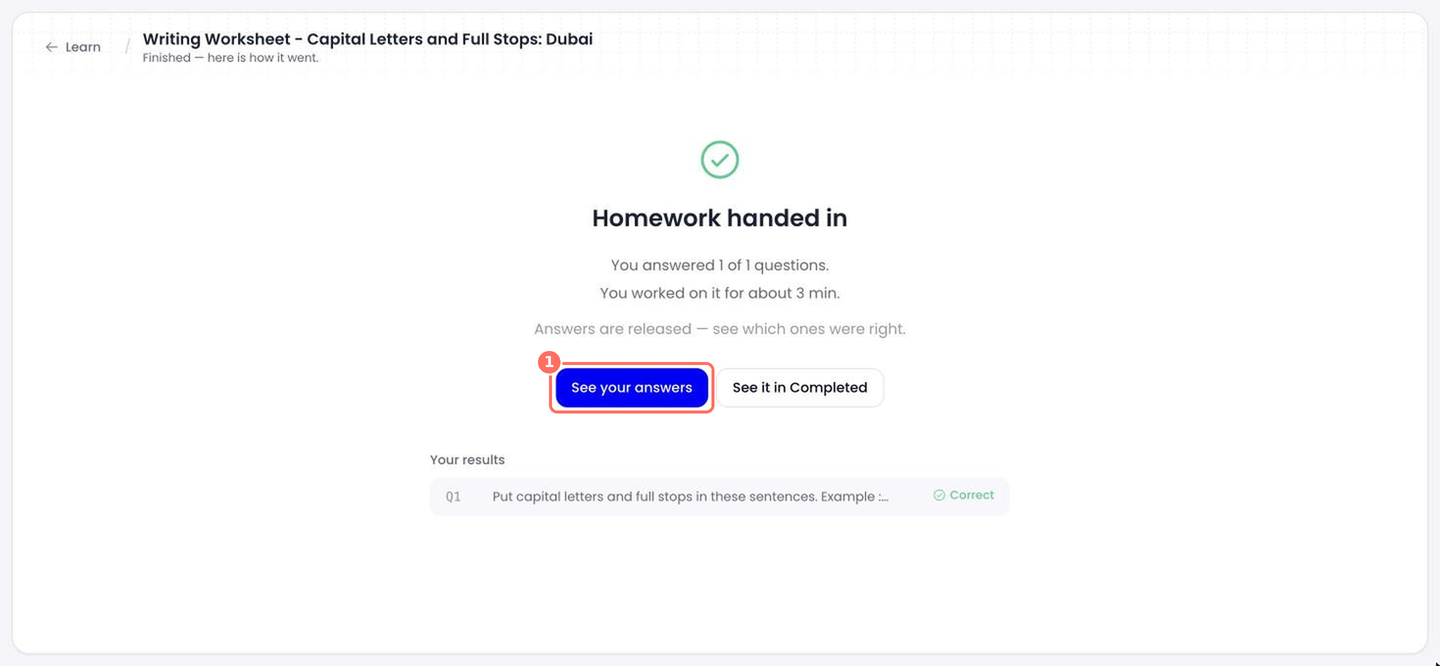
Cuando haces clic en Terminar curso, la pantalla Tarea entregada muestra cuántas preguntas respondiste y cuánto tiempo dedicaste aproximadamente. Si las soluciones ya están disponibles, Tus resultados muestra cada pregunta con su calificación. Haz clic en Ver tus respuestas para revisarlas o en Ver en Completados para volver a tu lista.
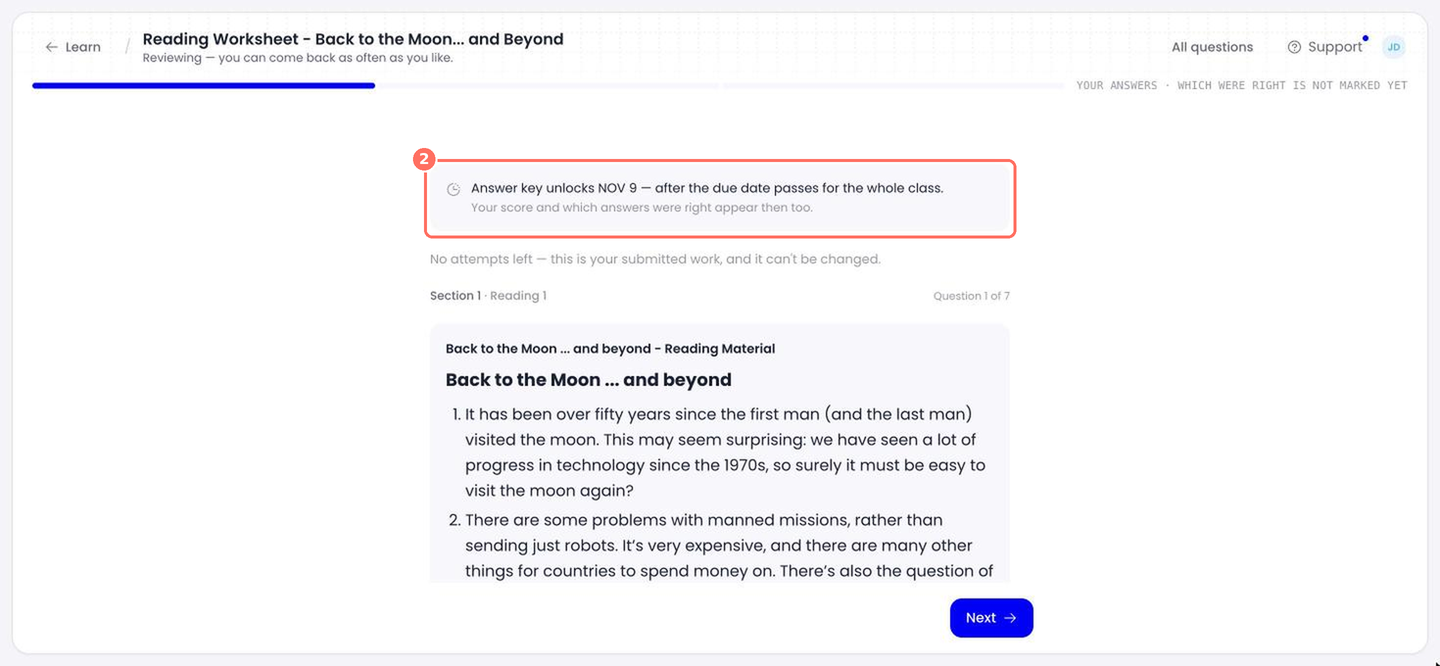
Si tu docente muestra las soluciones después de la fecha límite, verás Soluciones disponibles el con una fecha (por ejemplo, Soluciones disponibles el 9 NOV., cuando termine el plazo de toda la clase.). Tu nota y las respuestas correctas aparecen en esa fecha.
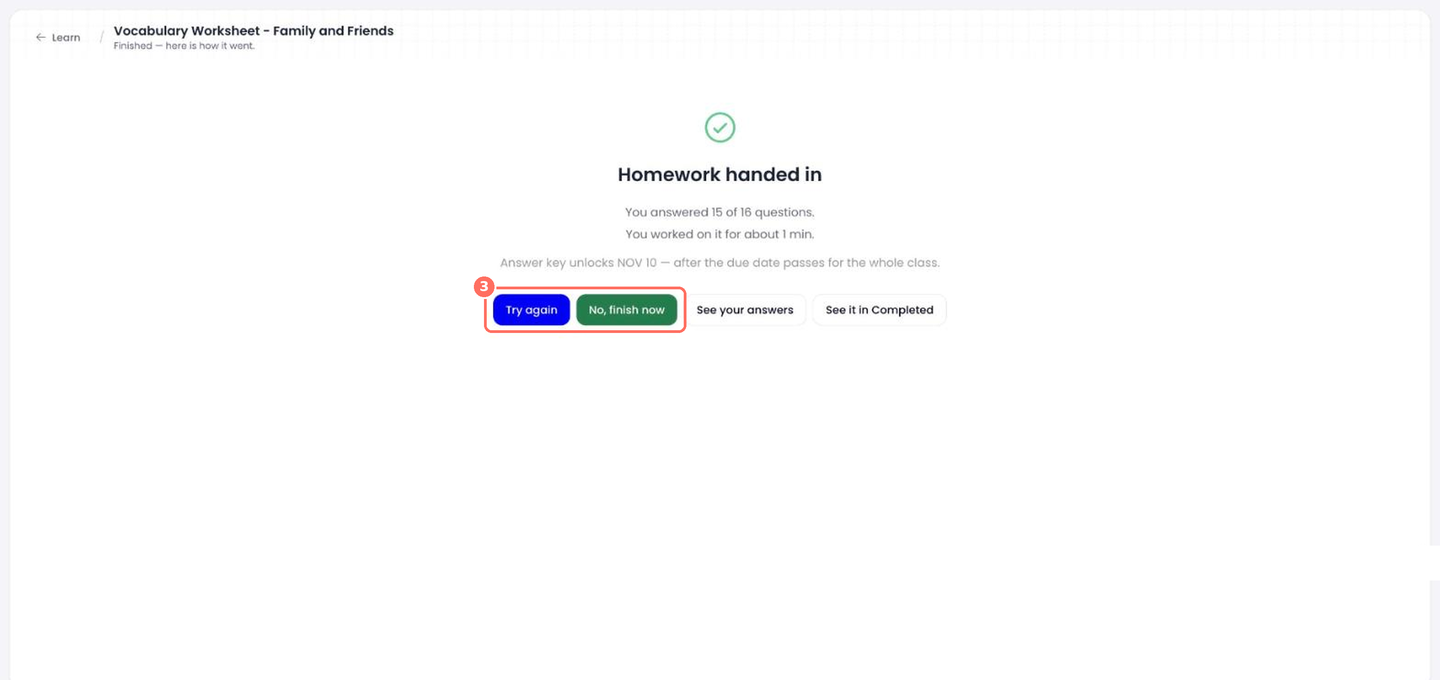
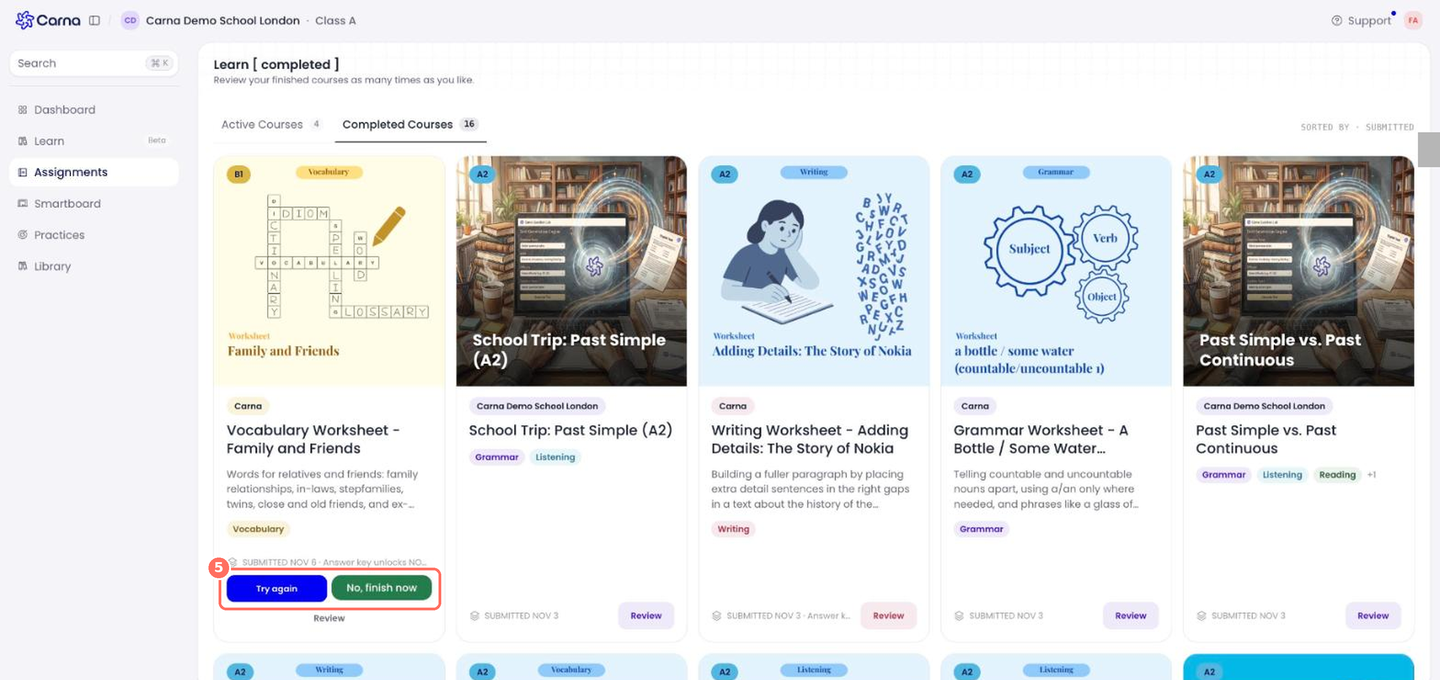
Si tu docente te dio más de un intento, la pantalla Tarea entregada también muestra Volver a intentarlo y No, terminar ahora. Haz clic en Volver a intentarlo para empezar otro intento enseguida, o en No, terminar ahora si estás conforme con tu trabajo.
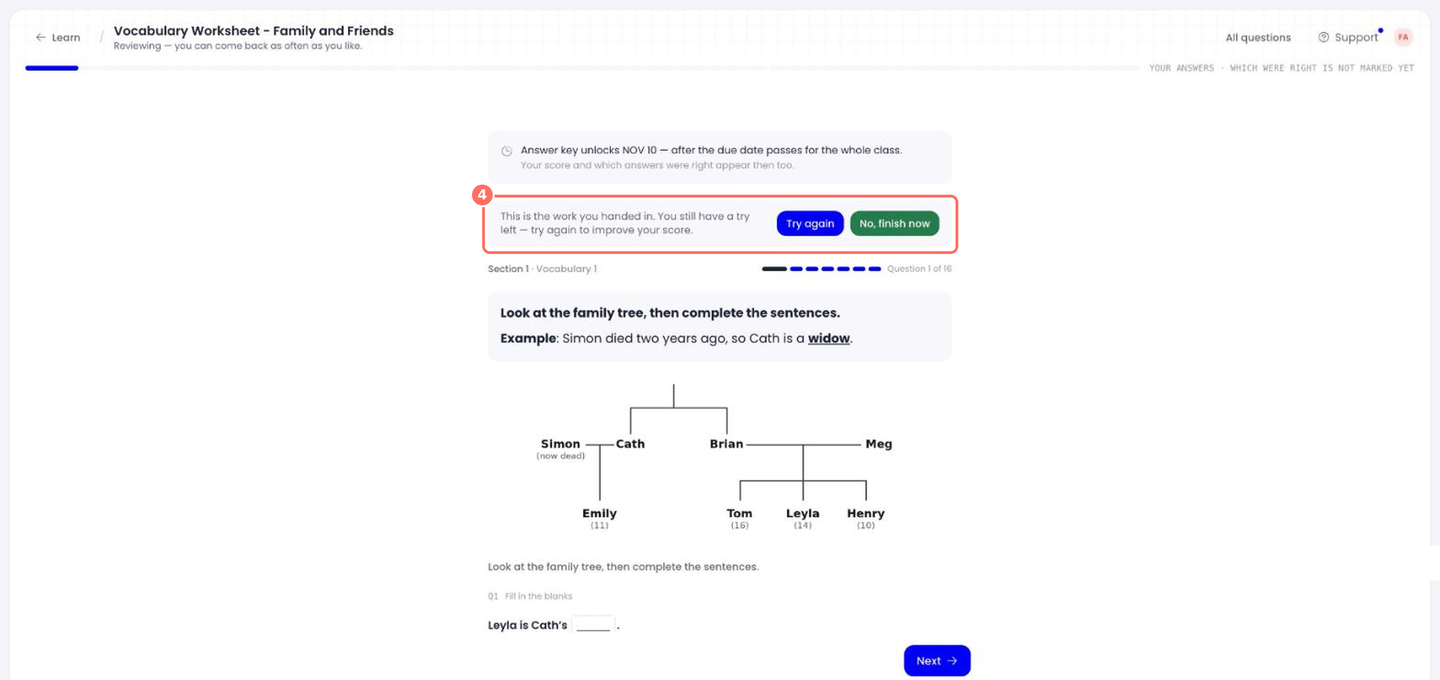
Si abres tus respuestas antes de tu último intento, Carna muestra Este es el trabajo que entregaste. Te queda un intento: vuelve a intentarlo para mejorar tu nota. Haz clic en Volver a intentarlo para empezar otro intento. Tus respuestas anteriores no se copian, así que respondes cada pregunta de nuevo.
También puedes decidirlo más tarde. La tarjeta en Tareas › Cursos completados mantiene los botones Volver a intentarlo y No, terminar ahora hasta que elijas.
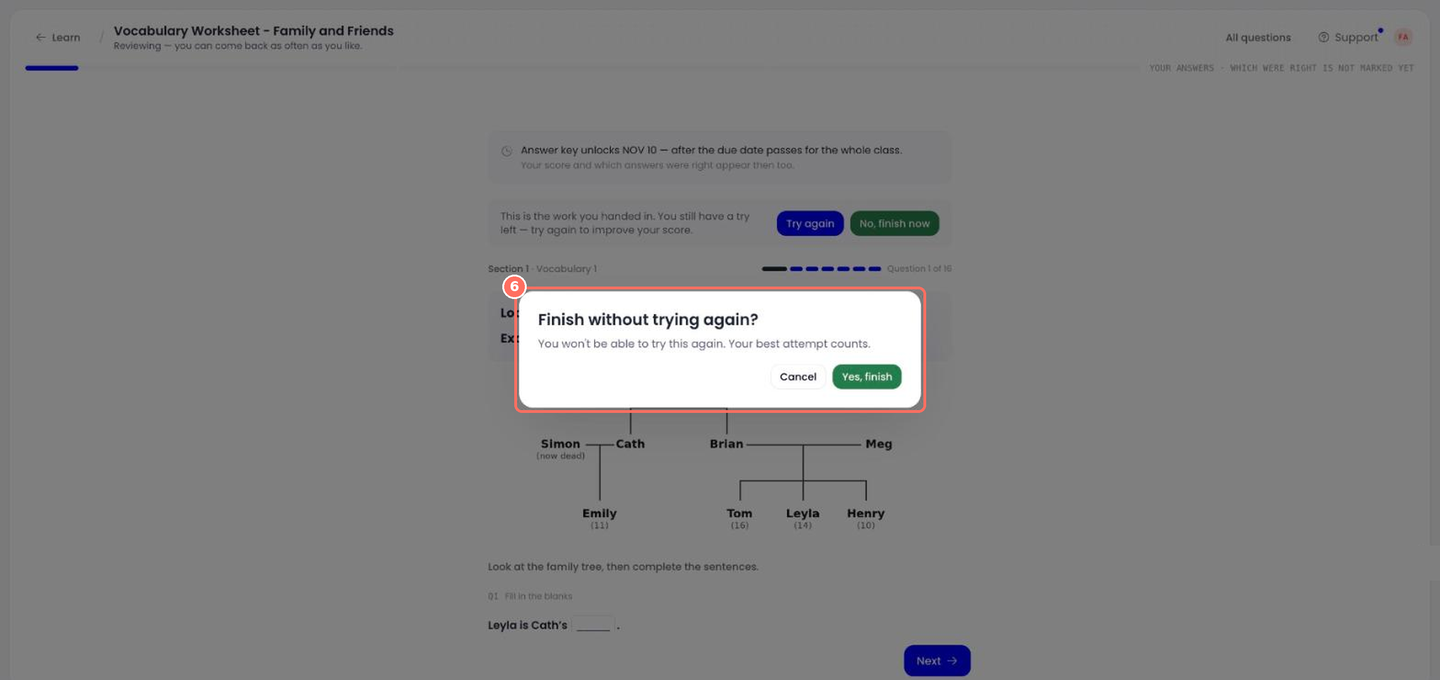
Si haces clic en No, terminar ahora, Carna pregunta ¿Terminar sin volver a intentarlo? Haz clic en Sí, terminar para entregar tu trabajo definitivamente o en Cancelar para conservar tus intentos. Después, la revisión muestra Sin intentos restantes: este es tu trabajo entregado y ya no se puede cambiar.
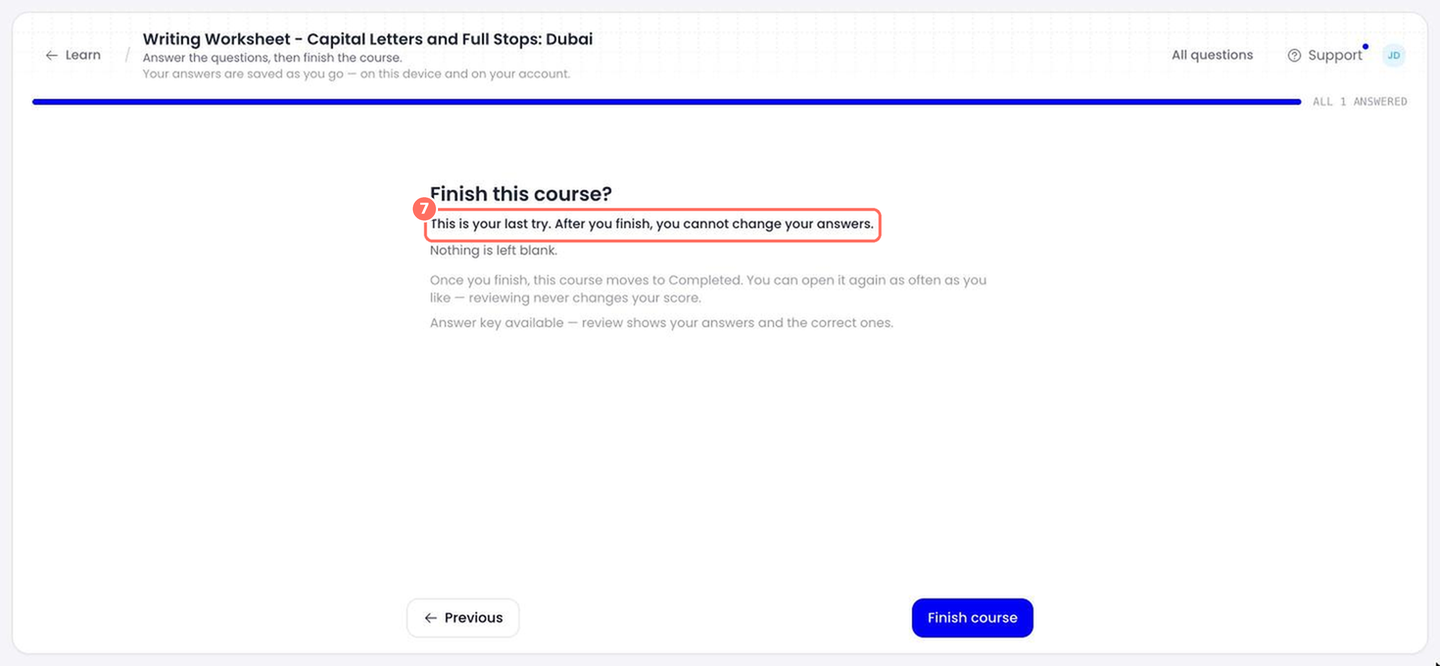
En tu último intento, Carna te avisa antes de terminar: Este es tu último intento. Cuando termines, ya no podrás cambiar tus respuestas. Revisa tu trabajo y haz clic en Terminar curso.
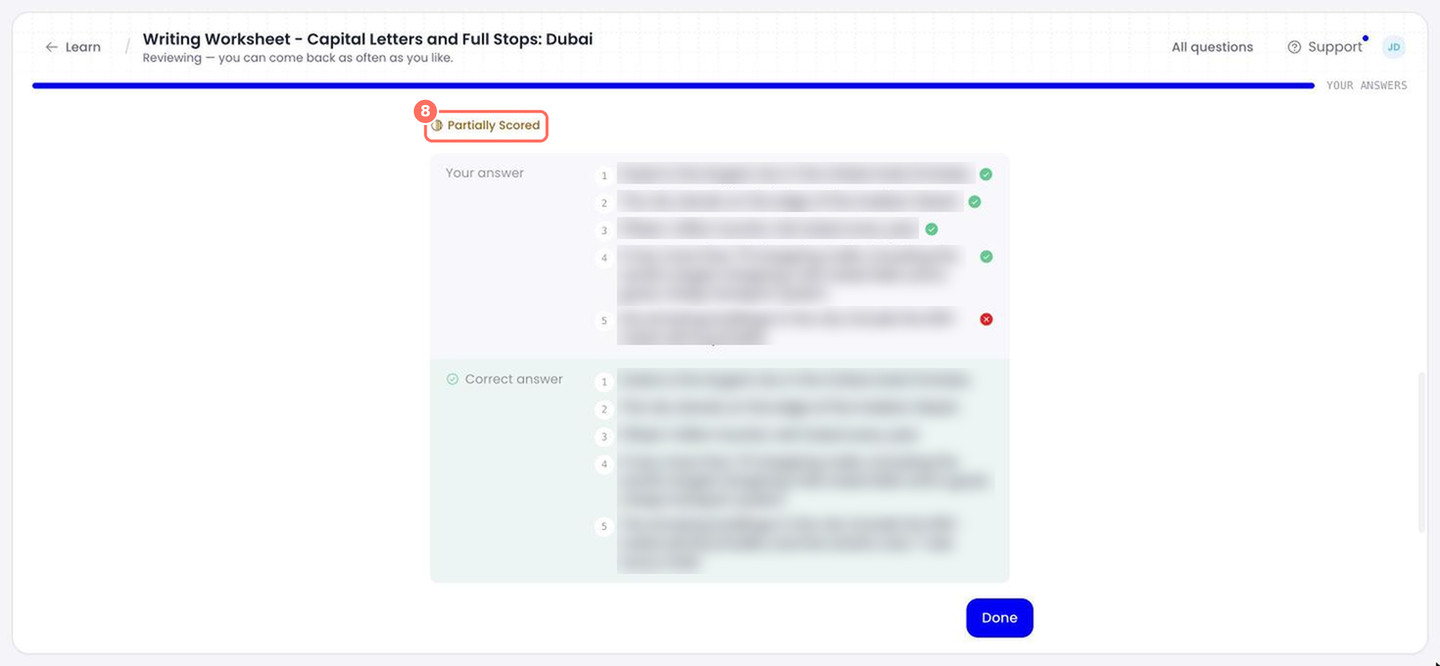
Después de tu último intento, cada pregunta muestra una calificación:
- Correcta: toda tu respuesta es correcta.
- Parcialmente puntuada: parte de tu respuesta es correcta. Por ejemplo, 4 de 5 huecos están bien.
- Incorrecta: tu respuesta no es correcta.
Debajo, Tu respuesta muestra una marca verde o una cruz roja junto a cada parte, y Respuesta correcta muestra lo que se esperaba.
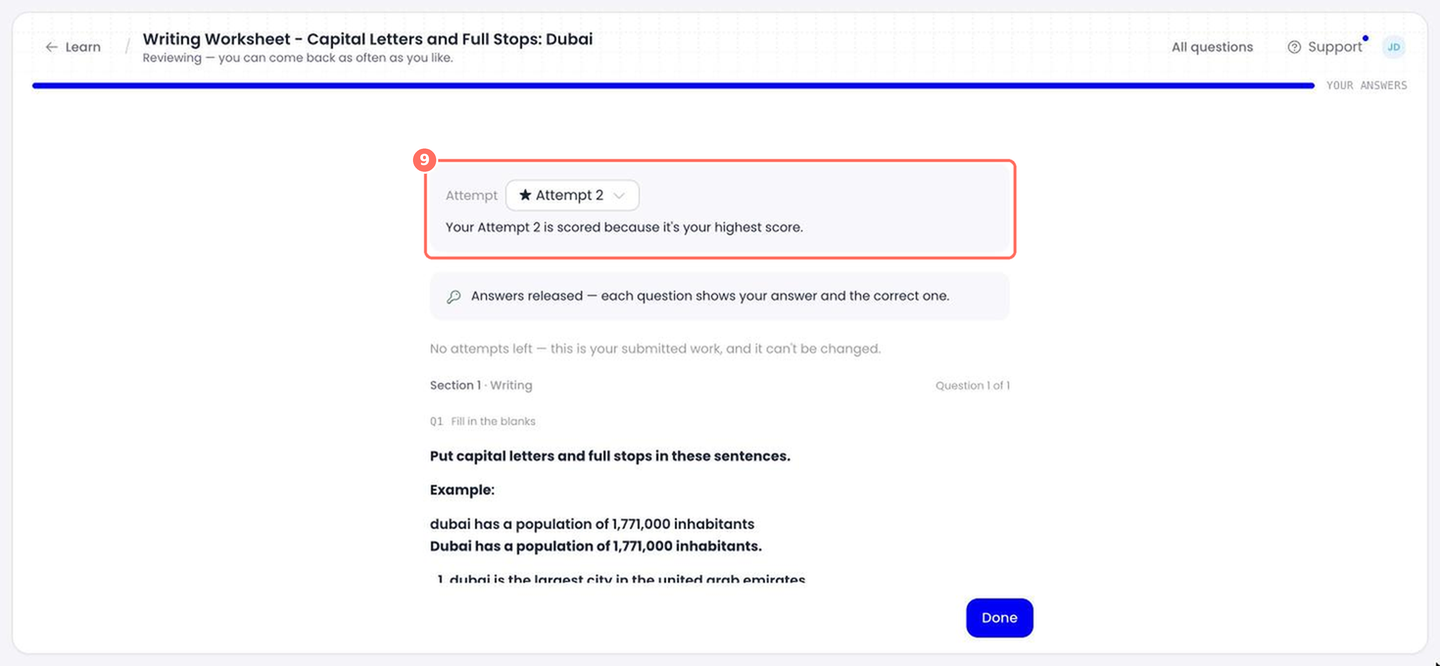
En Ver tus respuestas, la casilla Intento de arriba indica qué intento cuenta. Cuenta tu mejor intento, marcado con una estrella (por ejemplo, Cuenta tu intento 2 porque es tu nota más alta.).
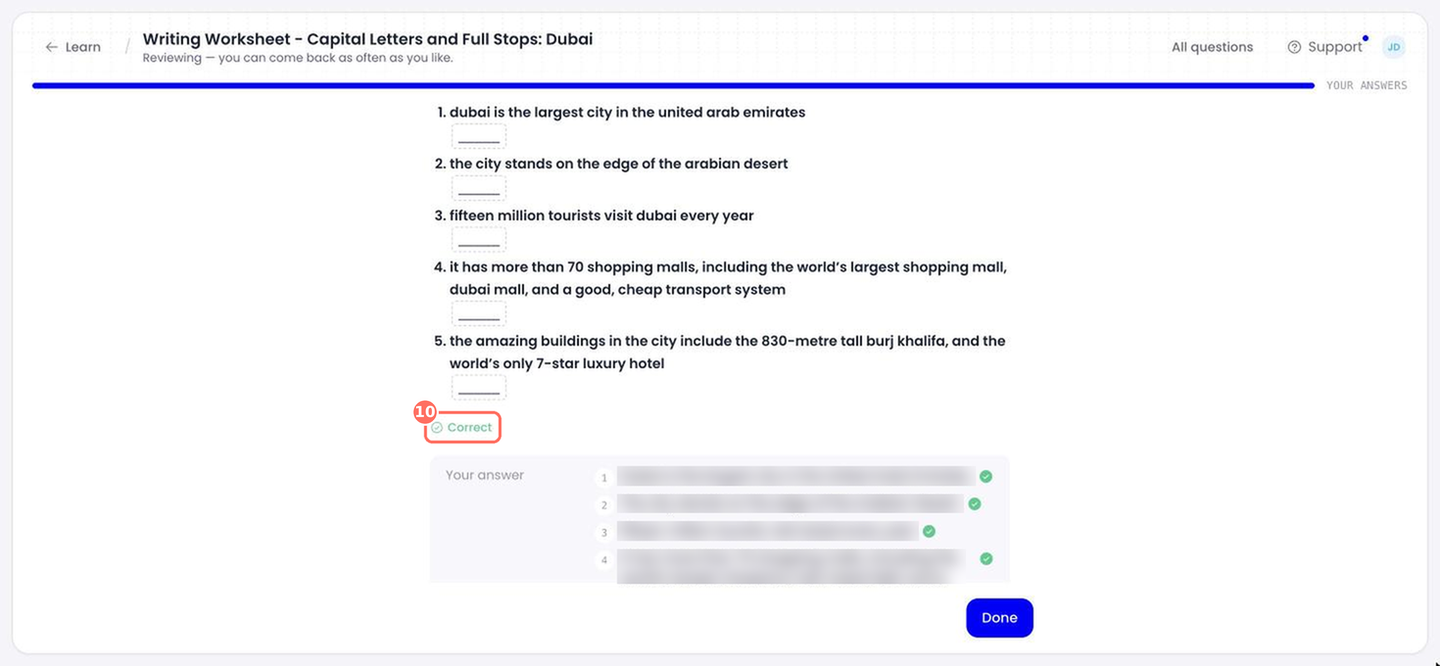
Recorre las preguntas para ver la calificación, Tu respuesta y, si te equivocaste, la Respuesta correcta. En módulos con varias preguntas, usa Siguiente y Anterior.
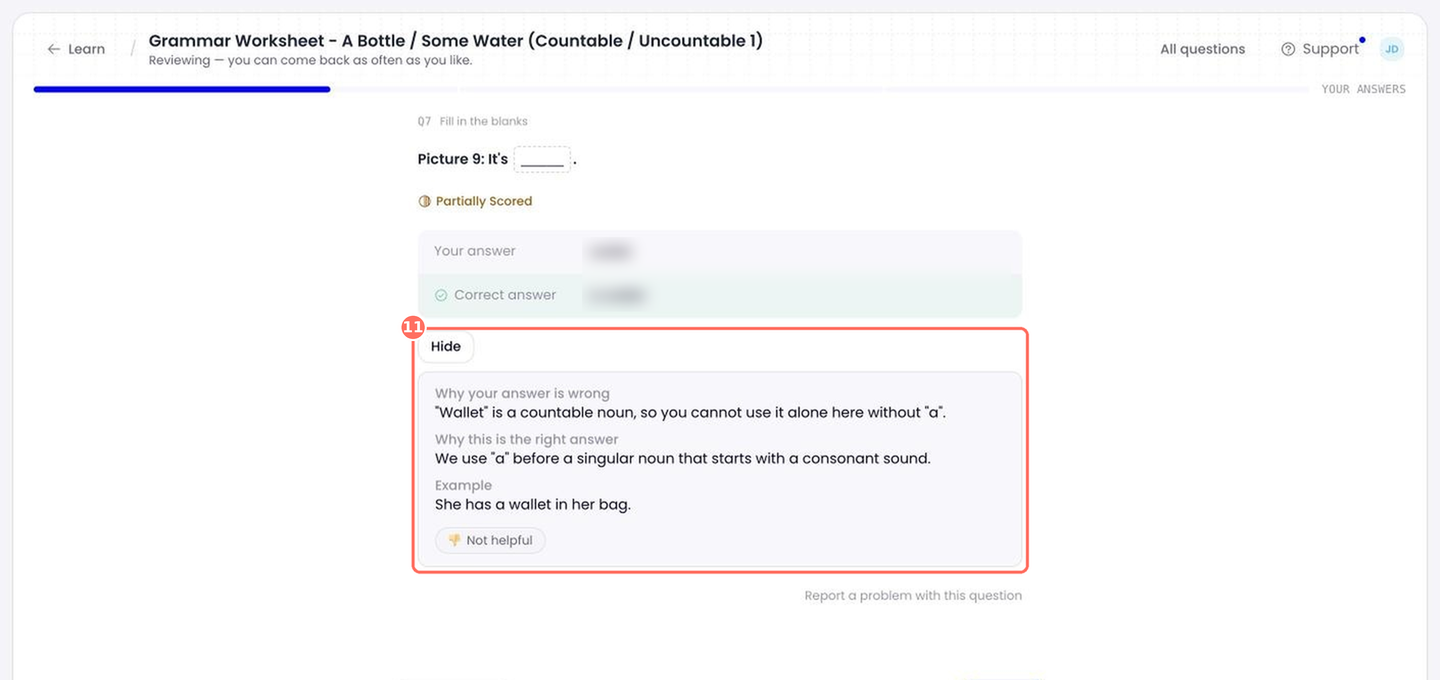
Si una respuesta es incorrecta o parcialmente correcta, haz clic en ¿Por qué? debajo. Carna explica Por qué tu respuesta es incorrecta, Por qué esta es la respuesta correcta y da un Ejemplo. Haz clic en Ocultar para cerrarlo. Si no te ha ayudado, haz clic en No me ha ayudado.
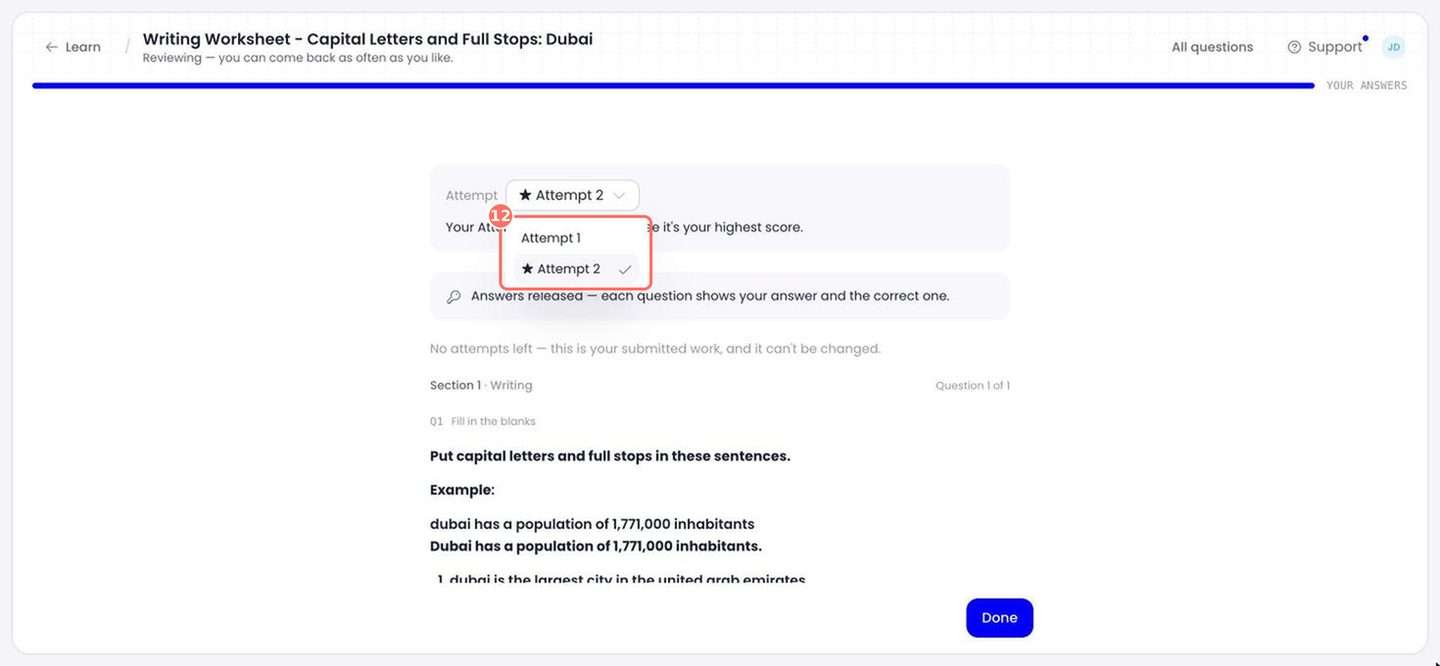
Para ver un intento anterior, abre la lista Intento y elígelo. El intento que cuenta siempre tiene una estrella.
Consejos y datos útiles #
- Cuando tu docente asigna un módulo, decide:
- Cuántos intentos tienes. Con 1 intento no hay Volver a intentarlo.
- Cuándo ves las soluciones. Si eligió después de la fecha límite, hasta entonces verás Soluciones disponibles el con una fecha (por ejemplo, Soluciones disponibles el 9 NOV.).
- Revisar nunca cambia tu nota. Puedes abrir tus respuestas tantas veces como quieras: ve a Tareas, abre Cursos completados y haz clic en Revisar.
- Cuando pasa la fecha límite, el último trabajo que entregaste cuenta como definitivo y pierdes los intentos que te quedaban. Usa Volver a intentarlo o No, terminar ahora antes de la fecha límite.
- Después de tu último intento, la revisión muestra Sin intentos restantes: este es tu trabajo entregado y ya no se puede cambiar.
- ¿Por qué? solo aparece debajo de las respuestas incorrectas o parcialmente correctas, y solo cuando las soluciones ya están disponibles.
- Si crees que una pregunta está mal corregida, haz clic en Informar de un problema con esta pregunta debajo de ella.
Solución de problemas #
- No veo qué respuestas eran correctas: te queda un intento, o tu docente muestra las soluciones después de la fecha límite. Usa Volver a intentarlo o espera a la fecha que aparece junto a Soluciones disponibles el.
- No aparece el botón Volver a intentarlo: solo tienes un intento, has usado todos, hiciste clic en No, terminar ahora o ya pasó la fecha límite. Pregunta a tu docente si necesitas otro intento.
- Mi nota bajó al volver a intentarlo: no te perjudica. Cuenta tu mejor intento.
- Ya no encuentro el módulo: ve a Tareas y abre Cursos completados. Consulta Cómo encontrar tus tareas en la pantalla de inicio.