


































Cómo gestionar, cerrar y restaurar tareas
Cambia la fecha de entrega, los intentos o las entregas tardías, mira quién ha empezado, termina una tarea antes de tiempo, o archívala y restáurala más tarde.
Para quién es: Docentes
Resumen: Cambia la fecha de entrega, los intentos o las entregas tardías, mira quién ha empezado, termina una tarea antes de tiempo, o archívala y restáurala más tarde.
Antes de empezar: Necesitas una cuenta de docente y al menos un módulo asignado. Consulta Cómo asignar un módulo a una o varias clases.
Pasos #
Cambiar una tarea
Ve a Cursos y haz clic en la pestaña Módulos asignados. Verás las tareas de la clase seleccionada arriba.
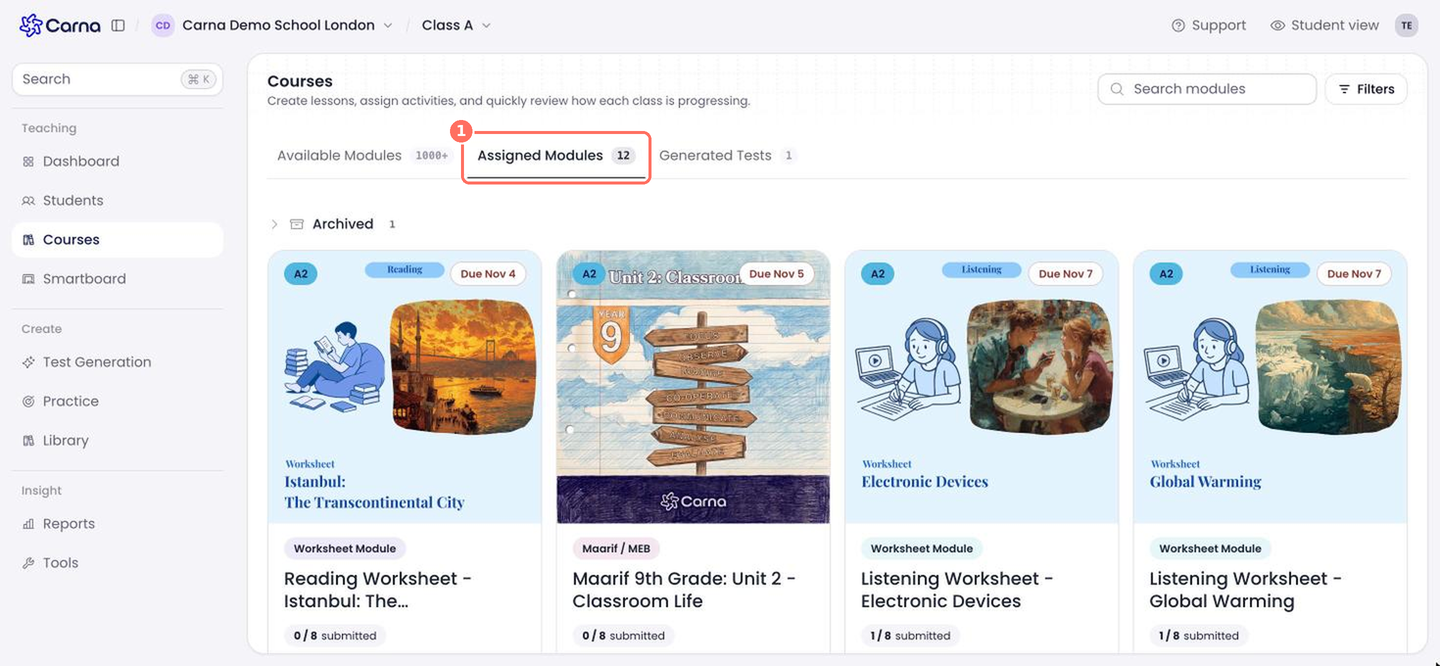
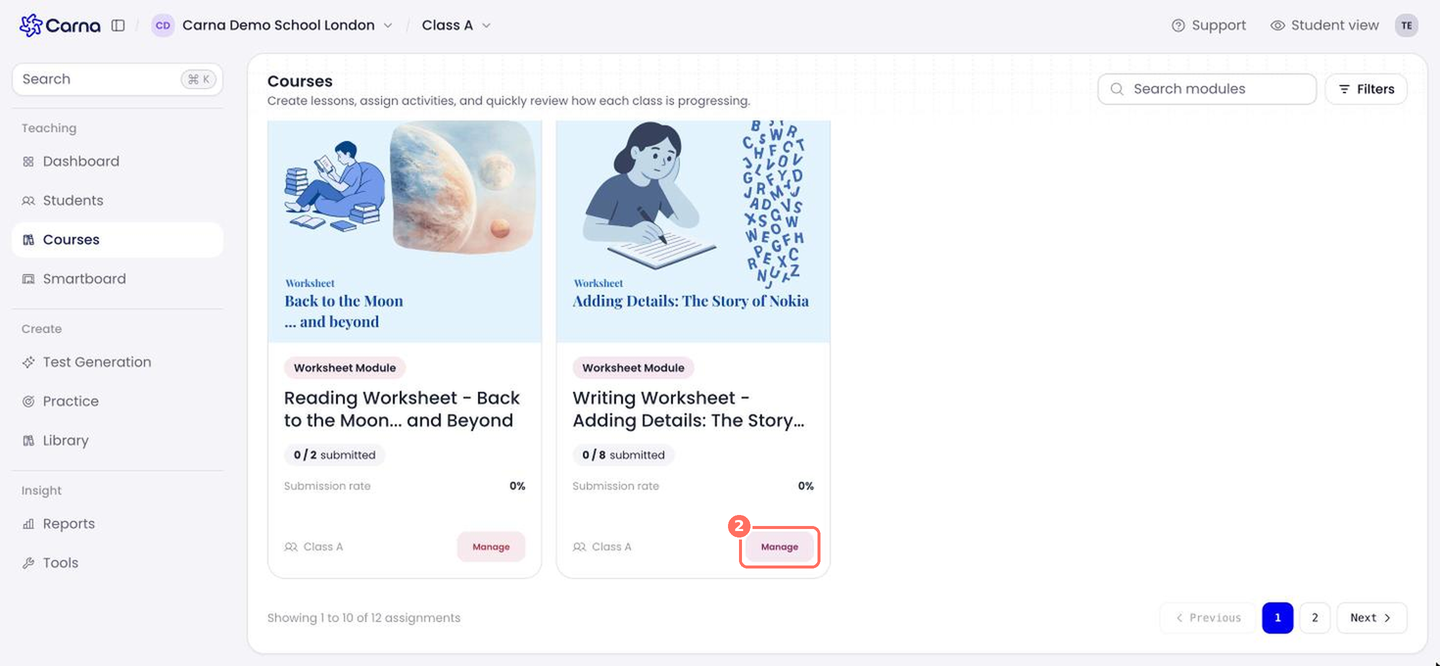
Busca la tarea y haz clic en Gestionar en su tarjeta. Cada tarjeta muestra cuántos estudiantes la han entregado y la tasa de entrega.
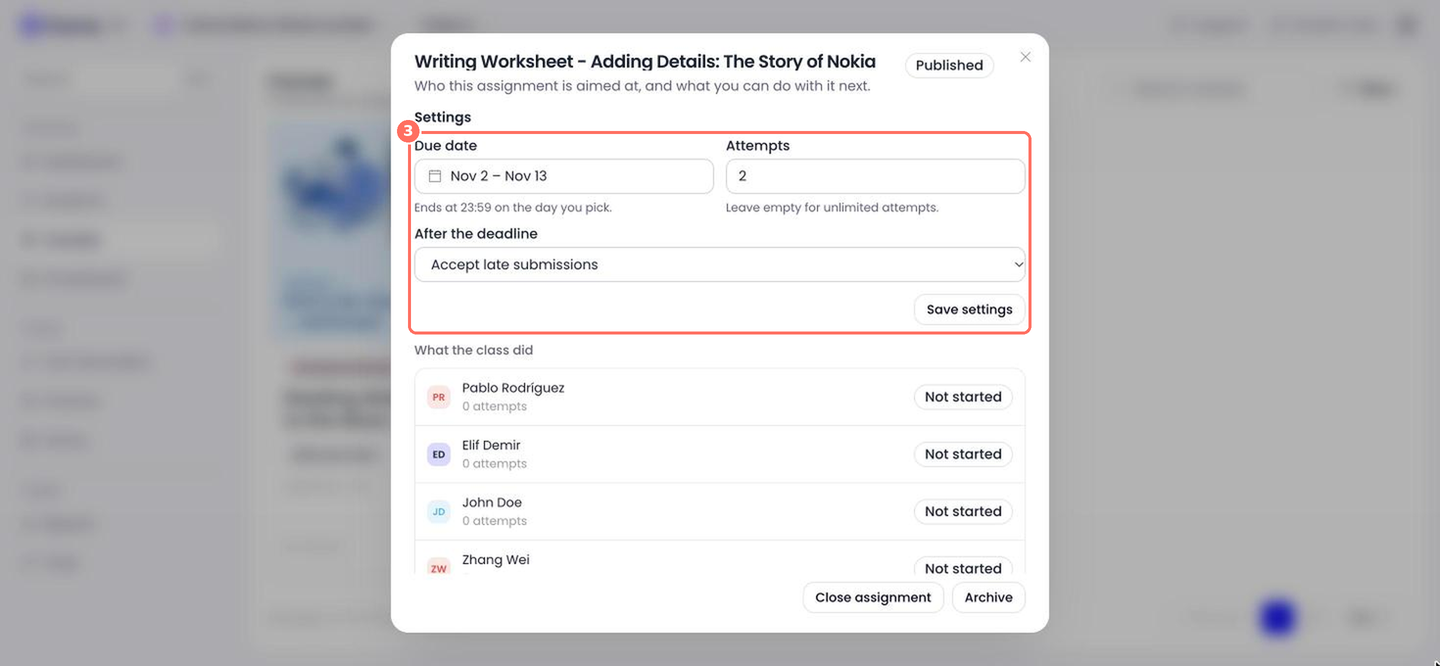
En Ajustes, cambia lo que necesites y haz clic en Guardar ajustes. Carna muestra Ajustes guardados.
- Fecha de entrega: haz clic en las fechas para elegir un nuevo periodo. La tarea termina a las 23:59 del día de entrega.
- Intentos: escribe cuántas veces puede entregarla cada estudiante. Déjalo vacío para intentos ilimitados.
- Tras la fecha límite: Aceptar entregas tardías permite entregar después de la fecha; Rechazar entregas tardías lo impide.
Los cambios solo afectan a esta clase. El trabajo que ya han hecho los estudiantes se conserva.
En Lo que hizo la clase, revisa el progreso de cada estudiante:
- Completado: el estudiante ha entregado. Ves su nota (por ejemplo, 4/5), cuántos intentos usó y la fecha de su último intento.
- Sin empezar: el estudiante aún no ha abierto la tarea (0 intentos).
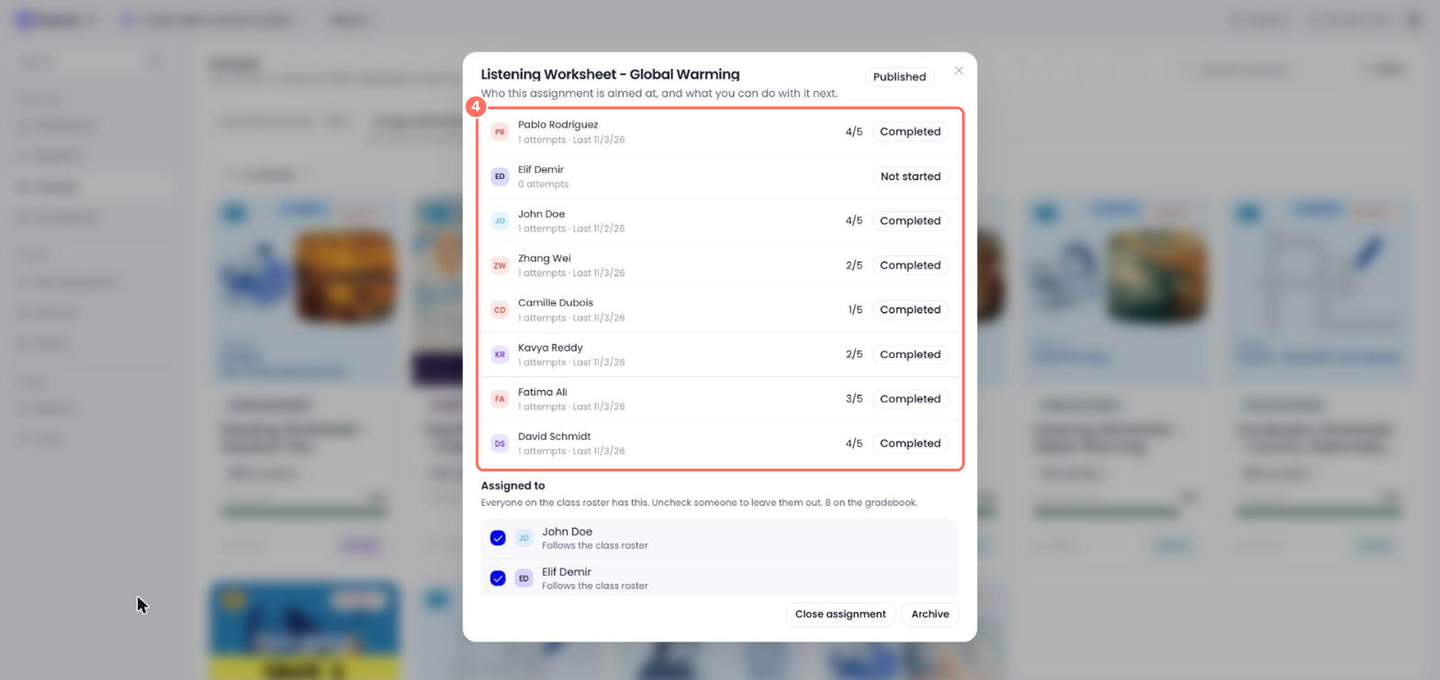
Más abajo, en Asignado a, puedes desmarcar a un estudiante para quitarle la tarea y luego hacer clic en Guardar cambios.
Cerrar o archivar una tarea
Al final de la ventana:
- Cerrar tarea termina la tarea ahora, antes de la fecha de entrega. Úsalo, por ejemplo, si no pusiste fecha y todos han terminado. Los estudiantes dejan de verla.
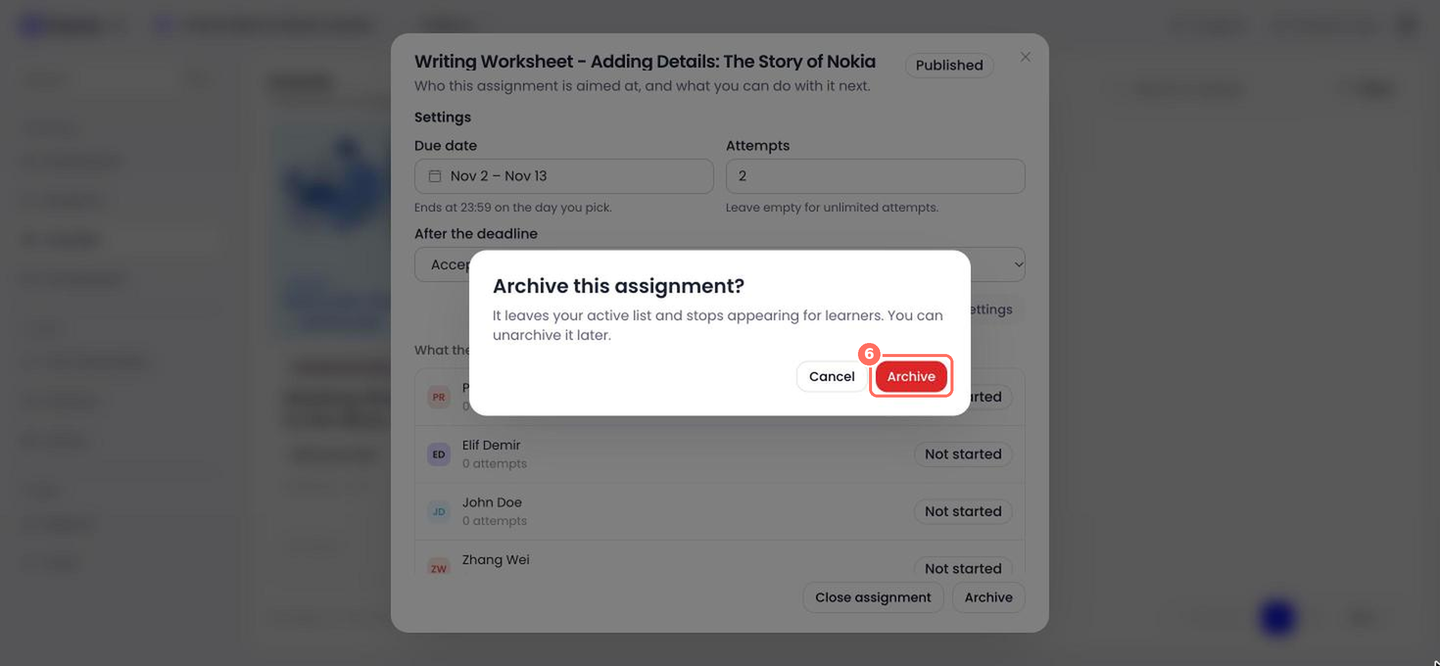
- Archivar quita la asignación del módulo. Los estudiantes dejan de verlo, y desaparece de tu lista activa y de tus informes hasta que lo restaures.
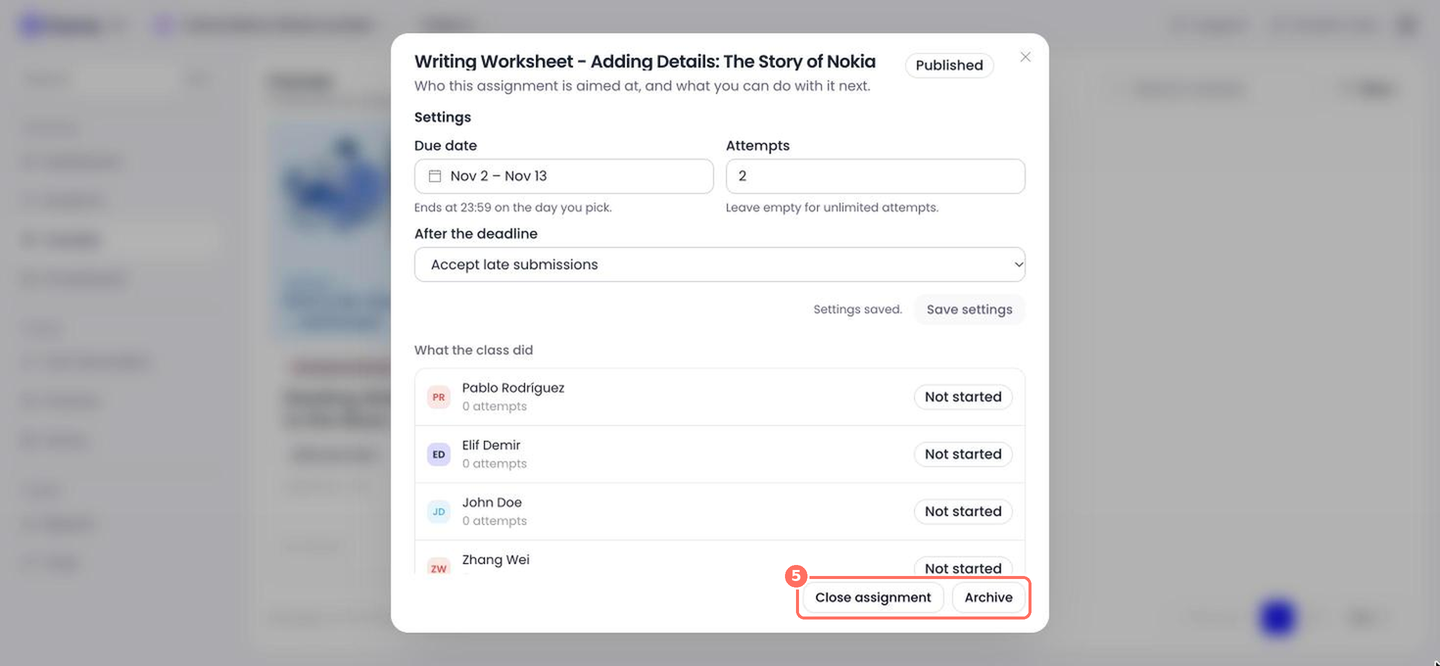
Si hiciste clic en Archivar, confírmalo con Archivar. La tarea desaparece de tu lista activa.
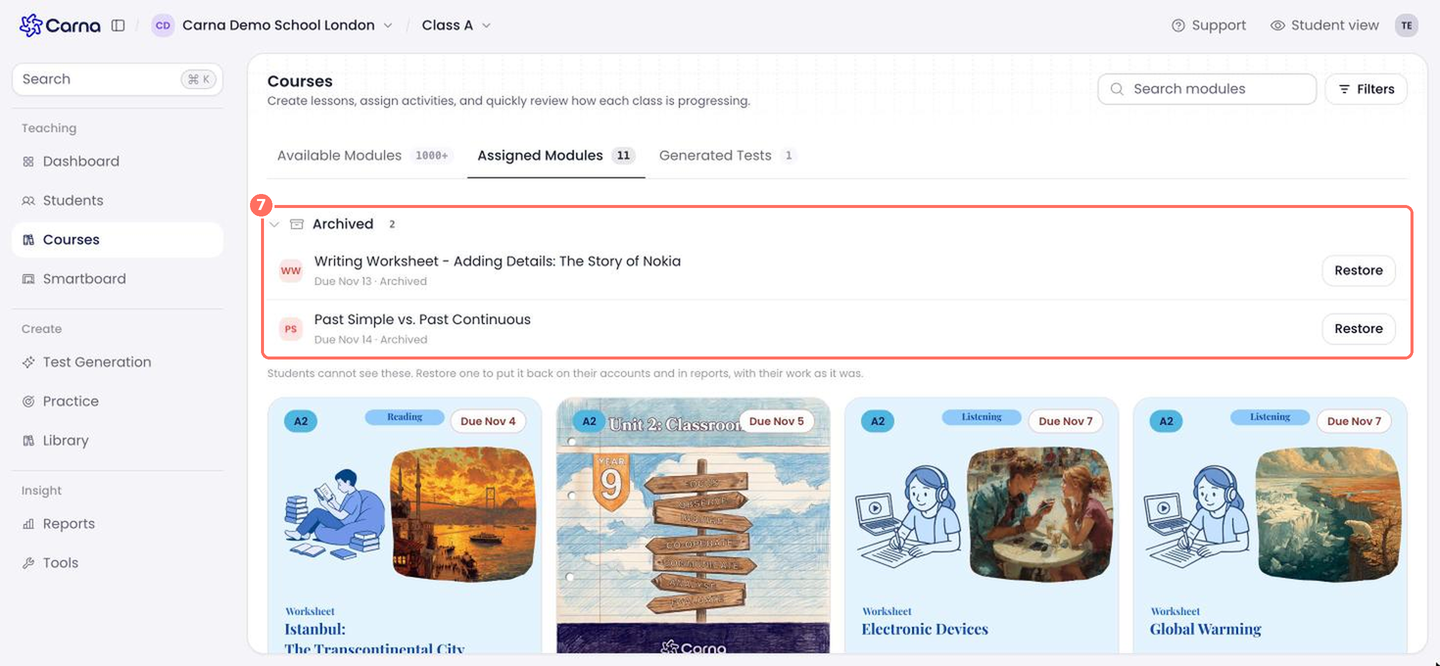
Restaurar una tarea archivada
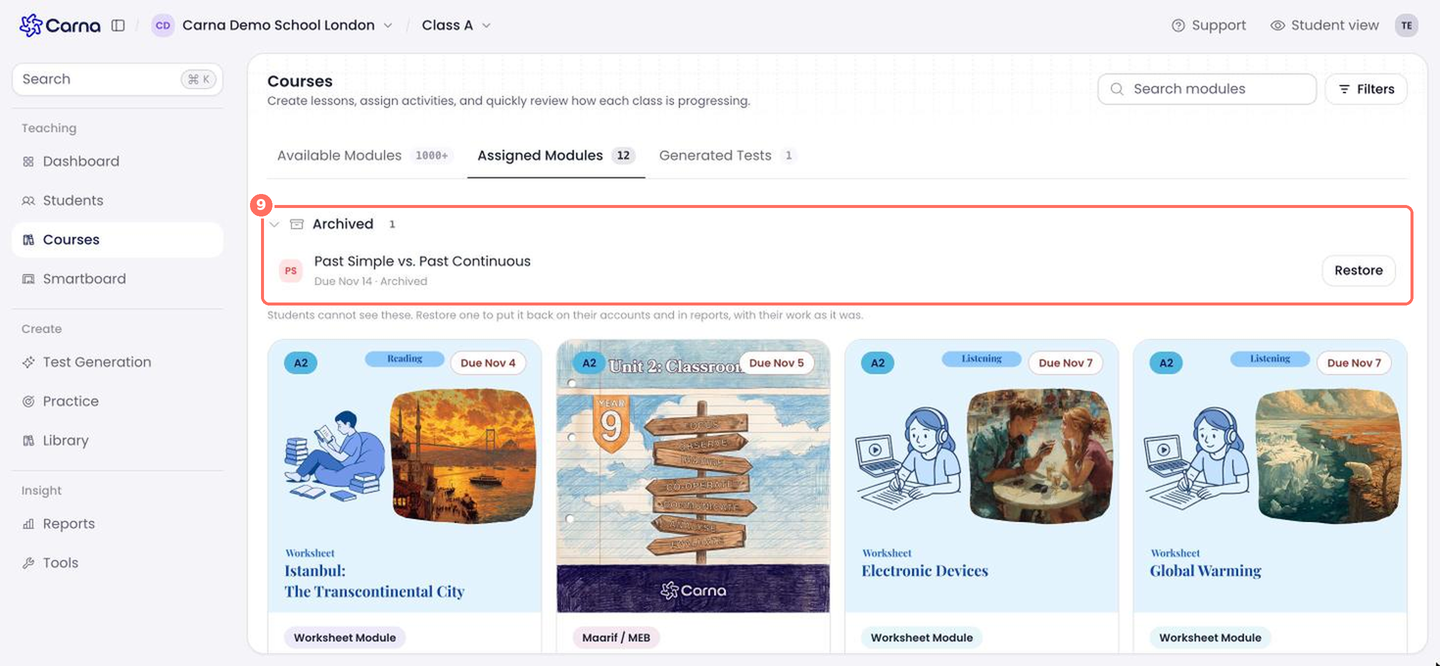
En Módulos asignados, abre Archivadas en la parte superior de la lista. Los estudiantes no ven estas tareas. Haz clic en Restaurar junto a la que quieras recuperar.
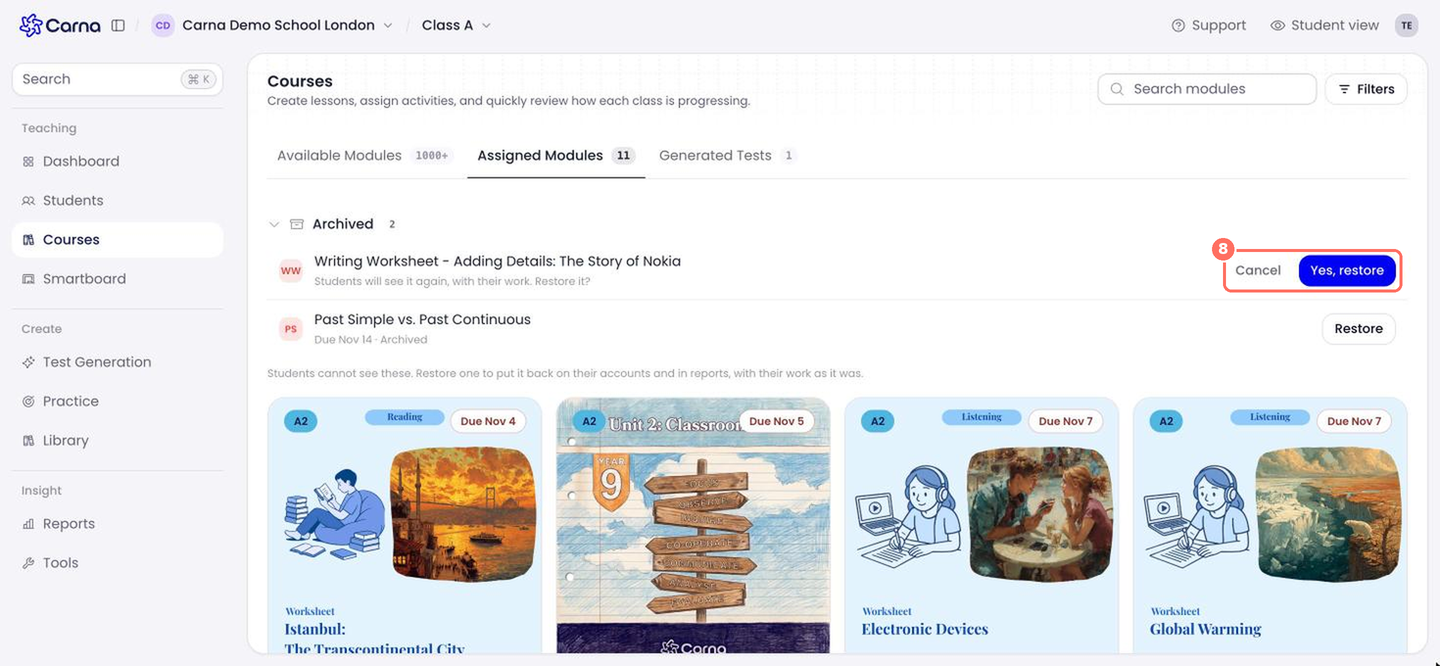
Haz clic en Sí, restaurar. Los estudiantes vuelven a ver la tarea, con su trabajo tal como estaba.
La tarea vuelve a tu lista activa y ya no aparece en Archivadas.
Consejos y datos útiles #
- Para encontrar rápido una tarea, escribe su nombre en Buscar módulos en la parte superior de Módulos asignados, o acota la lista con Filtros.
- Cancelar, Cerrar tarea y Archivar, comparados:
| Dónde está | Los estudiantes ven la tarea | Notas y respuestas | En la lista activa y los informes | |
|---|---|---|---|---|
| Cancelar | Ventana Asignar, junto a una clase en Asignaciones activas de este módulo | No | Se conservan | Sí |
| Cerrar tarea | Módulos asignados › Gestionar | No | Se conservan | Sí |
| Archivar | Módulos asignados › Gestionar | No | Se conservan | No, hasta que la restaures |
- Usa Cerrar tarea para terminar una tarea que quieres mantener en tus informes. Usa Archivar si asignaste algo por error o quieres ordenar tu lista.
- Archivar no borra nada. Al restaurar, los estudiantes recuperan la tarea con sus respuestas y notas.
- Después de archivar, el módulo vuelve a mostrar Asignar en Módulos disponibles, así que también puedes asignarlo de nuevo con otros ajustes en lugar de restaurarlo.
- Si asignaste un módulo a varias clases, cada clase tiene su propia asignación. Cambia de clase arriba para gestionar la de otra clase.
Solución de problemas #
- No encuentro una tarea en Módulos asignados: comprueba que la clase correcta esté seleccionada arriba y mira en Archivadas.
- Los estudiantes siguen sin poder entregar después de cambiar la fecha: comprueba que hiciste clic en Guardar ajustes y que viste Ajustes guardados.
- Un estudiante dice que la tarea ha desaparecido: puede que esté archivada. Restáurala desde Archivadas.