


































Cómo usar la pizarra digital en clase
Abre los libros de texto interactivos de tu escuela en la pizarra del aula. La pizarra digital muestra las ediciones del estudiante, sin soluciones.
Para quién es: Docentes
Resumen: Abre los libros de texto interactivos de tu escuela en la pizarra del aula. Pizarra digital muestra las ediciones del estudiante, sin soluciones.
Antes de empezar: Necesitas una cuenta de docente y una pizarra o un proyector conectado a tu ordenador. Pizarra digital solo muestra los libros para los que tu escuela tiene licencia.
Pasos #
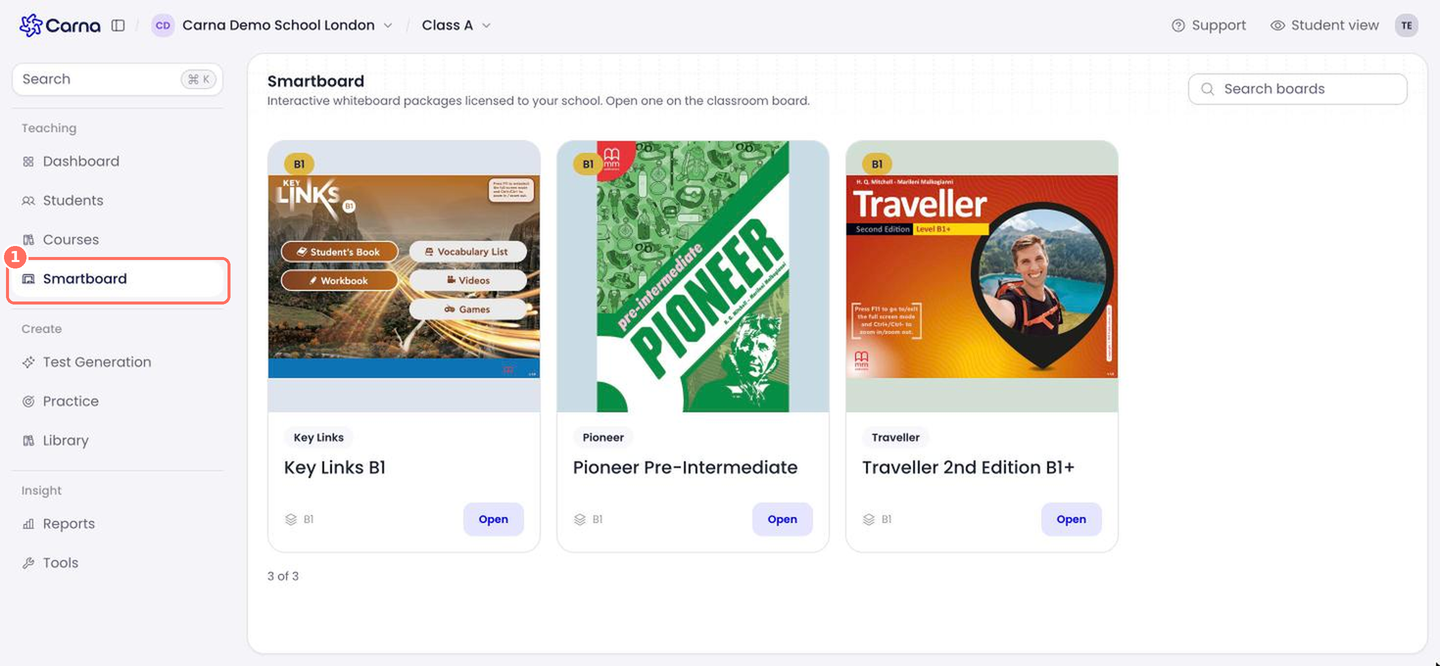
- En el menú de la izquierda, haz clic en Pizarra digital para ver los libros de texto interactivos (ediciones del estudiante) de tu escuela.
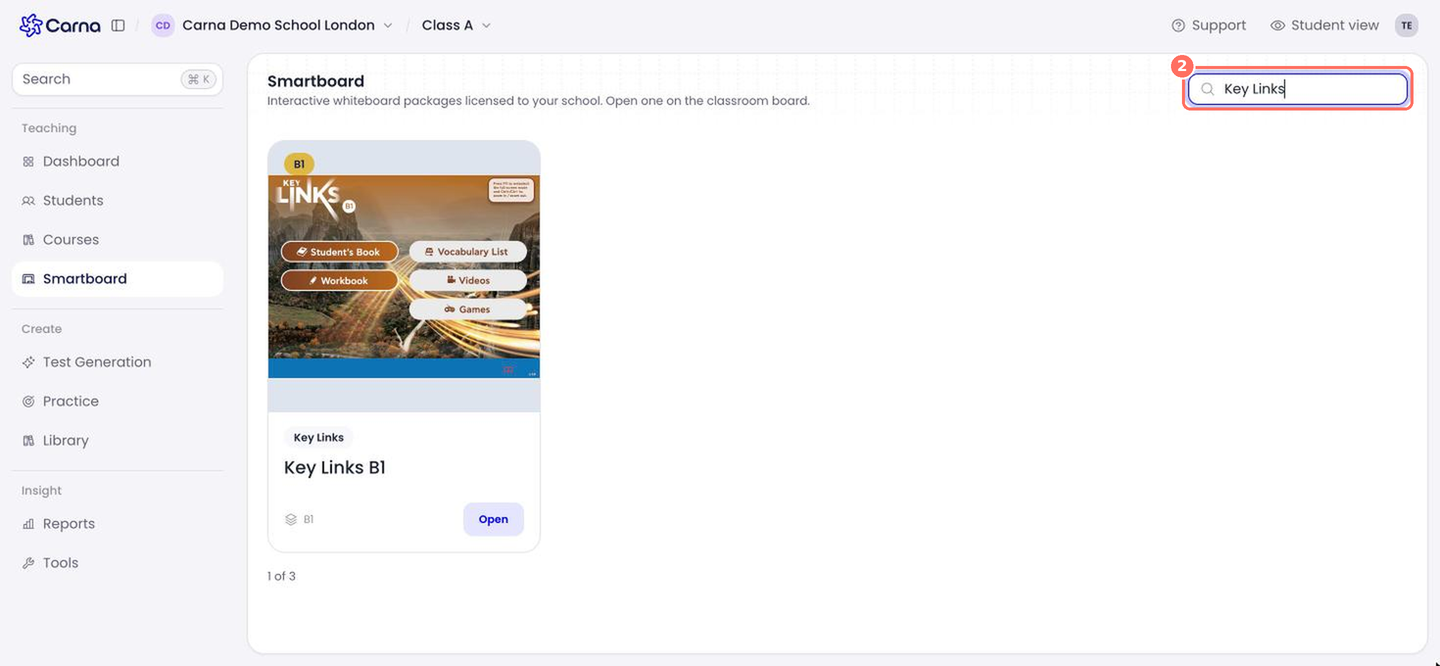
- Para encontrar un libro, escribe su nombre en Buscar libros (por ejemplo, Key Links).
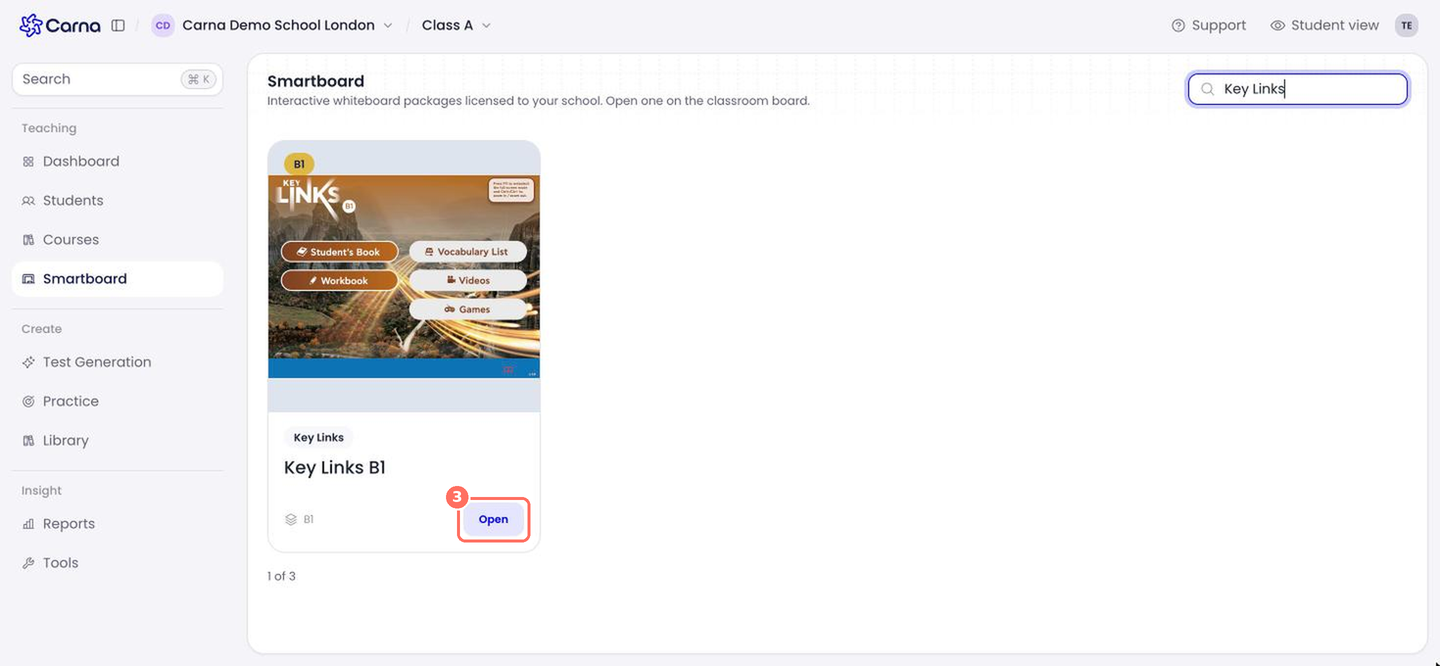
- Haz clic en Abrir en el libro que quieras usar.
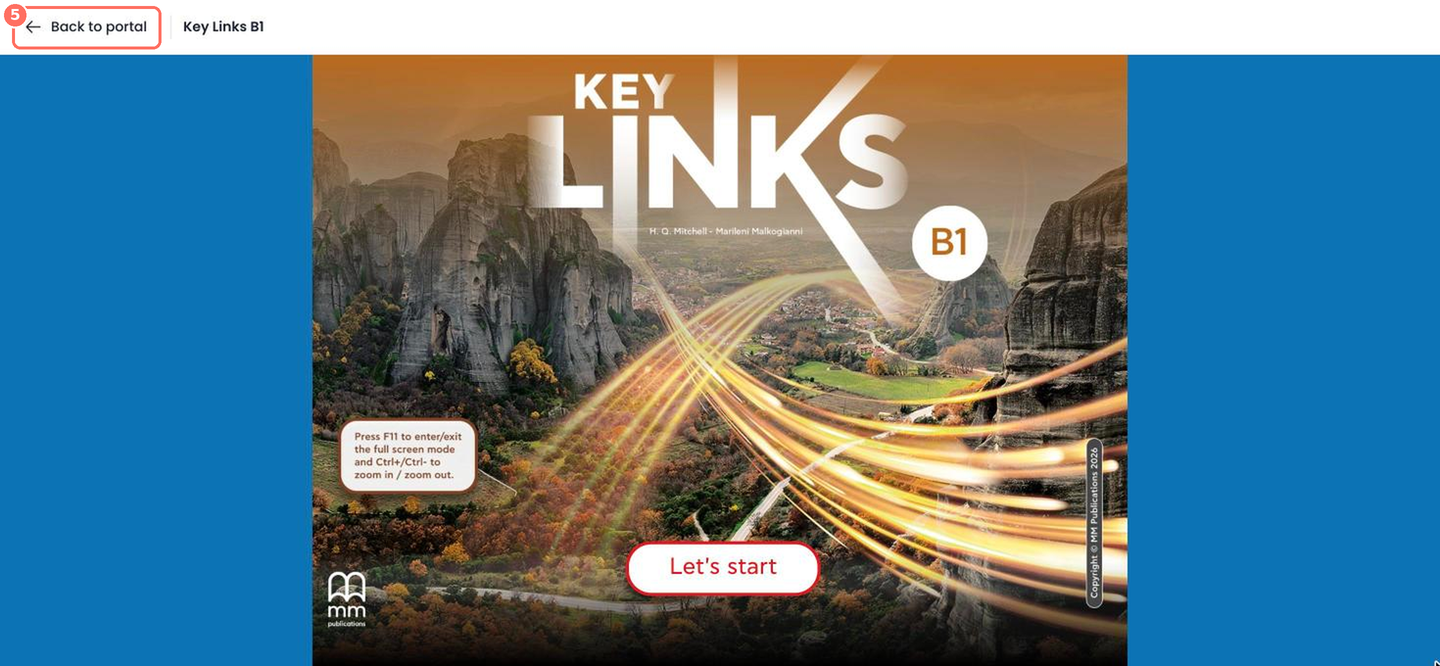
- El libro se abre en Carna. Haz clic en Let's start para empezar y usa los menús del propio libro en la pizarra.
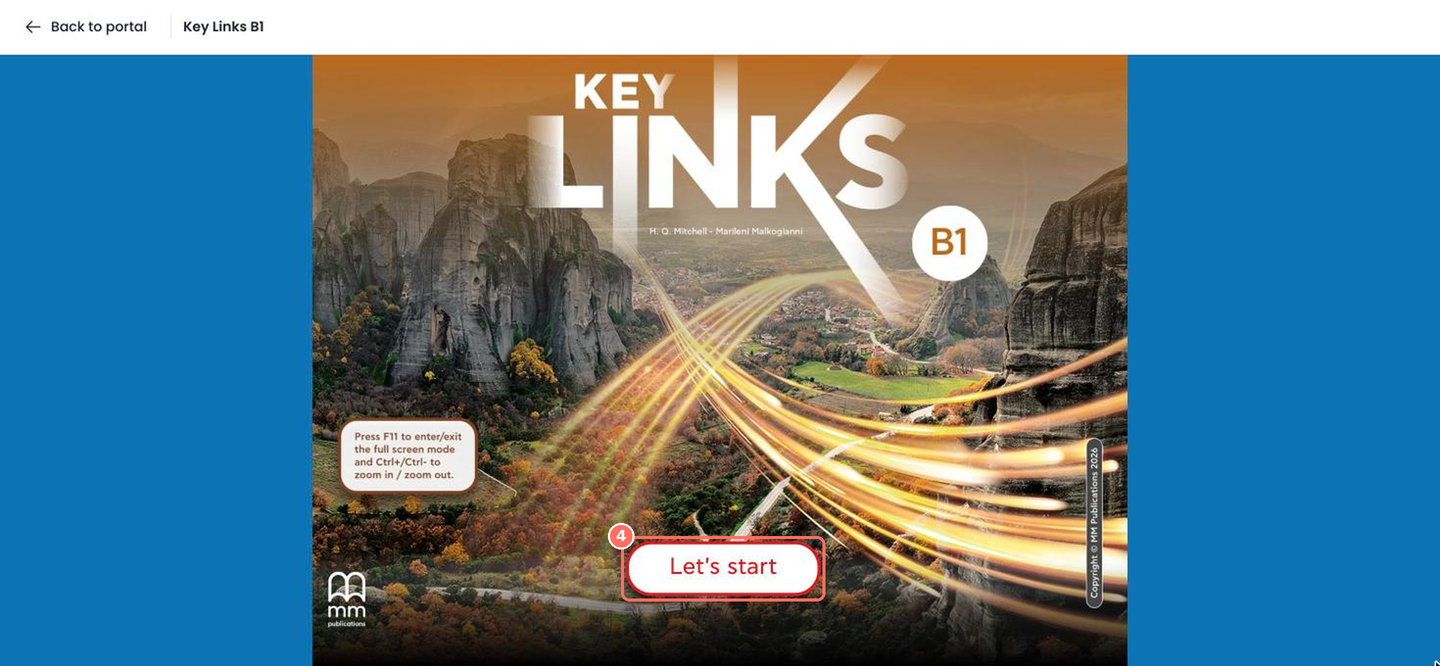
- Cuando termines, haz clic en Volver al portal para regresar a Carna.
Consejos y datos útiles #
- Pulsa F11 para ver el libro a pantalla completa, y Ctrl + / Ctrl − (Cmd + / Cmd − en Mac) para acercar o alejar.
- Abre el libro antes de la clase para tenerlo listo al empezar.
- Son las mismas ediciones del estudiante que tus estudiantes pueden abrir en sus cuentas, así que no muestran soluciones. Puedes dejar el libro en la pizarra mientras los estudiantes trabajan.
Solución de problemas #
- No encuentro mi libro de texto: Pizarra digital solo muestra los libros con licencia de tu escuela. Pregunta a la administración de tu escuela o contacta con support@carna.ai.
- Parte del libro se corta en la pantalla: pulsa F11 para la pantalla completa, o aleja con Ctrl −.
- No hay sonido en clase: comprueba que la pizarra o el proyector esté elegido como salida de sonido de tu ordenador.