


































Cómo revisar, editar y aprobar las preguntas generadas
Revisa las preguntas que Carna escribe para tu prueba, cambia o sustituye las que no te gusten, apruébalas y guarda la prueba en «Pruebas generadas».
Para quién es: Docentes
Resumen: Revisa las preguntas que Carna escribe para tu prueba, cambia o sustituye las que no te gusten, apruébalas y guarda la prueba en Pruebas generadas.
Antes de empezar: Empieza una prueba en Generación de pruebas y haz clic en Previsualizar preguntas. Consulta Cómo crear una prueba personalizada con la generación de pruebas.
Pasos #
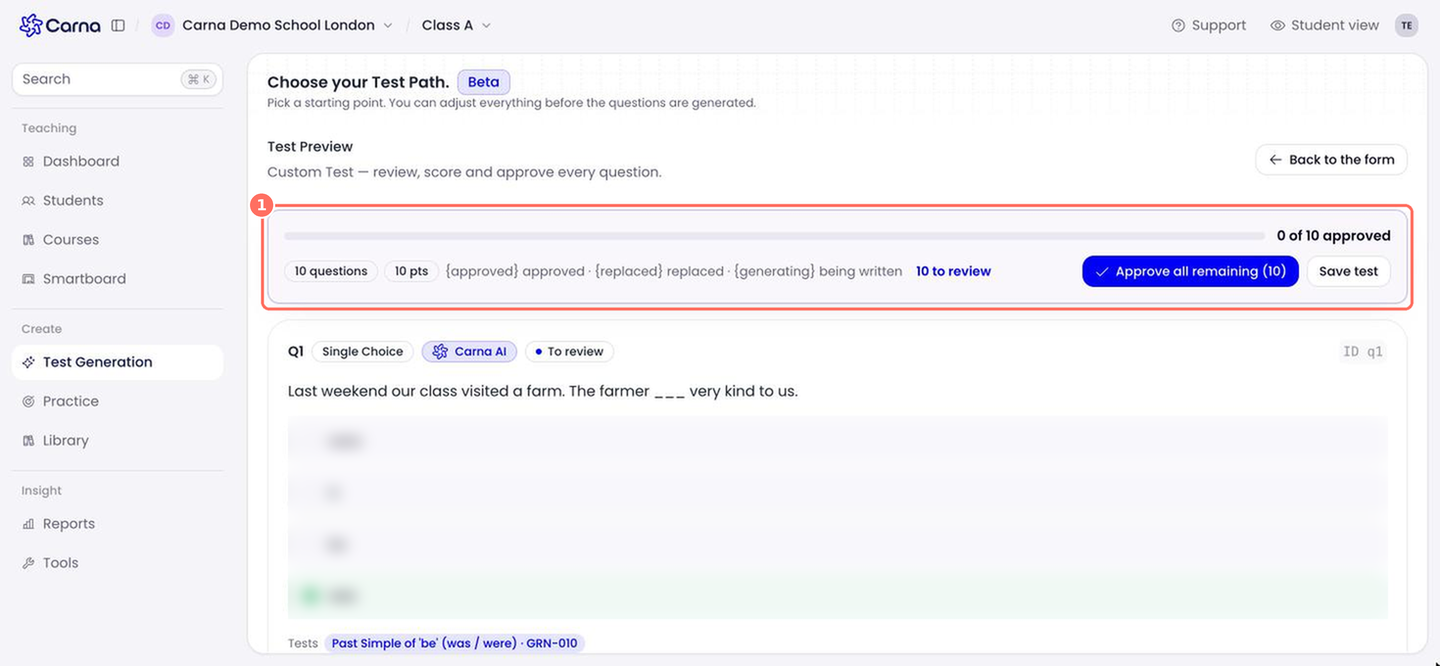
En la parte superior de la vista previa, la barra de resumen muestra cuántas preguntas hay, los puntos totales y cuántas están aprobadas (por ejemplo, 0 de 10 aprobadas). Mientras Carna sigue escribiendo, indica cuántas preguntas faltan; ya puedes revisar las que están listas.
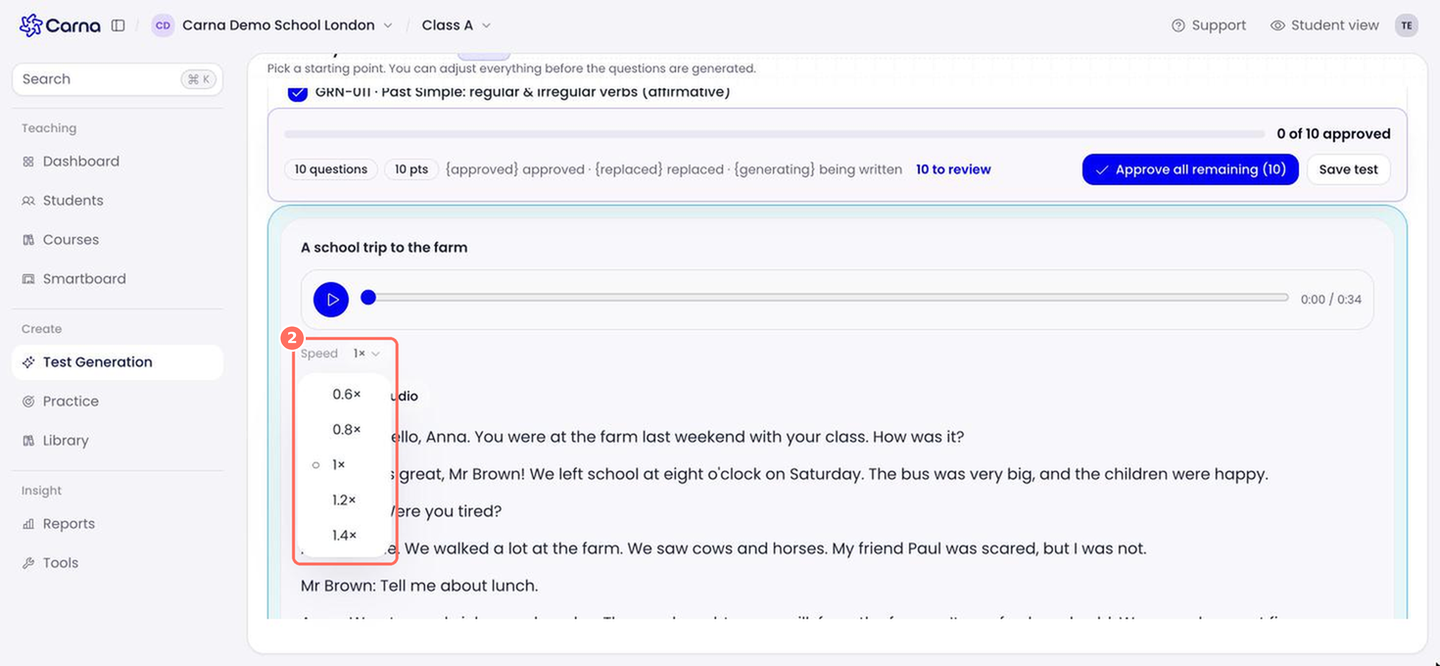
En una pregunta de comprensión auditiva, haz clic en reproducir y usa Velocidad para ir más lento o más rápido: 0,6×, 0,8×, 1×, 1,2× o 1,4×. El guion aparece debajo del reproductor para que puedas seguirlo. Si no te gusta cómo suena, haz clic en Volver a grabar el audio debajo de Velocidad.
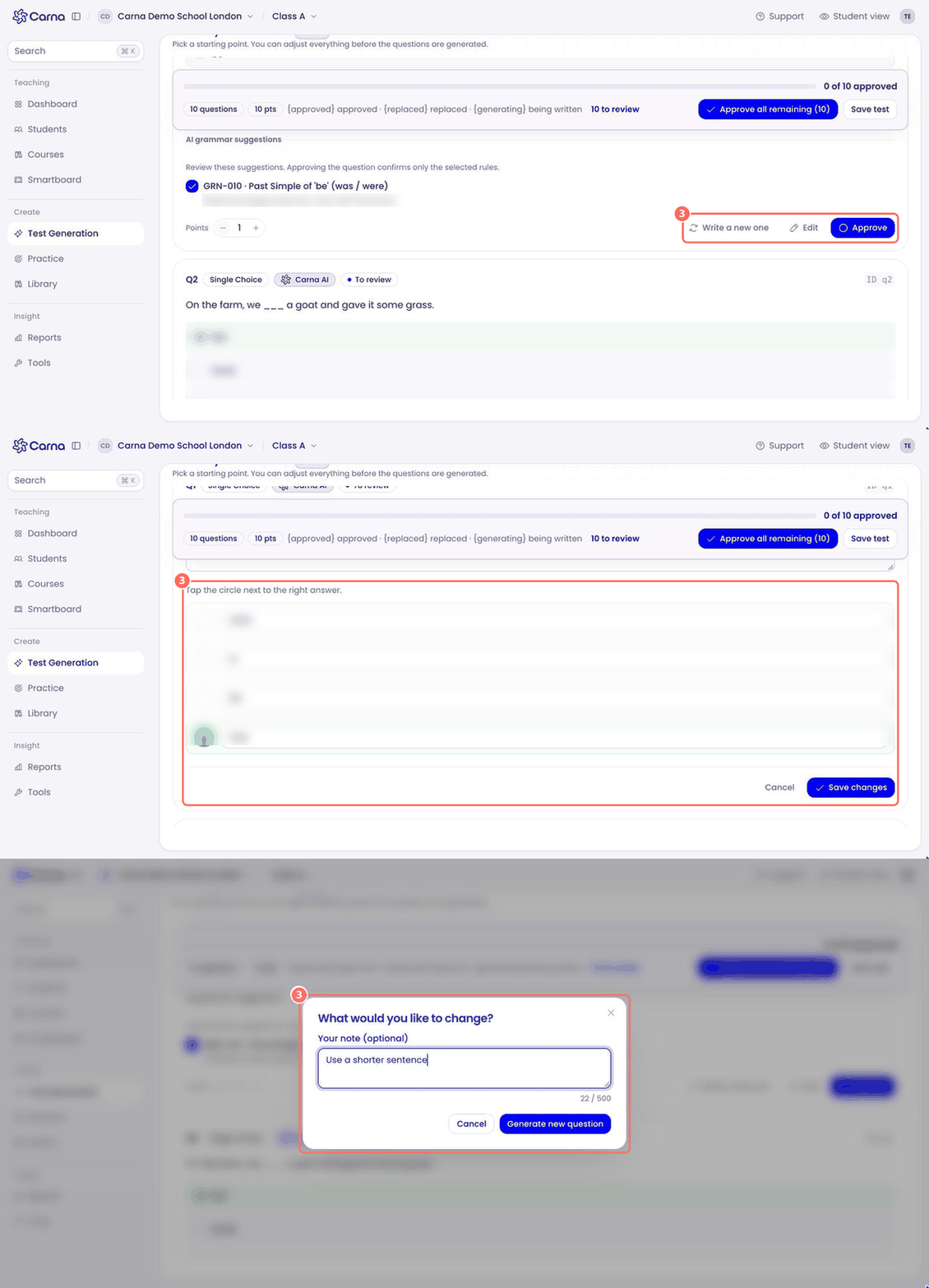
Lee cada pregunta. Debajo tienes tres opciones:
- Editar: cambia el texto de la pregunta o las respuestas, y toca el círculo junto a la respuesta correcta. Haz clic en Guardar cambios.
- Escribir otra: obtén una pregunta distinta. En ¿Qué te gustaría cambiar? puedes añadir una indicación, por ejemplo Use a shorter sentence, y hacer clic en Generar nueva pregunta.
- Aprobar: conserva la pregunta tal como está.
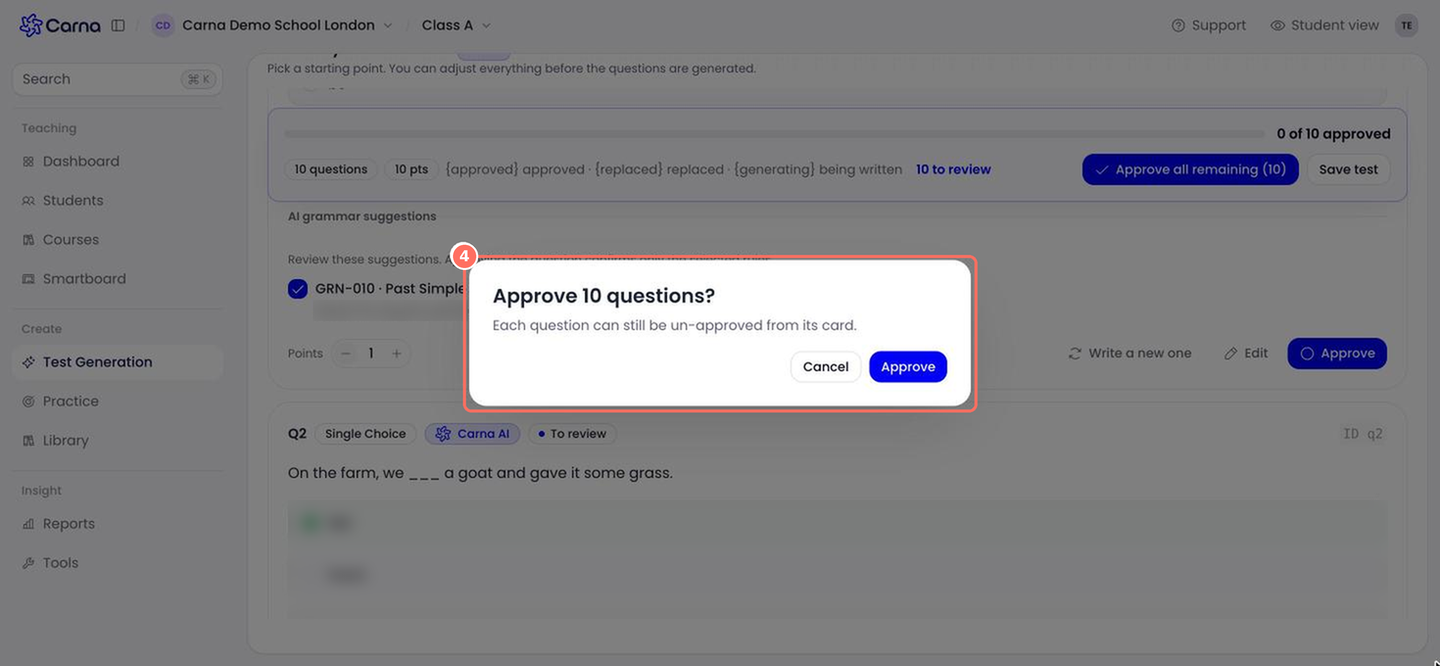
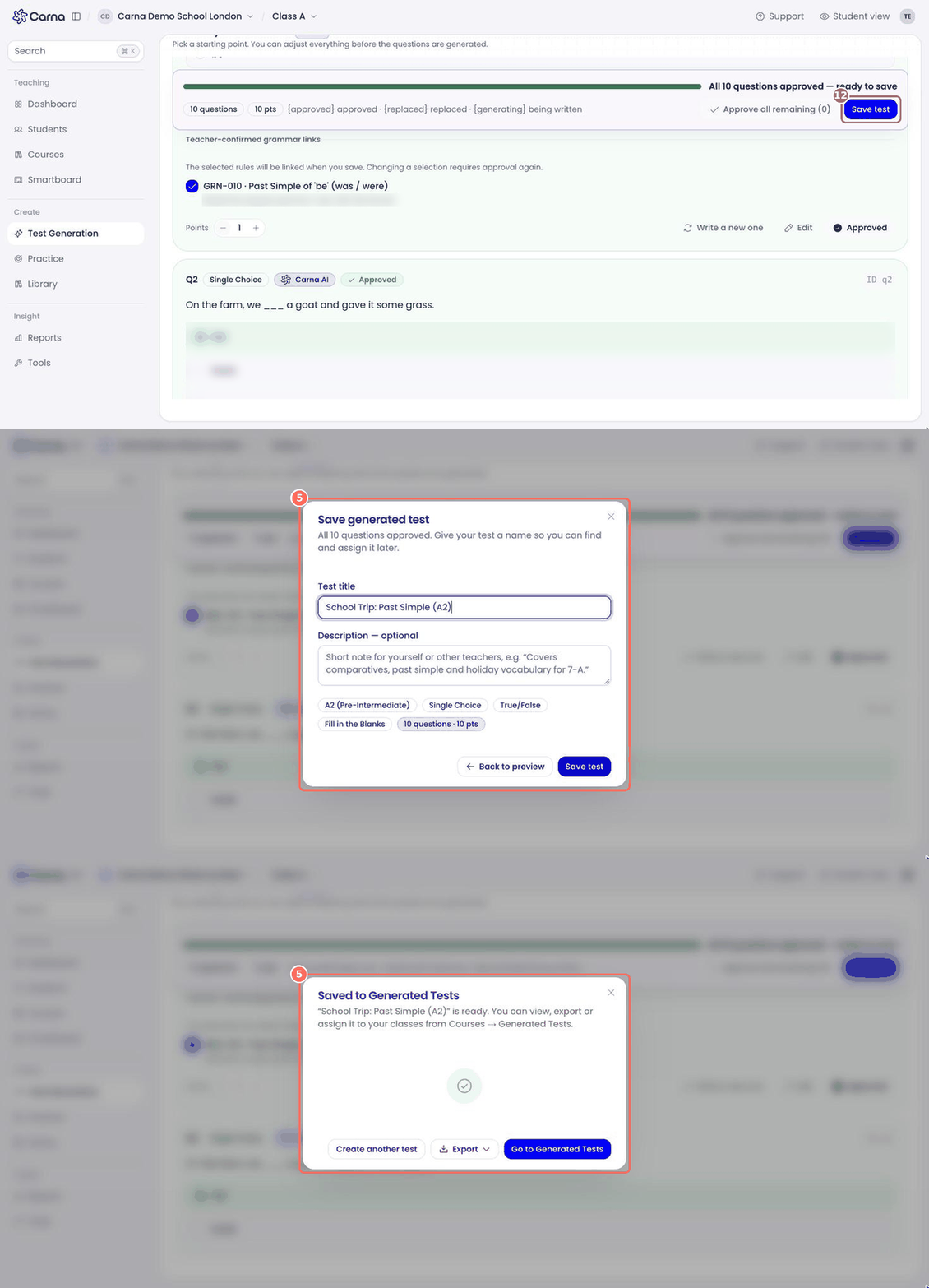
Cuando estés conforme con las preguntas, haz clic en Aprobar todas las restantes en la barra de resumen y luego en Aprobar.
Haz clic en Guardar prueba. Escribe un Título de la prueba (por ejemplo, School Trip: Past Simple (A2)) y, si quieres, una Descripción, y vuelve a hacer clic en Guardar prueba. Tu prueba se guarda en Pruebas generadas.
Consejos y datos útiles #
- Cada pregunta muestra la regla gramatical que evalúa. En Sugerencias gramaticales de la IA, marca las reglas que encajan: al aprobar la pregunta solo se confirman las reglas marcadas.
- Usa + y − junto a Puntos para cambiar lo que vale una pregunta.
- Si cambias de opinión, puedes quitar la aprobación de una pregunta desde su tarjeta.
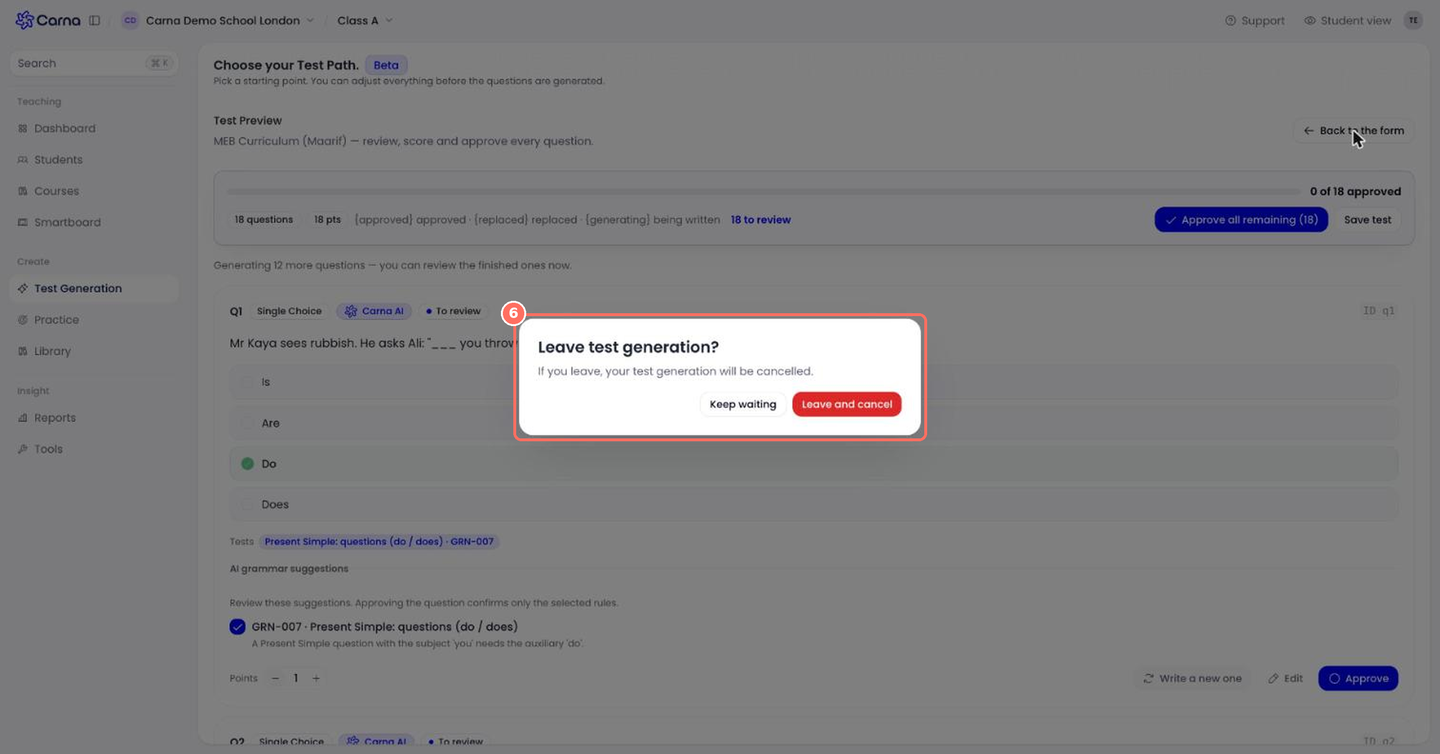
- No se guarda nada hasta que haces clic en Guardar prueba. Si haces clic en Volver al formulario mientras Carna sigue escribiendo, pregunta ¿Salir de la generación de pruebas?: Salir y cancelar detiene la escritura de preguntas y Seguir esperando te deja en la vista previa.
- Después de guardar, puedes exportar la prueba o asignarla a tus clases. Consulta Artículos relacionados.
Solución de problemas #
- Guardar prueba está en gris: aprueba primero todas las preguntas. La barra de resumen indica cuántas quedan por revisar.
- La barra de resumen muestra texto entre llaves, como {approved}: es un problema de visualización y no afecta a tu prueba. Puedes seguir trabajando.
- La nueva pregunta sigue sin estar bien: haz clic de nuevo en Escribir otra con una indicación más concreta, o usa Editar para cambiarla tú.