


































Näin hallitset, suljet ja palautat tehtäviä käyttöön
Muuta tehtävän palautuspäivää, yrityskertoja tai myöhästyneiden palautusten asetusta, katso, kuka on aloittanut, lopeta tehtävä etuajassa tai arkistoi se ja palauta se myöhemmin käyttöön.
Kenelle: Opettajat
Tiivistelmä: Muuta tehtävän palautuspäivää, yrityskertoja tai myöhästyneiden palautusten asetusta, katso, kuka on aloittanut, lopeta tehtävä etuajassa tai arkistoi se ja palauta se myöhemmin käyttöön.
Ennen kuin aloitat: Tarvitset opettajan tilin ja vähintään yhden tehtäväksi annetun moduulin. Katso Näin annat moduulin tehtäväksi yhdelle tai useammalle luokalle.
Vaiheet #
Tehtävän muuttaminen
Siirry kohtaan Kurssit ja napsauta Annetut moduulit -välilehteä. Näet sivun yläreunassa valitun luokan tehtävät.
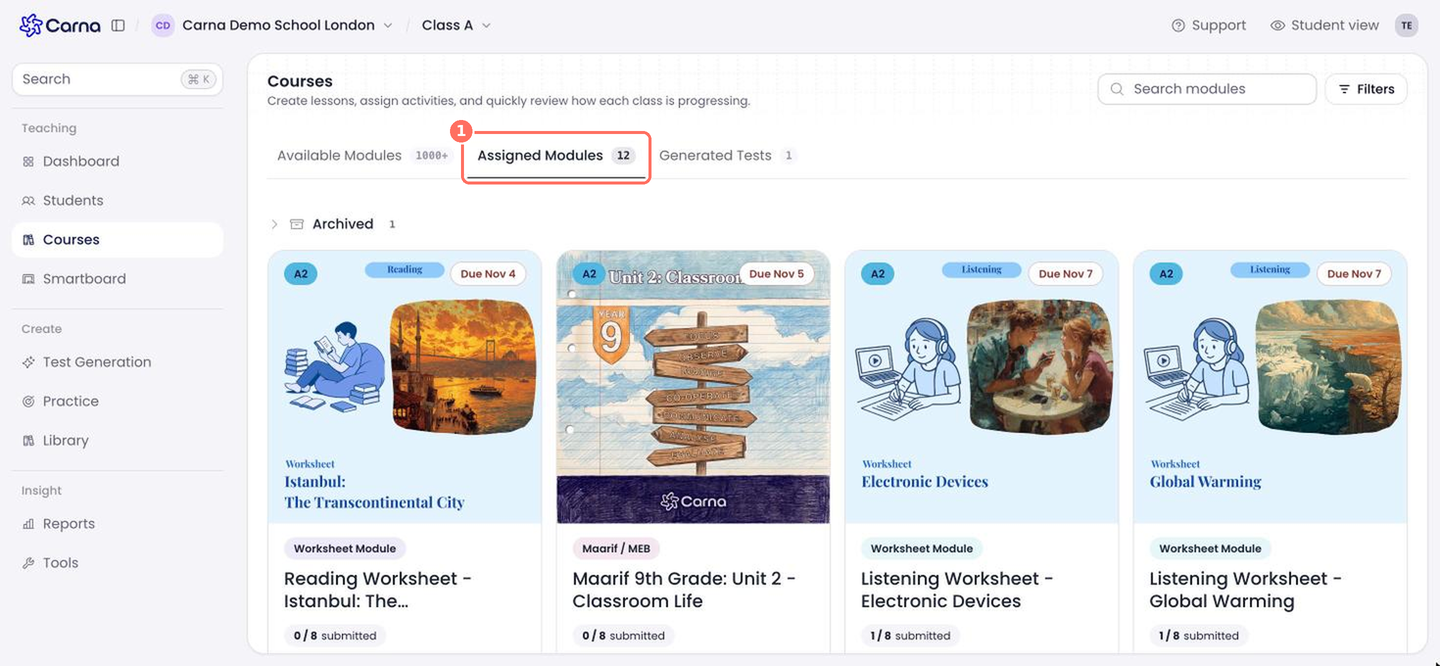
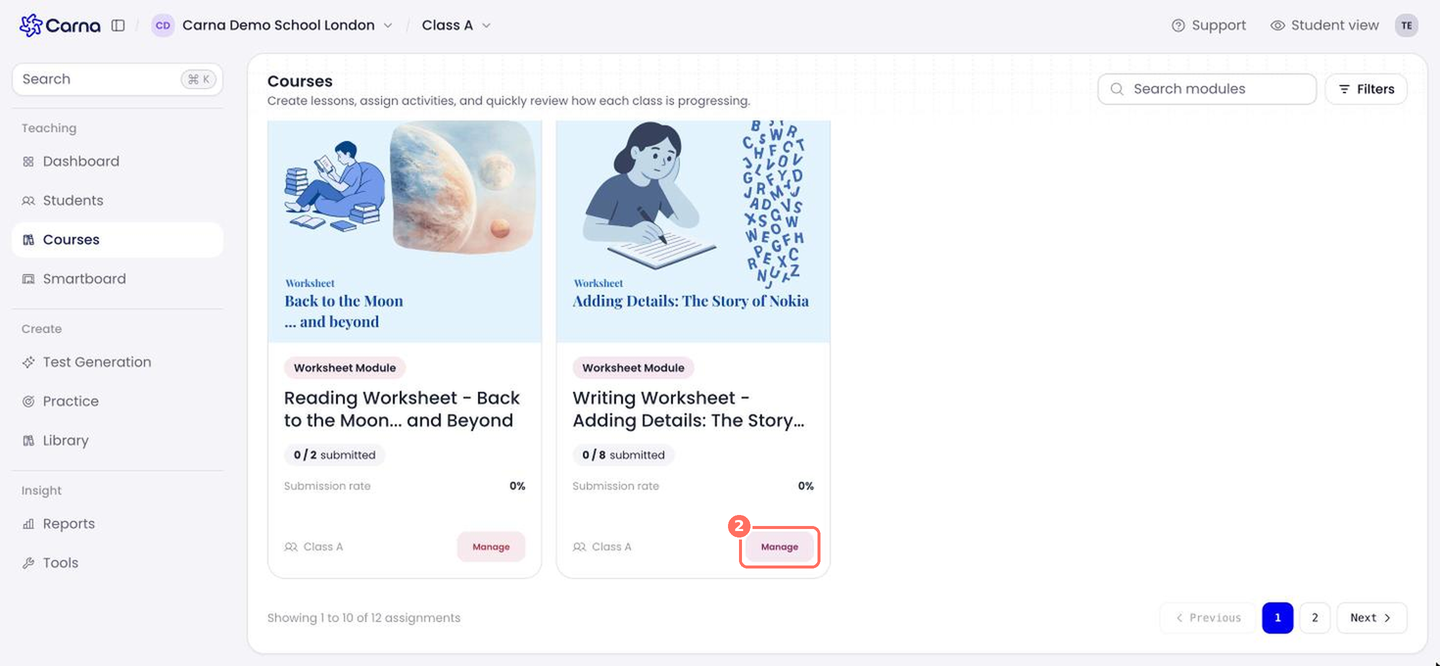
Etsi tehtävä ja napsauta sen kortissa Hallitse. Jokaisessa kortissa näkyvät palauttaneiden oppilaiden määrä ja palautusprosentti.
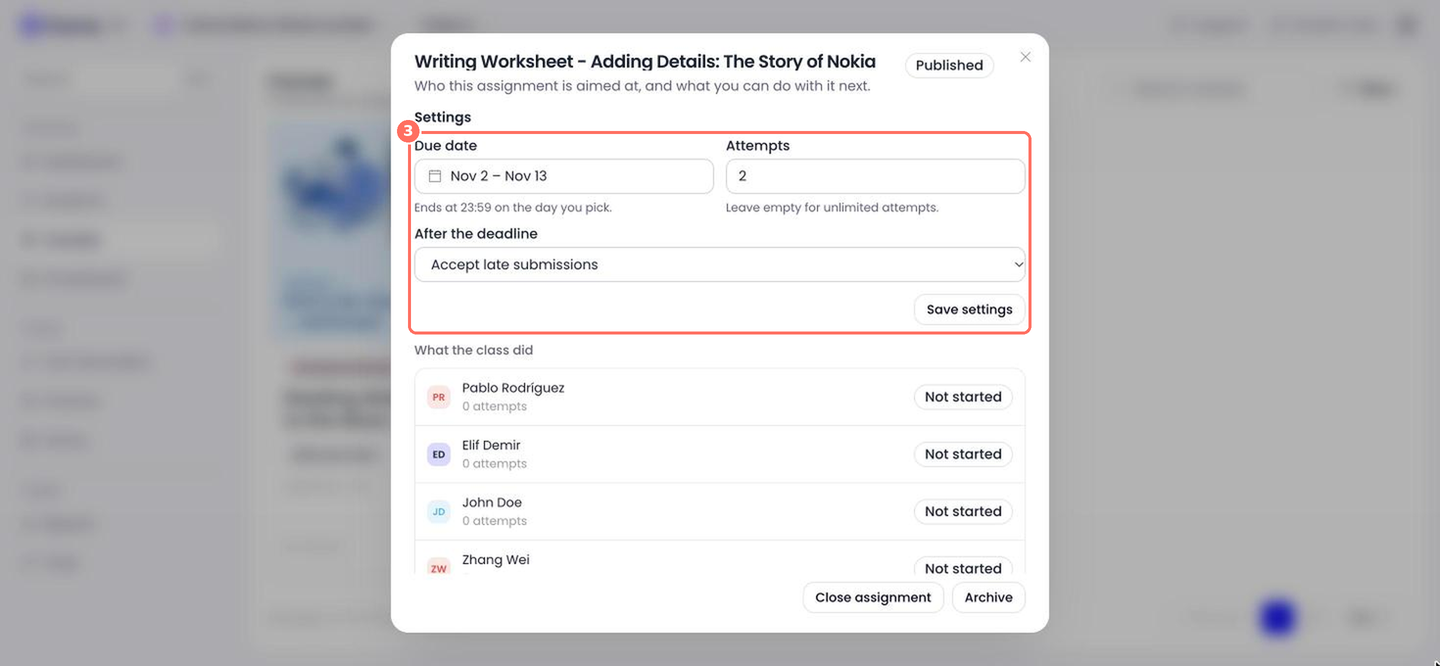
Muuta kohdassa Asetukset tarvittavat asiat ja napsauta sitten Tallenna asetukset. Carna näyttää ilmoituksen Asetukset tallennettu.
- Palautuspäivä: valitse uusi aikaväli napsauttamalla päivämääriä. Tehtävä päättyy palautuspäivänä klo 23.59.
- Yrityskerrat: kirjoita, montako kertaa kukin oppilas voi palauttaa. Jätä tyhjäksi, jos yrityskertoja on rajattomasti.
- Palautuspäivän jälkeen: Hyväksy myöhästyneet palautukset antaa oppilaiden palauttaa palautuspäivän jälkeen; Hylkää myöhästyneet palautukset estää sen.
Muutokset koskevat vain tätä luokkaa. Oppilaiden tekemä työ säilyy.
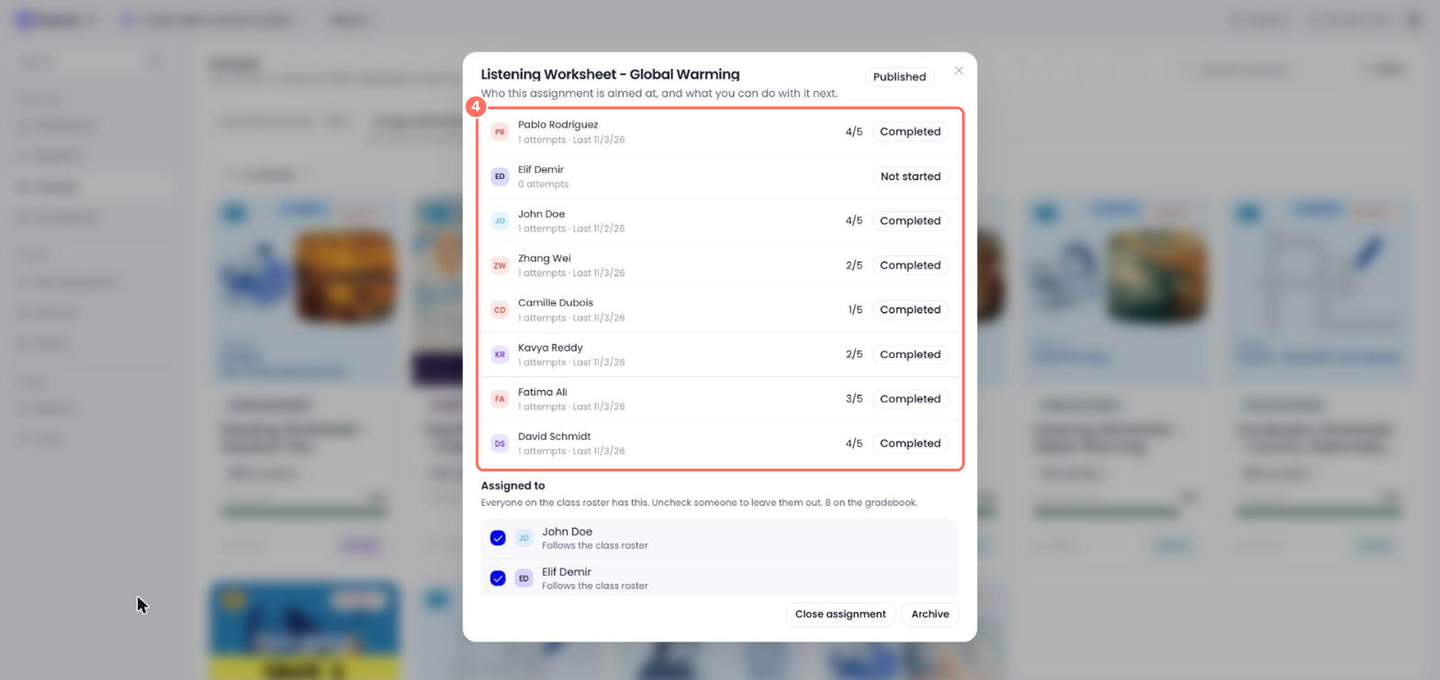
Tarkista kohdasta Mitä luokka teki kunkin oppilaan edistyminen:
- Suoritettu: oppilas on palauttanut työn. Näet hänen pisteensä (esimerkiksi 4/5), käytettyjen yrityskertojen määrän ja viimeisen yrityksen päivämäärän.
- Ei aloitettu: oppilas ei ole vielä avannut tehtävää (0 yrityskertaa).
Alempana, kohdassa Annettu, voit poistaa rastin oppilaalta poistaaksesi tehtävän häneltä. Napsauta sitten Tallenna muutokset.
Tehtävän sulkeminen tai arkistointi
Ikkunan alareunassa:
- Sulje tehtävä päättää tehtävän heti, ennen palautuspäivää. Käytä sitä esimerkiksi silloin, kun et asettanut palautuspäivää ja kaikki ovat valmiita. Oppilaat eivät enää näe tehtävää.
- Arkistoi peruu moduulin tehtävänannon. Oppilaat eivät enää näe sitä, ja se poistuu aktiivisesta listastasi ja raporteistasi, kunnes palautat sen käyttöön.
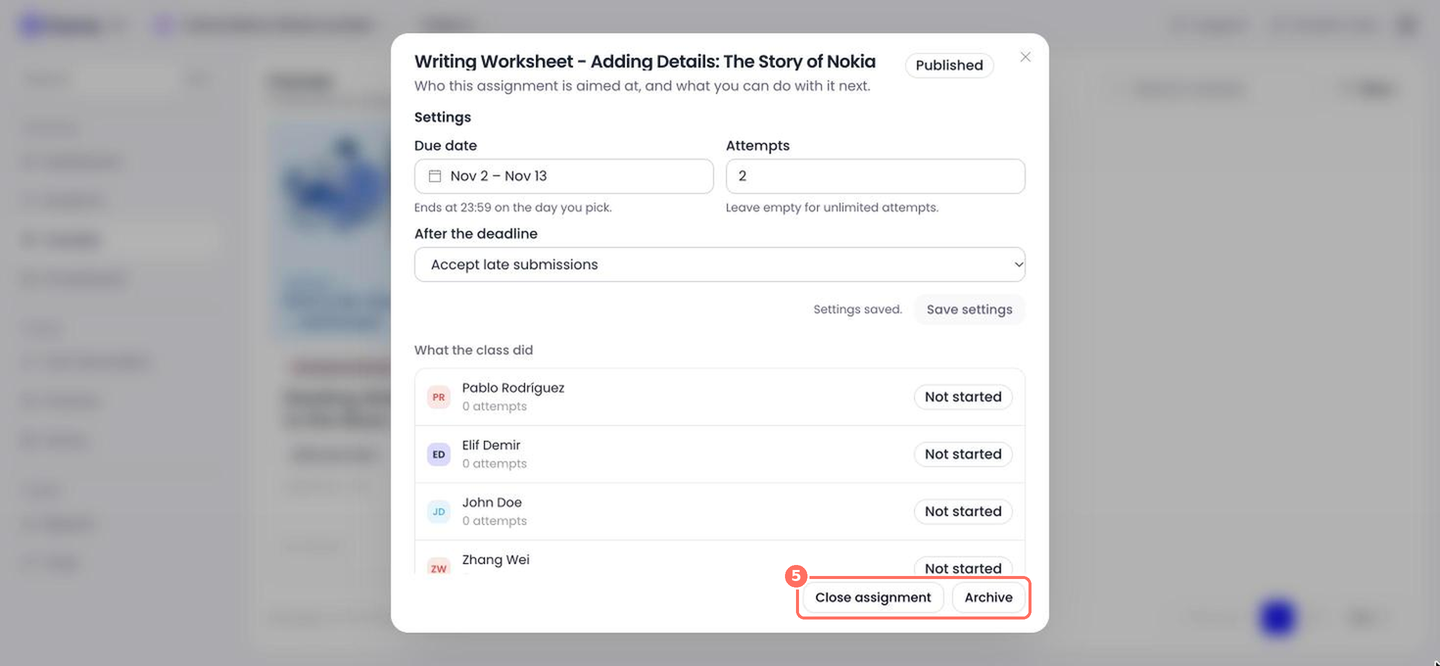
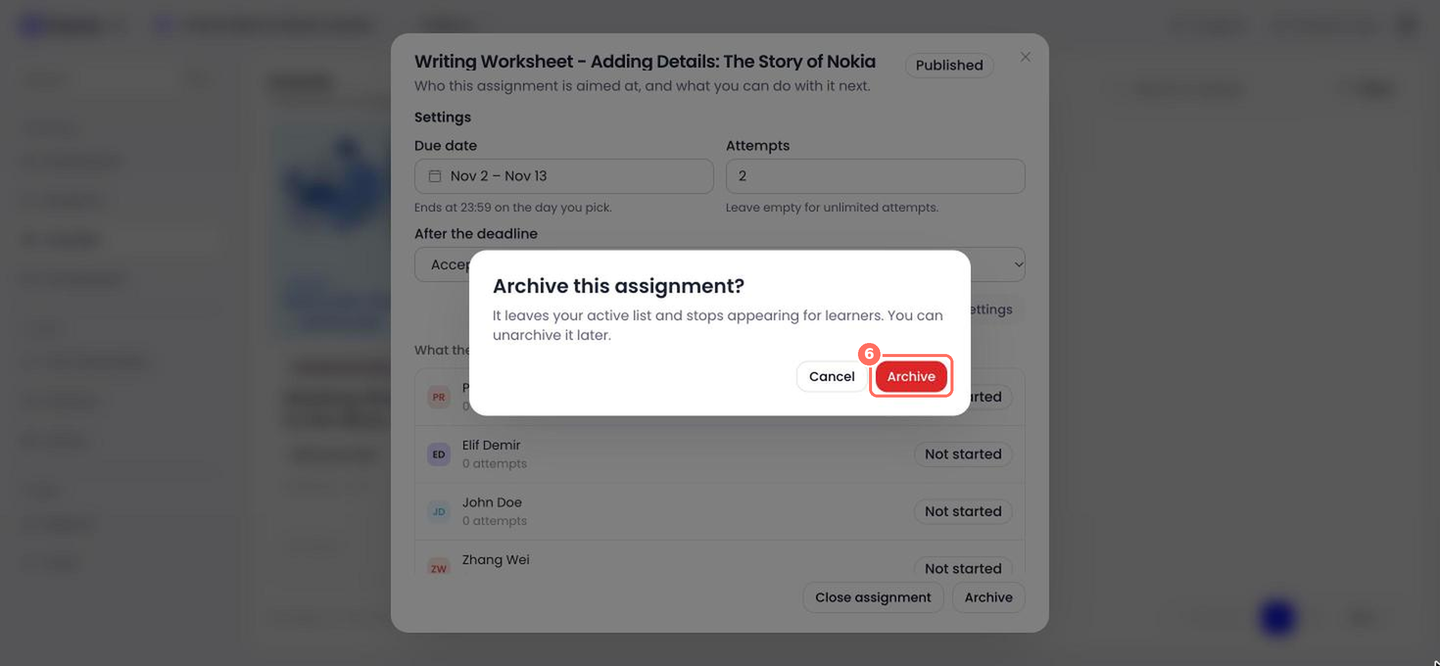
Jos napsautit Arkistoi, vahvista valinta painikkeella Arkistoi. Tehtävä poistuu aktiivisesta listastasi.
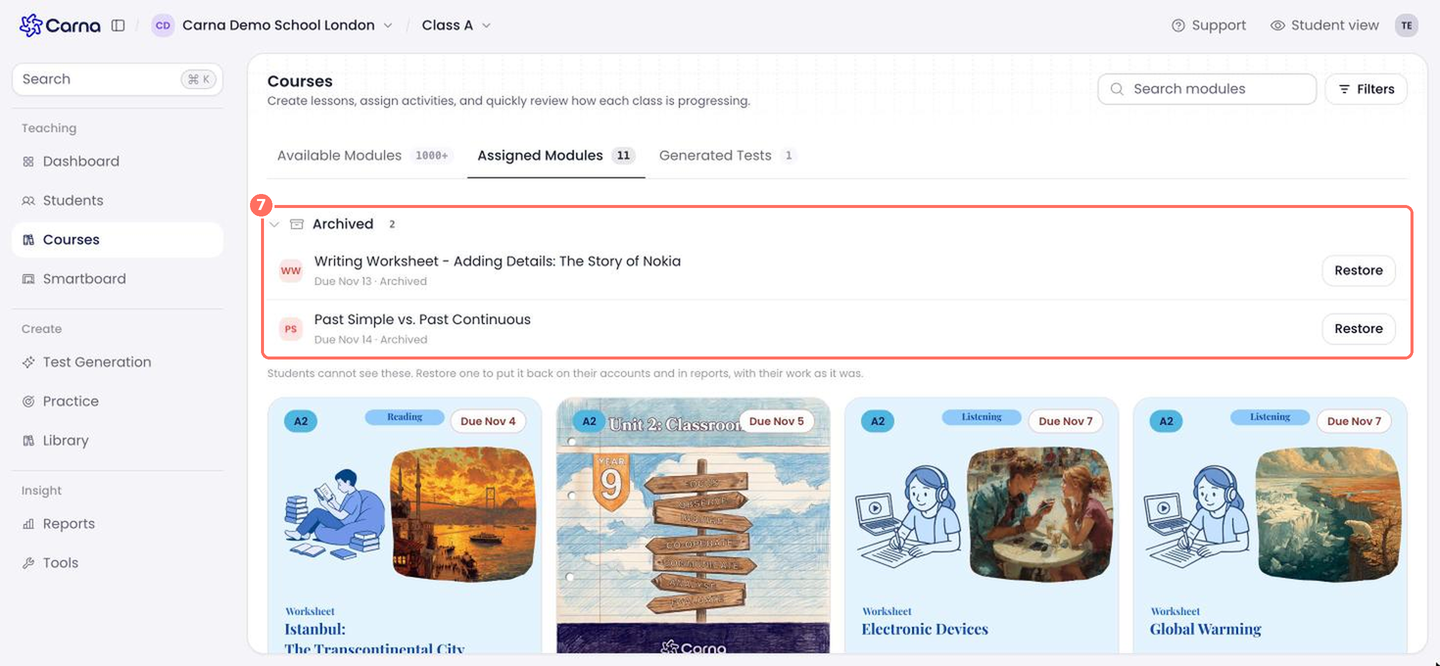
Arkistoidun tehtävän palauttaminen käyttöön
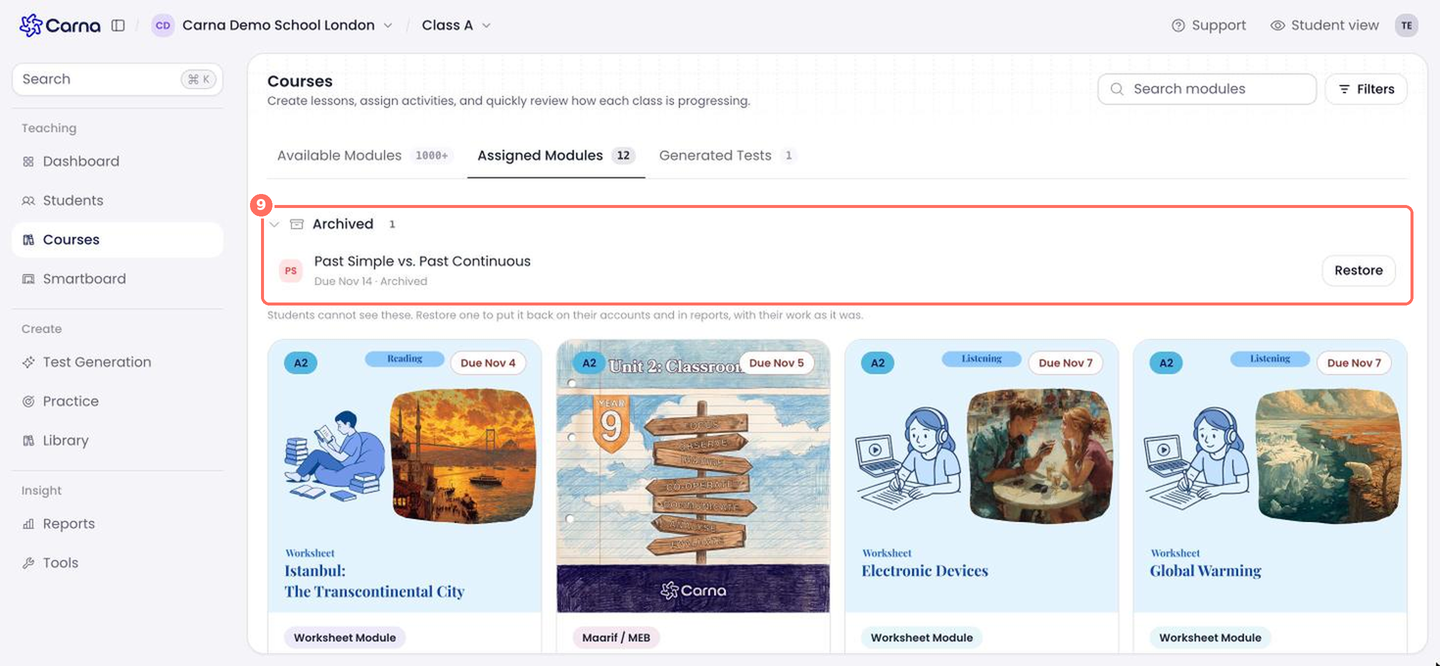
Avaa Annetut moduulit -kohdassa listan yläosasta Arkistoidut. Oppilaat eivät näe näitä tehtäviä. Napsauta haluamasi tehtävän vieressä Palauta käyttöön.
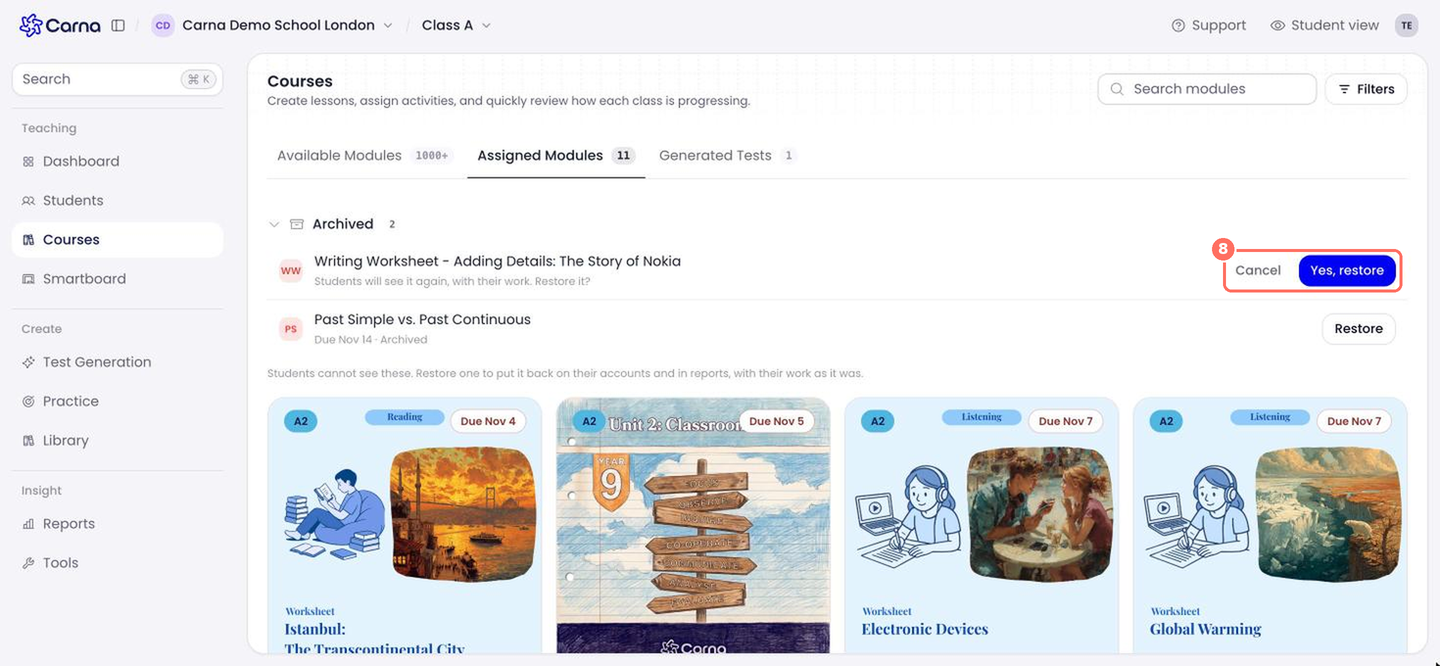
Napsauta Kyllä, palauta käyttöön. Oppilaat näkevät tehtävän taas, ja heidän työnsä ovat ennallaan.
Tehtävä on taas aktiivisessa listassasi eikä enää kohdassa Arkistoidut.
Vinkit ja hyvä tietää #
- Löydät tehtävän nopeasti kirjoittamalla sen nimen Annetut moduulit -sivun yläosan kenttään Hae moduuleja tai rajaamalla listaa Suodattimilla.
- Peruuta, Sulje tehtävä ja Arkistoi verrattuina:
| Mistä löydät sen | Oppilaat näkevät tehtävän | Arvosanat ja vastaukset | Aktiivisessa listassa ja raporteissa | |
|---|---|---|---|---|
| Peruuta | Anna tehtäväksi -ikkuna, luokan vieressä kohdassa Tämän moduulin aktiiviset tehtävänannot | Ei | Säilyvät | Kyllä |
| Sulje tehtävä | Annetut moduulit › Hallitse | Ei | Säilyvät | Kyllä |
| Arkistoi | Annetut moduulit › Hallitse | Ei | Säilyvät | Ei, ennen kuin palautat sen käyttöön |
- Käytä Sulje tehtävä -toimintoa lopettaaksesi tehtävän, jonka haluat pitää raporteissa. Käytä Arkistoi-toimintoa, jos annoit jotain vahingossa tai haluat siivota listaasi.
- Arkistointi ei poista mitään. Kun palautat tehtävän käyttöön, oppilaat näkevät sen taas vastauksineen ja arvosanoineen.
- Kun olet arkistoinut tehtävän, moduulin kohdalla näkyy taas Saatavilla olevat moduulit -välilehdellä painike Anna tehtäväksi. Voit siis myös antaa sen uudelleen uusin asetuksin sen sijaan, että palauttaisit sen käyttöön.
- Jos annoit moduulin useille luokille, jokaisella luokalla on oma tehtävänantonsa. Vaihda luokkaa sivun yläreunasta hallitaksesi toisen luokan tehtävänantoa.
Vianmääritys #
- En löydä tehtävää Annetut moduulit -kohdasta: tarkista, että sivun yläreunassa on valittuna oikea luokka, ja katso kohdasta Arkistoidut.
- Oppilaat eivät edelleenkään voi palauttaa palautuspäivän muuttamisen jälkeen: varmista, että napsautit Tallenna asetukset ja näit ilmoituksen Asetukset tallennettu.
- Oppilas sanoo tehtävän kadonneen: se on ehkä arkistoitu. Palauta se käyttöön kohdasta Arkistoidut.