


































Comment lire un livre de la bibliothèque
Trouvez un livre à votre niveau dans la bibliothèque, lisez-le page par page et écoutez-le lu à voix haute.
Pour qui : Élèves
Résumé : Trouvez un livre à votre niveau dans la Bibliothèque, lisez-le page par page et écoutez-le lu à voix haute.
Avant de commencer : Vous avez besoin d'un compte élève. Utilisez des écouteurs si vous voulez écouter en classe.
Étapes #
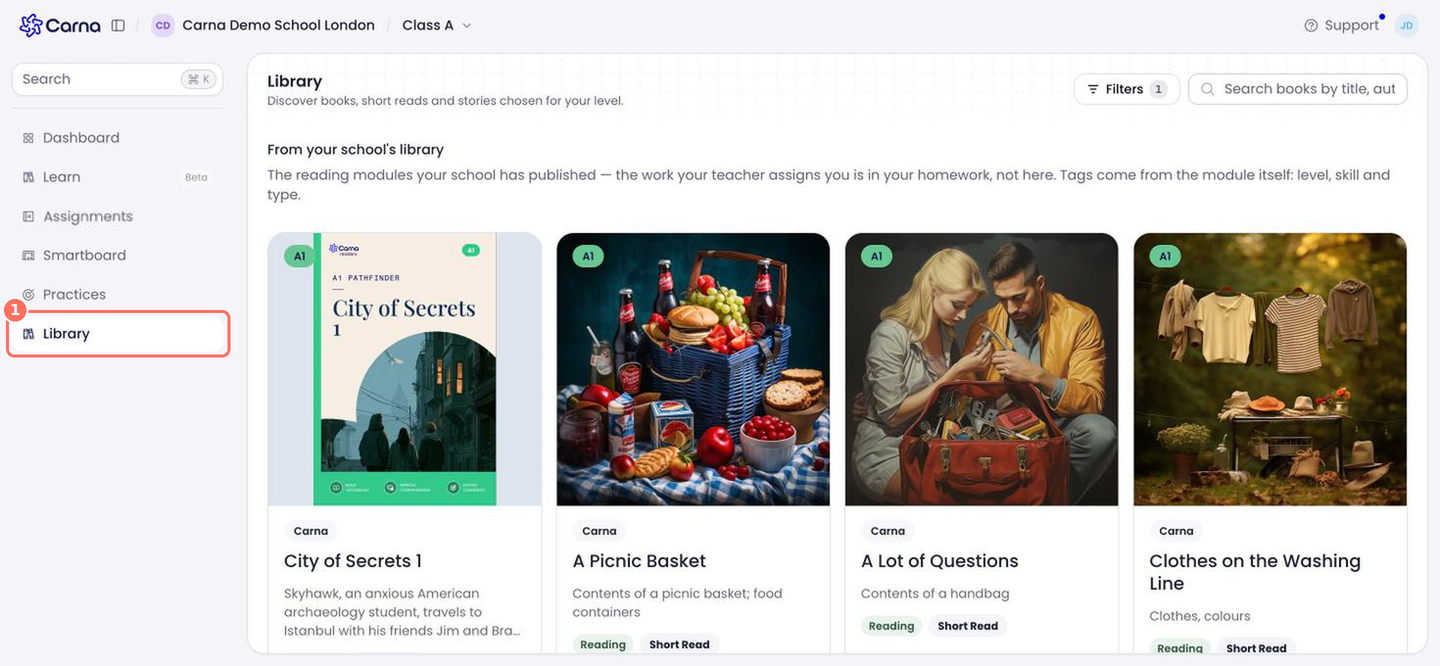
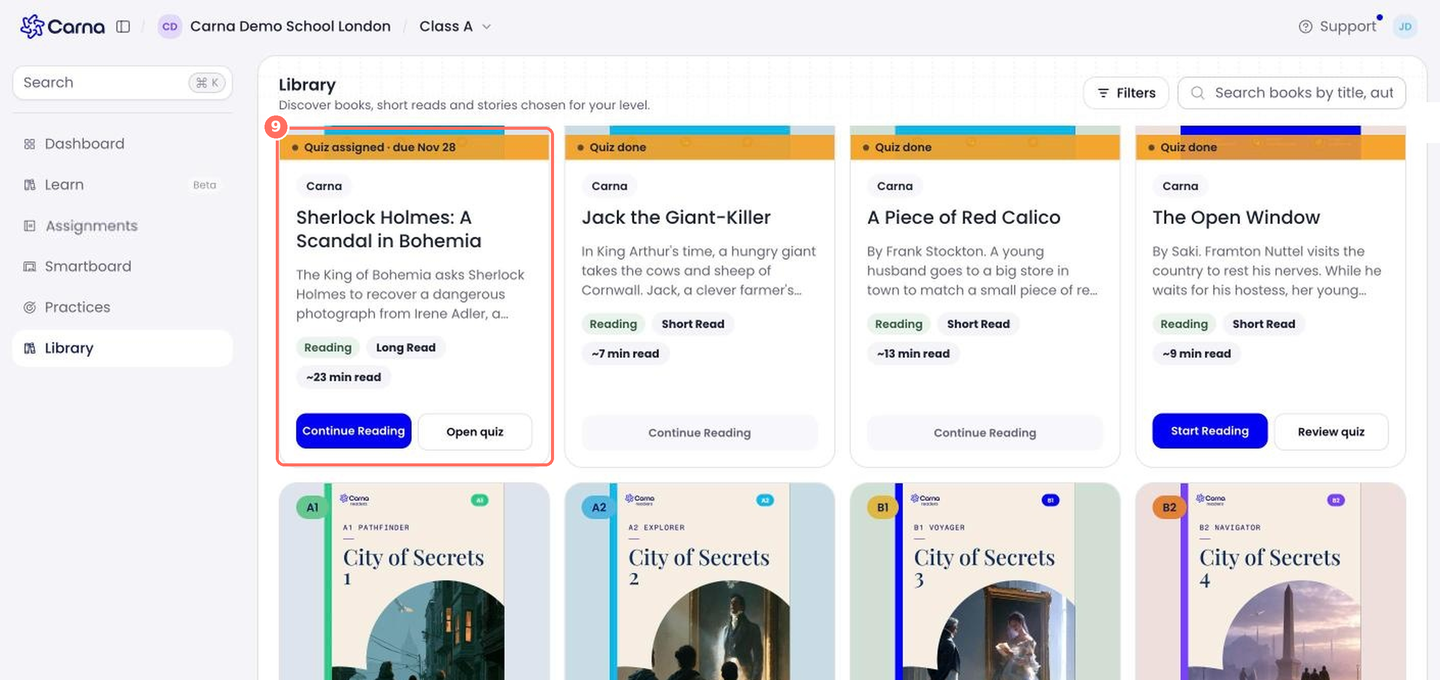
- Dans le menu de gauche, cliquez sur Bibliothèque. Vous voyez les livres, les textes courts et les histoires publiés par votre établissement.
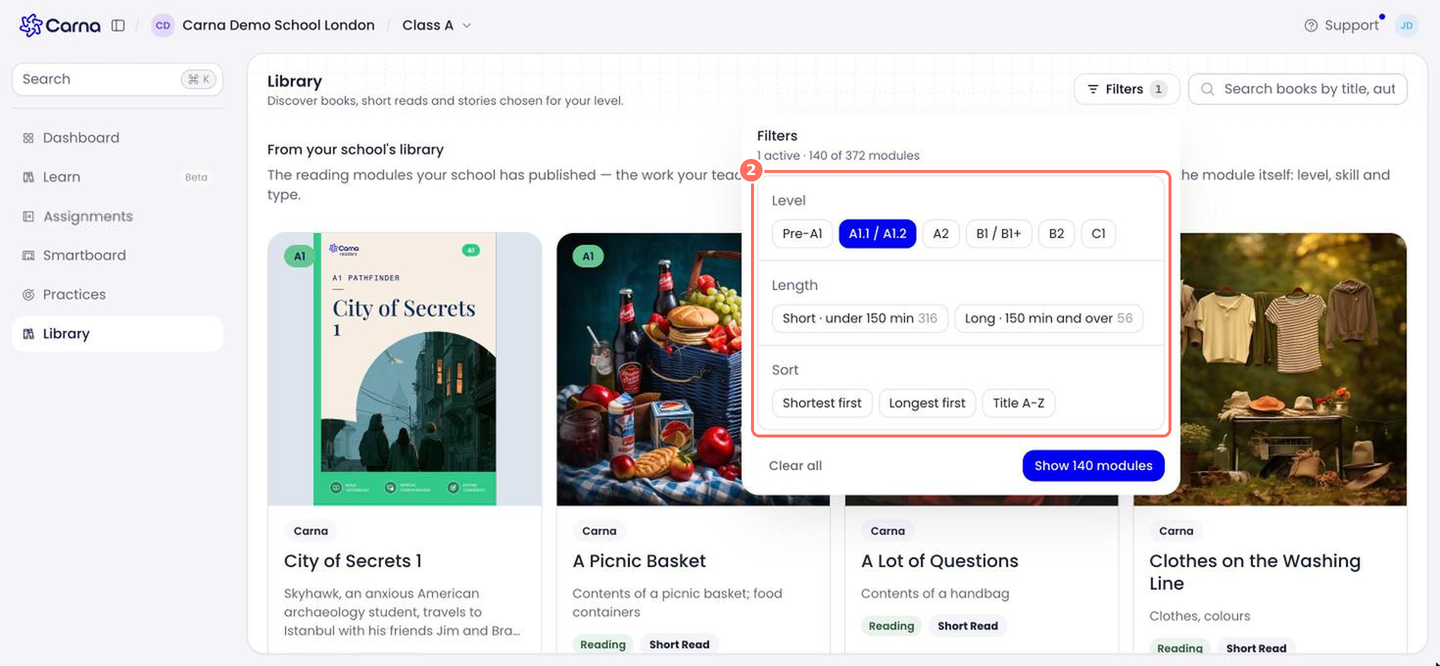
- Pour trouver un livre qui vous convient, cliquez sur Filtres et choisissez un Niveau (par exemple A1.1 / A1.2) et une Longueur : Court (moins de 150 minutes) ou Long (150 minutes ou plus). Sous Trier, choisissez Les plus courts d'abord, Les plus longs d'abord ou Titre A–Z. Cliquez ensuite sur Afficher … modules. Tout effacer supprime les filtres. Pour chercher un titre ou un auteur, tapez-le dans Rechercher des livres par titre, auteur… à côté de Filtres.
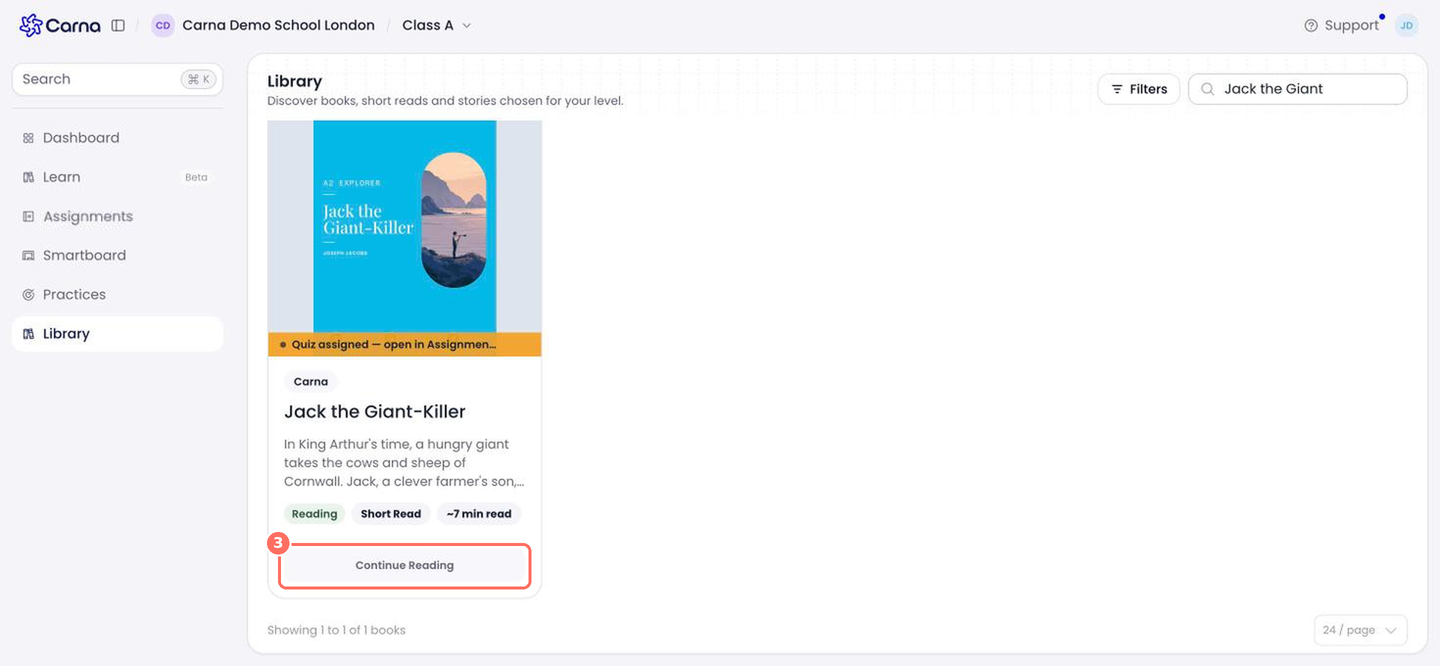
- Sur le livre de votre choix (par exemple Jack the Giant-Killer), cliquez sur Commencer la lecture. Si vous avez déjà commencé un livre, le bouton indique Continuer la lecture et l'ouvre là où vous vous êtes arrêté.
- Utilisez les flèches à gauche et à droite pour tourner les pages. Le haut de la page indique où vous en êtes (par exemple 4 / 14) et combien vous avez lu (par exemple 36 % lu). Sur un ordinateur, vous voyez deux pages côte à côte.
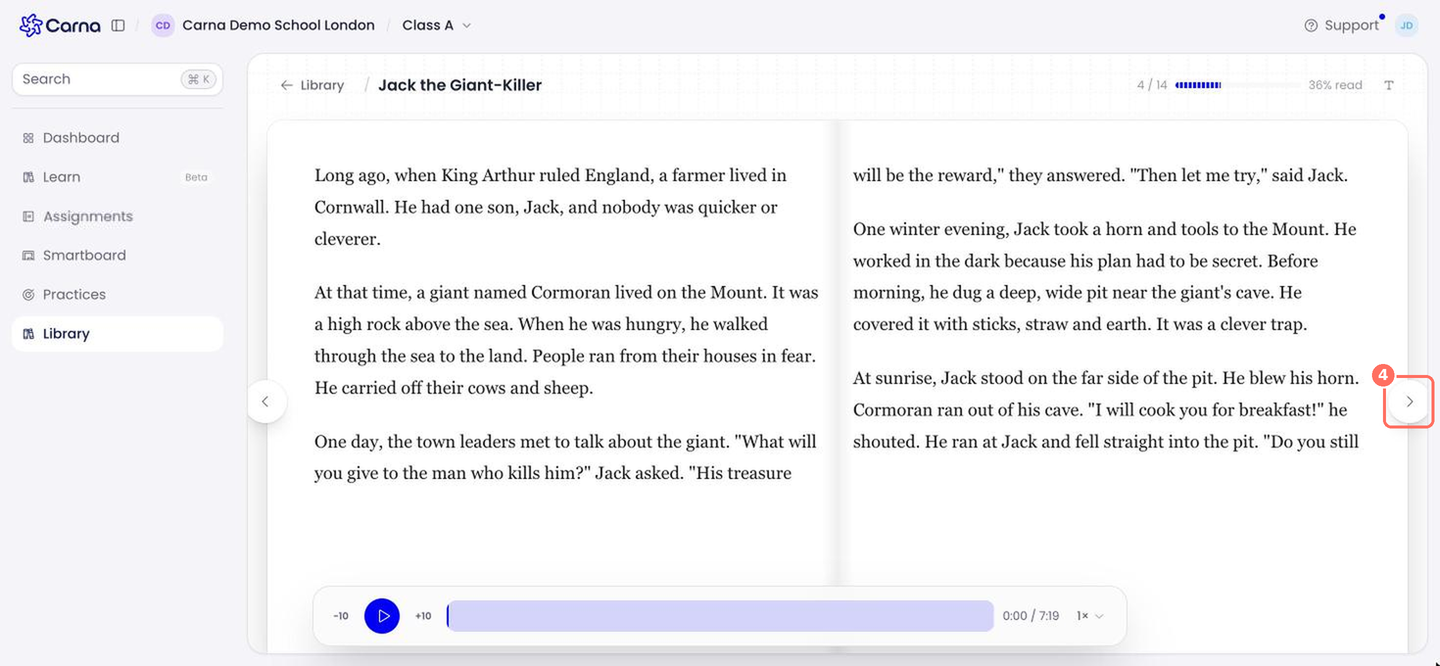
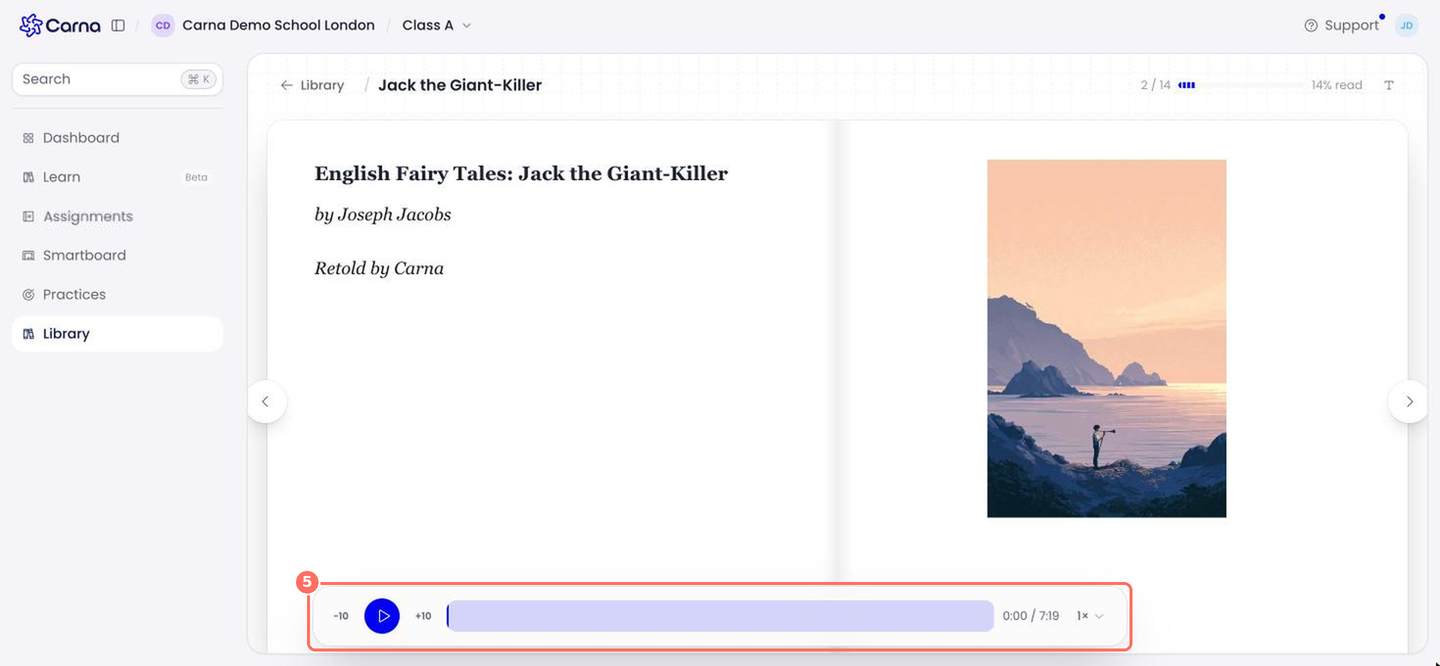
- Pour écouter le livre, cliquez sur le bouton de lecture en bas. Le temps indique où vous en êtes dans l'enregistrement (par exemple 0:00 / 7:19). Le mot lu est surligné en jaune. Utilisez -10 et +10 pour reculer ou avancer de 10 secondes, et le bouton pause pour arrêter.
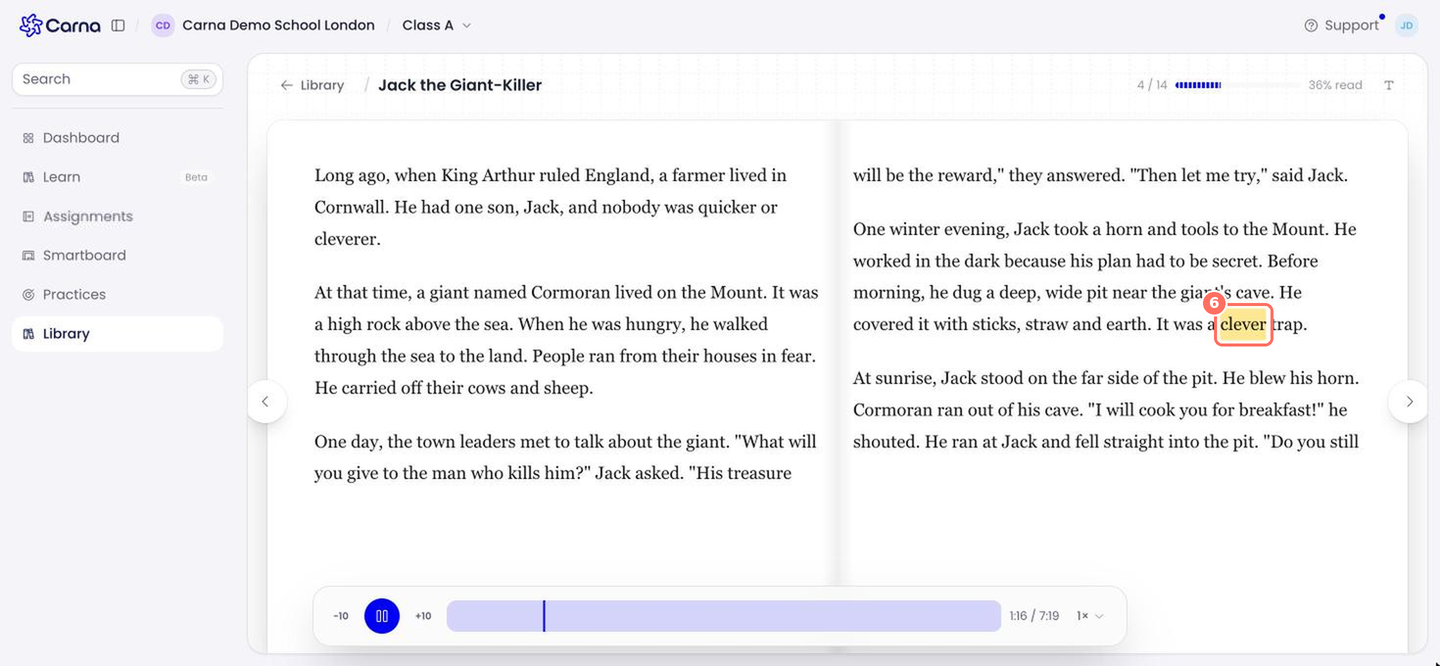
- Pour écouter à partir d'un endroit précis, cliquez sur n'importe quel mot du texte. L'audio saute à ce mot et continue à partir de là.
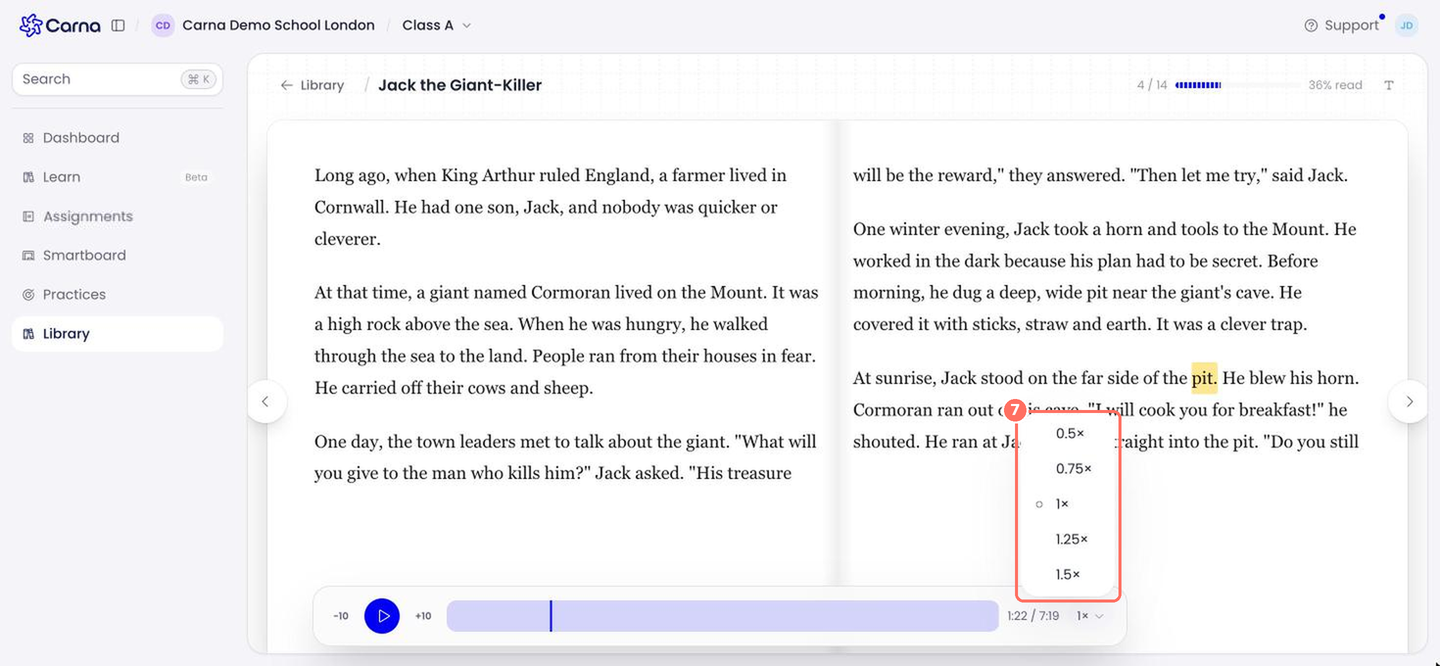
- Pour ralentir ou accélérer l'audio, cliquez sur 1× et choisissez une vitesse : 0,5× ou 0,75× pour écouter plus lentement, 1,25× ou 1,5× pour écouter plus vite.
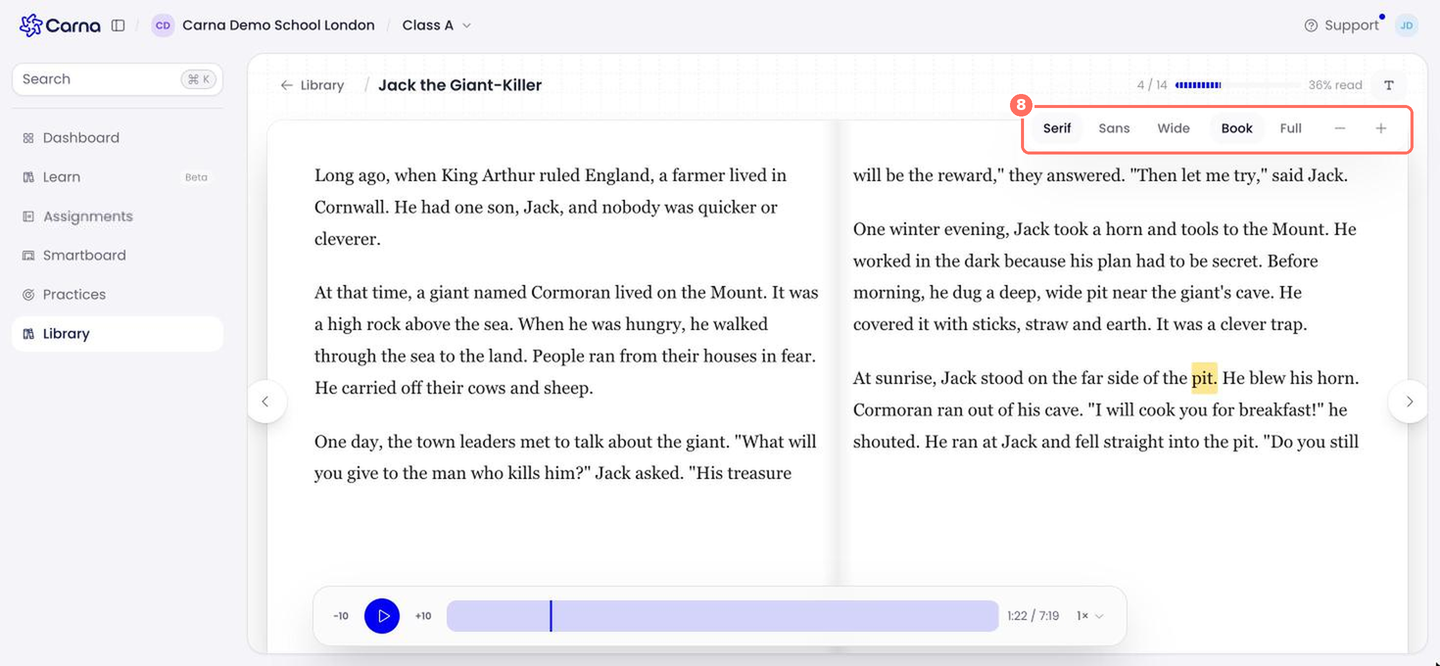
- Pour faciliter la lecture, cliquez sur T en haut à droite. Choisissez Serif ou Sans pour la police, Large, Livre ou Plein pour la mise en page, et – ou + pour la taille du texte.
- Si votre enseignant vous a donné un quiz sur un livre, sa carte affiche Quiz assigné avec la date limite (par exemple Quiz assigné · à rendre le 28 nov.). Lisez le livre, puis cliquez sur Ouvrir le quiz. Une fois rendu, la carte indique Quiz fait, et Revoir le quiz peut apparaître pour voir vos réponses.
Conseils et bon à savoir #
- Le niveau sur chaque couverture (par exemple A1 ou B1) vous aide à choisir un livre qui vous plaira.
- Chaque carte indique le temps de lecture approximatif (par exemple ~12 min de lecture). Utilisez le filtre Longueur pour trouver des livres plus courts ou plus longs.
- Carna retient votre page : vous pouvez vous arrêter à tout moment et reprendre plus tard. La carte indique alors Continuer la lecture.
- Le lecteur ne contient pas de dictionnaire. Cliquer sur un mot lance l'audio à partir de ce mot.
- Utilisez Précédent, Suivant ou un numéro de page en bas pour voir d'autres livres, et changez le nombre de livres affichés par page (par exemple 24 / page).
- Les quiz de lecture apparaissent aussi dans Devoirs, à côté de vos autres devoirs.
- Cliquez sur Bibliothèque en haut à gauche du livre pour revenir à la liste.
Dépannage #
- Je n'entends rien : vérifiez le volume et vos écouteurs. Sur iPad ou Safari, voir Comment résoudre un son qui ne se lit pas sur iPad ou Safari.
- Je ne trouve pas le quiz de lecture : cherchez Ouvrir le quiz sur la carte du livre, ou ouvrez Devoirs. Voir Comment trouver vos devoirs sur l'écran d'accueil.
- Le texte est trop petit ou trop grand : cliquez sur T et utilisez – ou +.