


































Comment assigner un test généré à des classes ou des élèves
Envoyez un test créé avec la génération de tests à une ou plusieurs classes, ou seulement aux élèves que vous choisissez dans une classe.
Pour qui : Enseignants
Résumé : Envoyez un test créé avec Génération de tests à une ou plusieurs classes, ou seulement aux élèves que vous choisissez dans une classe.
Avant de commencer : Enregistrez d'abord votre test. Voir Comment relire, modifier et valider les questions générées.
Étapes #
Trouver votre test
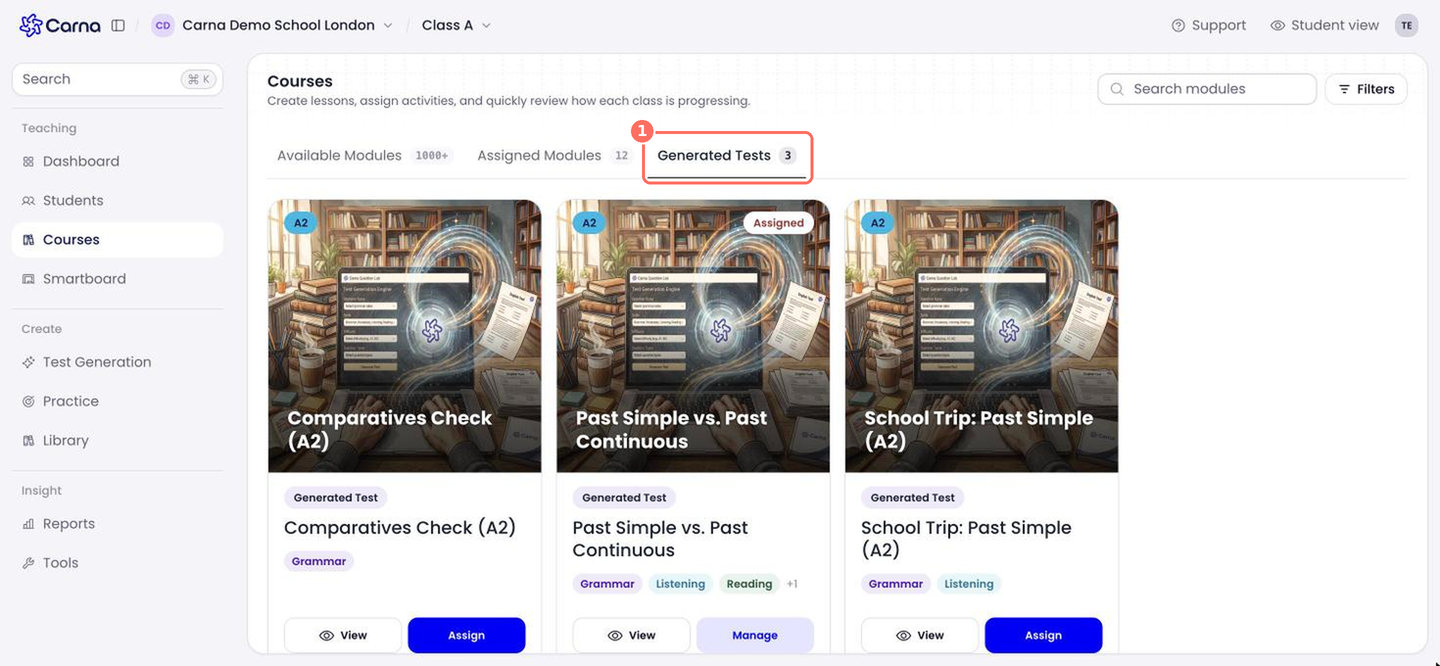
Allez dans Cours et cliquez sur l'onglet Tests générés.
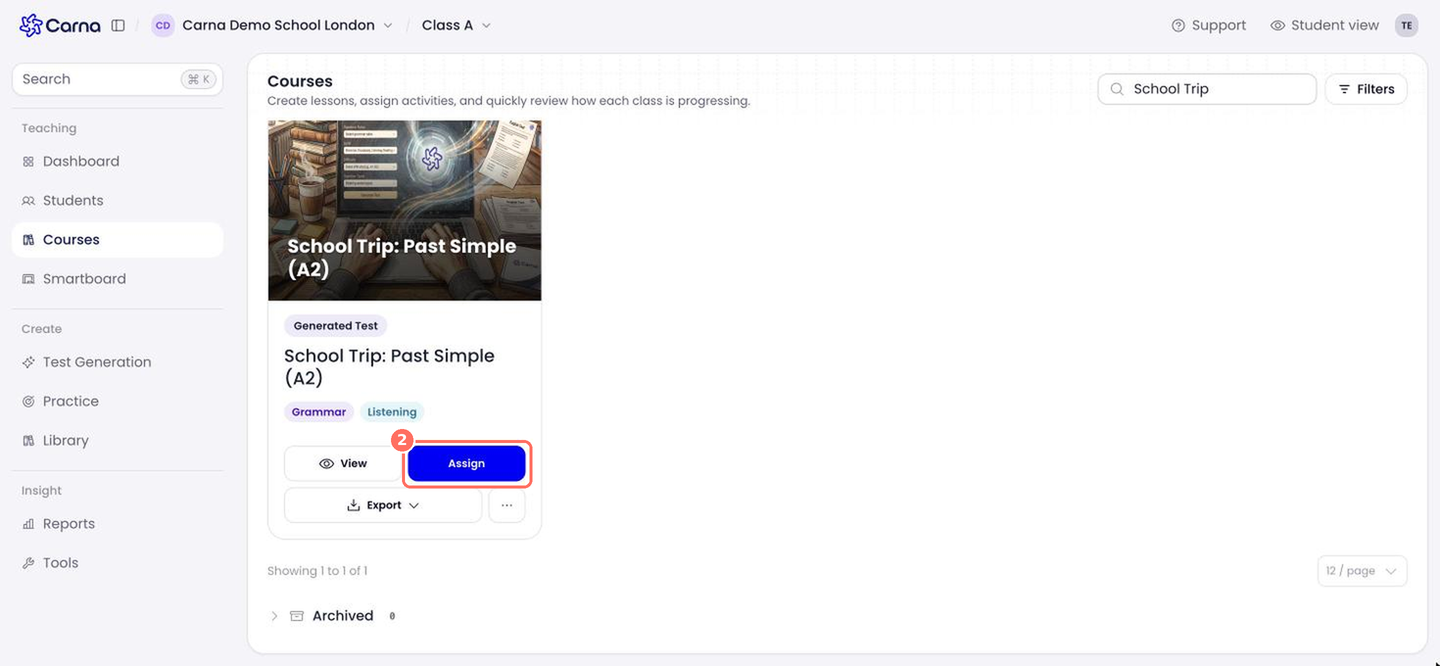
Tapez le nom du test dans Rechercher des modules, puis cliquez sur Assigner sur sa carte.
Assigner à plusieurs classes
Sous Qui le reçoit, cochez toutes les classes qui doivent recevoir le test. Votre classe actuelle est marquée Classe actuelle. Tapez dans Rechercher une classe… pour trouver une classe rapidement.
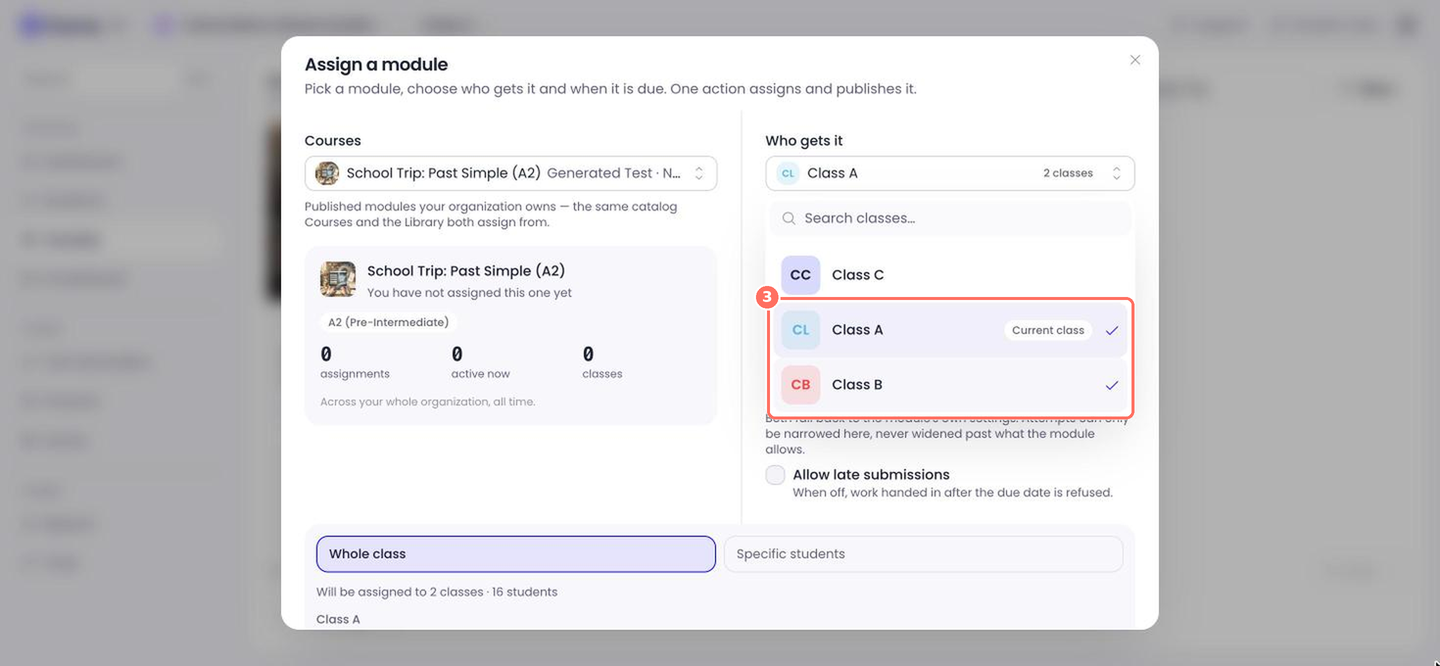
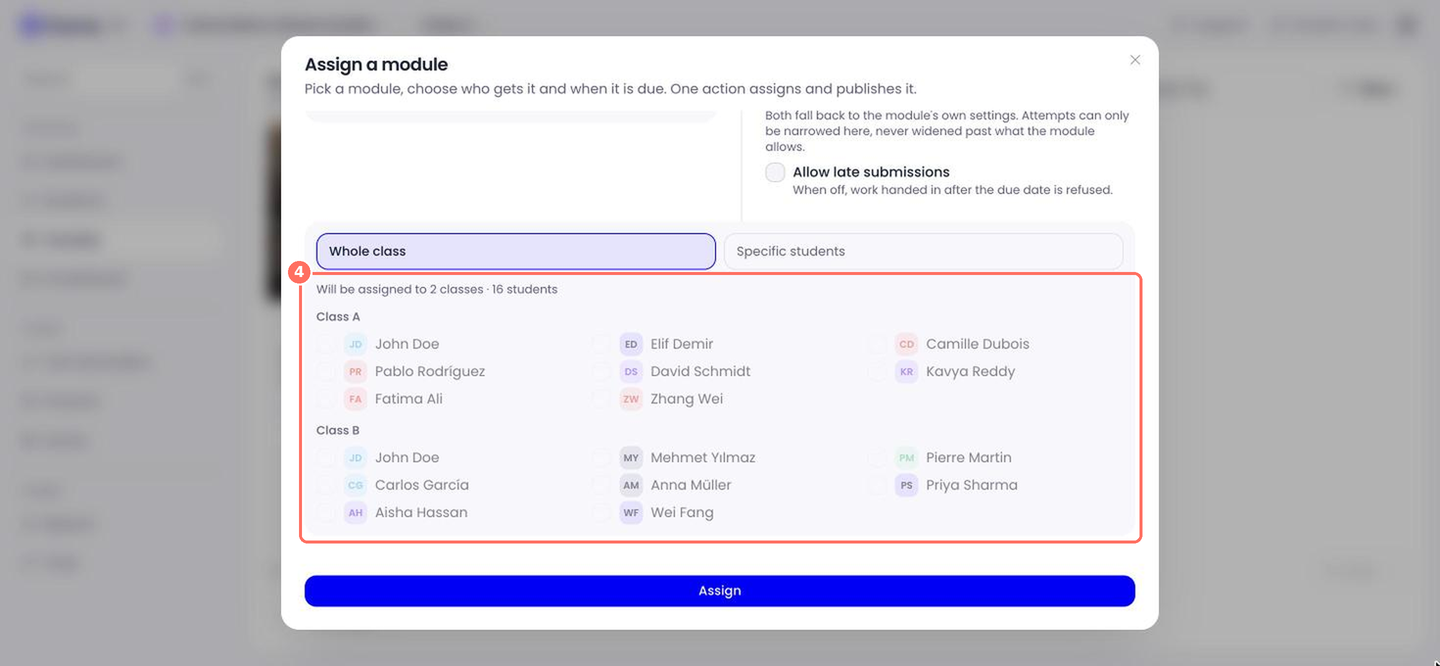
Réglez la Date limite et les Règles des tentatives comme pour un module (voir Comment assigner un module à une ou plusieurs classes) : les élèves voient le test à partir du jour de début, et il se termine à 23 h 59 le jour limite. Laissez Toute la classe sélectionné et cliquez sur Assigner. Carna indique combien de classes et d'élèves recevront le test (par exemple Sera assigné à 2 classes · 16 élèves) et liste les élèves de chaque classe.
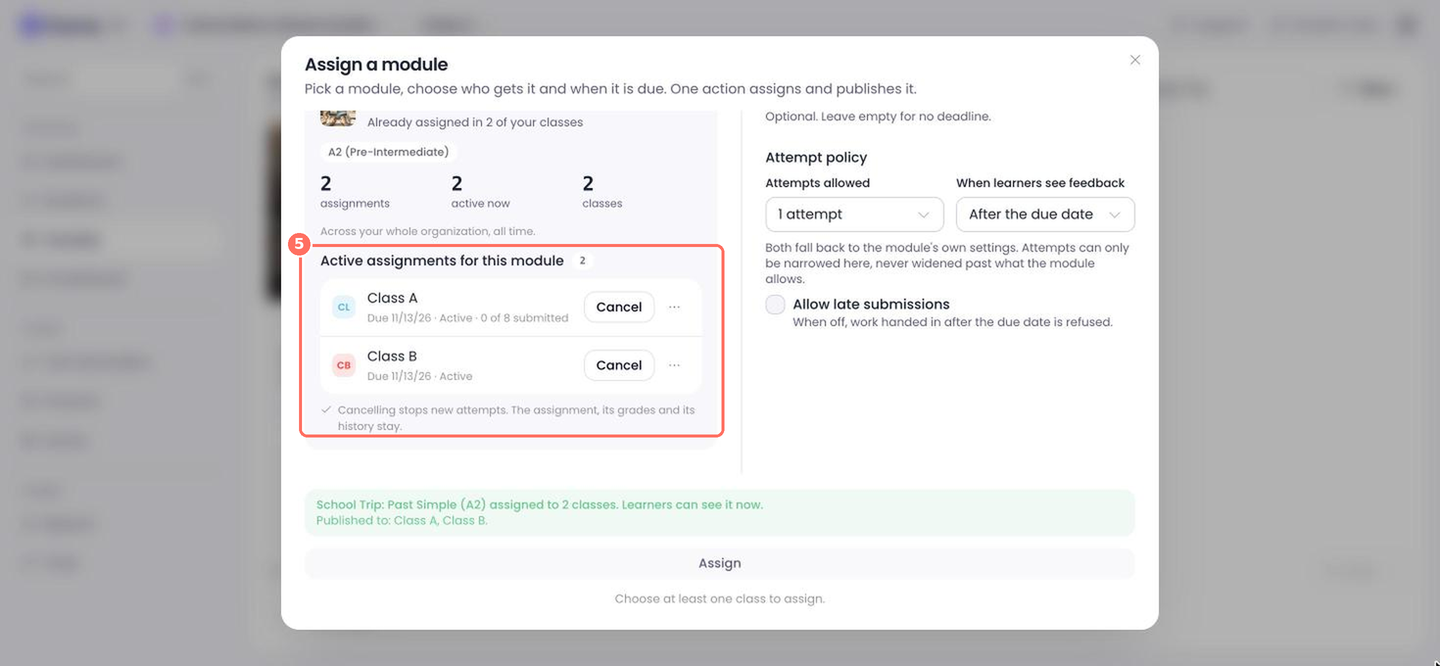
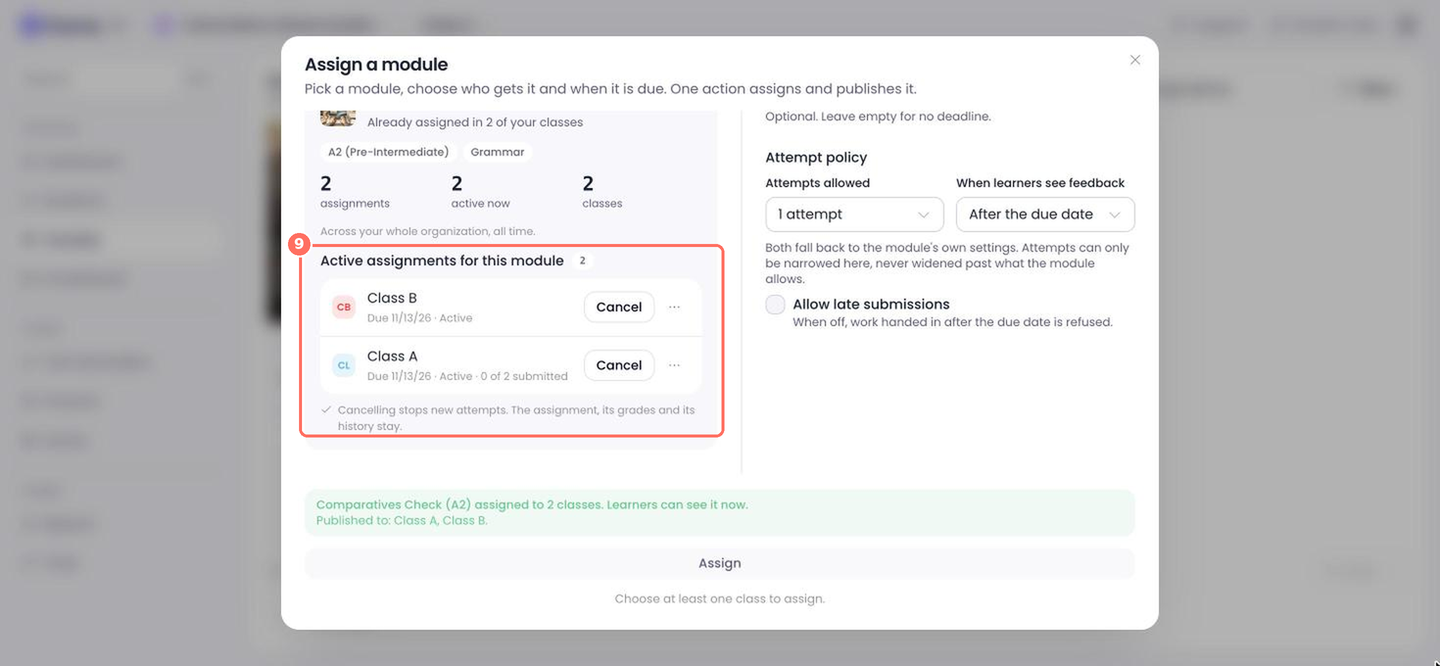
Carna confirme dans quelles classes le test a été publié. Chaque classe apparaît sous Attributions actives de ce module.
Assigner à certains élèves
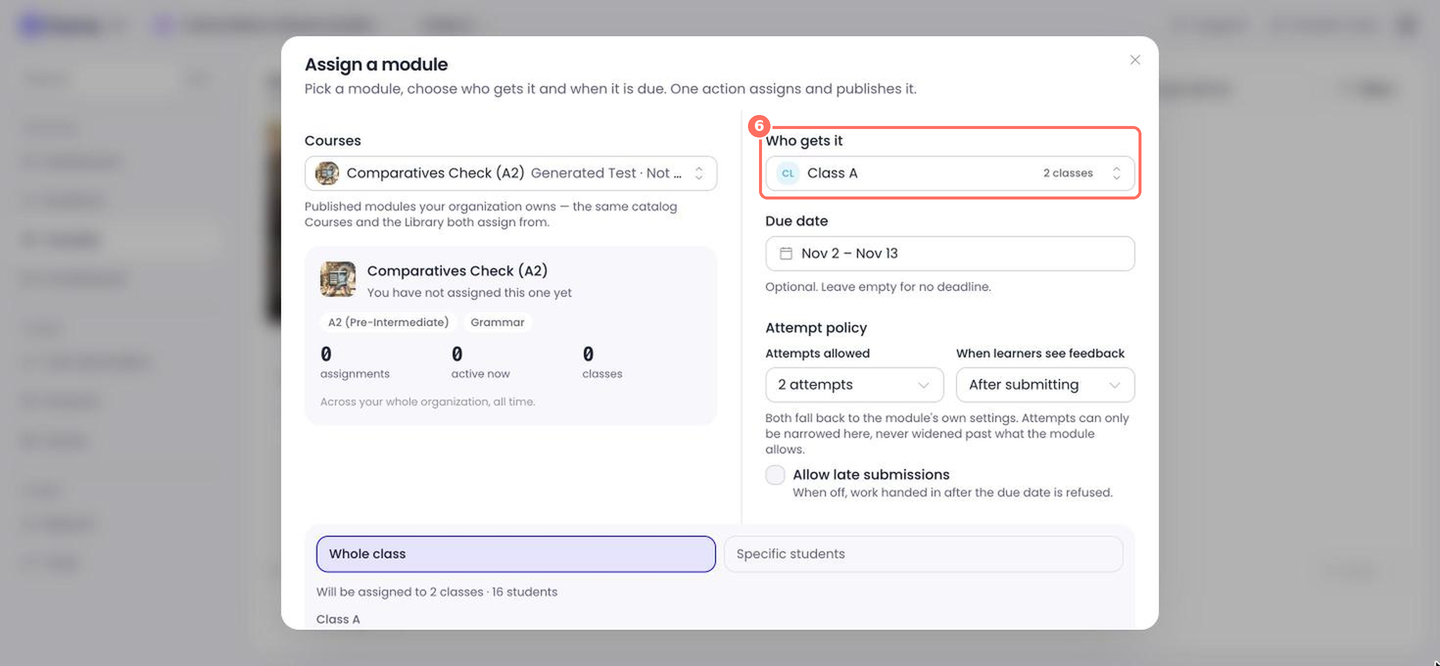
Ouvrez Assigner sur le test que vous voulez donner seulement à quelques élèves (par exemple un deuxième test, Comparatives Check (A2)) et choisissez une ou plusieurs classes sous Qui le reçoit. Réglez la Date limite. Sous Règles des tentatives, choisissez Tentatives autorisées (de 1 à 3, ou Par défaut du module) et Quand les élèves voient le retour (Après la date limite, Après chaque question, Après le rendu, Jamais ou Par défaut du module). Cochez Autoriser les rendus en retard si les élèves peuvent encore rendre après la date limite.
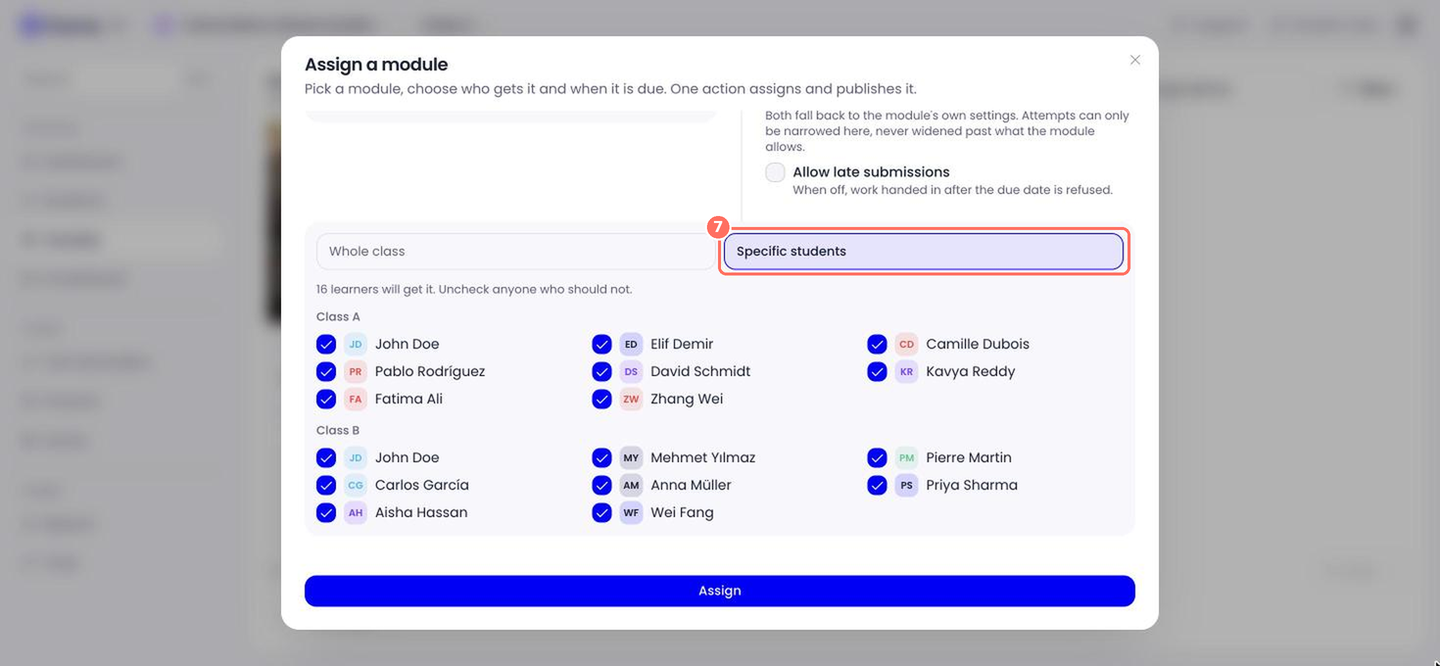
Cliquez sur Certains élèves. Tous les élèves des classes sélectionnées sont cochés, et chaque classe a sa propre liste.
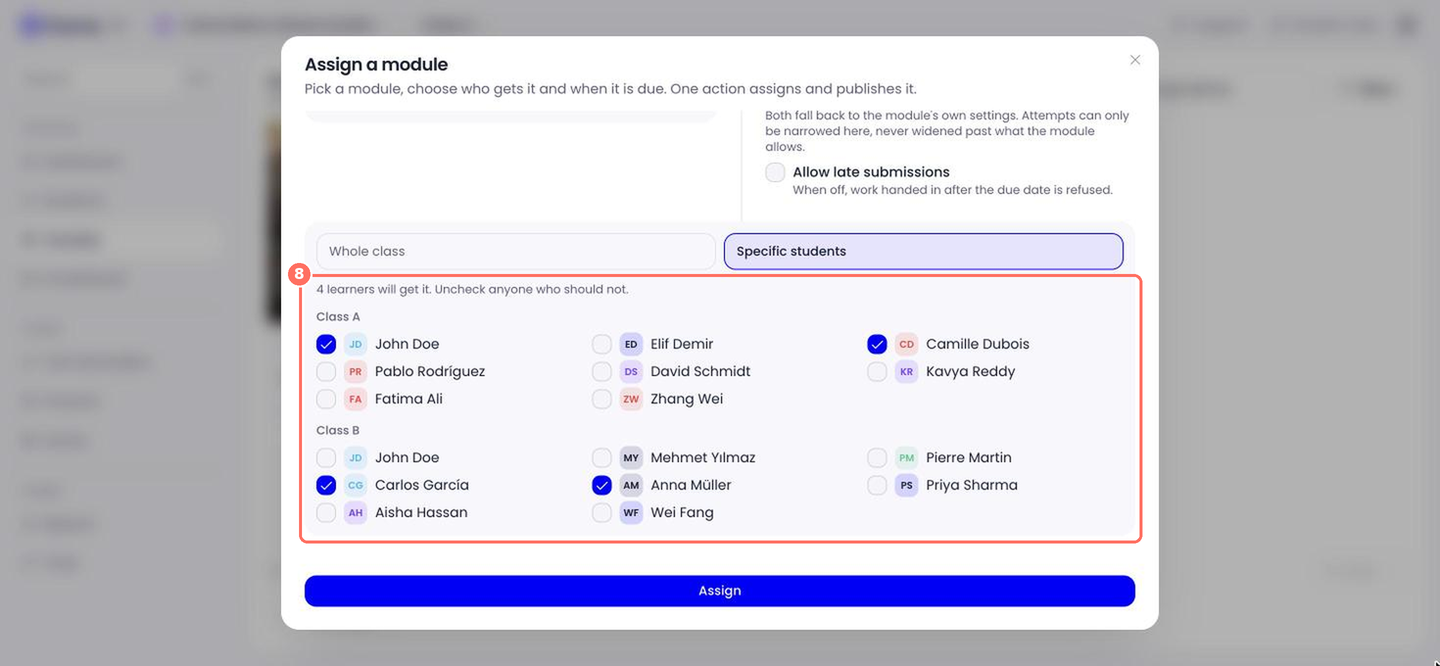
Décochez les élèves qui ne doivent pas recevoir le test. Vous pouvez garder des élèves différents selon les classes. Carna indique combien le recevront (par exemple 4 élèves le recevront). Cliquez sur Assigner.
Chaque classe apparaît sous Attributions actives de ce module avec le nombre d'élèves qui ont reçu le test (par exemple 0 sur 2 rendus). Le nombre de rendus concerne la classe sélectionnée en haut de la page ; pour en vérifier une autre, changez de classe à cet endroit. Cliquez sur Annuler à côté d'une classe pour arrêter l'attribution pour cette classe.
Renommer ou archiver un test
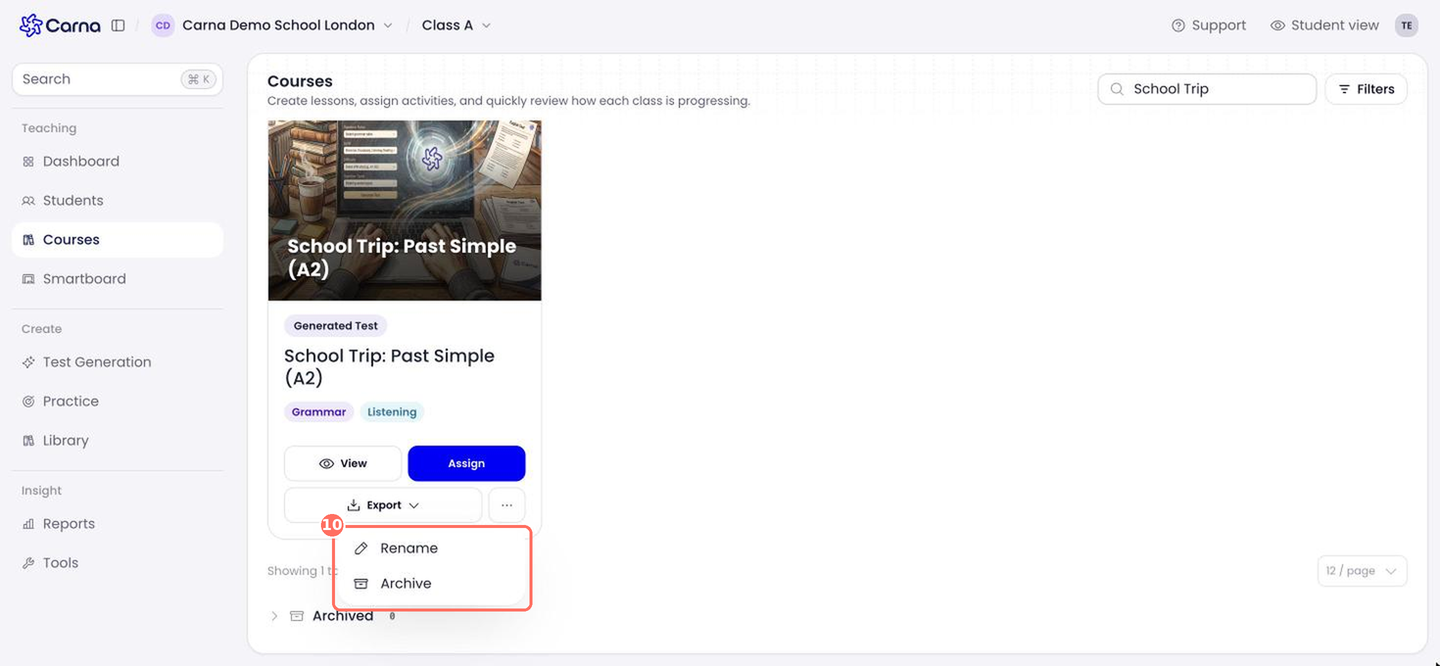
Pour renommer ou archiver un test, cliquez sur ⋯ sous Assigner sur sa carte et choisissez Renommer ou Archiver. Les tests archivés se trouvent sous Archivés en bas de la page.
Pour modifier plus tard la date limite ou les tentatives, ou pour clôturer, archiver ou restaurer une attribution, voir Comment gérer, clôturer et restaurer des devoirs.
Conseils et bon à savoir #
- Un test généré commence avec 1 tentative et un retour Après la date limite. Modifiez ces réglages avant de cliquer sur Assigner si vous voulez que les élèves puissent réessayer ou voir leurs résultats plus tôt.
- Si une classe a déjà le test, l'assigner à nouveau crée une deuxième attribution avec sa propre date limite. Cela ne donne pas aux élèves une nouvelle tentative sur la première.
- Après l'attribution, la carte dans Tests générés affiche Gérer au lieu d'Assigner. Cliquez dessus pour voir les attributions actives ou assigner le test à d'autres classes.
- Archiver, dans le menu ⋯ de la carte (étape 10), masque le test lui-même dans Tests générés. Pour retirer seulement l'attribution, archivez l'attribution depuis Modules assignés › Gérer.
- Annuler, à côté d'une classe dans la fenêtre Assigner, arrête l'attribution pour cette classe : les élèves ne la voient plus, mais les notes et l'historique sont conservés. Pour la différence entre Annuler, Clôturer le devoir et Archiver, voir Comment gérer, clôturer et restaurer des devoirs.
- Avec Certains élèves, seuls les élèves cochés reçoivent le test. Les élèves qui rejoignent la classe plus tard ne le reçoivent pas automatiquement.
- Si un élève est dans plusieurs classes, il apparaît dans la liste de chacune. Cochez-le sous la classe pour laquelle vous assignez.
Dépannage #
- Le bouton Assigner est grisé : choisissez au moins une classe sous Qui le reçoit.
- Un élève ne voit pas le test : vérifiez qu'il est coché sous Certains élèves et que le jour de début est passé. Voir Comment trouver un devoir que vous ne voyez pas.
- Je ne trouve pas mon test dans Tests générés : regardez sous Archivés en bas de la page.