


































Hogyan hozhatja létre Carna-fiókját
Regisztráljon a Carnában, majd csatlakozzon az iskolájához és az osztályához az iskolától kapott meghívókóddal.
Kinek szól: Diákok
Összefoglalás: Regisztráljon a Carnában, majd csatlakozzon az iskolájához és az osztályához az iskolától kapott meghívókóddal.
Mielőtt elkezdené: Szüksége van egy e-mail-címre és egy meghívókódra az iskolájától vagy a tanárától (10 nagybetű és számjegy). Használjon számítógépet, táblagépet vagy telefont naprakész böngészővel.
Lépések #
Fiók létrehozása #
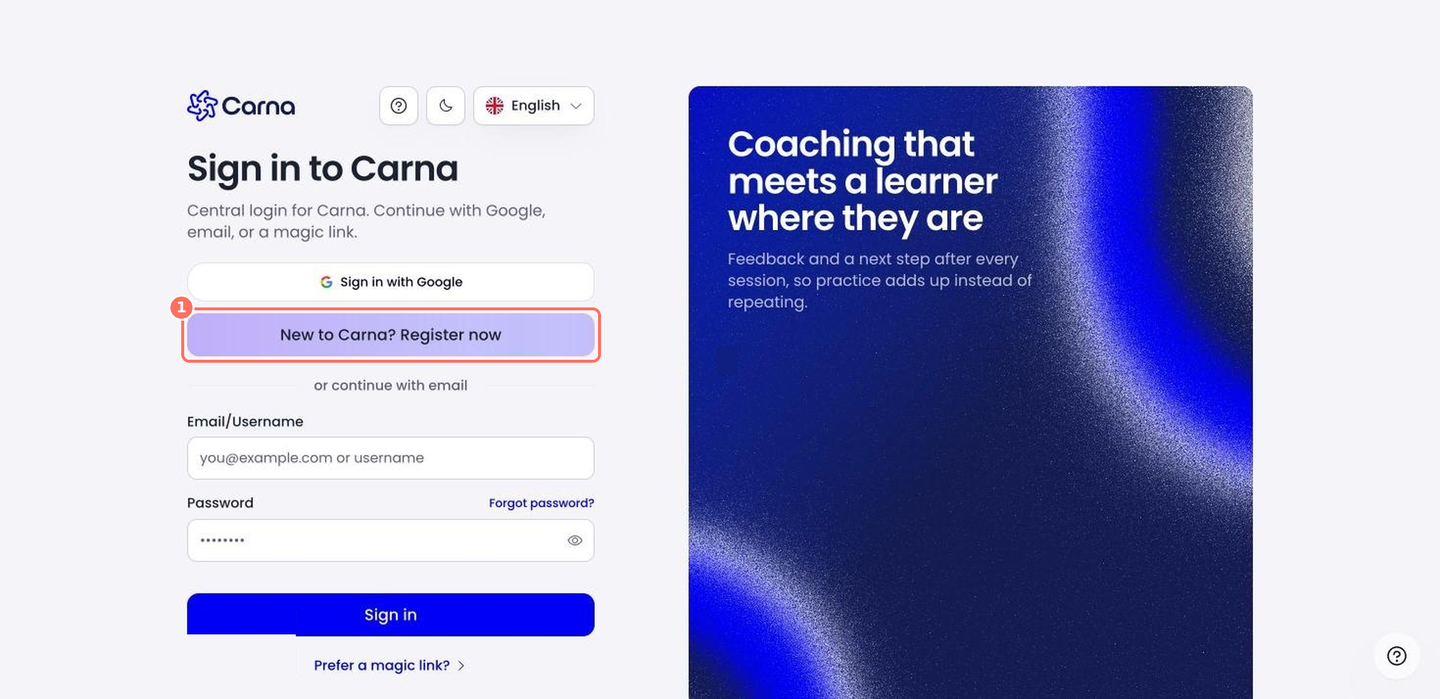
- Nyissa meg a carna.app oldalt, és kattintson a Még nincs Carna-fiókja? Regisztráljon most gombra.
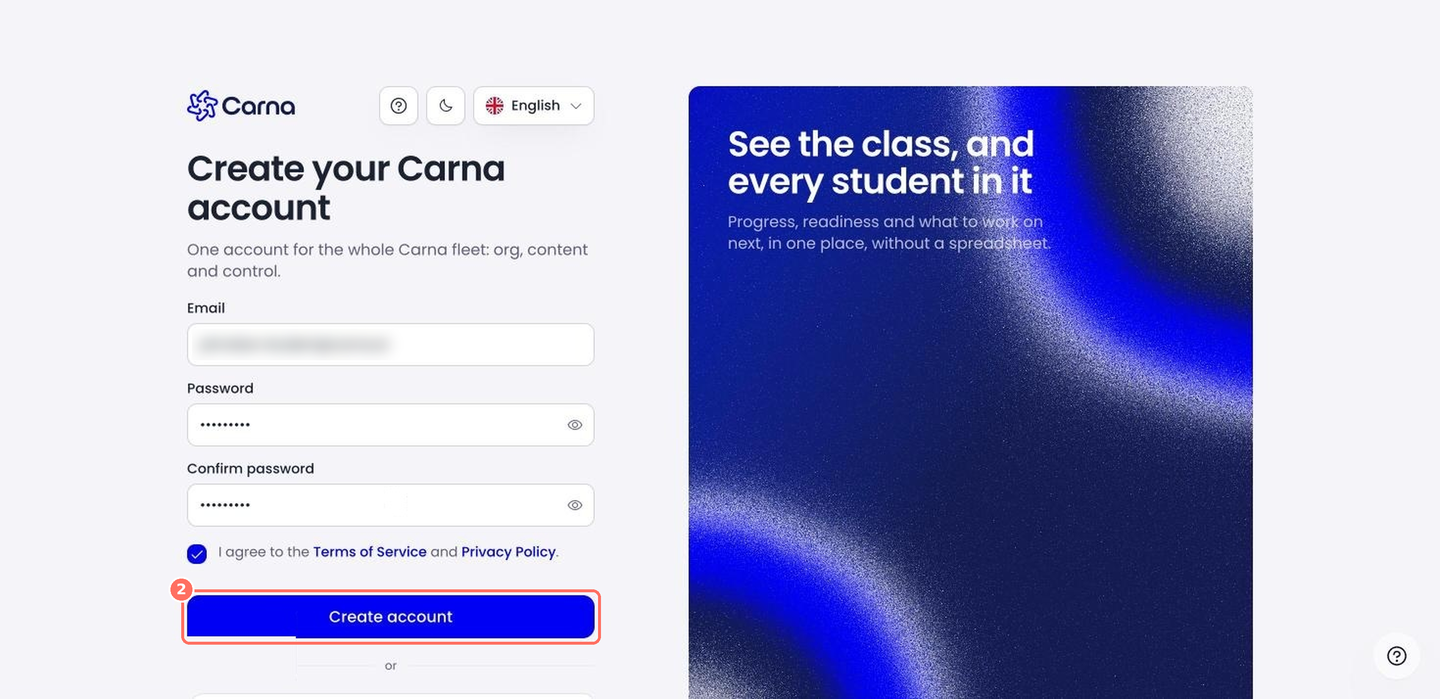
- Írja be az E-mail címét, válasszon egy Jelszót (legalább 8 karakter), majd írja be újra a Jelszó megerősítése mezőbe. Jelölje be az Elfogadom a következőket: Felhasználási feltételek és Adatvédelmi irányelvek négyzetet, majd kattintson a Fiók létrehozása gombra.
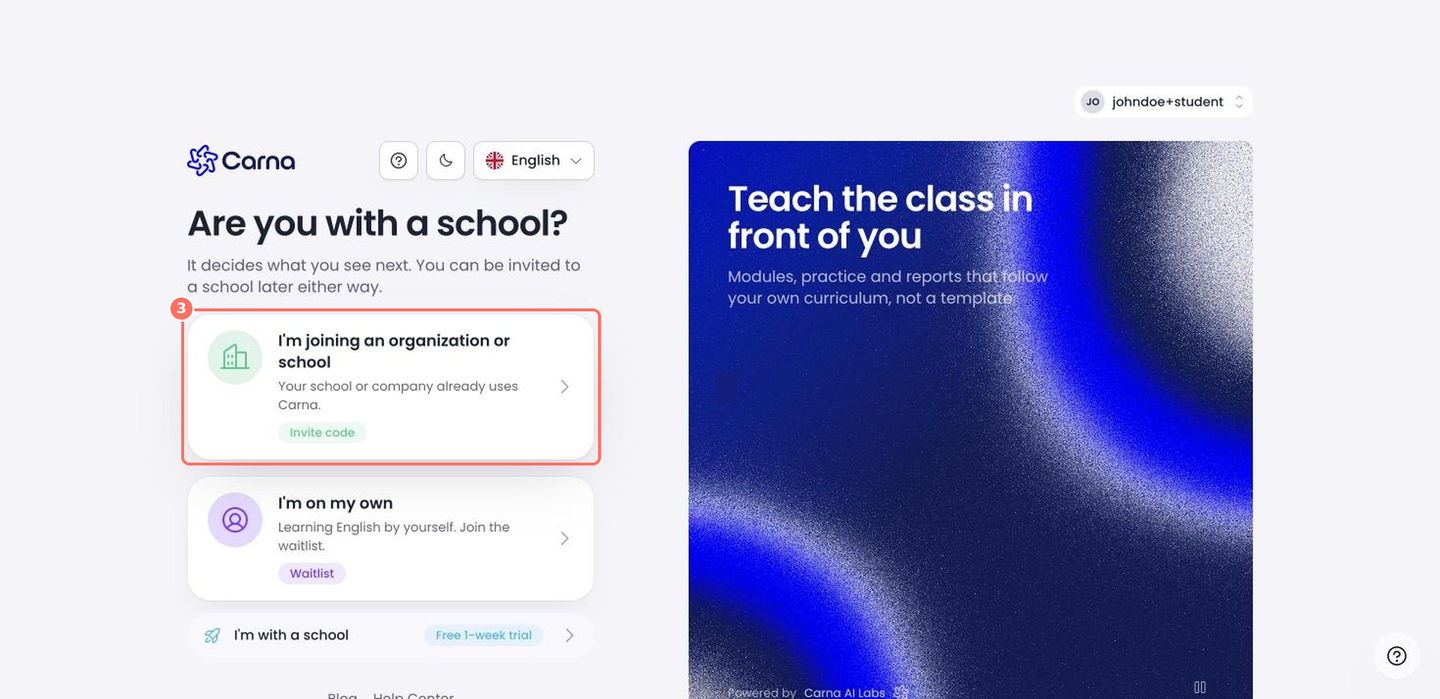
- Az Iskolához tartozol? kérdésnél kattintson a Szervezethez vagy iskolához csatlakozom lehetőségre.
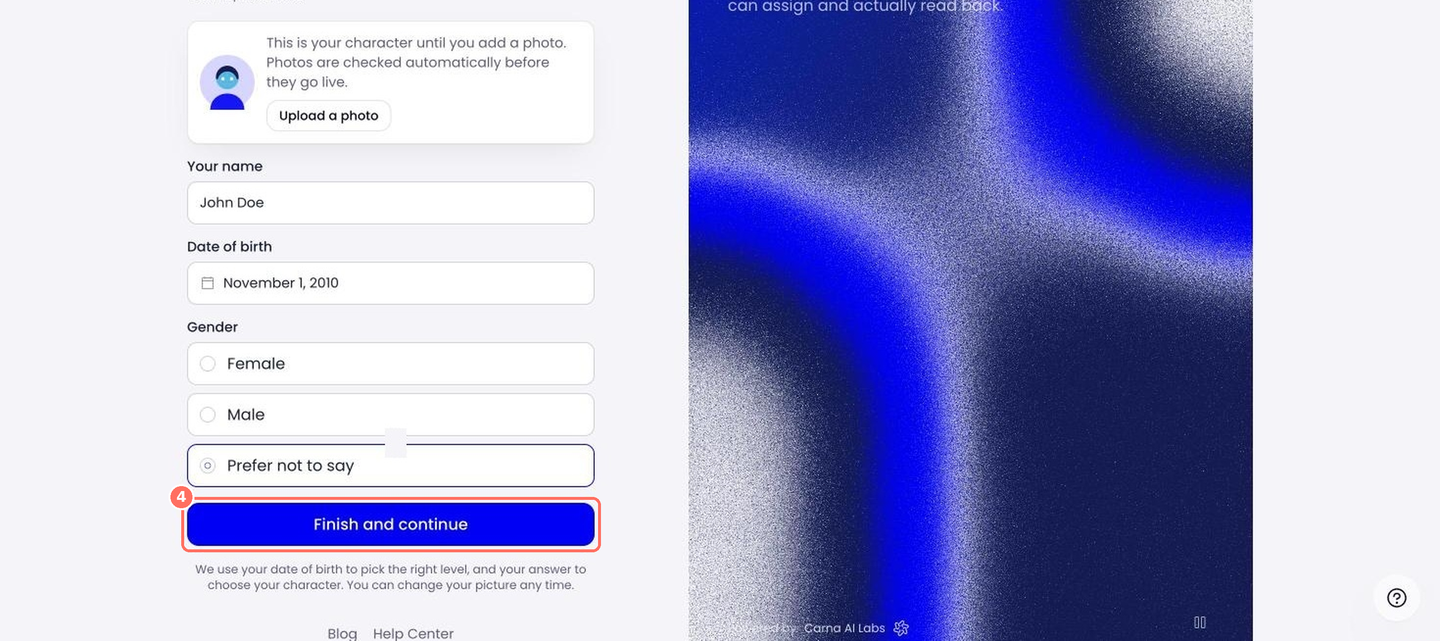
- A Még egy lépés oldalon írja be A neved mezőbe a nevét (ezt a nevet látja majd a tanára), adja meg a Születési dátum értékét, és válasszon egy lehetőséget a Nem mezőben. A Tölts fel egy fényképet gombra is kattinthat. Kattintson a Befejezés és tovább gombra.
Csatlakozás az iskolához és az osztályhoz meghívókóddal #
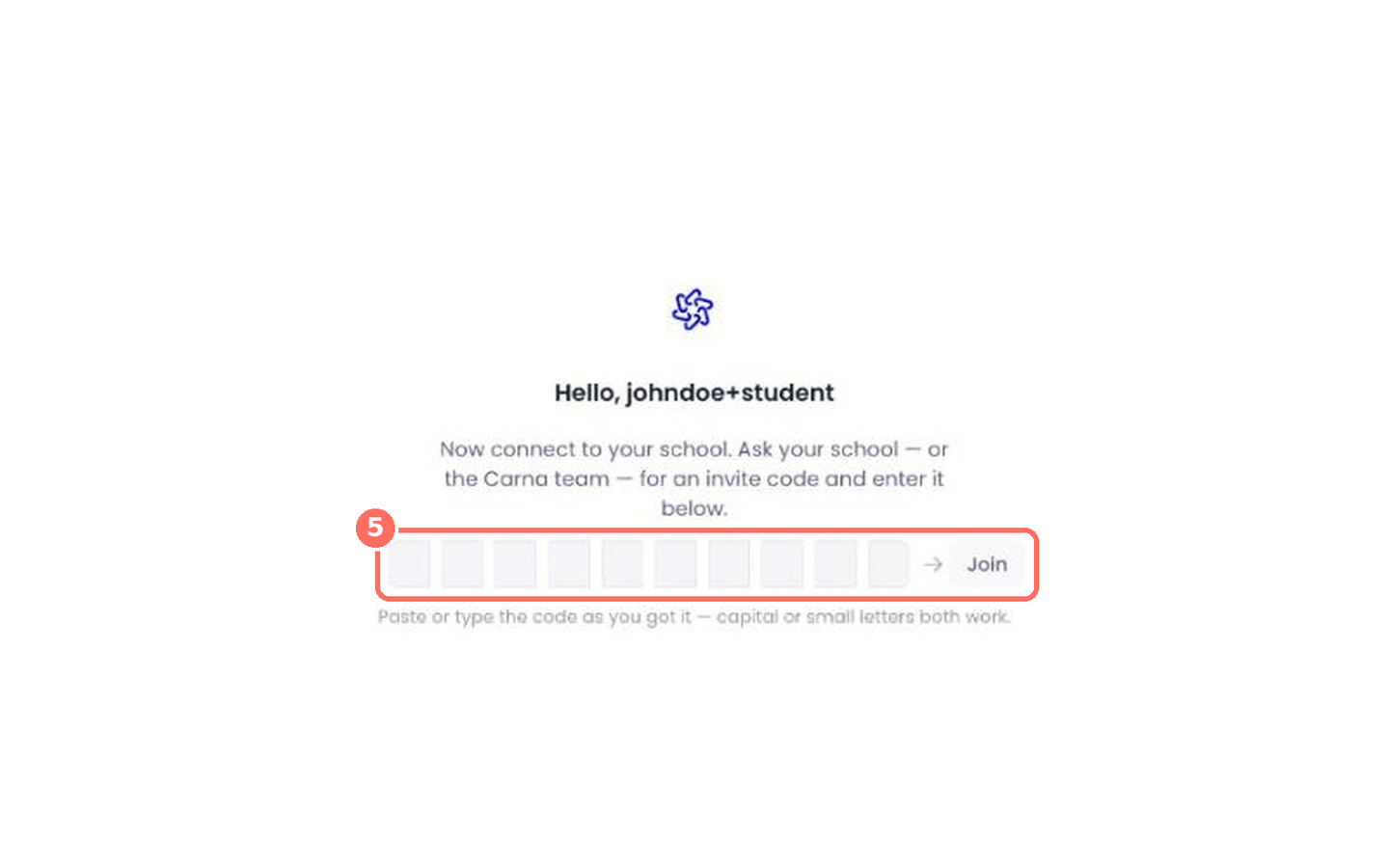
- Írja vagy illessze be a meghívókódot a mezőkbe, és kattintson a Csatlakozás gombra.
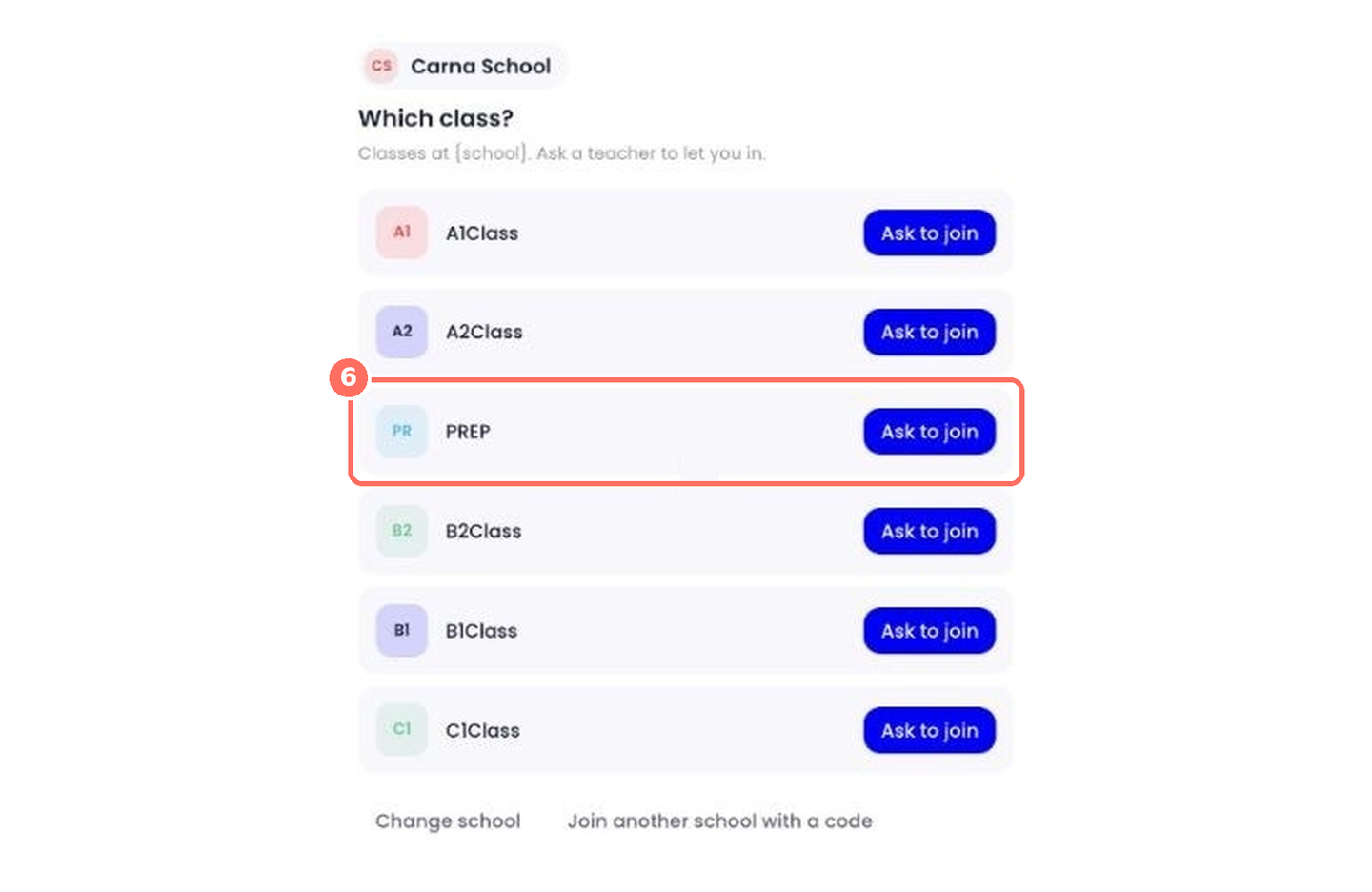
- A Melyik osztály? listában keresse meg az osztályát (például PREP), és kattintson a Csatlakozás kérése gombra.
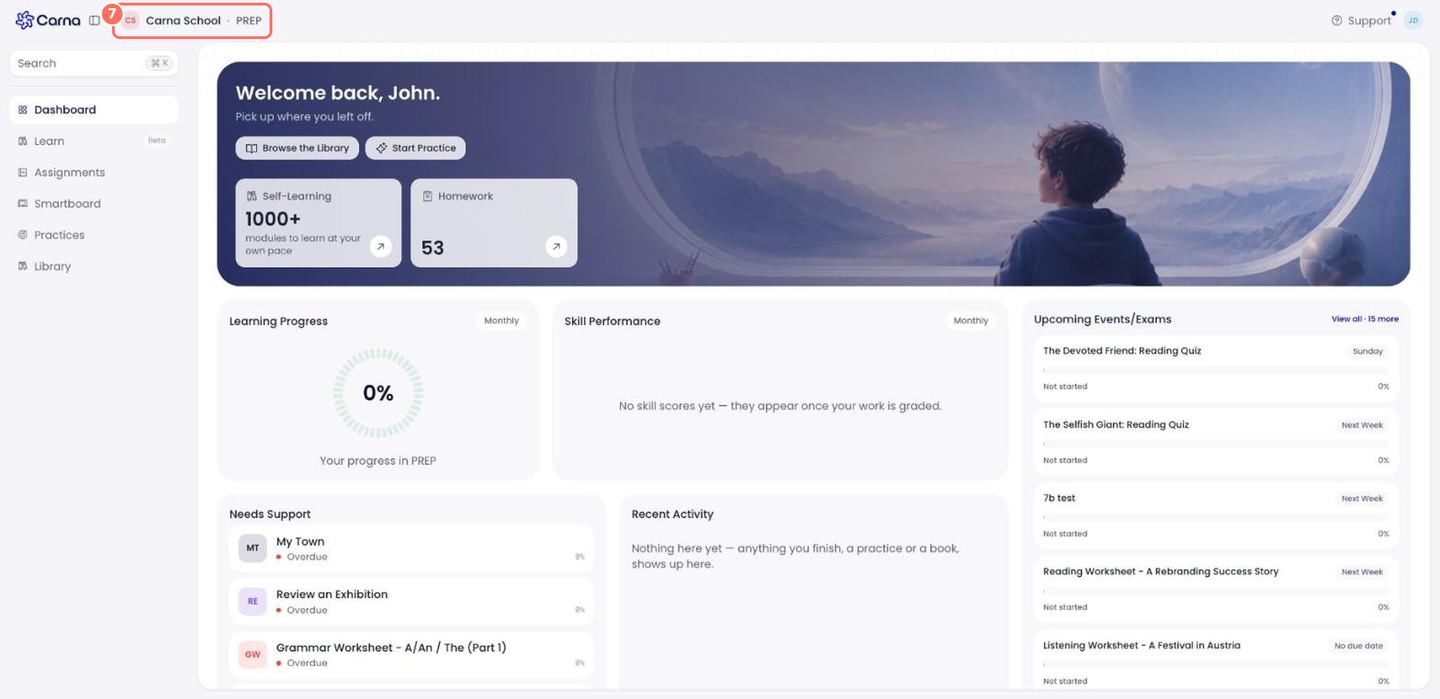
- Az iskola beállításaitól függően azonnal belép az osztályba, vagy előbb a tanára hagyja jóvá a kérését. Ha bent van, megnyílik az Irányítópult, az oldal tetején pedig az iskolája és az osztálya látható (például Carna School · PREP).
Tippek és tudnivalók #
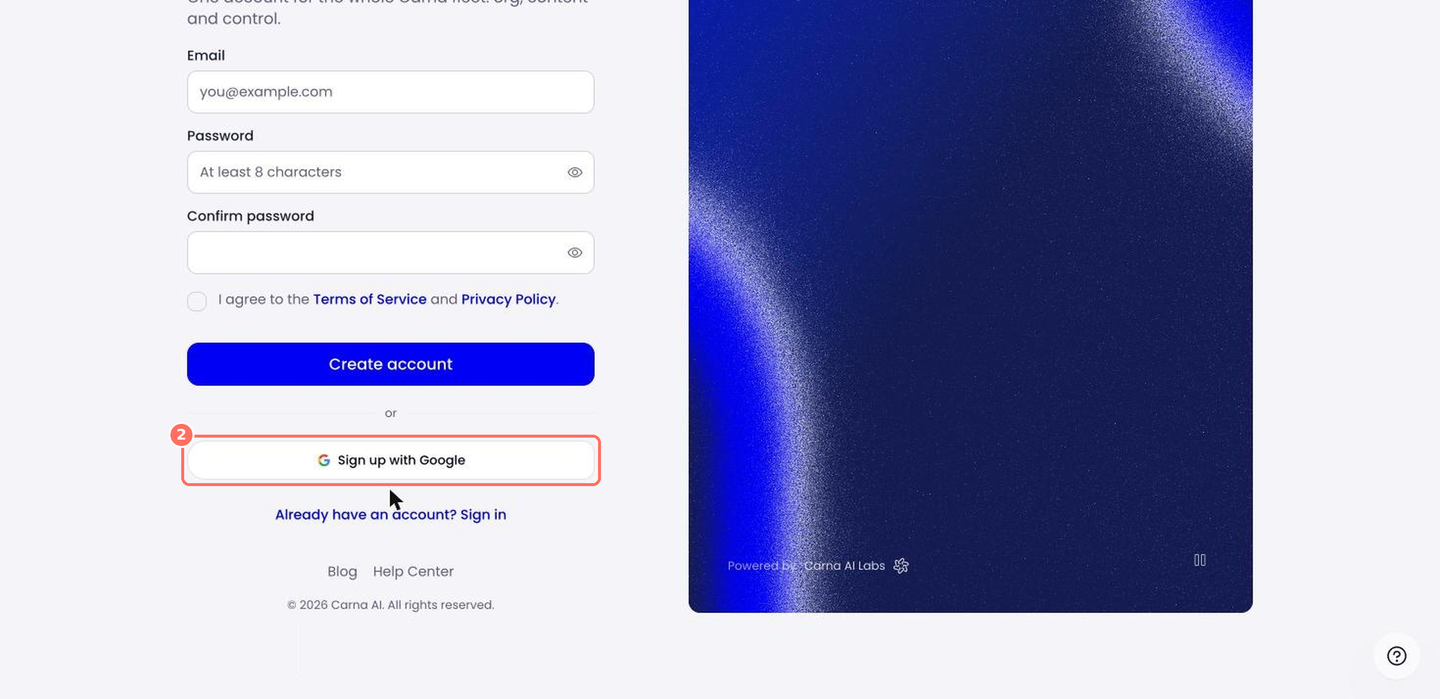
- A Fiók létrehozása alatt a Regisztráció Google-fiókkal gombra kattintva Google-fiókkal is regisztrálhat.
- Már van Carna-fiókja? Akkor inkább jelentkezzen be. Lásd: Hogyan jelentkezhet be és állíthatja vissza a jelszavát.
- Mielőtt a Csatlakozás kérése gombra kattint, kérdezze meg a tanárát, melyik osztályt válassza.
- A Melyik osztály? képernyőn az osztálylista alatt az Iskola módosítása visszavisz egy másik iskola kiválasztásához, a Csatlakozás másik iskolához kóddal pedig egy másik meghívókód megadását teszi lehetővé.
Hibaelhárítás #
- A Csatlakozás gomb nem működik: ellenőrizze, hogy a kód mind a 10 karakterét beírta-e. Másolja ki újra az iskola üzenetéből, vagy kérje el a kódot a tanárától.
- A meghívókódom továbbra sem működik: lásd: Nem fogadja el a kódomat, vagy írjon a Carna csapatának az Élő támogatás felületén. Adja meg az iskolája nevét és a használt kódot. Lásd: Hogyan kérhet segítséget a Carna csapatától.
- Az osztályom nincs a listában: lehet, hogy egy másik iskola kódját használta. Kattintson az Iskola módosítása lehetőségre, vagy kérdezze meg a tanárát.
- Csatlakozás után nem látok házi feladatot: lehet, hogy a tanára még nem hagyta jóvá a kérését, vagy még nem osztott ki feladatot. Lásd: Hogyan találhatja meg a feladatot, amelyet nem lát.
- Rossz osztályt választottam: szóljon a tanárának vagy az iskolai adminisztrátornak, hogy áthelyezzenek a megfelelő osztályba.
- Elfelejtettem a jelszavamat: lásd: Hogyan jelentkezhet be és állíthatja vissza a jelszavát.