


































Cara mengelola, menutup, dan memulihkan tugas
Ubah tenggat, percobaan, atau pengaturan pengumpulan terlambat sebuah tugas, lihat siapa yang sudah mulai, akhiri lebih awal, atau arsipkan dan pulihkan nanti.
Untuk siapa: Guru
Ringkasan: Ubah tenggat, percobaan, atau pengaturan pengumpulan terlambat sebuah tugas, lihat siapa yang sudah mulai, akhiri lebih awal, atau arsipkan dan pulihkan nanti.
Sebelum memulai: Anda memerlukan akun guru dan setidaknya satu modul yang sudah ditugaskan. Lihat Cara menugaskan modul ke satu atau beberapa kelas.
Langkah-langkah #
Ubah penugasan
Buka Kursus lalu klik tab Modul yang ditugaskan. Anda melihat penugasan untuk kelas yang dipilih di bagian atas halaman.
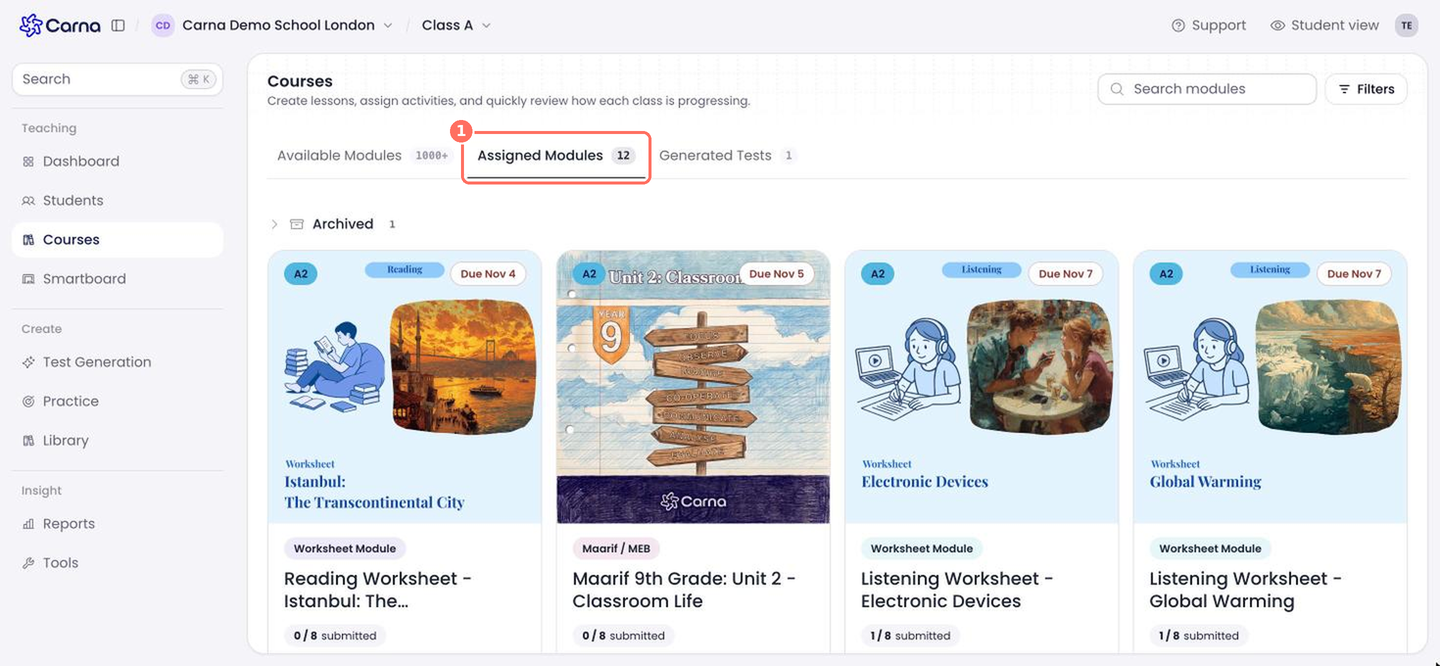
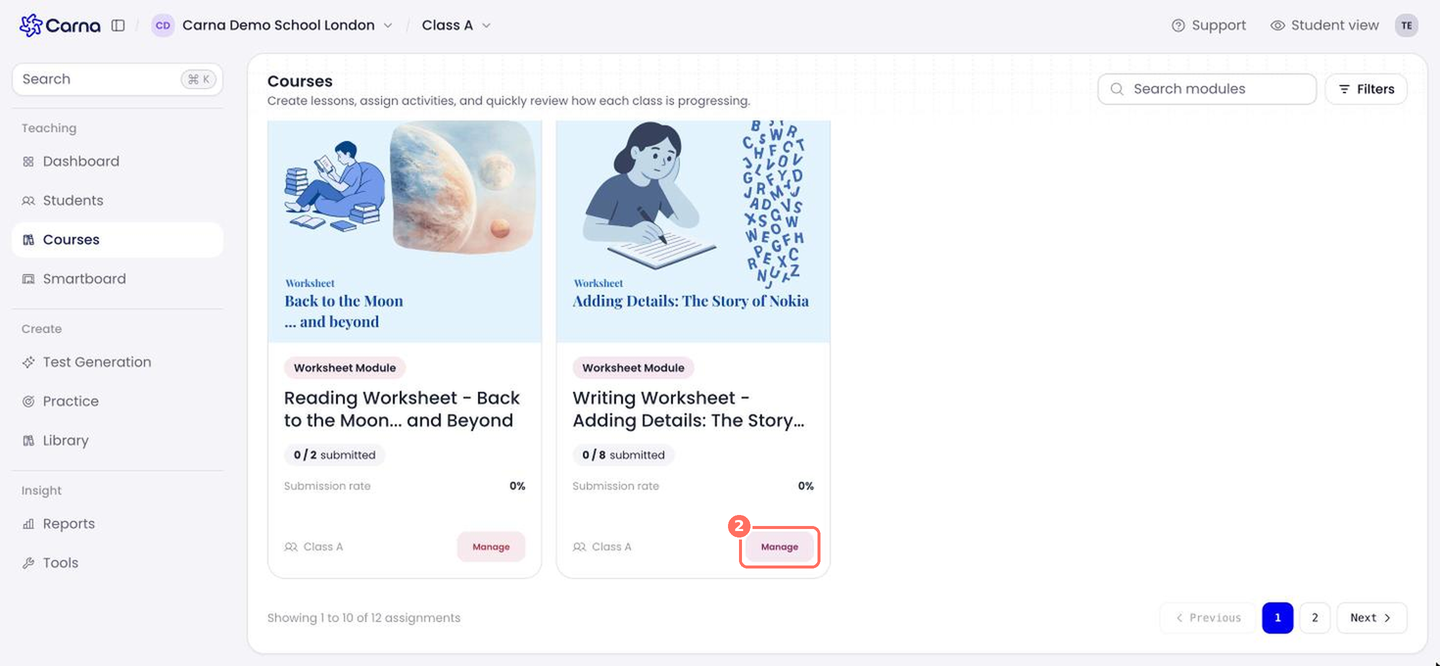
Temukan penugasannya dan klik Kelola pada kartunya. Setiap kartu menunjukkan berapa siswa yang sudah mengumpulkan dan tingkat pengumpulannya.
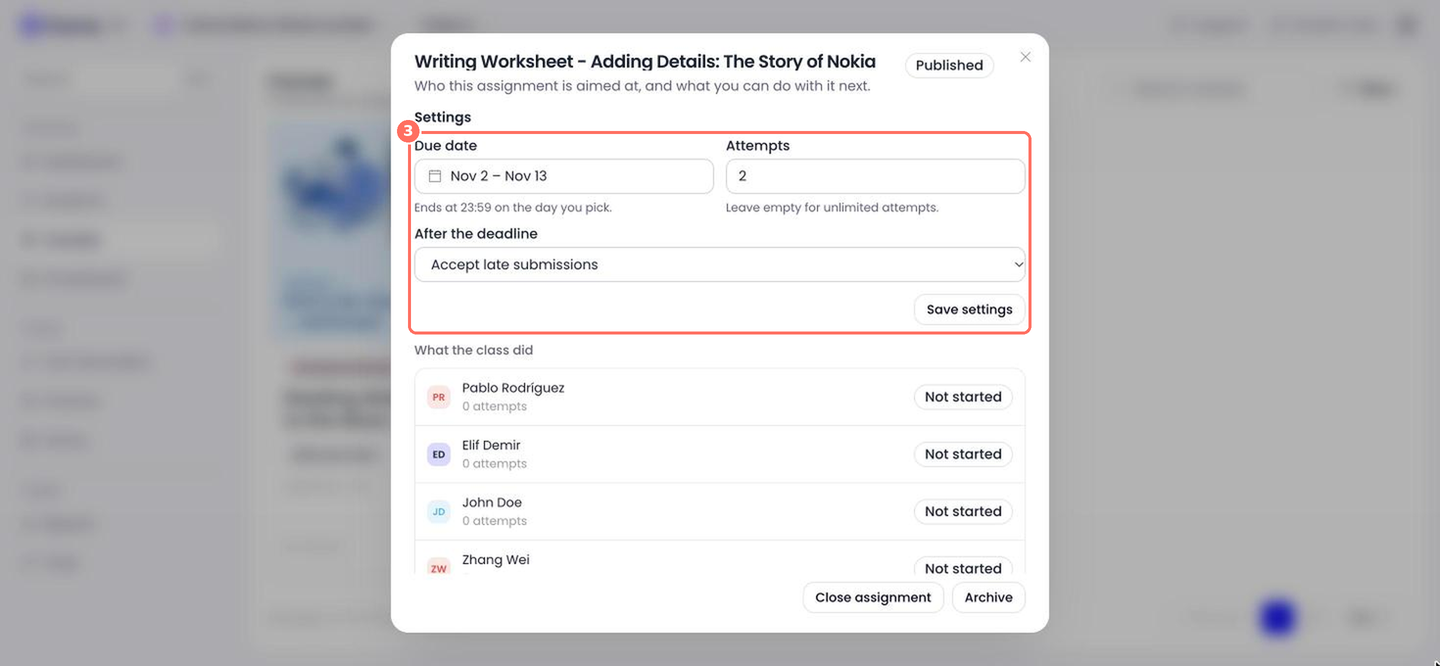
Di Pengaturan, ubah yang Anda perlukan, lalu klik Simpan pengaturan. Carna menampilkan Pengaturan disimpan.
- Tenggat: klik tanggalnya untuk memilih rentang baru. Tugas berakhir pukul 23.59 pada hari tenggat.
- Percobaan: ketik berapa kali setiap siswa bisa mengumpulkan. Kosongkan untuk percobaan tanpa batas.
- Setelah tenggat: Terima pengumpulan terlambat memungkinkan siswa mengumpulkan setelah tenggat; Tolak pengumpulan terlambat mencegahnya.
Perubahan hanya berlaku untuk kelas ini. Pekerjaan siswa sejauh ini tetap disimpan.
Di Apa yang dikerjakan kelas, periksa kemajuan setiap siswa:
- Selesai: siswa sudah mengumpulkan. Anda melihat skornya (misalnya, 4/5), berapa percobaan yang digunakan, dan tanggal percobaan terakhirnya.
- Belum dimulai: siswa belum membuka tugas itu (0 percobaan).
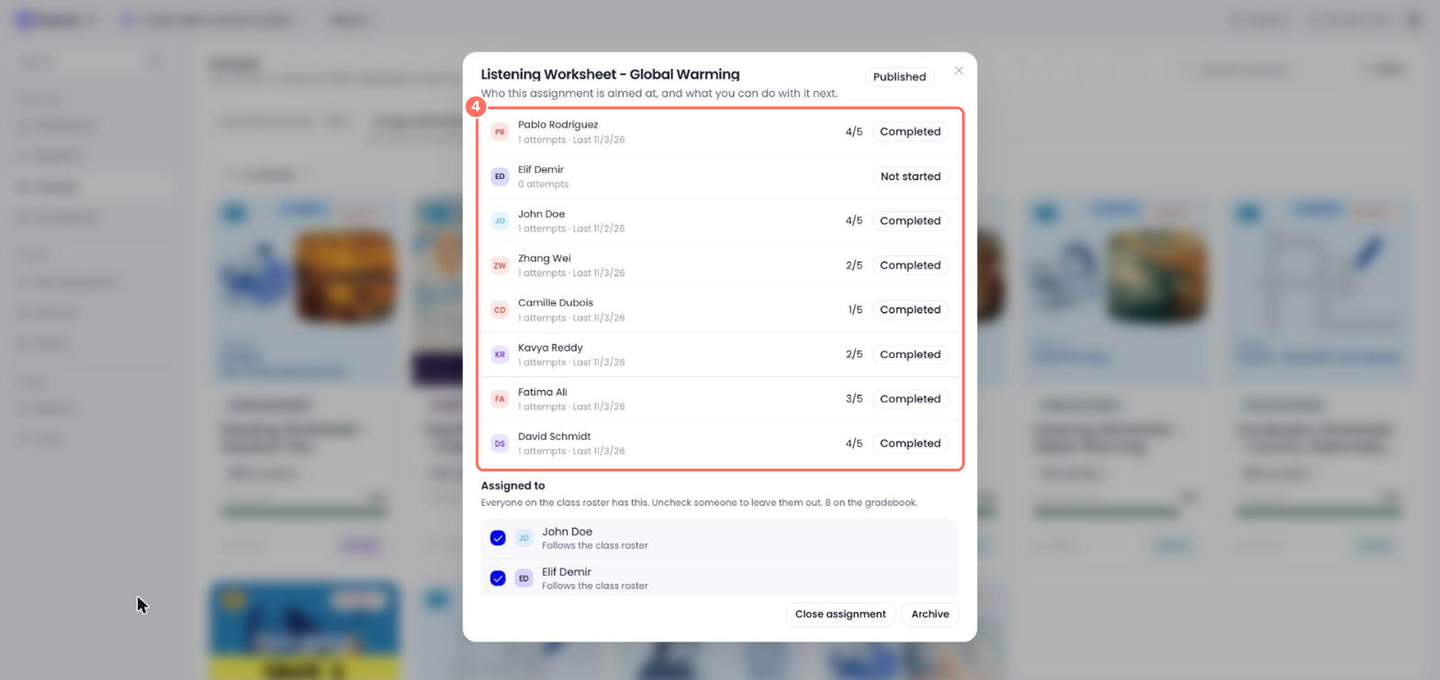
Lebih ke bawah, di Ditugaskan kepada, Anda bisa menghapus centang seorang siswa untuk menarik tugas itu darinya, lalu klik Simpan perubahan.
Tutup atau arsipkan penugasan
Di bagian bawah jendela:
- Tutup penugasan mengakhiri penugasan sekarang, sebelum tenggat. Gunakan, misalnya, saat Anda tidak mengatur tenggat dan semua orang sudah selesai. Siswa tidak lagi melihatnya.
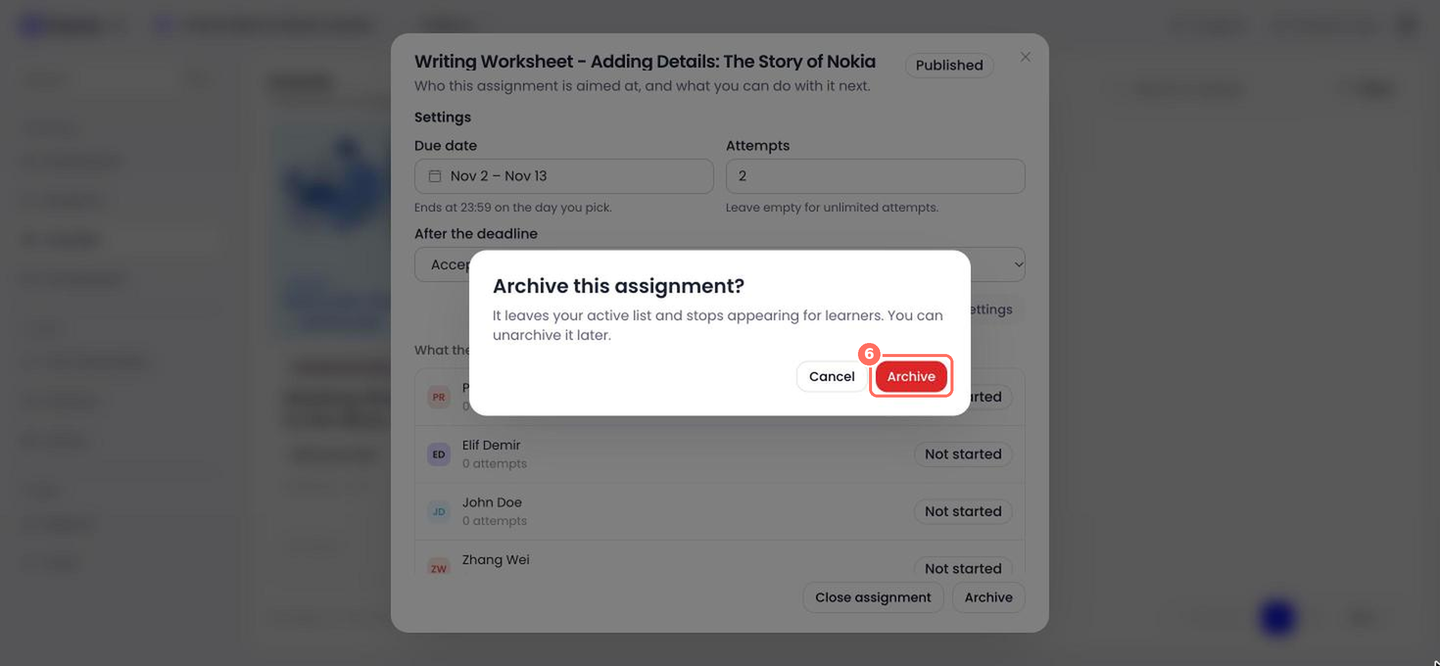
- Arsipkan membatalkan penugasan modul. Siswa tidak lagi melihatnya, dan penugasan itu keluar dari daftar aktif dan laporan Anda sampai Anda memulihkannya.
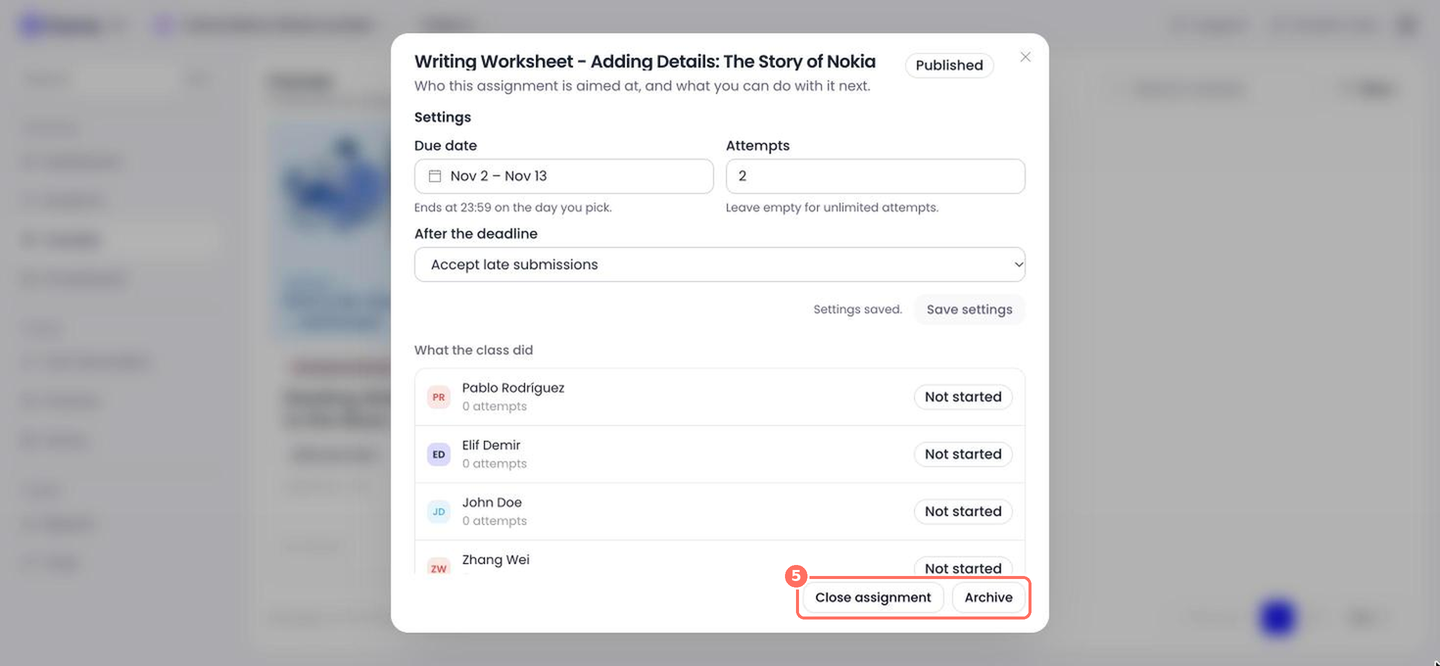
Jika Anda mengklik Arsipkan, konfirmasi dengan Arsipkan. Penugasan keluar dari daftar aktif Anda.
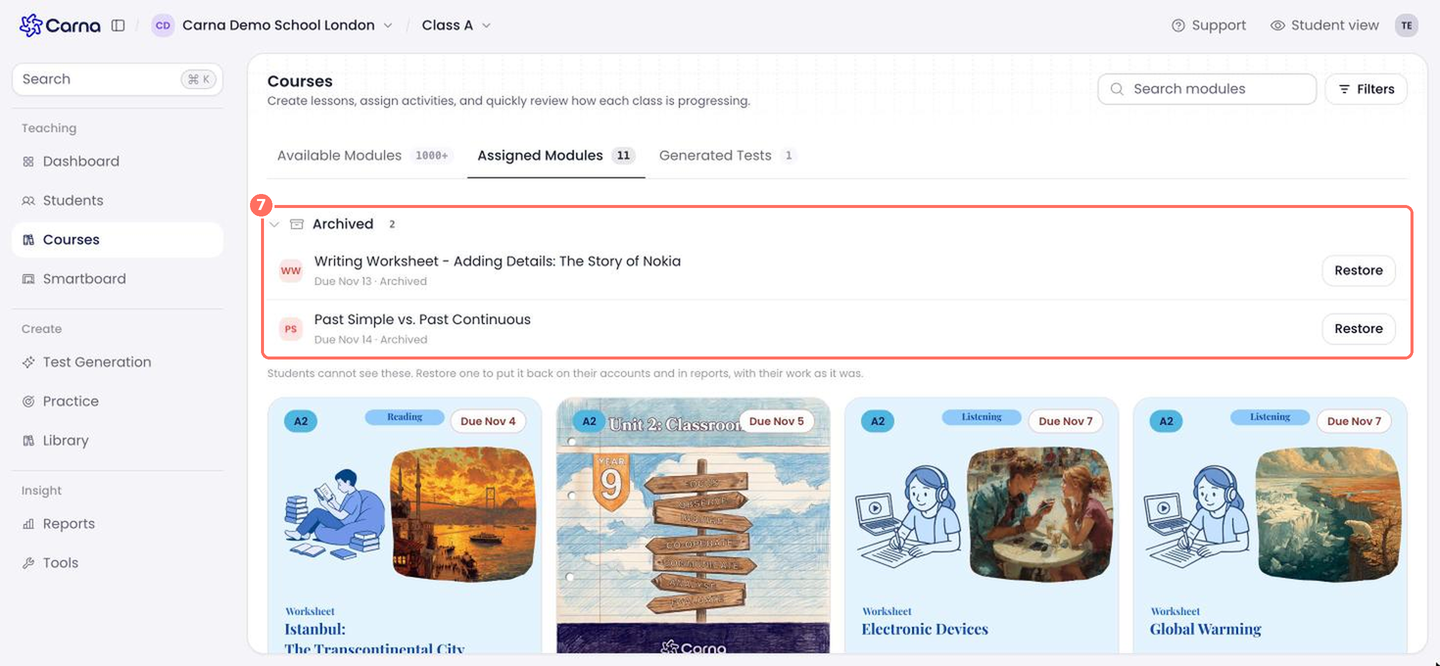
Pulihkan penugasan yang diarsipkan
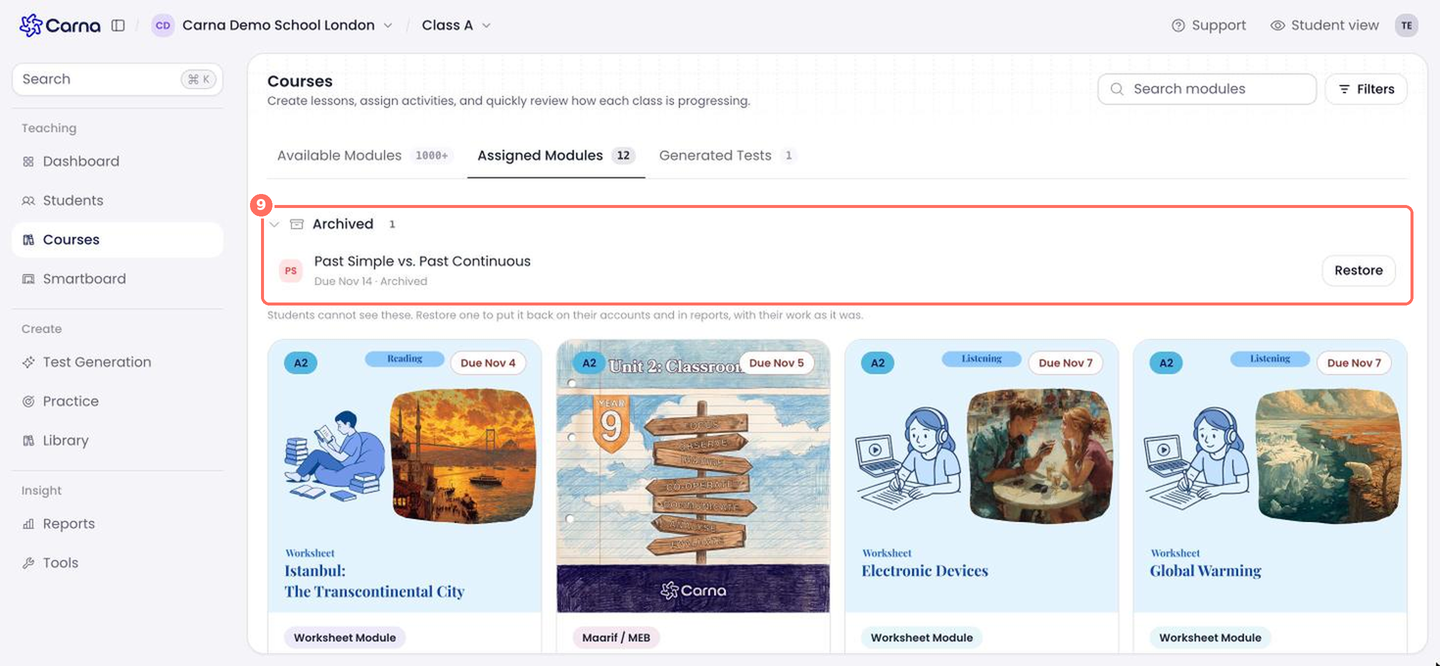
Di Modul yang ditugaskan, buka Diarsipkan di bagian atas daftar. Siswa tidak bisa melihat penugasan ini. Klik Pulihkan di samping penugasan yang ingin Anda kembalikan.
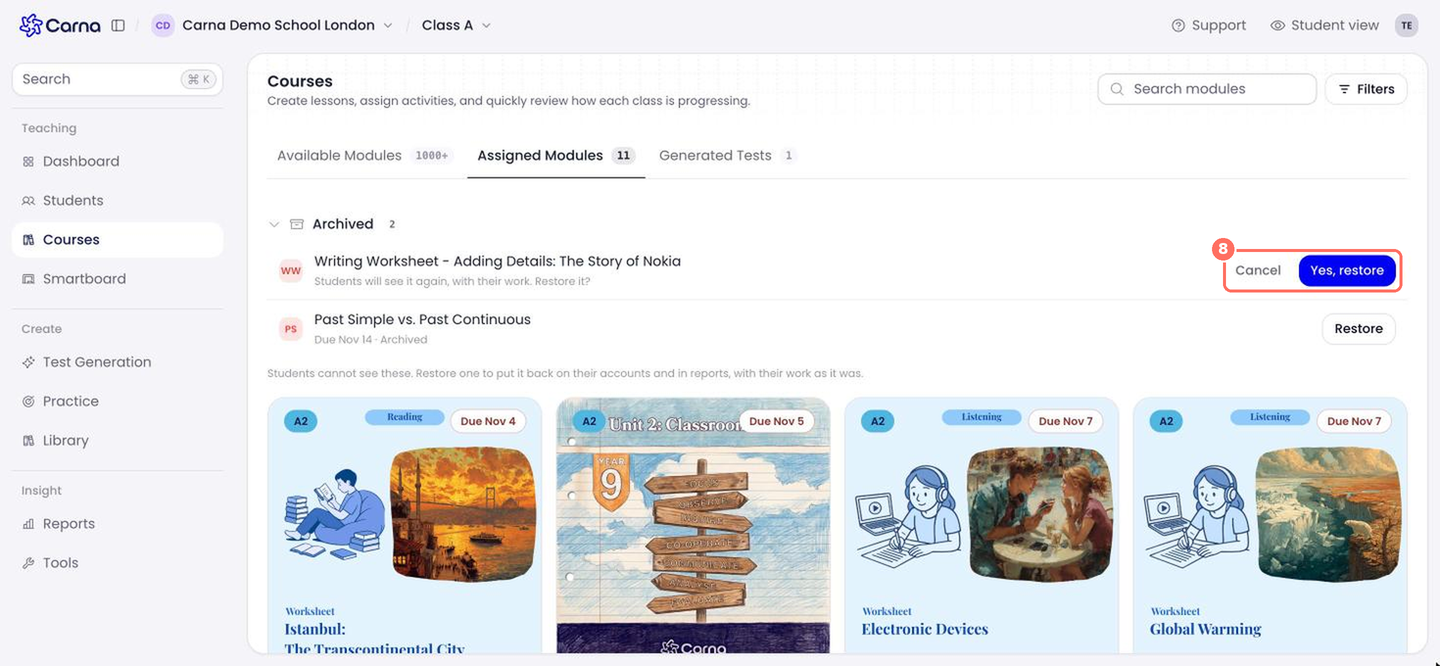
Klik Ya, pulihkan. Siswa melihat penugasan itu lagi, dengan pekerjaan mereka seperti semula.
Penugasan kembali ke daftar aktif Anda dan tidak lagi ada di Diarsipkan.
Tips & hal yang perlu diketahui #
- Untuk menemukan penugasan dengan cepat, ketik namanya di Cari modul di bagian atas Modul yang ditugaskan, atau persempit daftar dengan Filter.
- Perbandingan Batalkan, Tutup penugasan, dan Arsipkan:
| Tempat menemukannya | Siswa melihat penugasan | Nilai dan jawaban | Di daftar aktif dan laporan Anda | |
|---|---|---|---|---|
| Batalkan | Jendela Tugaskan, di samping kelas di Penugasan aktif untuk modul ini | Tidak | Tetap disimpan | Ya |
| Tutup penugasan | Modul yang ditugaskan › Kelola | Tidak | Tetap disimpan | Ya |
| Arsipkan | Modul yang ditugaskan › Kelola | Tidak | Tetap disimpan | Tidak, sampai Anda memulihkannya |
- Gunakan Tutup penugasan untuk mengakhiri penugasan yang ingin tetap Anda simpan di laporan. Gunakan Arsipkan jika Anda salah menugaskan sesuatu atau ingin merapikan daftar.
- Mengarsipkan tidak menghapus apa pun. Saat Anda memulihkan, siswa melihat penugasan itu lagi beserta jawaban dan nilainya.
- Setelah Anda mengarsipkan penugasan, modul kembali menampilkan Tugaskan di Modul tersedia, jadi Anda juga bisa menugaskannya lagi dengan pengaturan baru alih-alih memulihkannya.
- Jika Anda menugaskan modul ke beberapa kelas, setiap kelas memiliki penugasannya sendiri. Ganti kelas di bagian atas halaman untuk mengelola penugasan kelas lain.
Pemecahan masalah #
- Saya tidak bisa menemukan penugasan di Modul yang ditugaskan: pastikan kelas yang benar dipilih di bagian atas halaman, dan periksa di Diarsipkan.
- Siswa masih tidak bisa mengumpulkan setelah saya mengubah tenggat: pastikan Anda mengklik Simpan pengaturan dan melihat Pengaturan disimpan.
- Siswa bilang tugasnya menghilang: tugas itu mungkin diarsipkan. Pulihkan dari Diarsipkan.