


































Come correggere una pagina mostrata nella lingua sbagliata
Riporta i menu di Carna nella lingua che hai scelto quando una pagina compare in un'altra lingua o ne mescola due.
A chi è rivolto: Tutti
In breve: Riporta i menu di Carna nella lingua che hai scelto quando una pagina compare in un'altra lingua o ne mescola due.
Prima di iniziare: Carna imposta la propria lingua e chiede al browser di non tradurre le sue pagine, così l'inglese dei tuoi esercizi resta com'è.
Passaggi #
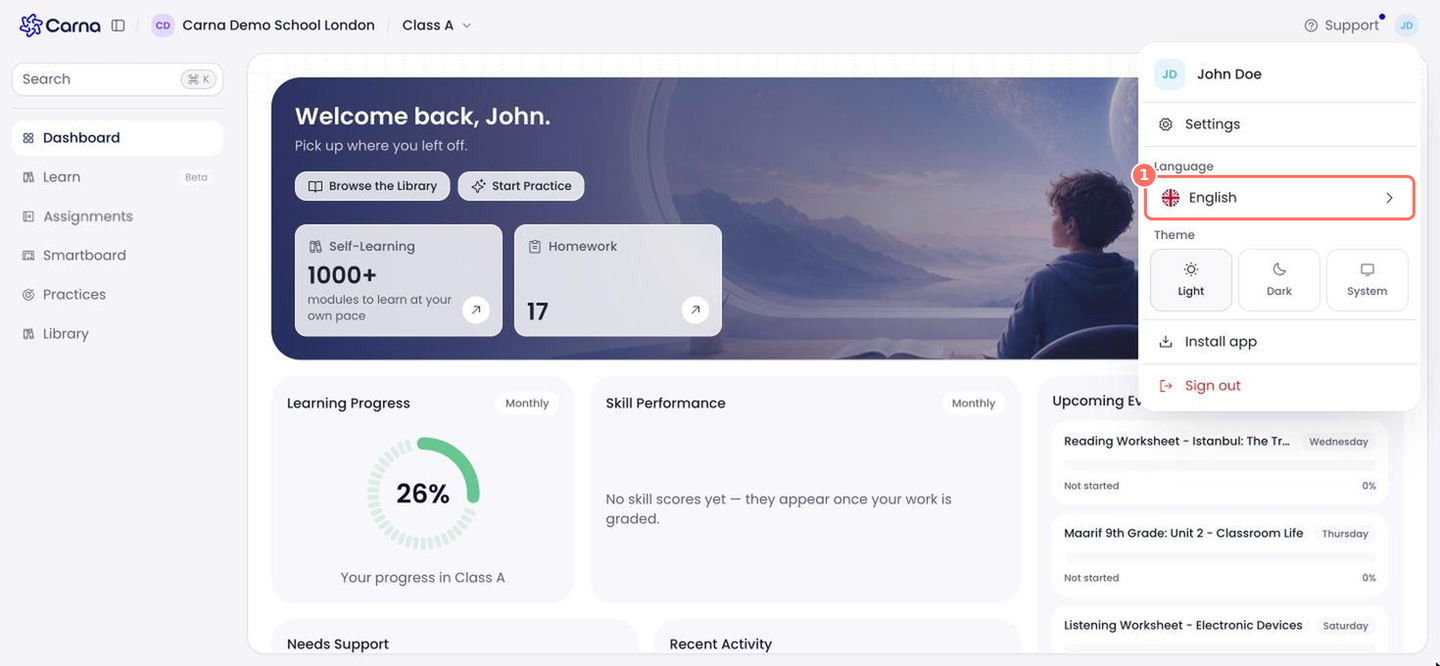
- Fai clic sulle tue iniziali in alto a destra e controlla la lingua in Lingua. Se non è quella che vuoi, passa con il puntatore sopra di essa e scegli la tua lingua dall'elenco.
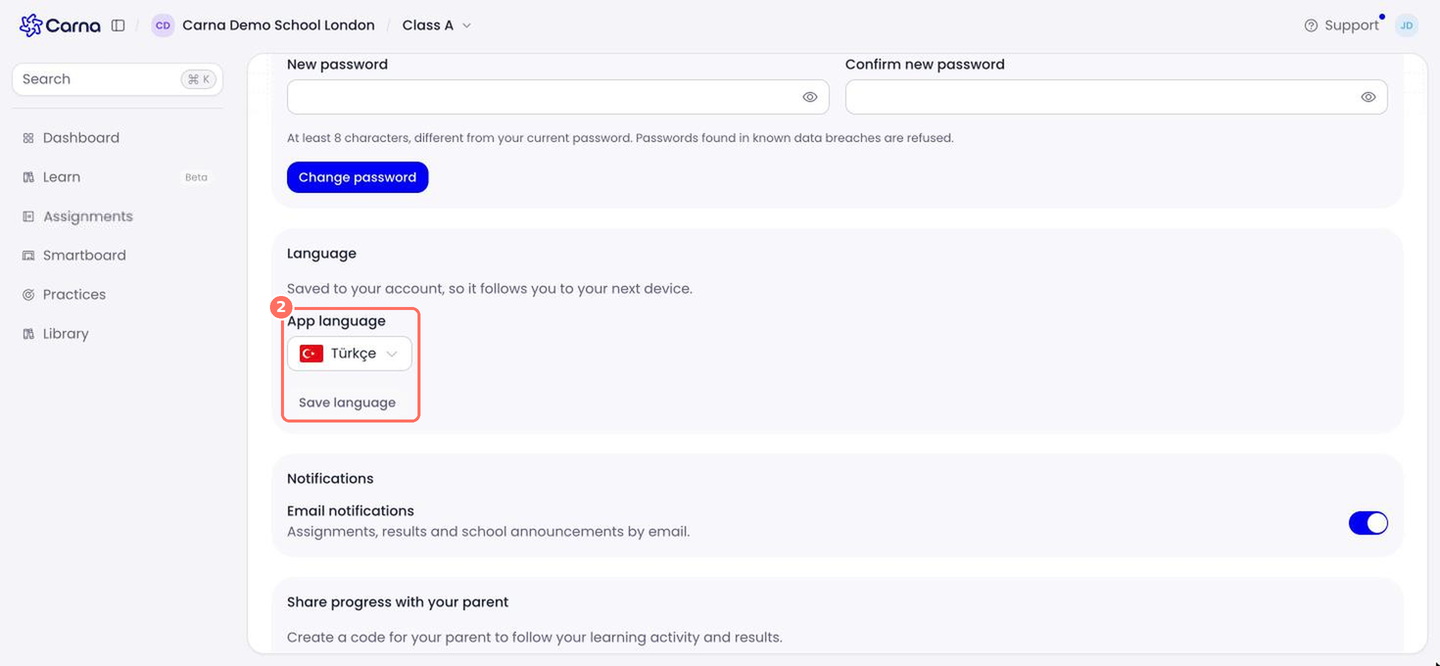
- Se la lingua torna a cambiare quando accedi da un altro dispositivo, fai clic su Impostazioni nello stesso menu. In Lingua, scegli la tua lingua in Lingua dell'app e fai clic su Salva lingua.
- Se alcune parole sono ancora nella vecchia lingua, ricarica la pagina per avere la versione più recente di Carna:
- Windows: premi Ctrl + Maiusc + R.
- Mac: premi Cmd + Maiusc + R.
- iPhone, iPad o Android: chiudi la scheda del browser, poi riapri org.carna.app.
- App installata: chiudi completamente l'app Carna e riaprila.
- Se il browser mostra ancora una barra o un'icona di traduzione, scegli Mostra originale (o Visualizza originale in Safari) per vedere Carna senza la traduzione del browser.
Suggerimenti e informazioni utili #
- Cambiare la lingua dell'app cambia i menu e i pulsanti di Carna. Le lezioni e gli esercizi restano come sono.
- Vedi Come cambiare la lingua dell'app per tutte le opzioni della lingua.
- Anche le estensioni di traduzione (componenti aggiuntivi) del browser possono modificare la pagina. Disattivale per org.carna.app.
Risoluzione dei problemi #
- I menu passano da una lingua all'altra: la lingua nel menu sotto le tue iniziali e quella salvata in Impostazioni potrebbero essere diverse. Scegli la stessa lingua in entrambi i punti.
- La pagina di accesso è in un'altra lingua: usa il menu della lingua in alto nella pagina di accesso.
- Sembra ancora sbagliata: fai uno screenshot e inviacelo tramite Assistenza › Assistenza dal vivo o a support@carna.ai.