


































Come assegnare un modulo a una o più classi
Invia un modulo a tutta la classe, a più classi insieme o solo agli studenti che scegli, con una scadenza, un limite di tentativi e il momento in cui gli studenti vedono il feedback.
A chi è rivolto: Docenti
In breve: Invia un modulo a tutta la classe, a più classi insieme o solo agli studenti che scegli, con una scadenza, un limite di tentativi e il momento in cui gli studenti vedono il feedback.
Prima di iniziare: Ti servono un account docente e almeno una classe. Per trovare prima il modulo giusto, vedi Come trovare i moduli in Corsi.
Passaggi #
Trova il modulo
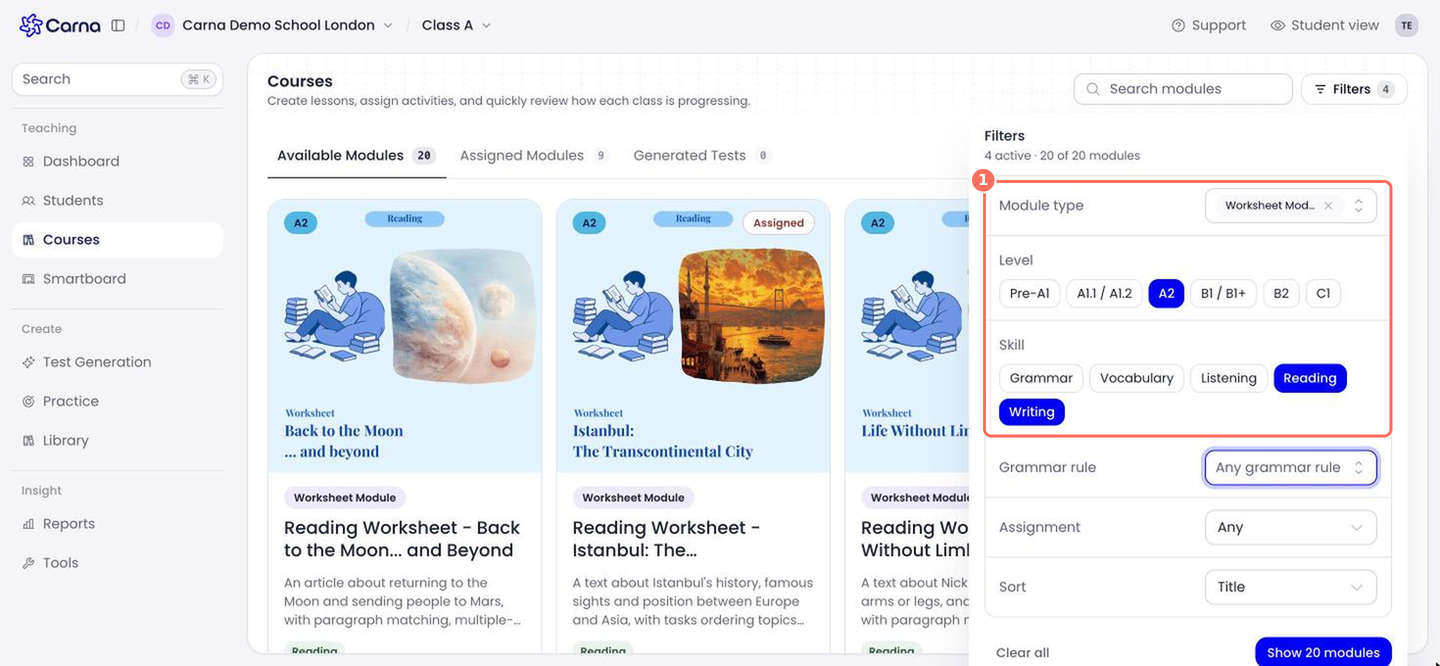
Vai in Corsi e usa Cerca moduli o Filtri per trovare il modulo. Per esempio, scegli Modulo scheda di lavoro, A2, Lettura e Scrittura, poi fai clic su Mostra … moduli.
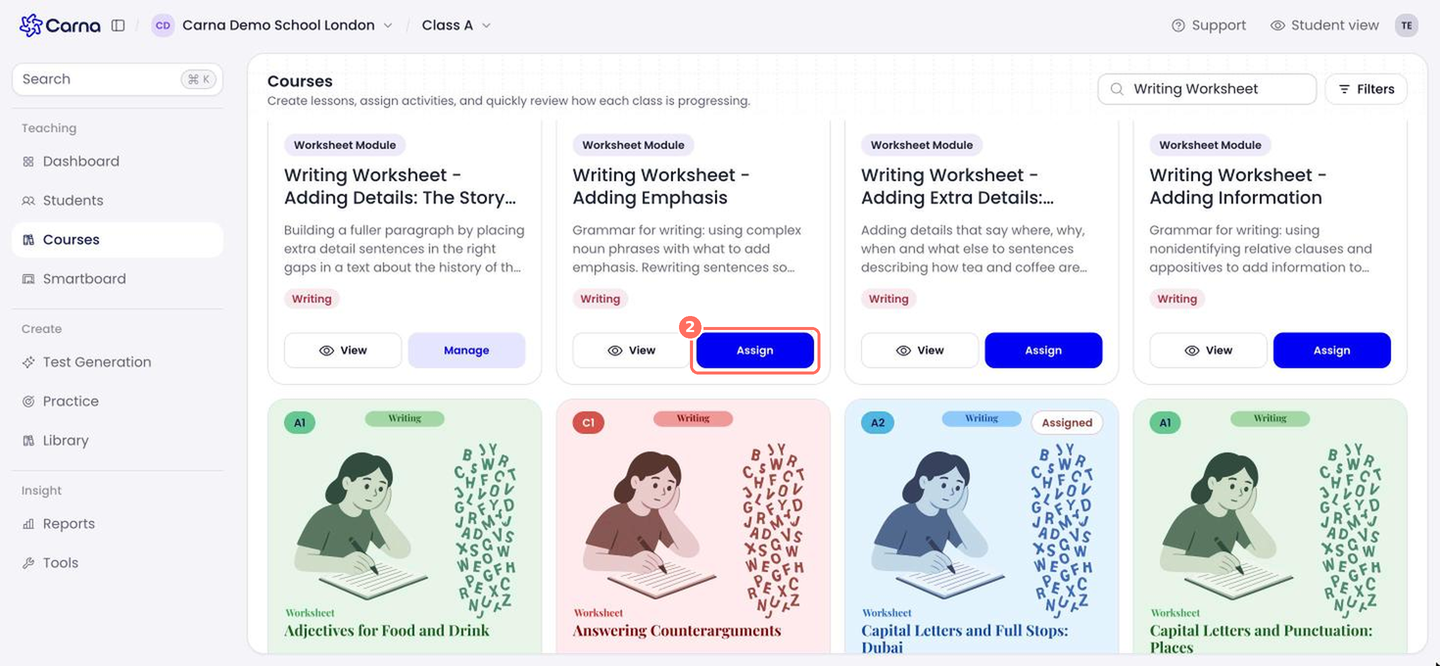
Sul modulo che vuoi, fai clic su Assegna. Un modulo che hai già assegnato alla classe attuale mostra invece Gestisci. Fai clic su Gestisci per vedere le assegnazioni o per assegnarlo ad altre classi.
Assegna a tutta la classe
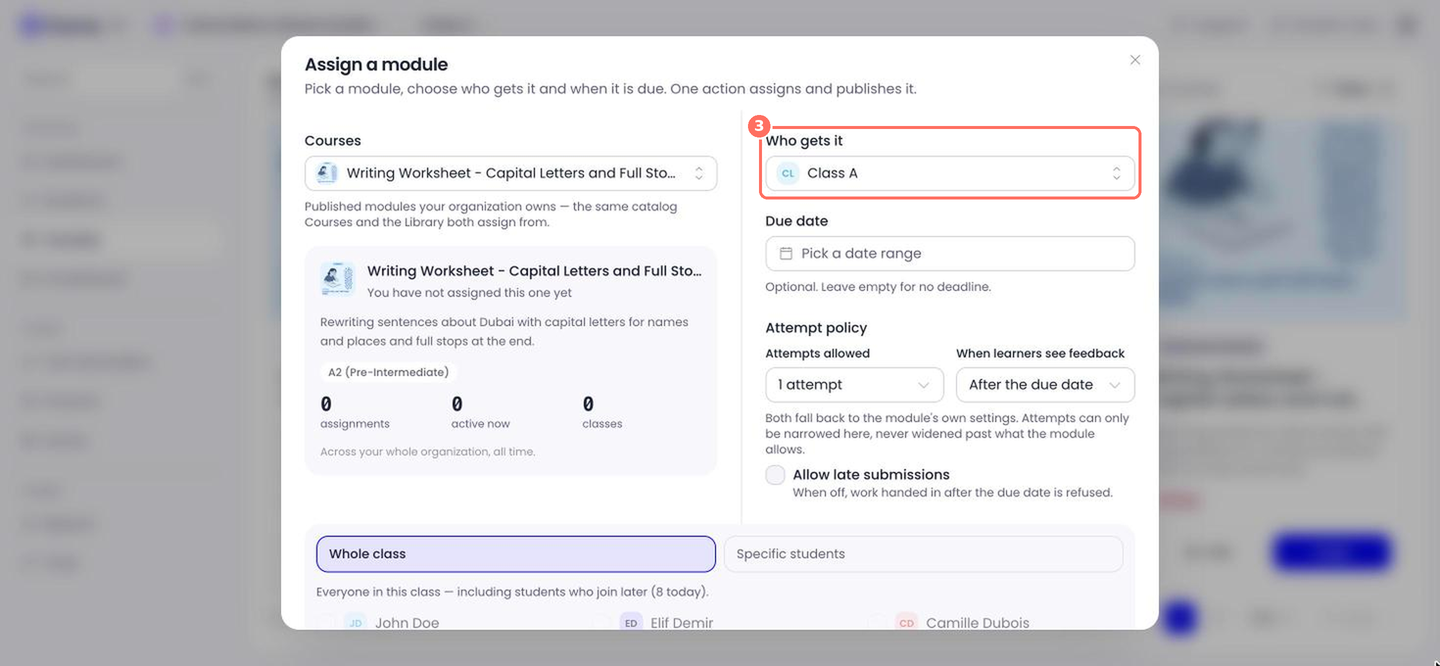
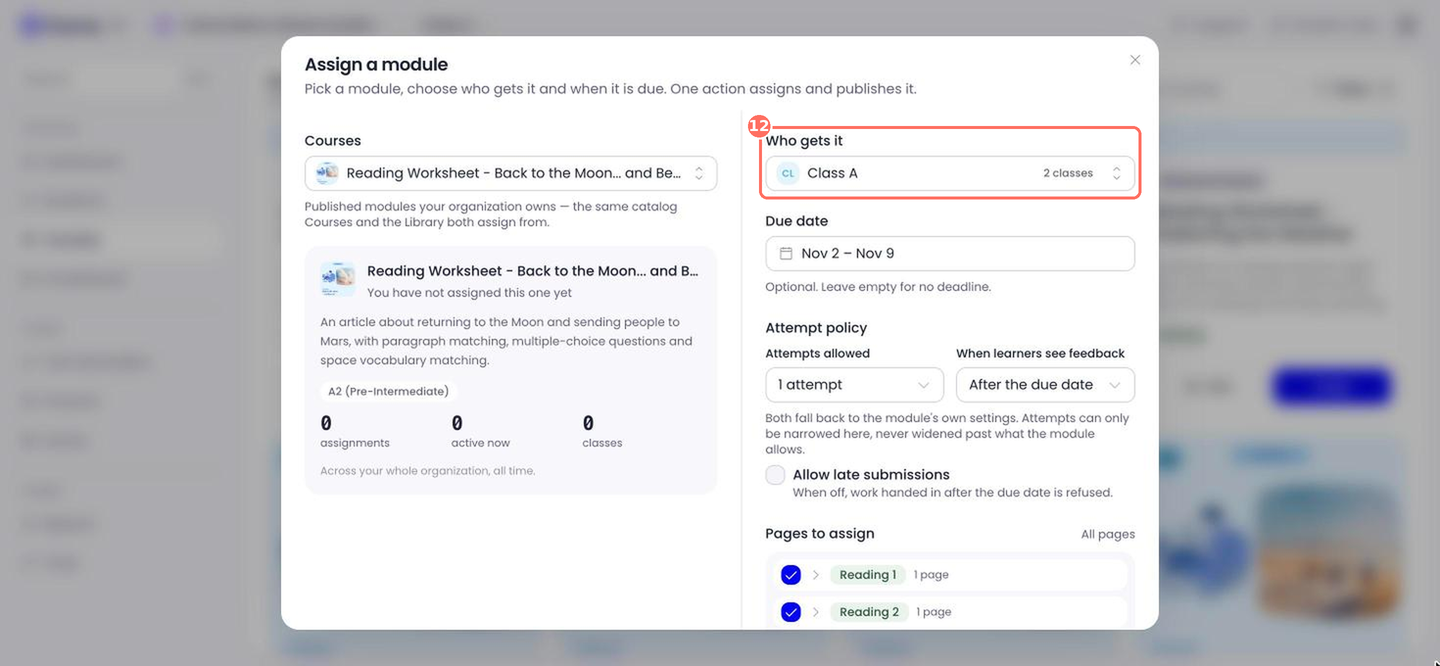
Si apre la finestra Assegna un modulo. A sinistra, in Corsi, vedi il modulo scelto. In Chi lo riceve a destra, la classe attuale è già selezionata.
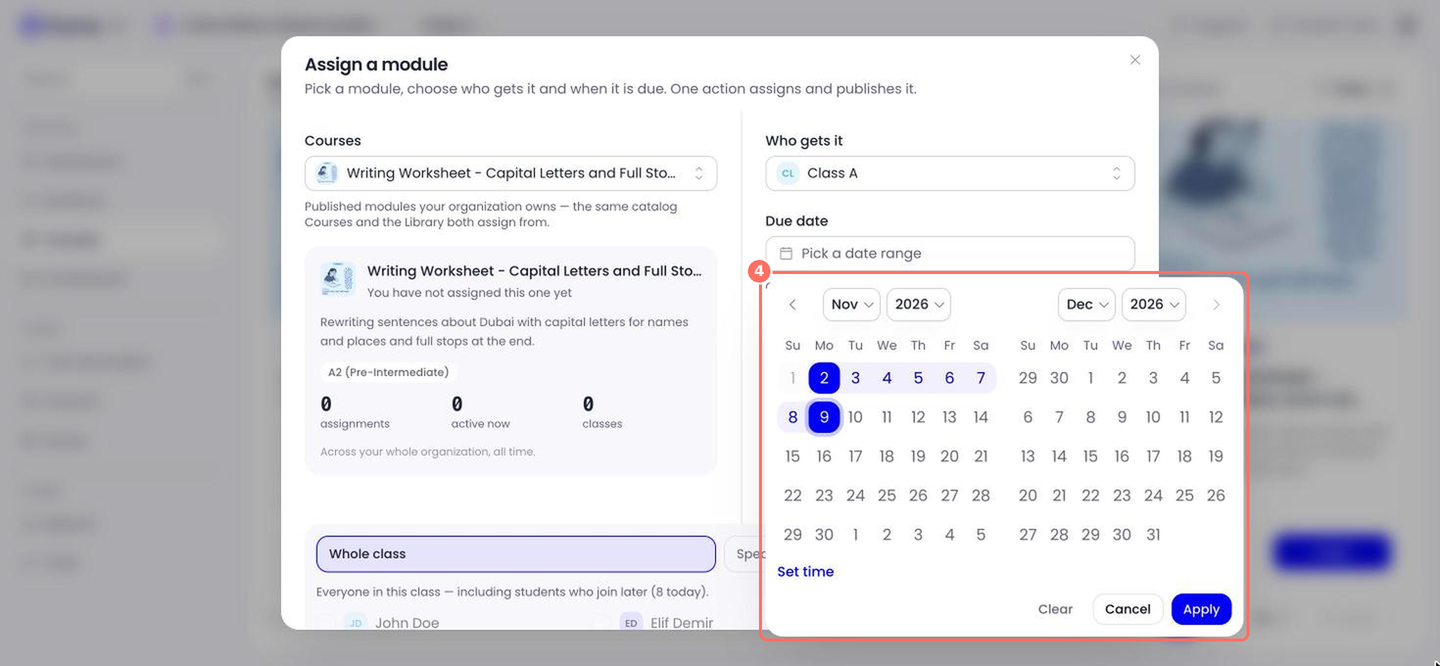
In Scadenza, fai clic su Scegli un intervallo di date. Fai clic sul giorno di inizio, poi sul giorno di scadenza, e fai clic su Applica.
- Gli studenti vedono il modulo dal giorno di inizio.
- Il compito termina alle 23:59 del giorno di scadenza.
- Fai clic su Imposta orario se ti serve un orario di inizio o di fine preciso.
- Lascia la data vuota se non c'è una scadenza. In quel caso il compito resta aperto finché non lo chiudi (vedi Come gestire, chiudere e ripristinare i compiti).
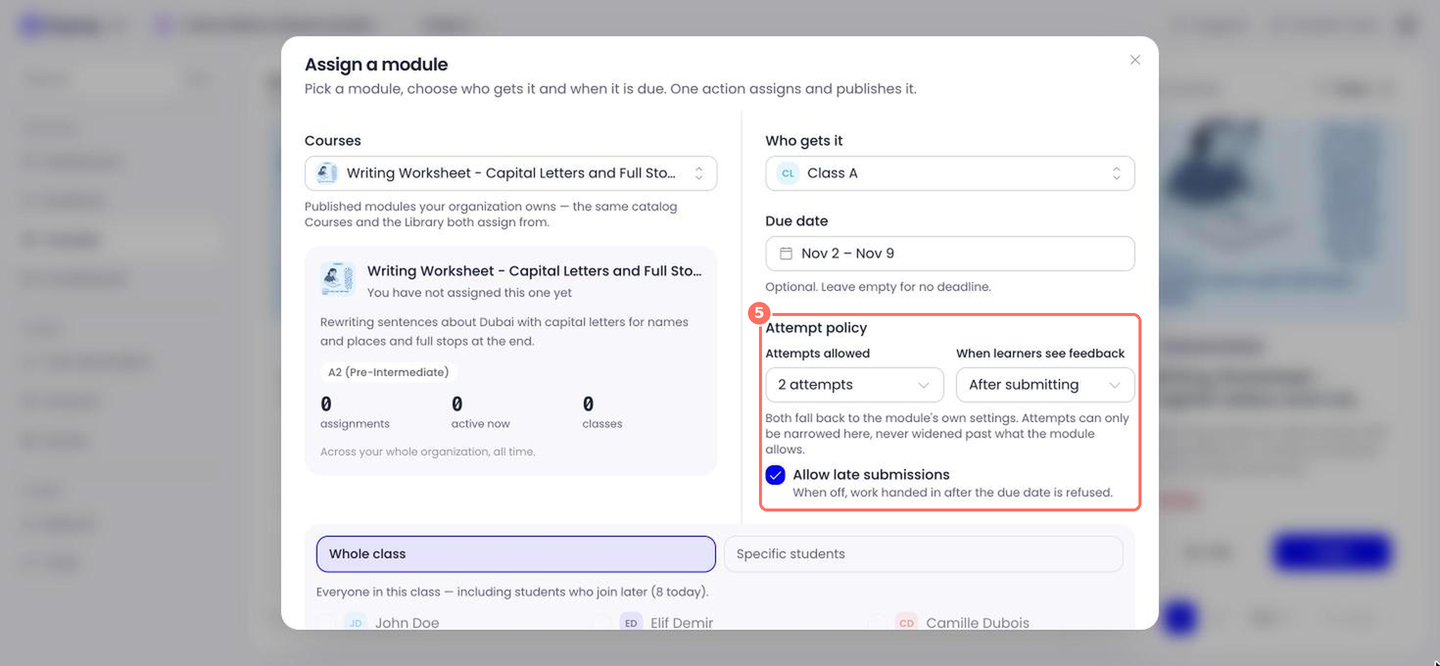
In Regole dei tentativi, imposta:
- Tentativi consentiti: quante volte ogni studente può consegnare il modulo (1, 2 o 3 tentativi). Con più di un tentativo, gli studenti vedono Riprova dopo la consegna, e conta il tentativo migliore.
- Quando gli studenti vedono il feedback: quando gli studenti vedono quali risposte erano corrette (le opzioni sono spiegate in Suggerimenti e informazioni utili).
- Consenti consegne in ritardo: selezionala se il lavoro consegnato dopo la scadenza deve essere comunque accettato. Se è disattivata, il lavoro in ritardo viene rifiutato.
Predefinito del modulo in entrambi gli elenchi usa l'impostazione che il modulo ha già. Puoi dare meno tentativi di quelli consentiti dal modulo, ma non di più.
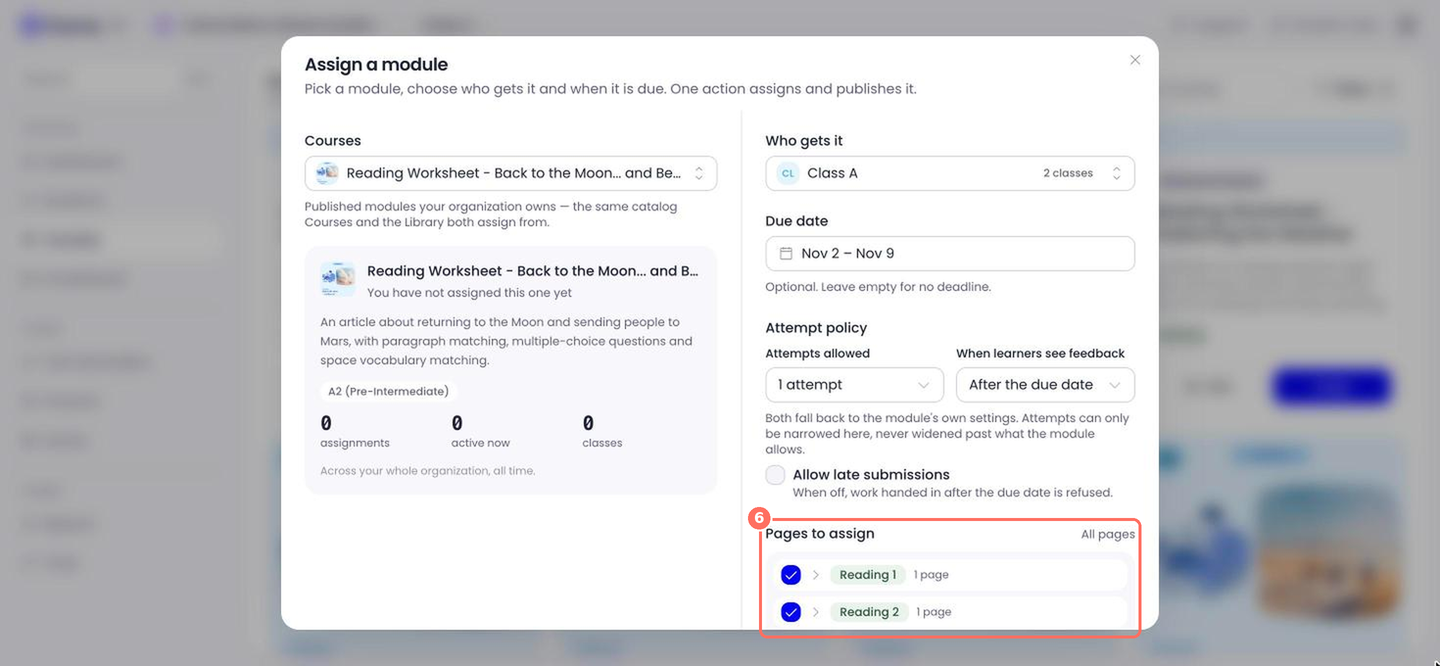
Se il modulo ha più parti (per esempio, Reading 1, Reading 2 e Reading 3), sono elencate in Pagine da assegnare. Tutte le parti sono selezionate. Deseleziona quelle che gli studenti non devono svolgere. Gli studenti vedono solo le parti selezionate. Se non vedi Pagine da assegnare, il modulo ha una sola parte e gli studenti la ricevono intera.
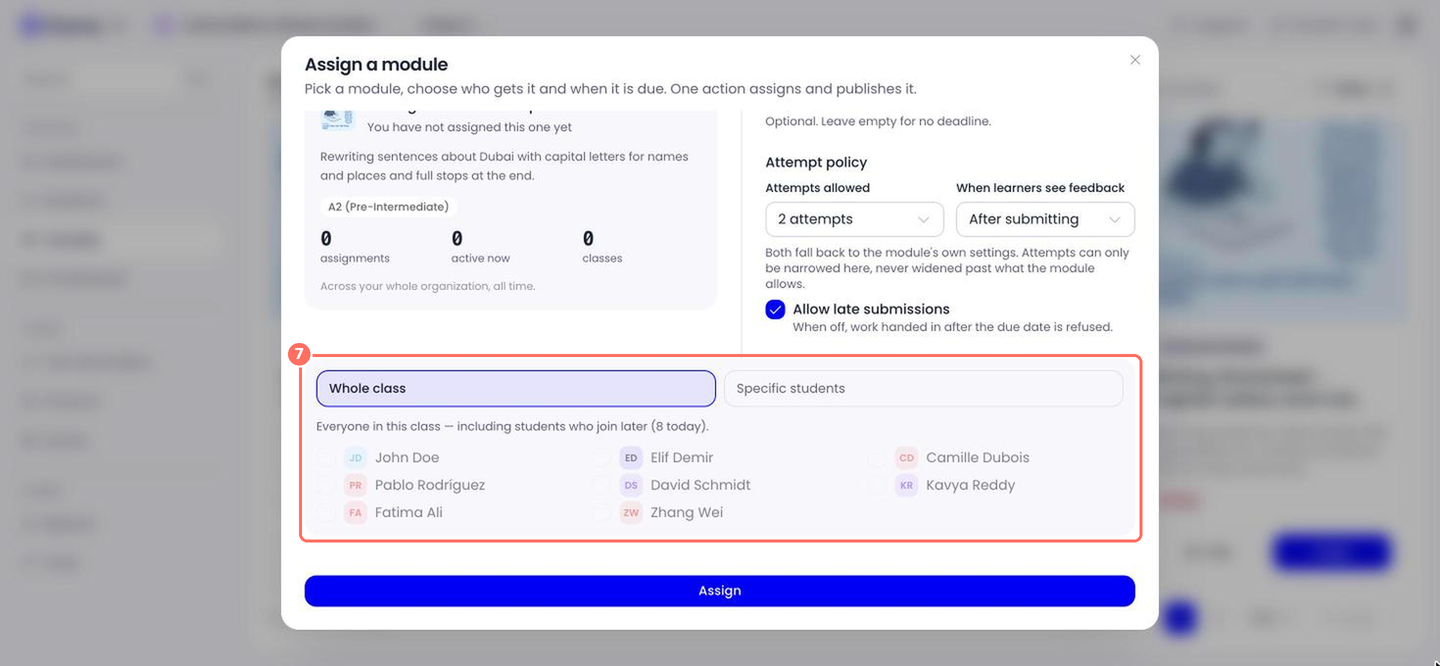
Lascia selezionato Tutta la classe. Tutti i membri della classe ricevono il modulo, compresi gli studenti che entreranno dopo. Fai clic su Assegna.
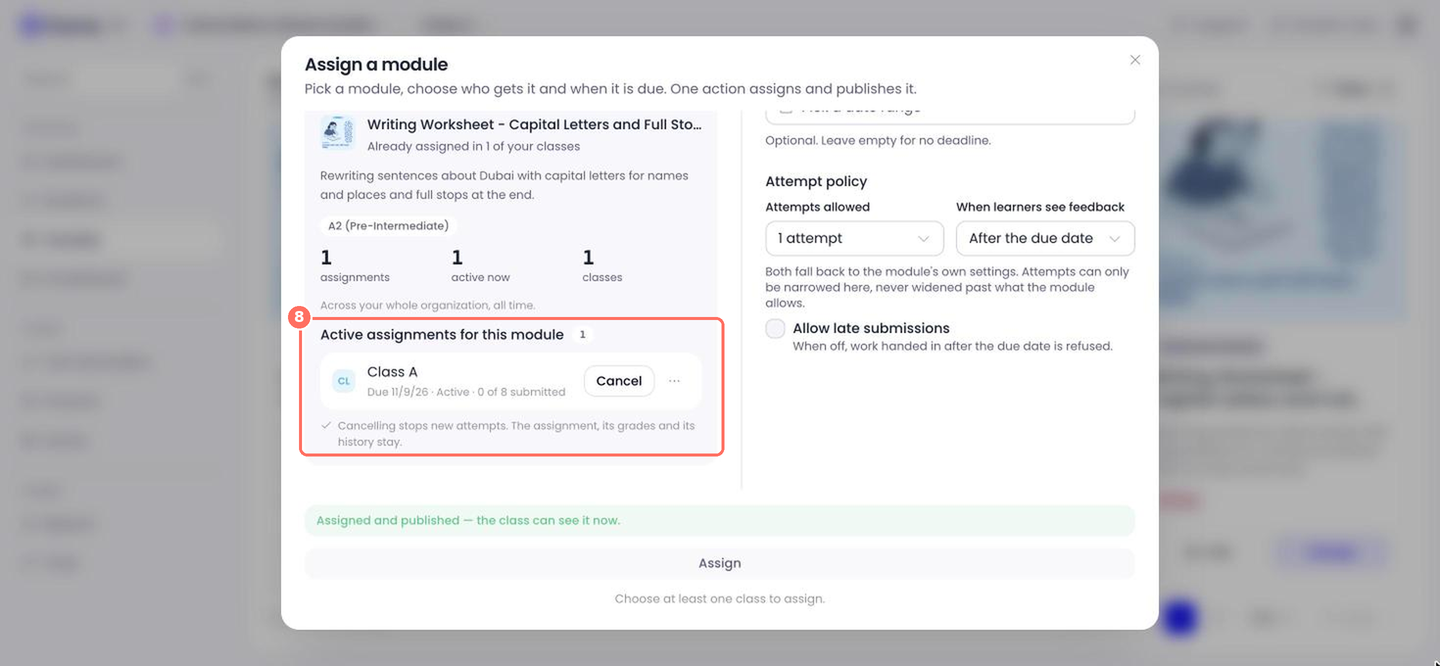
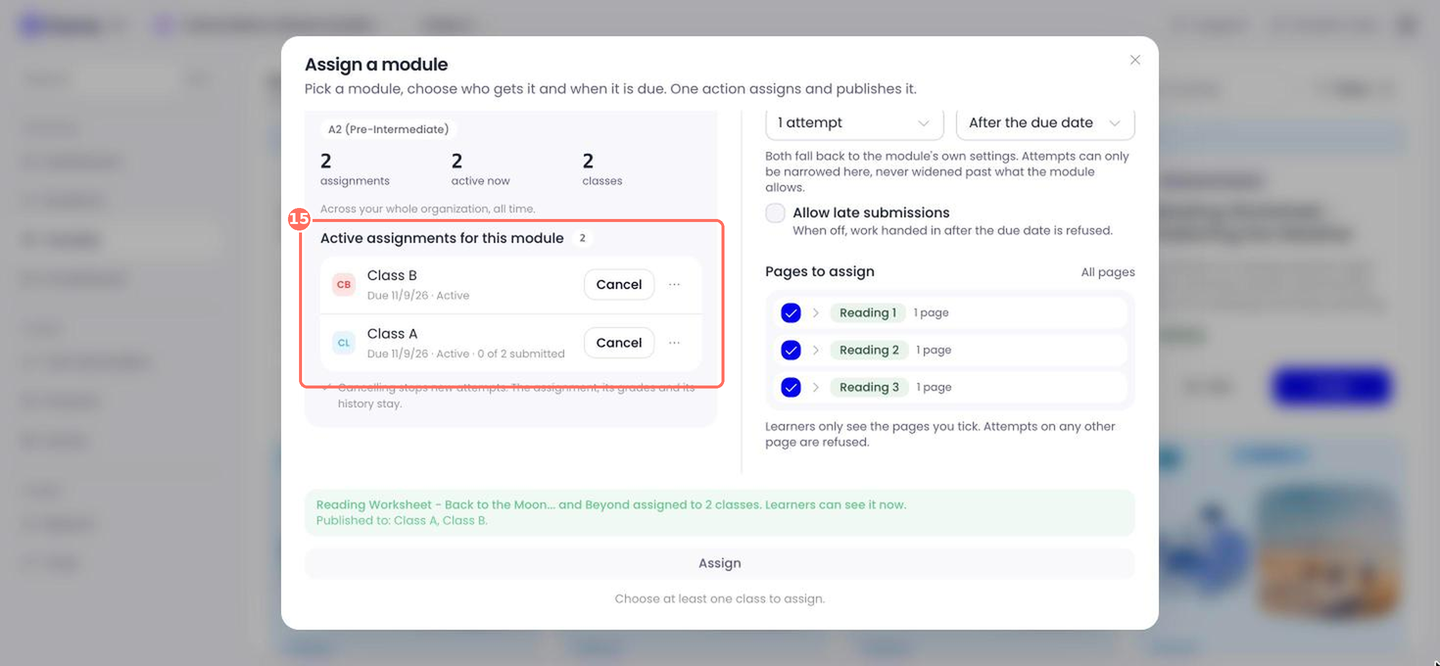
Un messaggio verde conferma che il modulo è stato assegnato e pubblicato. La classe compare in Assegnazioni attive di questo modulo, con la scadenza e quanti studenti hanno consegnato (per esempio, 0 su 8 consegnati).
Assegna a più classi
Apri Assegna sul modulo. Fai clic su Chi lo riceve e seleziona tutte le classi che devono riceverlo. La classe attuale è contrassegnata con Classe attuale. Digita in Cerca classi… per trovare una classe in fretta. Fai clic fuori dall'elenco per chiuderlo.
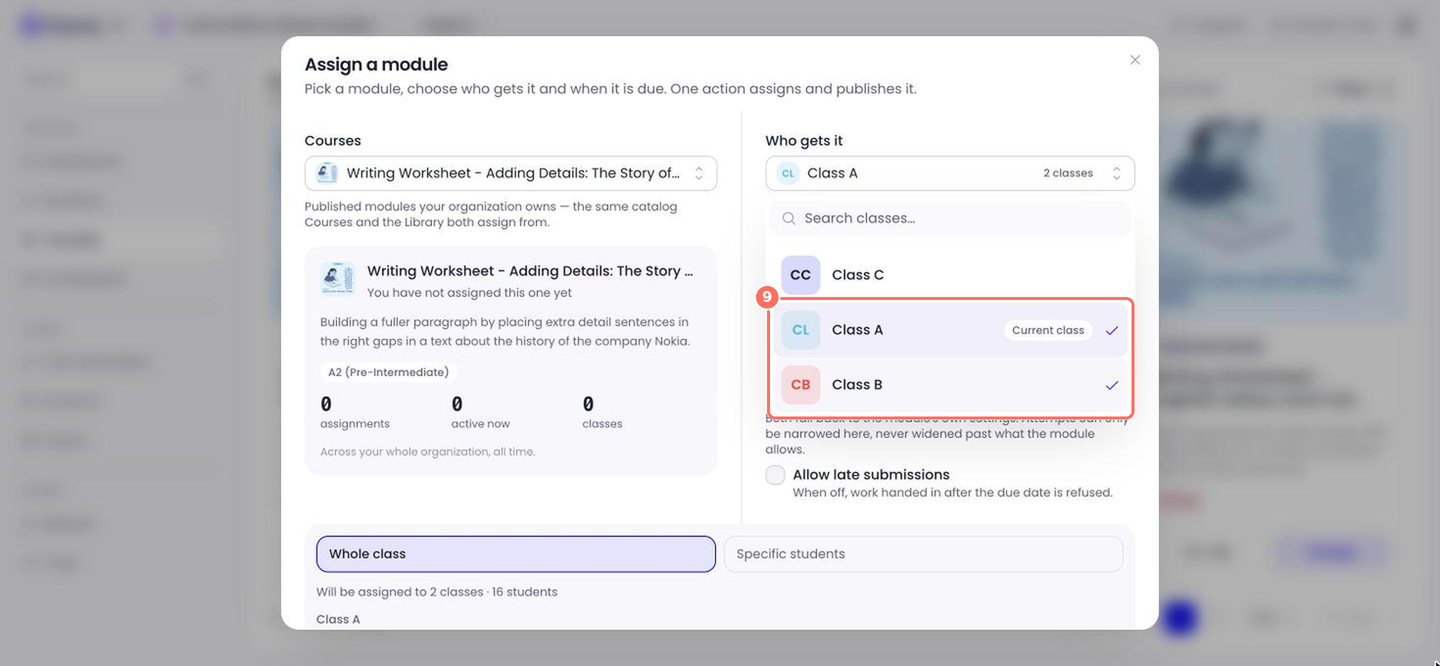
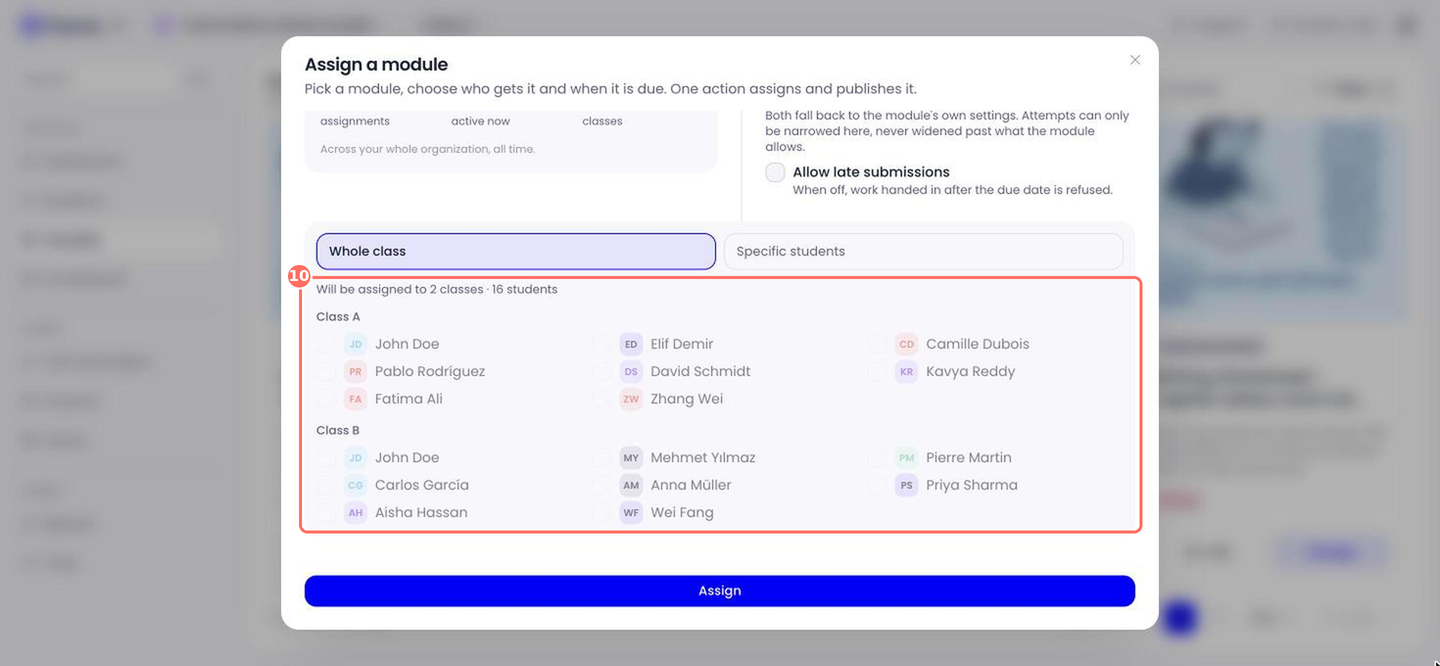
Imposta scadenza, regole dei tentativi e pagine come sopra. Sotto Tutta la classe, Carna mostra quante classi e quanti studenti riceveranno il modulo (per esempio, Verrà assegnato a 2 classi · 16 studenti) ed elenca gli studenti di ogni classe. Fai clic su Assegna.
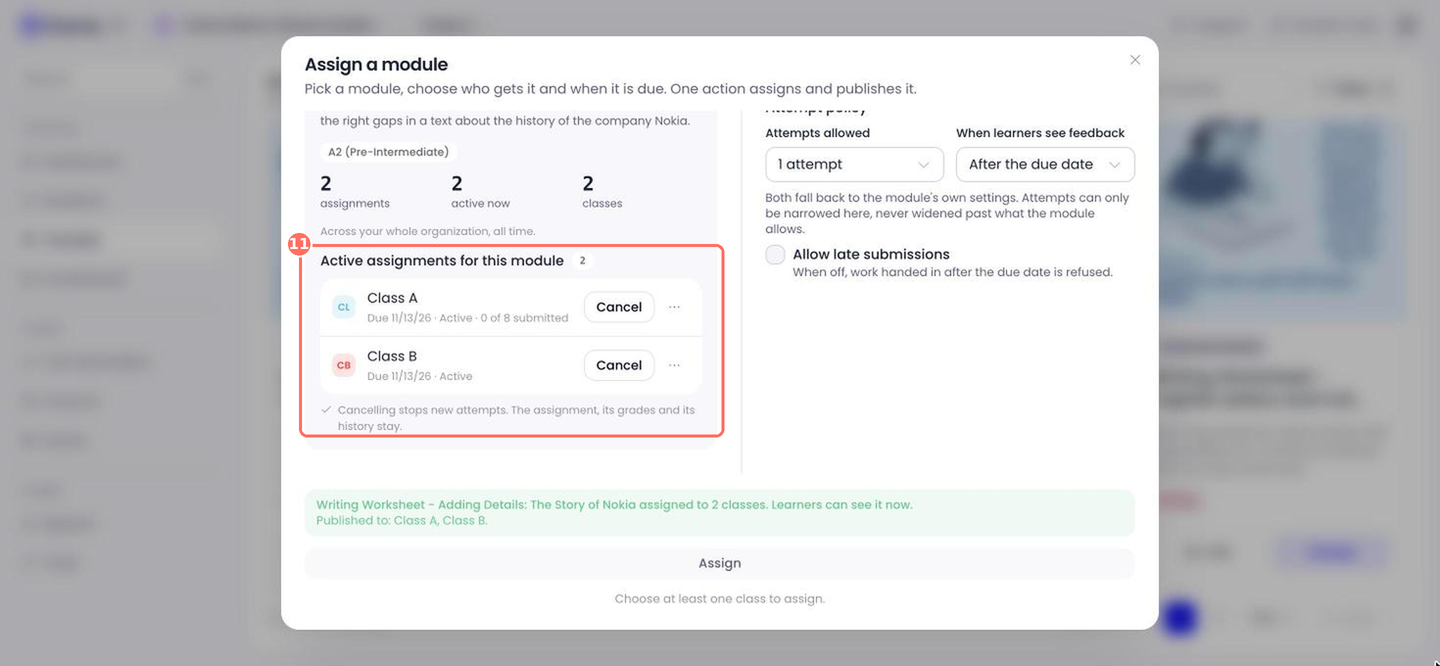
Carna conferma in quali classi è stato pubblicato il modulo (per esempio, Pubblicato in: Class A, Class B). Ogni classe compare in Assegnazioni attive di questo modulo.
Assegna a studenti specifici
Apri Assegna sul modulo e scegli una o più classi in Chi lo riceve. Imposta scadenza, regole dei tentativi e pagine come sopra.
Fai clic su Studenti specifici. Tutti gli studenti delle classi selezionate sono selezionati, e ogni classe ha il proprio elenco.
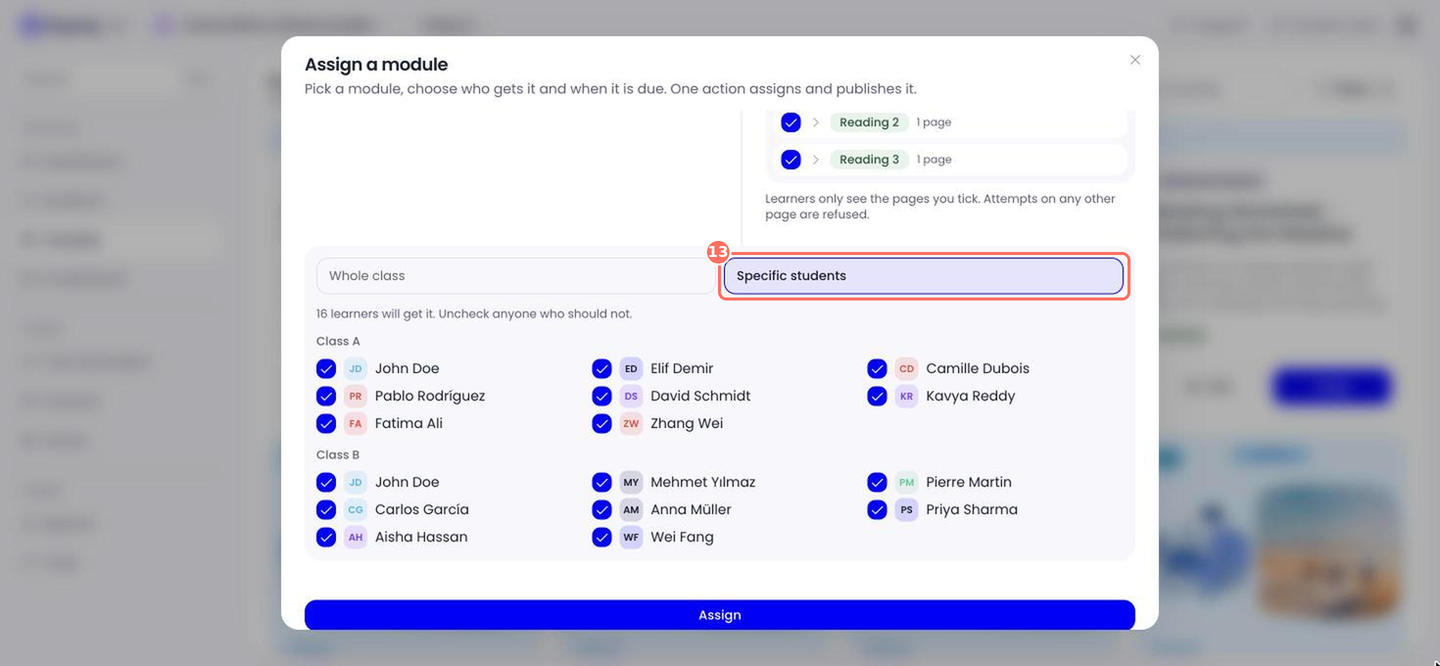
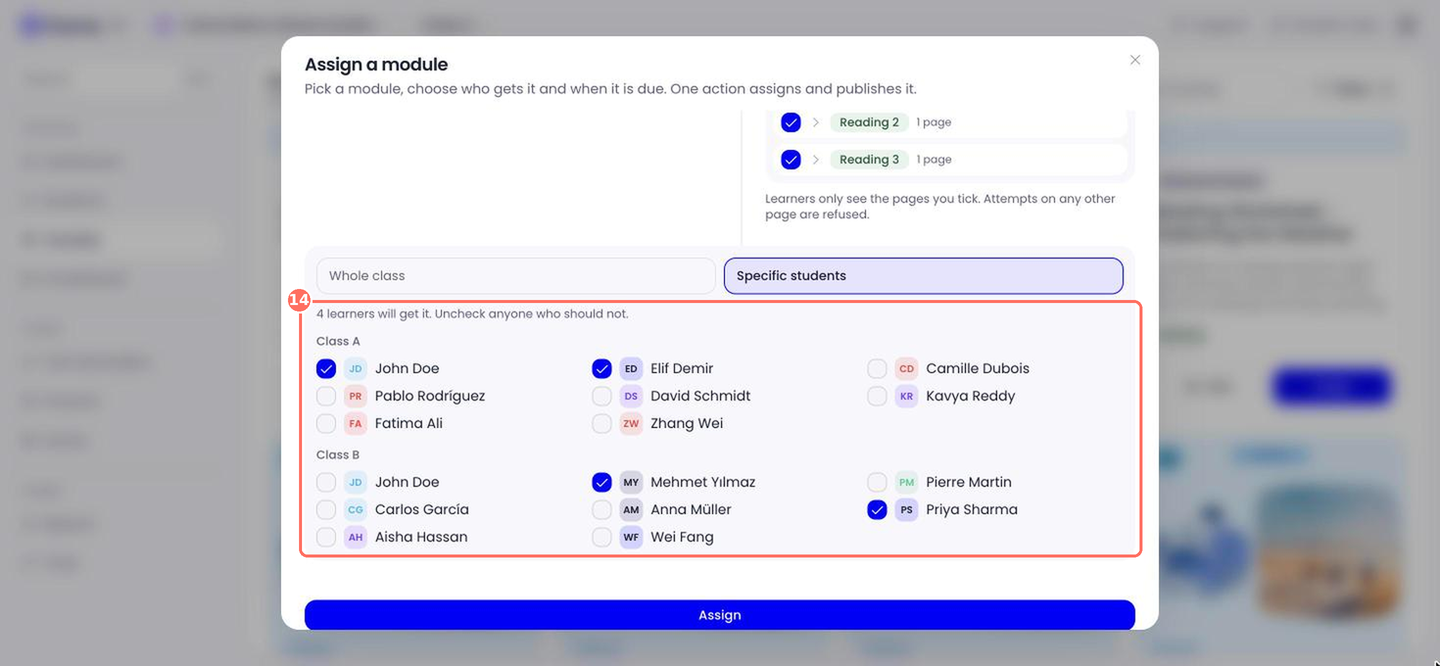
Deseleziona chi non deve ricevere il modulo. Puoi tenere studenti diversi in classi diverse. Carna mostra quanti lo riceveranno (per esempio, Lo riceveranno 4 studenti). Fai clic su Assegna.
Ogni classe compare in Assegnazioni attive di questo modulo con il numero di studenti che hanno ricevuto il modulo (per esempio, 0 su 2 consegnati). Il numero delle consegne si riferisce alla classe selezionata in alto nella pagina; per controllare un'altra classe, cambiala lì.
Suggerimenti e informazioni utili #
- Opzioni di Quando gli studenti vedono il feedback:
- Dopo la consegna: gli studenti vedono i risultati appena consegnano.
- Dopo ogni domanda: gli studenti vedono se ogni risposta è corretta mentre procedono.
- Dopo la scadenza: i risultati restano nascosti finché la scadenza non passa. Usala per i test, così gli studenti non possono passarsi le risposte.
- Mai: gli studenti non vedono i risultati.
- Predefinito del modulo: usa l'impostazione del modulo stesso.
- Assegnare a più classi crea un'assegnazione separata per ogni classe. Puoi modificare, chiudere o archiviare l'assegnazione di una classe senza toccare le altre.
- Con Studenti specifici, ricevono il modulo solo gli studenti selezionati. Gli studenti che entrano nella classe dopo non lo ricevono automaticamente.
- Se uno studente è in più di una classe, compare nell'elenco di ciascuna. Selezionalo nella classe per cui stai assegnando.
- Il pannello a sinistra mostra quanto il modulo è già usato nella tua scuola: assegnazioni, attive ora e classi, in tutta l'organizzazione. Ti aiuta a non dare due volte lo stesso modulo a una classe.
- La finestra resta aperta dopo l'assegnazione. Per assegnare subito un altro modulo, sceglilo in Corsi in alto a sinistra nella finestra.
- Annulla accanto a una classe in Assegnazioni attive di questo modulo interrompe l'assegnazione per quella classe. Gli studenti non la vedono più, ma i voti e la cronologia restano. Per la differenza tra Annulla, Chiudi compito e Archivia, vedi Come gestire, chiudere e ripristinare i compiti.
- Per cambiare scadenza, tentativi o consegne in ritardo dopo l'assegnazione, vai in Corsi › Moduli assegnati e fai clic su Gestisci sul modulo.
Risoluzione dei problemi #
- Il pulsante Assegna è grigio e dice «Scegli almeno una classe a cui assegnare»: seleziona almeno una classe in Chi lo riceve.
- Non riesco a scegliere 3 tentativi: il modulo consente meno tentativi. Scegli un numero più basso, oppure Predefinito del modulo.
- Non vedo Pagine da assegnare: il modulo ha una sola parte, quindi gli studenti la ricevono intera.
- Gli studenti non riescono a consegnare dopo la scadenza: Consenti consegne in ritardo era disattivata. Vai in Corsi › Moduli assegnati, fai clic su Gestisci sul modulo, imposta Dopo la scadenza su Accetta consegne in ritardo e fai clic su Salva impostazioni.
- Gli studenti non vedono le risposte dopo aver finito: controlla Quando gli studenti vedono il feedback. Con Dopo la scadenza, i risultati compaiono solo quando la scadenza è passata.
- Uno studente non vede il compito: verifica che il giorno di inizio sia passato, che lo studente sia nella classe a cui hai assegnato il modulo e, con Studenti specifici, che sia stato selezionato. Vedi Come trovare un compito che non vedi.