


































スピーキングシナリオに取り組む方法
先生が出したロールプレイでMiaと会話し、目標を1つずつ達成して、スコアとフィードバックのレポートを確認します。
対象: 生徒
概要: 先生が出したロールプレイでMiaと会話し、目標を1つずつ達成して、スコアとフィードバックのレポートを確認します。
始める前に: クラスに参加している生徒アカウント、先生から出されたスピーキングシナリオ、使えるマイクが必要です。周りがうるさい場合はイヤホンを使いましょう。
手順
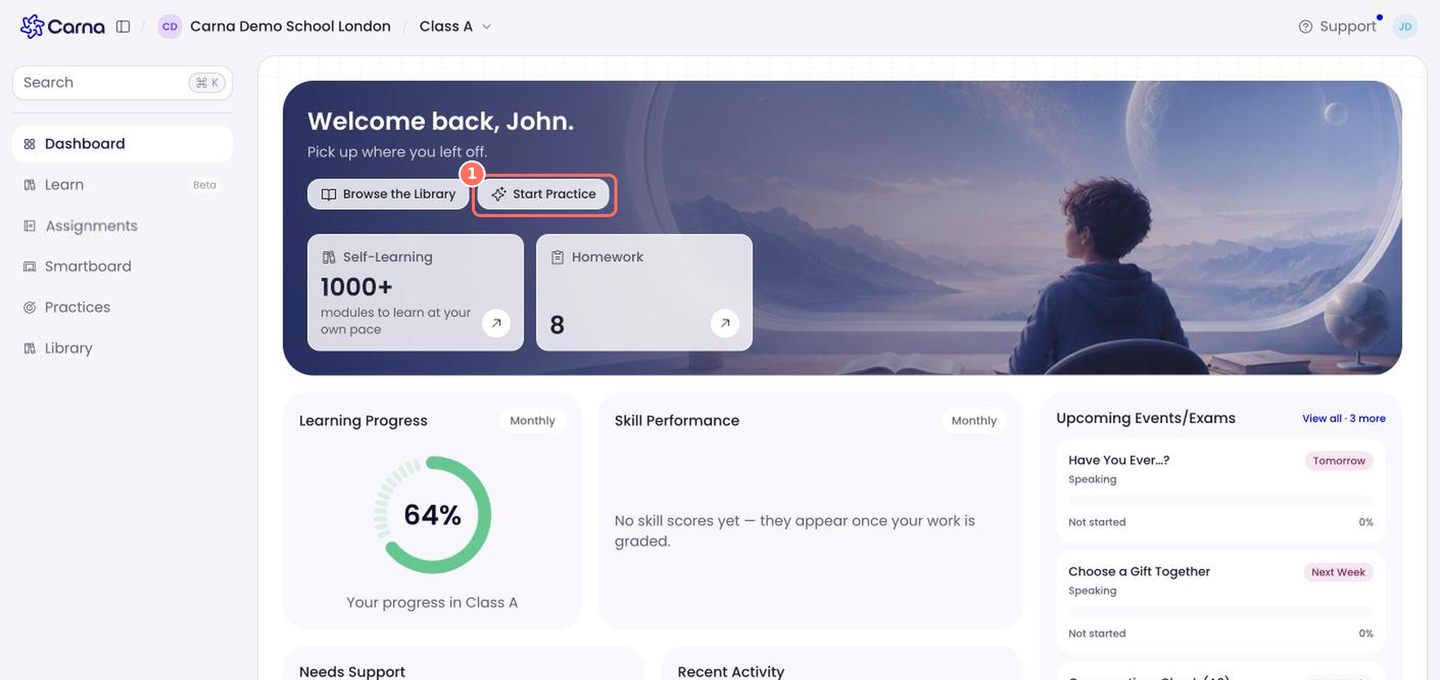
ダッシュボードで練習を始めるをクリックします。左側のメニューの練習をクリックしても構いません。
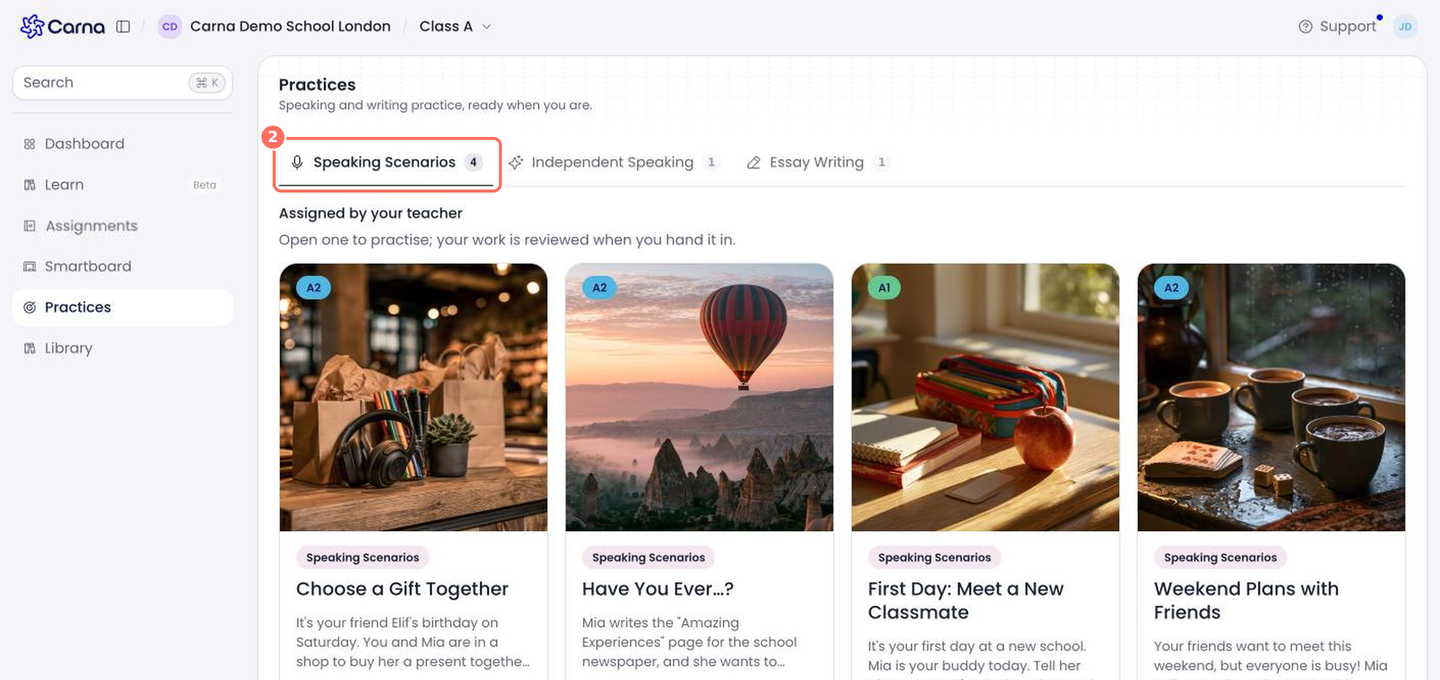
スピーキングシナリオタブを開きます。横の数字は先生が出したシナリオの数です。
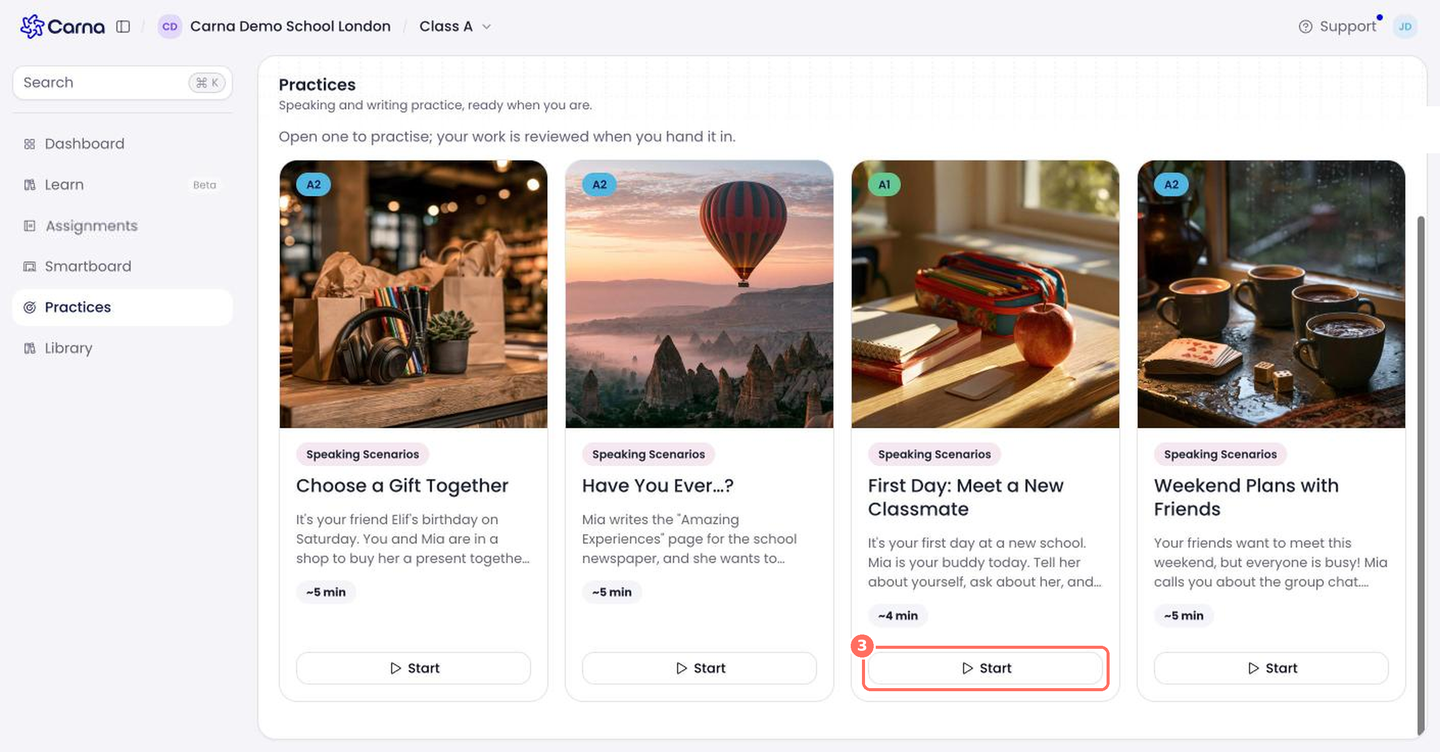
各カードには、レベル(例:A1)、タイトル、場面の短い説明、おおよその所要時間(例:約4分)が表示されます。取り組みたいシナリオの開始をクリックします。
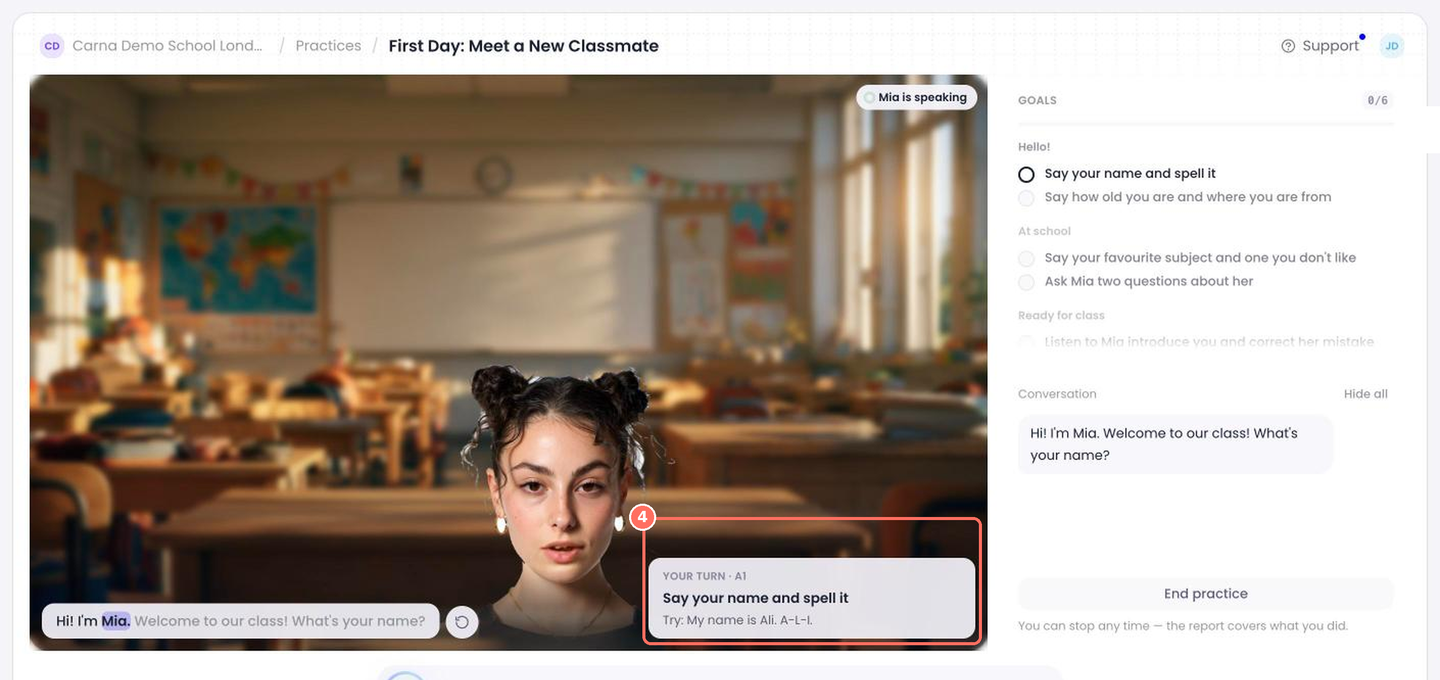
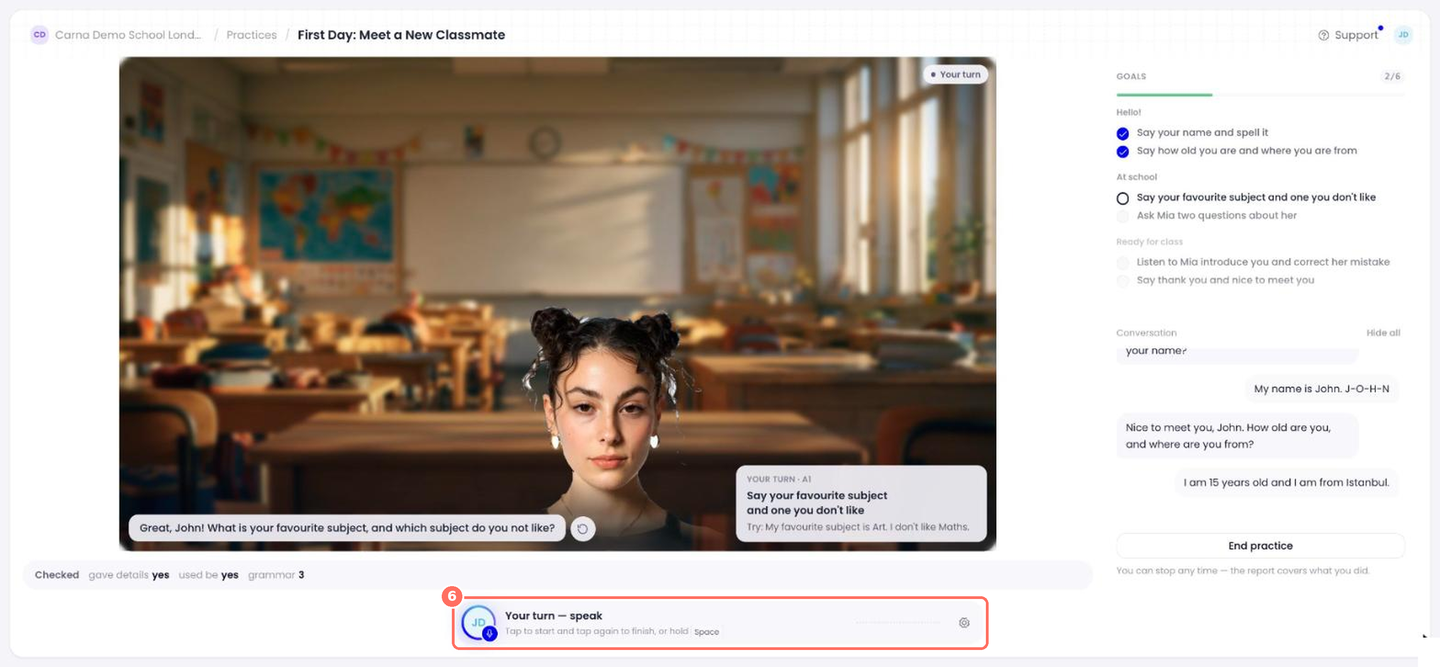
Miaが会話を始めます。Miaのセリフは動画の下に表示され、あなたの番カードには次にすることと例文(例:例:My name is Ali. A-L-I.)が表示されます。右側の目標には、会話の中でやるべきことがすべて並んでいます。
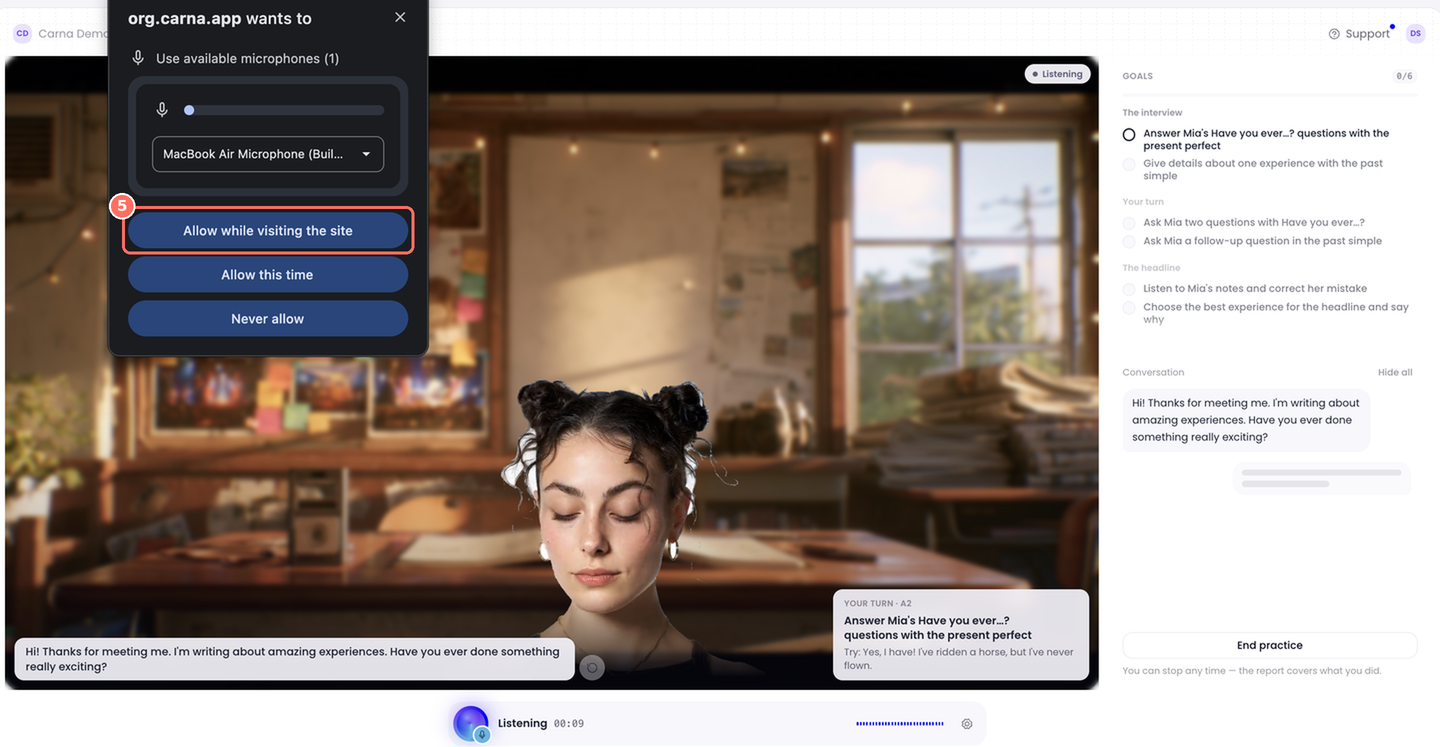
初めて話すとき、ブラウザがマイクの使用許可を求めます。サイトの閲覧中に許可するをクリックすると、次回から許可し直す必要がありません。
あなたの番:話してくださいと表示されたら、マイクボタンをクリックして答えを話します。話し終えたらもう一度クリックします。話している間スペースキーを押し続け、話し終えたら離すこともできます。
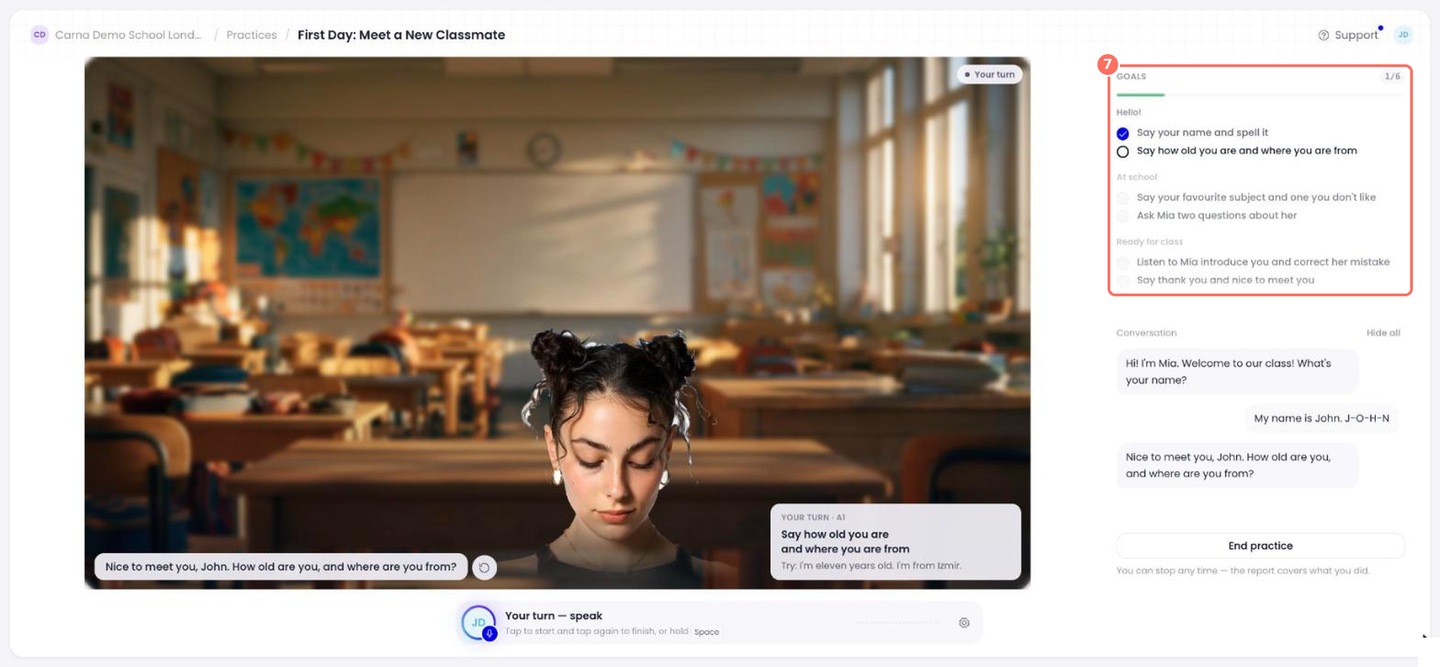
答えで目標を達成すると、その目標にチェックが付き、カウンターが増えます(例:1/6)。そのあとMiaが次の目標に進みます。
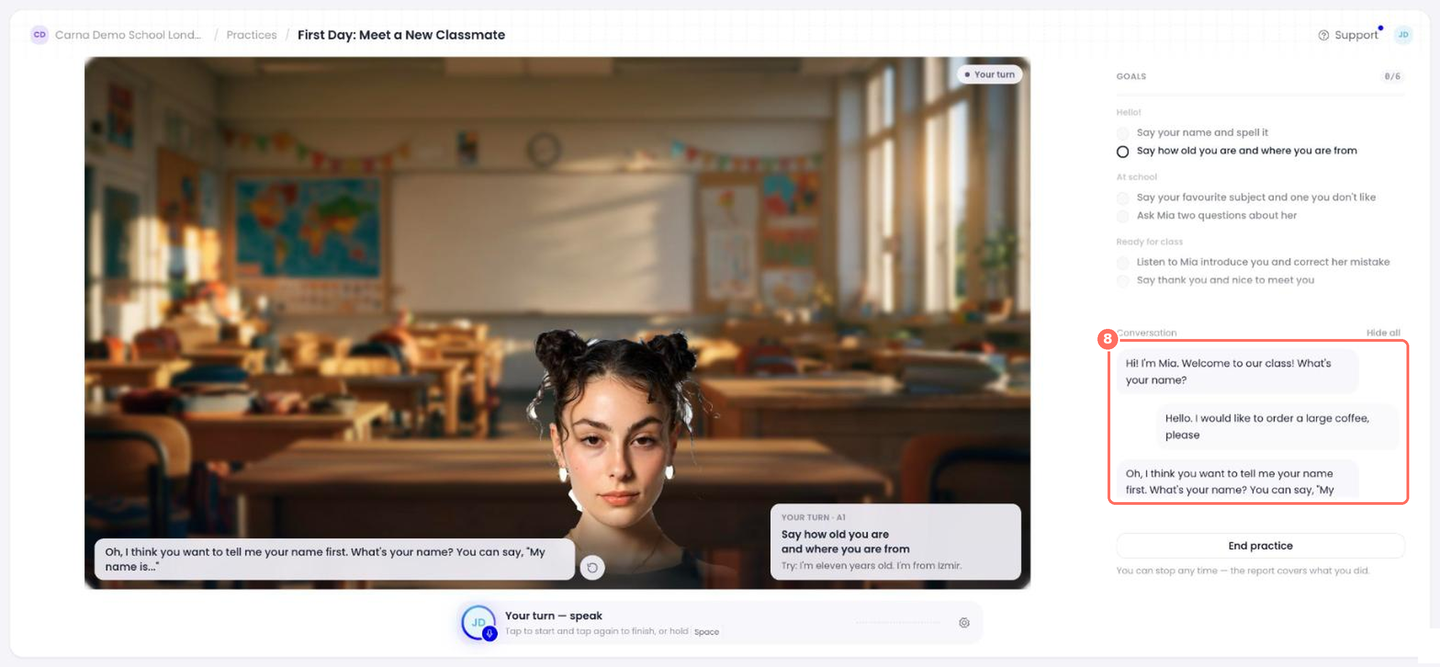
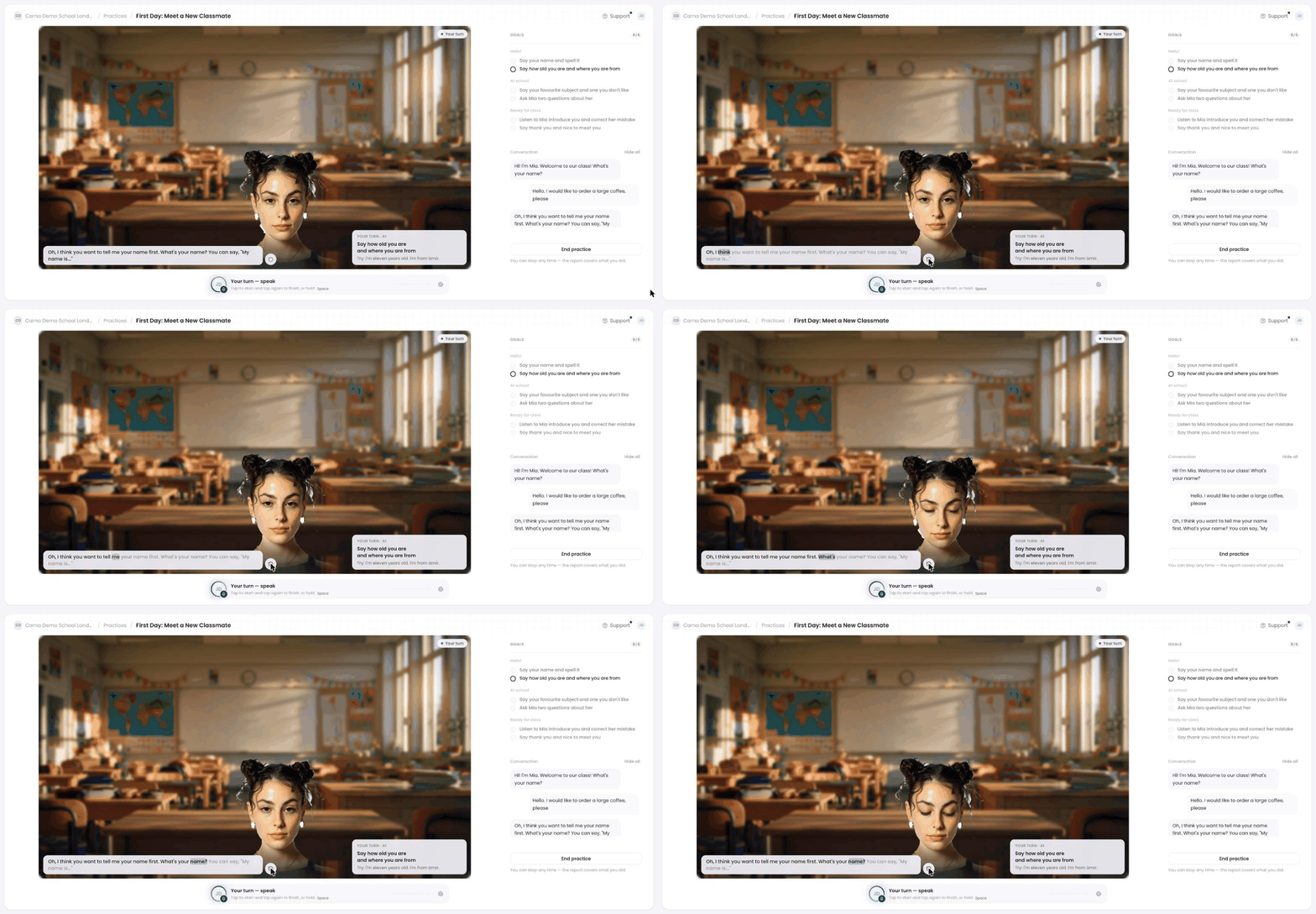
答えが目標に合っていないと、目標は未達成のままで、Miaがもう一度尋ねます。たとえばMiaに名前を聞かれてコーヒーを注文した場合、Miaは*Oh, I think you want to tell me your name first.*と言います。質問に答えると先に進めます。
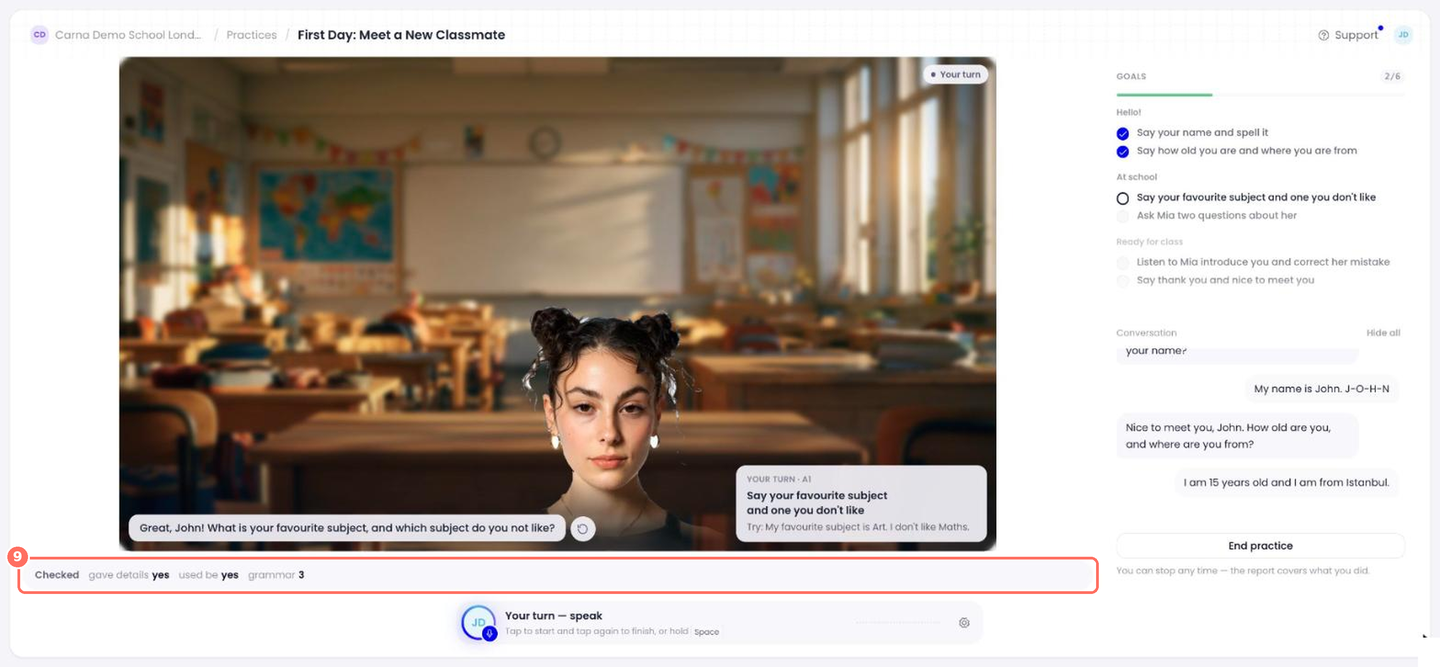
答えるたびに、動画の下のチェック結果に、Carnaが気づいたことが表示されます。たとえば詳しく話したか、be動詞を使ったか、文法のスコアなどです。
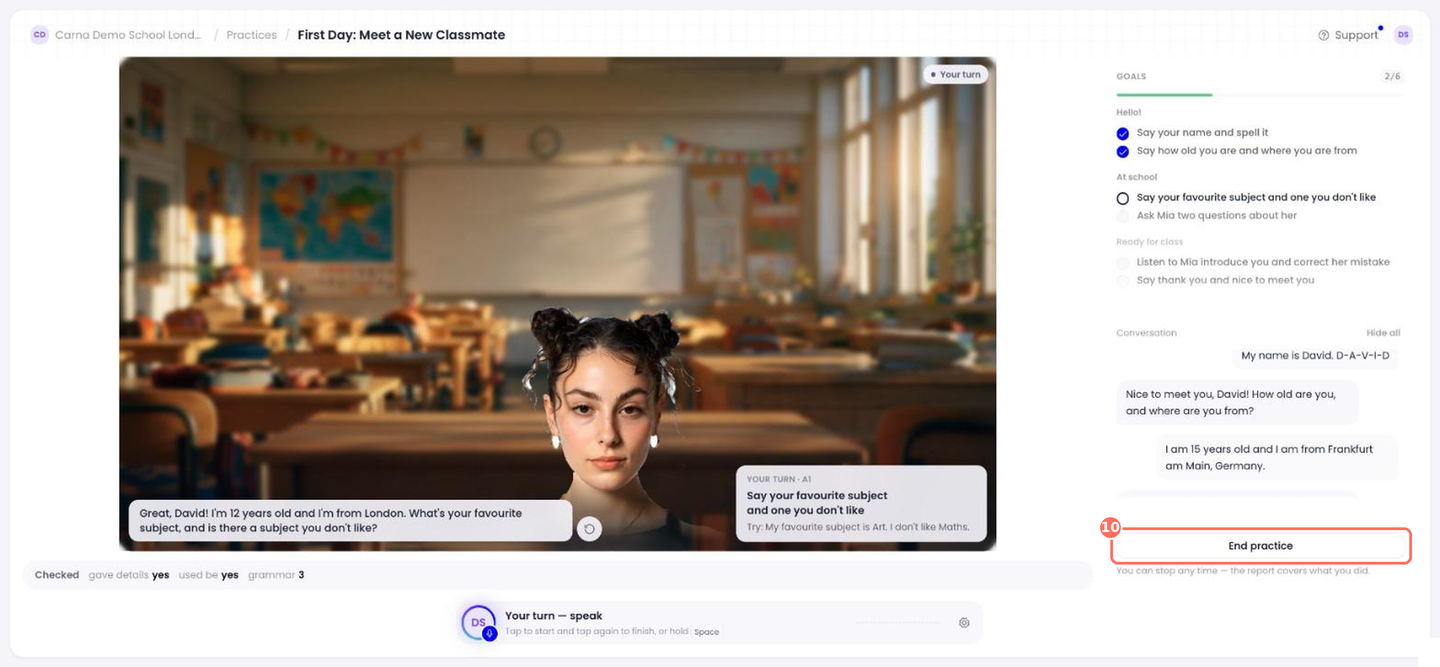
すべての目標を達成すると、会話は自動で終わります。途中でやめるには練習を終了をクリックします。ボタンが**レポートを作成中…**に変わり、数秒後にレポートが開きます。
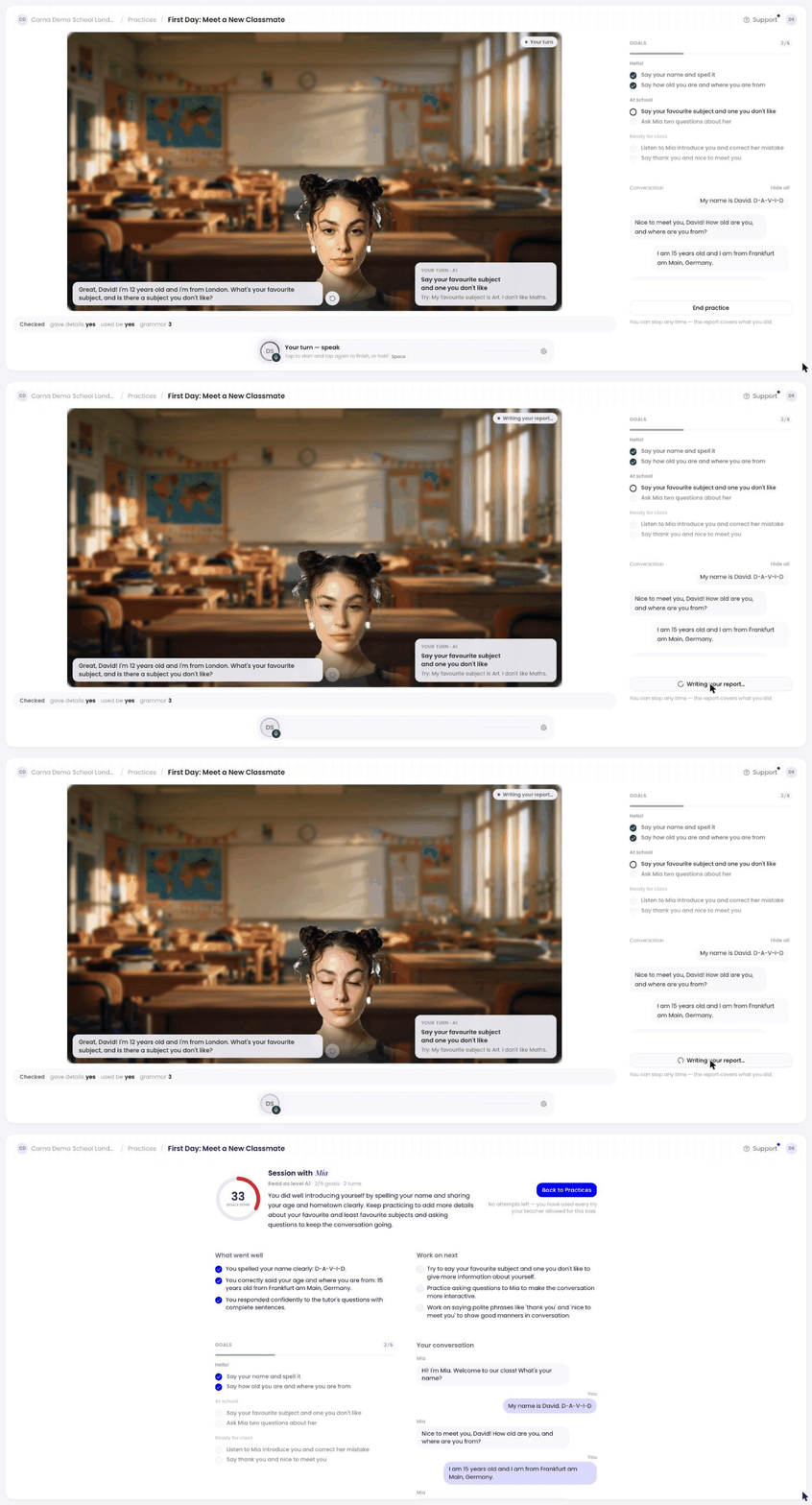
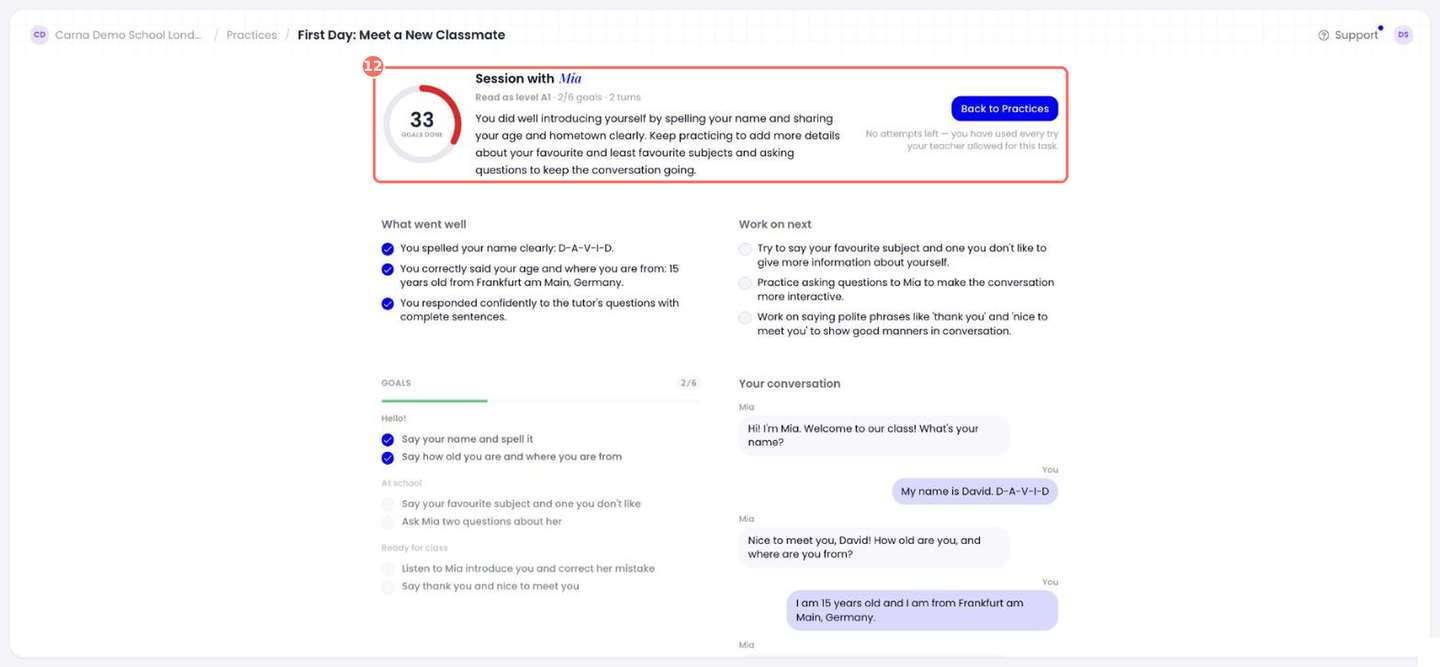
レポート上部には、スコア、Carnaが判定したレベル(例:判定レベル:A2)、達成した目標の数、短いまとめが表示されます。よくできた点にはあなた自身の文を使って良い点が、次に取り組むことにはアドバイスが表示されます。さらに下には目標と、会話全体を文字にしたあなたの会話があります。
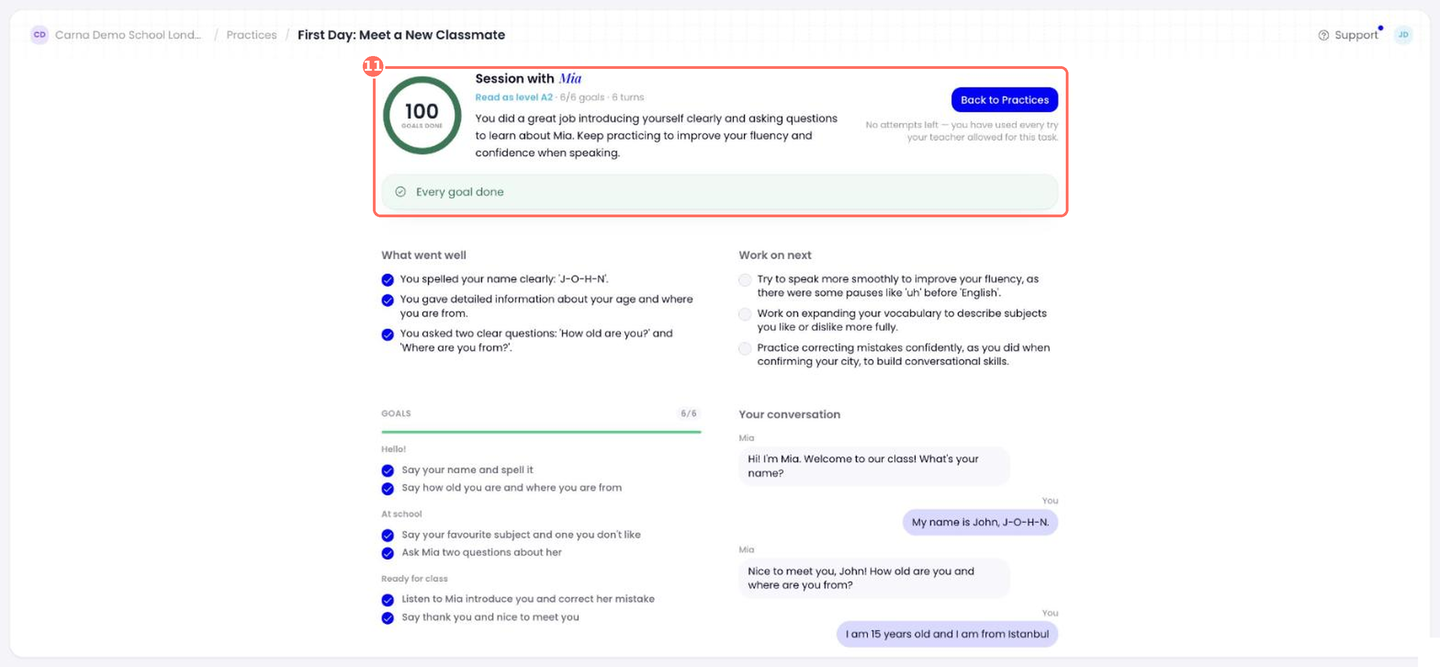
スコアは達成した目標の割合です。途中でやめた場合、Carnaは取り組んだ部分だけを評価します。たとえば6つ中2つの目標を達成した場合はスコア33となり、達成できなかった目標は次に取り組むことに表示されます。
ヒントと補足
- 話す前にあなたの番カードを読みましょう。例文を見ると、Miaが期待している答え方がわかります。
- Miaの直前のセリフをもう一度聴くには、セリフの横にある丸い矢印ボタンをクリックします。Miaが話している単語が強調表示されます。
- 練習を終了は取り消せず、そのあと目標を追加で達成することもできません。レポートはその時点までの取り組みが対象です。
- 終了後は、スピーキングシナリオのカードに振り返るが表示されます。クリックするとレポートをもう一度開けます。
- 先生はレポートであなたのレポートとスコアを確認できます。
トラブルシューティング
- Miaに声が届かない、またはブラウザがマイクの許可を求めなかった: マイクが使えないときの対処法をご覧ください。
- 誤って「許可しない」をクリックした: ブラウザの設定でorg.carna.appのマイクを再びオンにしてください。マイクが使えないときの対処法をご覧ください。
- Miaが同じ質問を繰り返す: 答えが目標を達成していません。あなたの番カードを読み、Miaの質問にそのまま答えてください。
- シナリオが見つからない: 練習のスピーキングシナリオタブを確認し、正しいクラスを選んでいるか確かめてください。見つからない課題を探す方法をご覧ください。