


































課題を管理・終了・復元する方法
課題の提出期限、解答回数、期限後の提出の設定を変更し、取り組み始めた生徒を確認し、課題を早めに終了したり、アーカイブして後で復元したりします。
対象: 教師
概要: 課題の提出期限、解答回数、期限後の提出の設定を変更し、取り組み始めた生徒を確認し、課題を早めに終了したり、アーカイブして後で復元したりします。
始める前に: 教師アカウントと、1つ以上の割り当て済みモジュールが必要です。モジュールを1つ以上のクラスに割り当てる方法をご覧ください。
手順
課題を変更する
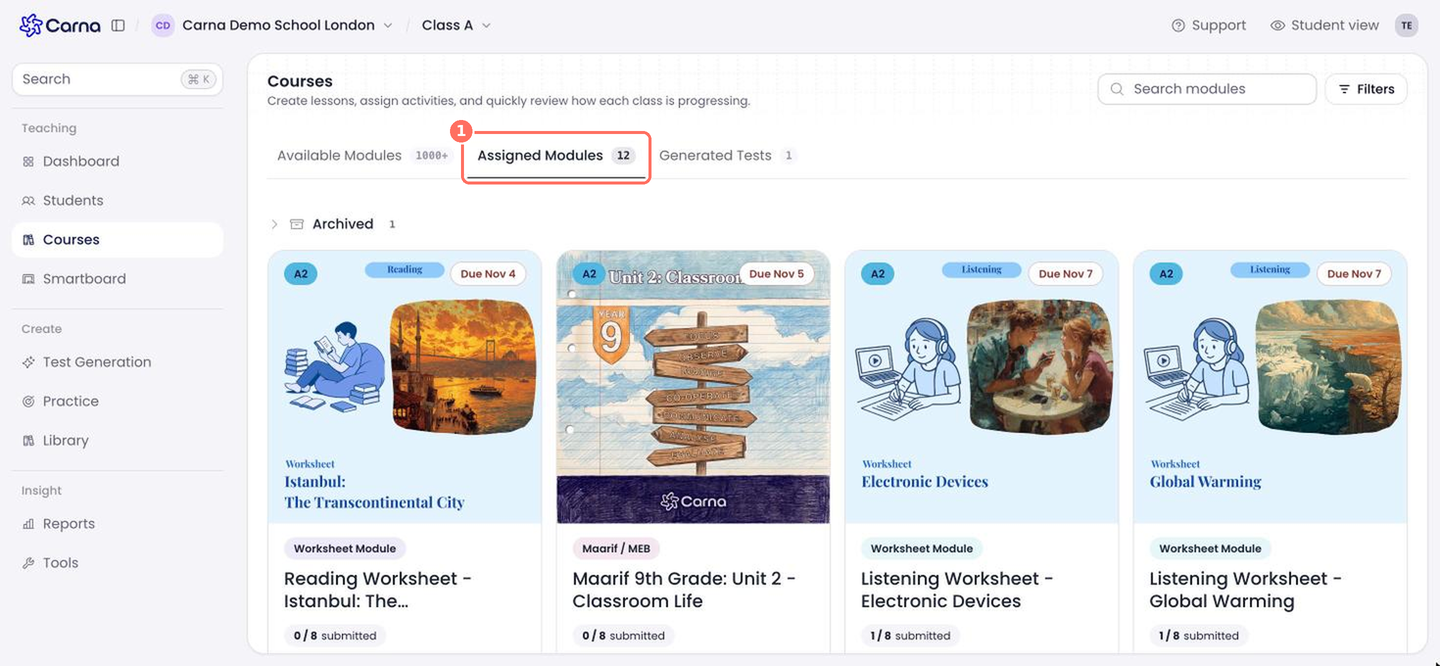
コースを開き、割り当て済みモジュールタブをクリックします。ページ上部で選択しているクラスの課題が表示されます。
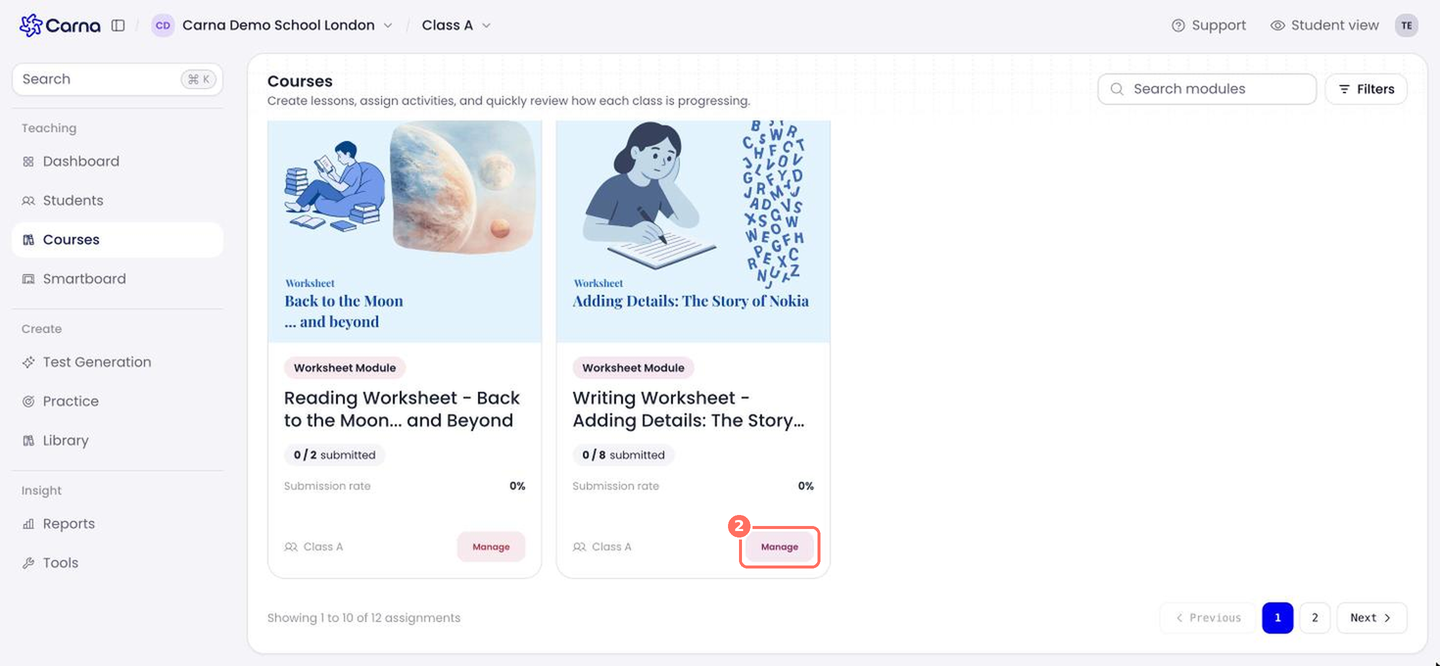
課題を見つけて、そのカードの管理をクリックします。各カードには、提出した生徒の数と提出率が表示されます。
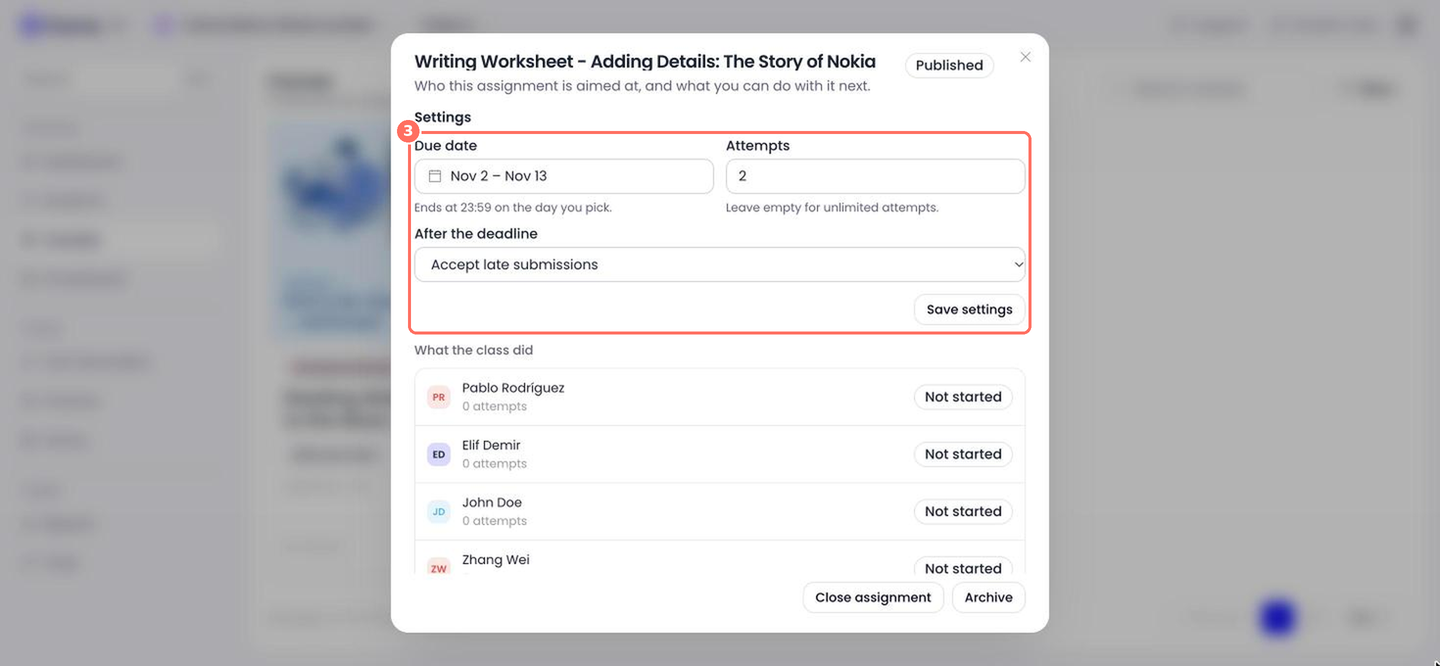
設定で必要な項目を変更し、設定を保存をクリックします。Carnaに設定を保存しましたと表示されます。
- 提出期限: 日付をクリックして新しい期間を選びます。課題は期限日の23:59に終了します。
- 解答回数: 各生徒が提出できる回数を入力します。空欄にすると無制限になります。
- 期限後: 期限後の提出を受け付けるを選ぶと、生徒は提出期限後も提出できます。期限後の提出を受け付けないを選ぶと、提出できなくなります。
変更はこのクラスにのみ適用されます。生徒がこれまでに取り組んだ内容は保持されます。
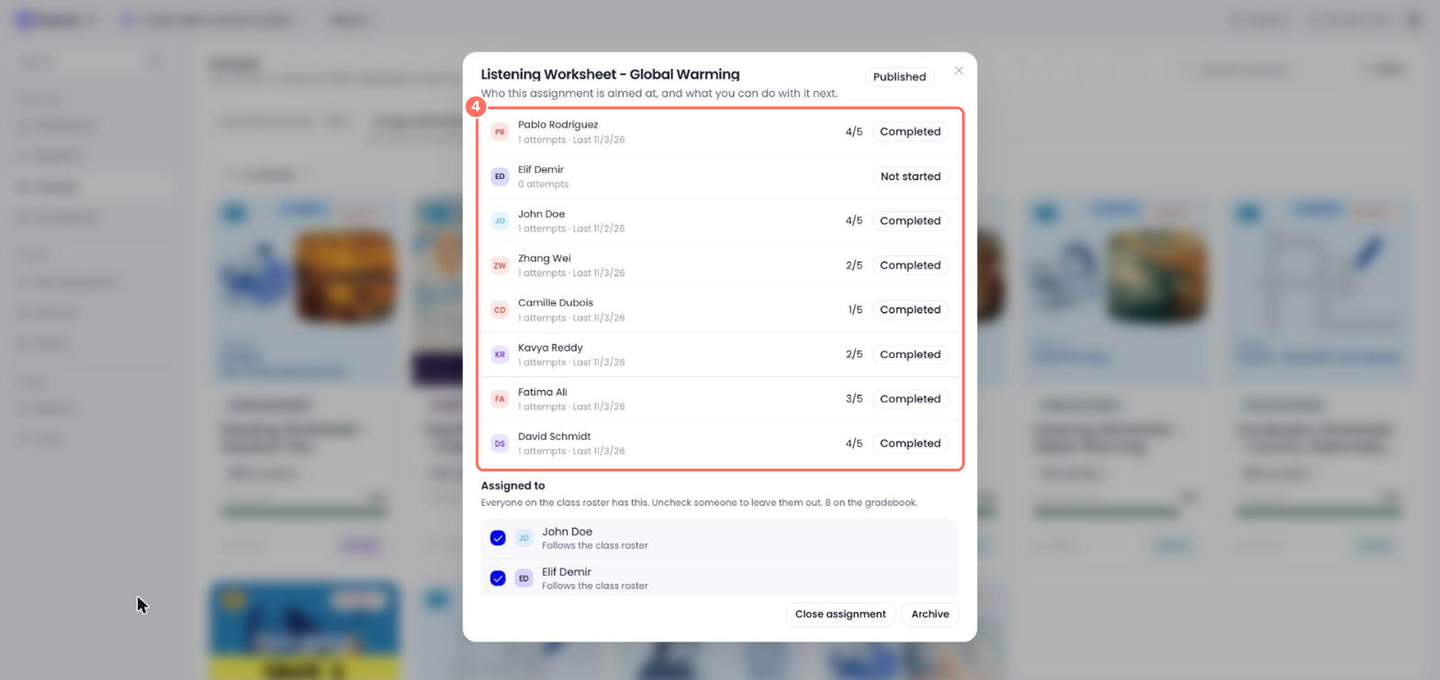
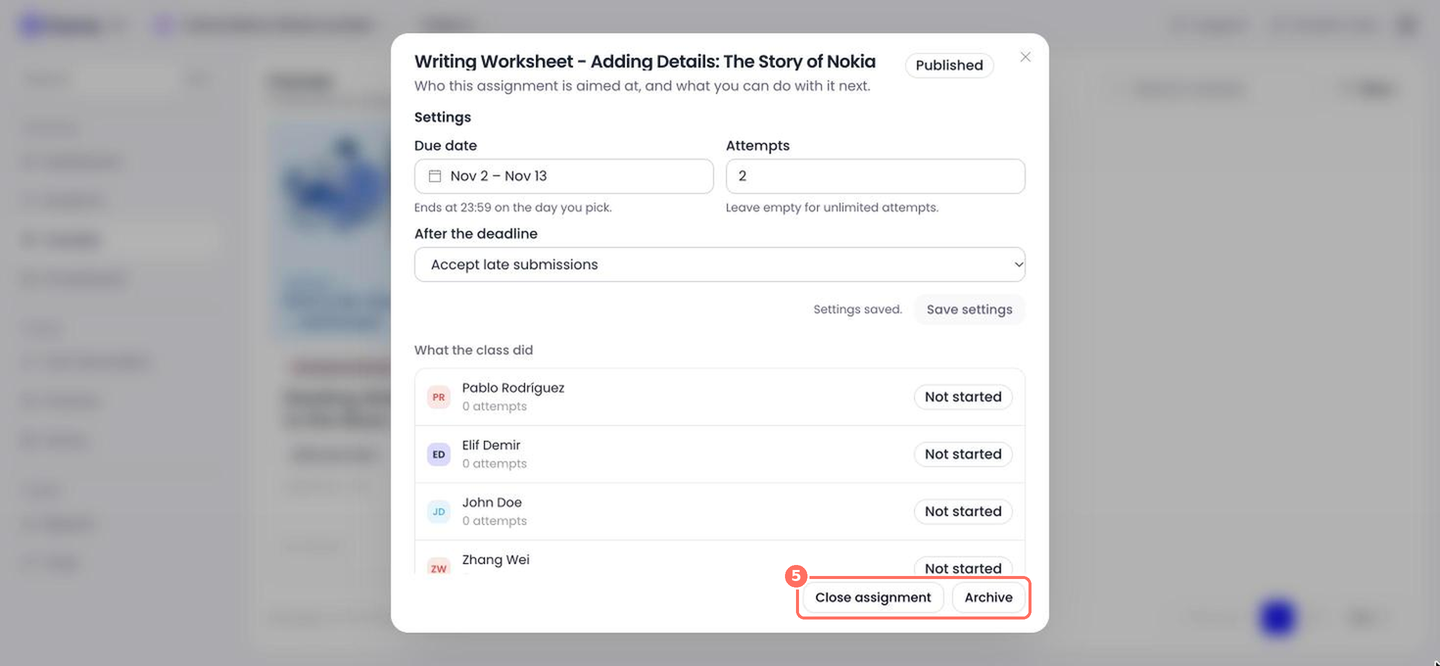
クラスの取り組み状況で、各生徒の進捗を確認します。
- 完了: 生徒が提出済みです。スコア(例:4/5)、使った解答回数、最後の解答日が表示されます。
- 未着手: 生徒がまだ課題を開いていません(0回)。
さらに下の割り当て先で生徒のチェックを外し、変更を保存をクリックすると、その生徒への課題を取り消せます。
課題を終了またはアーカイブする
ウィンドウの下部に次のボタンがあります。
- 課題を終了:提出期限前でも、課題を今すぐ終了します。たとえば提出期限を設定しておらず、全員が終わったときに使います。生徒には表示されなくなります。
- アーカイブ:モジュールの割り当てを解除します。生徒には表示されなくなり、復元するまで有効な課題の一覧とレポートからも外れます。
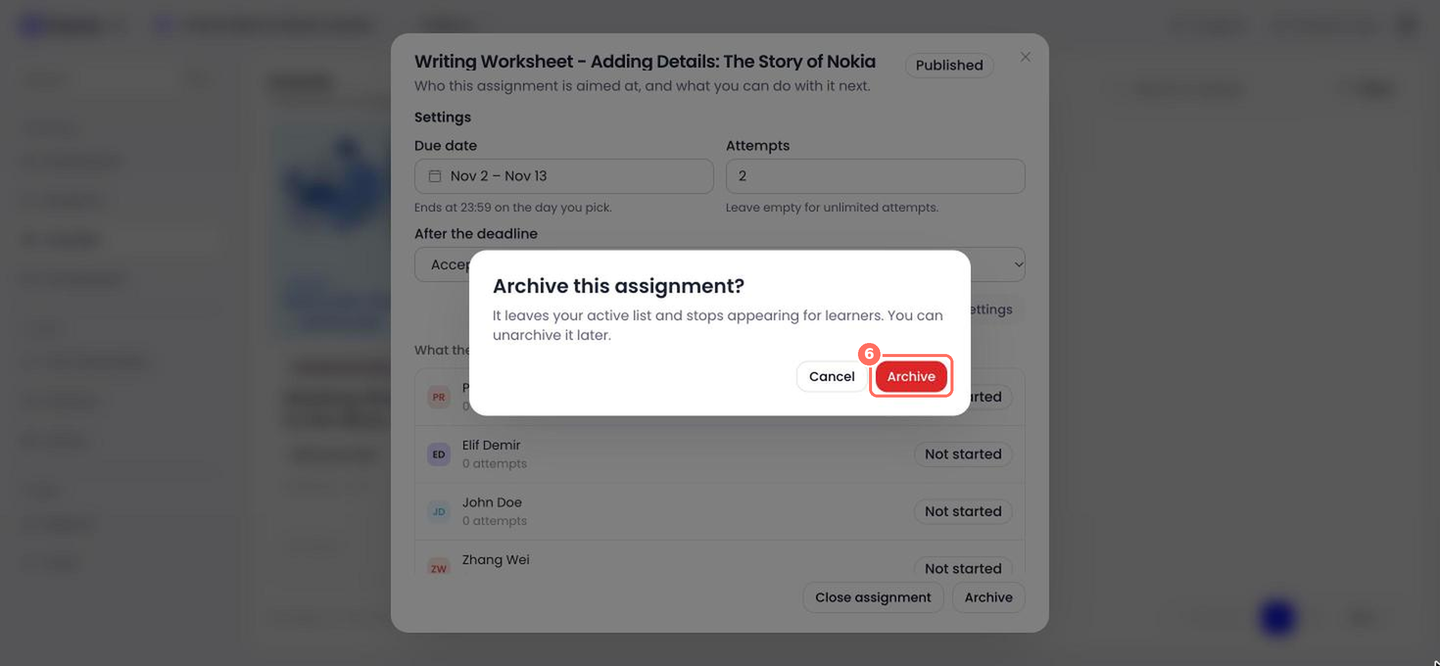
アーカイブをクリックした場合は、アーカイブで確定します。課題が有効な課題の一覧から外れます。
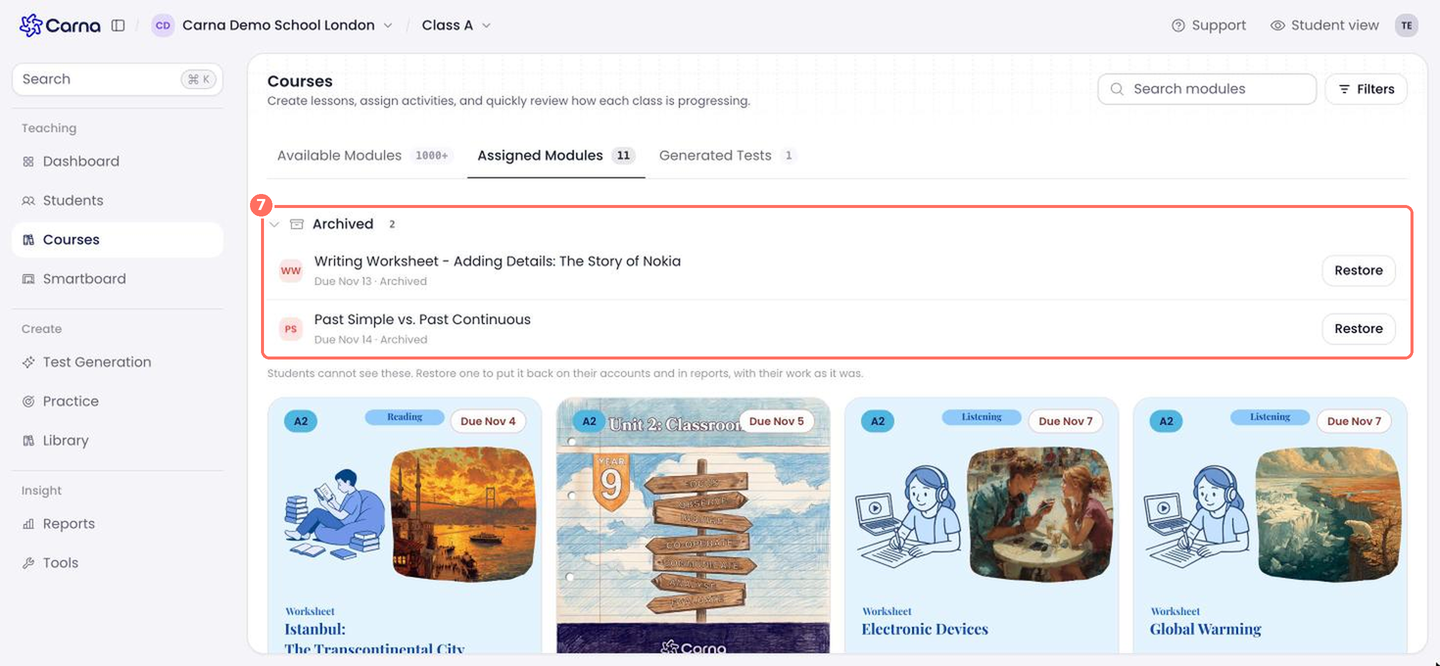
アーカイブした課題を復元する
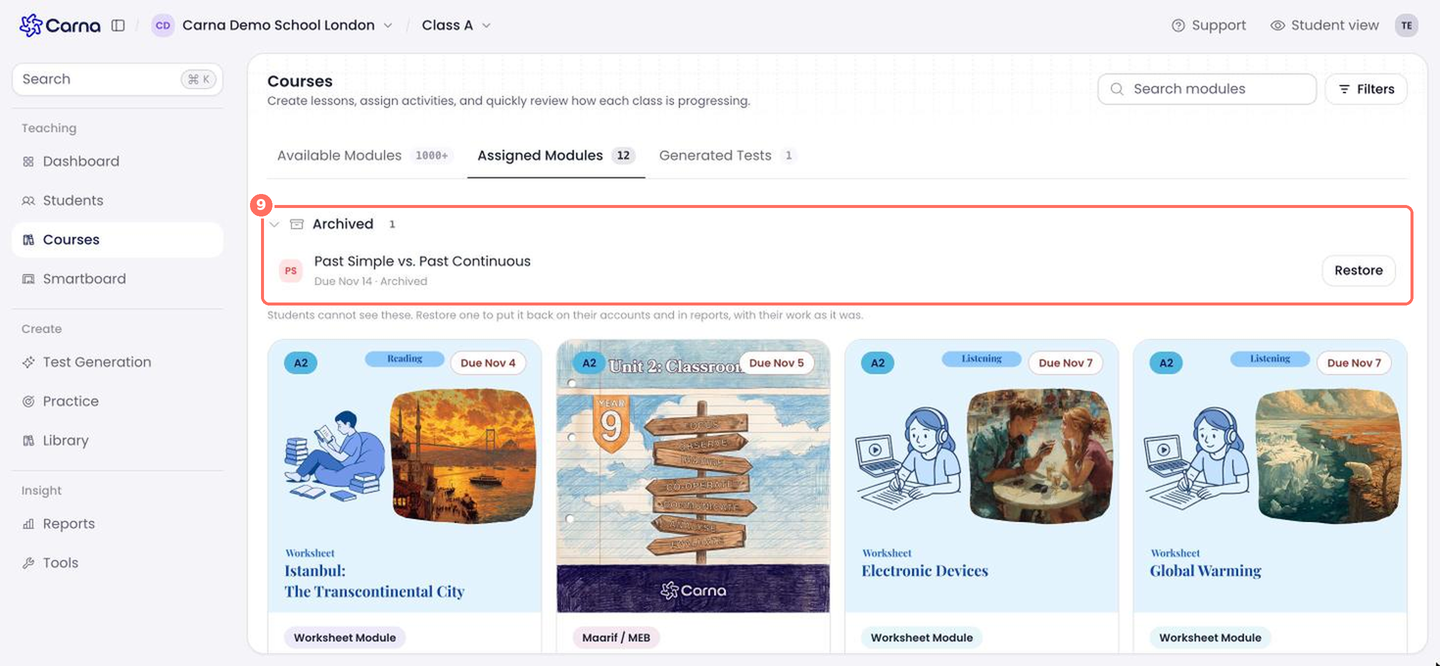
割り当て済みモジュールで、一覧の上部にあるアーカイブ済みを開きます。これらの課題は生徒には表示されません。元に戻したい課題の横にある復元をクリックします。
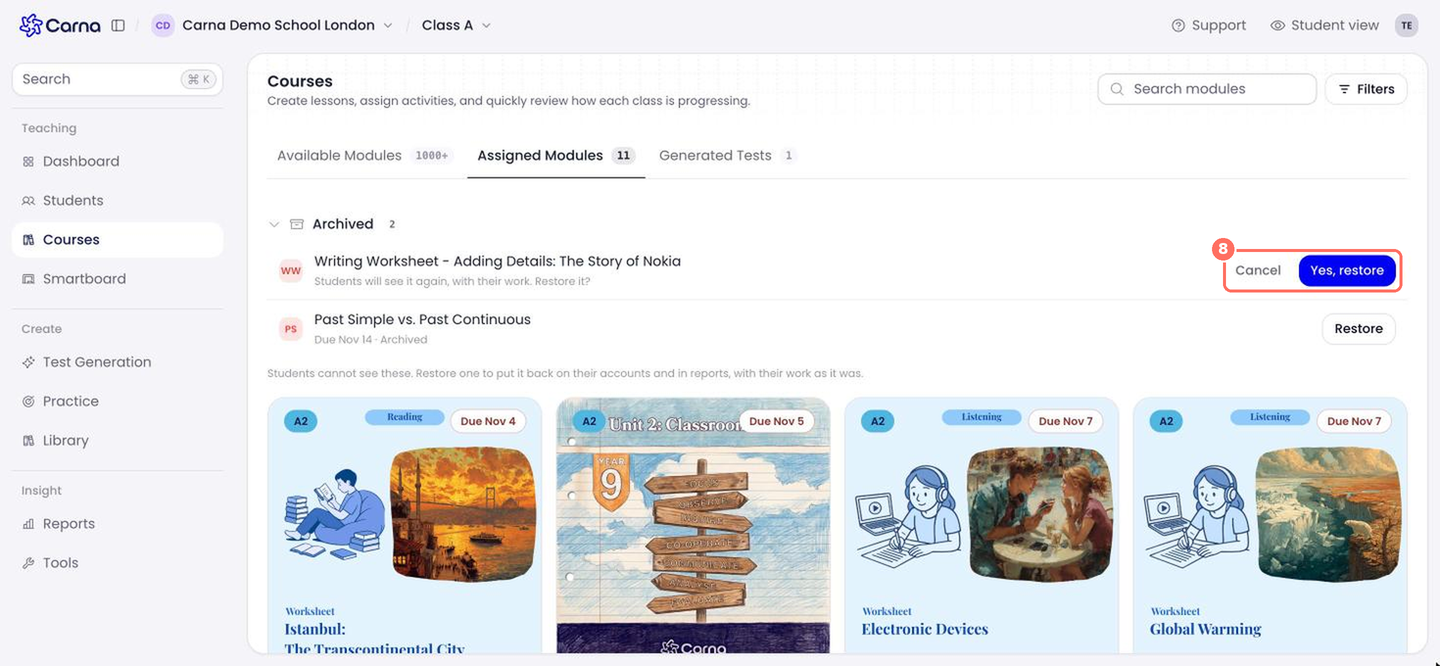
はい、復元するをクリックします。生徒には再び課題が表示され、取り組んだ内容もそのまま残っています。
課題が有効な課題の一覧に戻り、アーカイブ済みには表示されなくなります。
ヒントと補足
- 課題をすばやく見つけるには、割り当て済みモジュール上部のモジュールを検索に名前を入力するか、フィルターで一覧を絞り込みます。
- キャンセル、課題を終了、アーカイブの比較:
| 場所 | 生徒に課題が表示される | 成績と解答 | 有効な課題の一覧とレポート | |
|---|---|---|---|---|
| キャンセル | 割り当てウィンドウのこのモジュールの有効な課題で、クラスの横 | いいえ | 保持 | 表示される |
| 課題を終了 | 割り当て済みモジュール › 管理 | いいえ | 保持 | 表示される |
| アーカイブ | 割り当て済みモジュール › 管理 | いいえ | 保持 | 復元するまで表示されない |
- レポートに残したい課題を終わらせるには課題を終了を使います。間違えて割り当てた場合や一覧を整理したい場合はアーカイブを使います。
- アーカイブしても何も削除されません。復元すると、生徒には解答と成績とともに再び課題が表示されます。
- 課題をアーカイブすると、利用可能なモジュールでそのモジュールに再び割り当てが表示されます。そのため、復元する代わりに新しい設定で割り当て直すこともできます。
- モジュールを複数のクラスに割り当てた場合、各クラスに別々の課題があります。ほかのクラスの課題を管理するには、ページ上部でクラスを切り替えてください。
トラブルシューティング
- 「割り当て済みモジュール」で課題が見つからない: ページ上部で正しいクラスが選択されているか確認し、アーカイブ済みも見てください。
- 提出期限を変更しても生徒が提出できない: 設定を保存をクリックして、設定を保存しましたと表示されたか確認してください。
- 課題が消えたと生徒が言っている: アーカイブされた可能性があります。アーカイブ済みから復元してください。