


































授業で電子黒板を使う方法
学校のインタラクティブな教科書を教室のボードに表示します。電子黒板には生徒用の版が表示され、解答は含まれません。
対象: 教師
概要: 学校のインタラクティブな教科書を教室のボードに表示します。電子黒板には生徒用の版が表示され、解答は含まれません。
始める前に: 教師アカウントと、パソコンに接続された教室のボードまたはプロジェクターが必要です。電子黒板には、学校がライセンスを持っているパッケージだけが表示されます。
手順
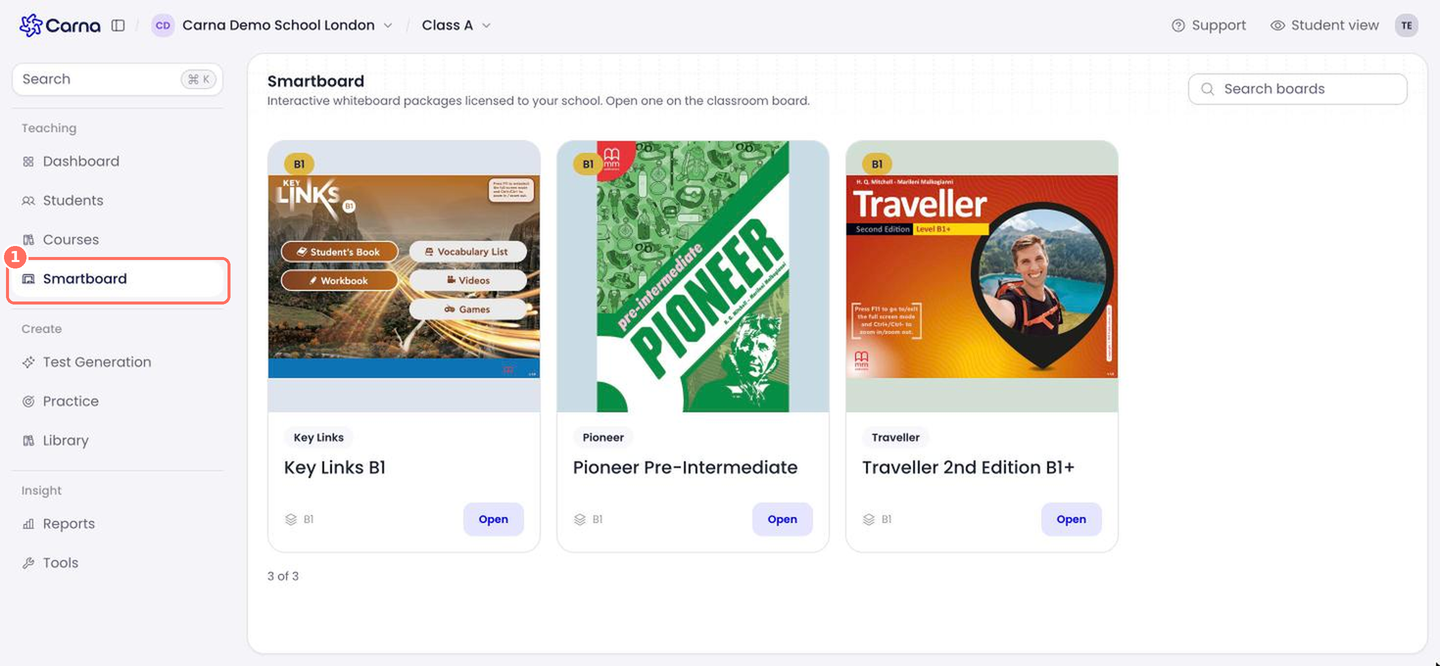
- 左側のメニューで電子黒板をクリックすると、学校のインタラクティブな教科書(生徒用)が表示されます。
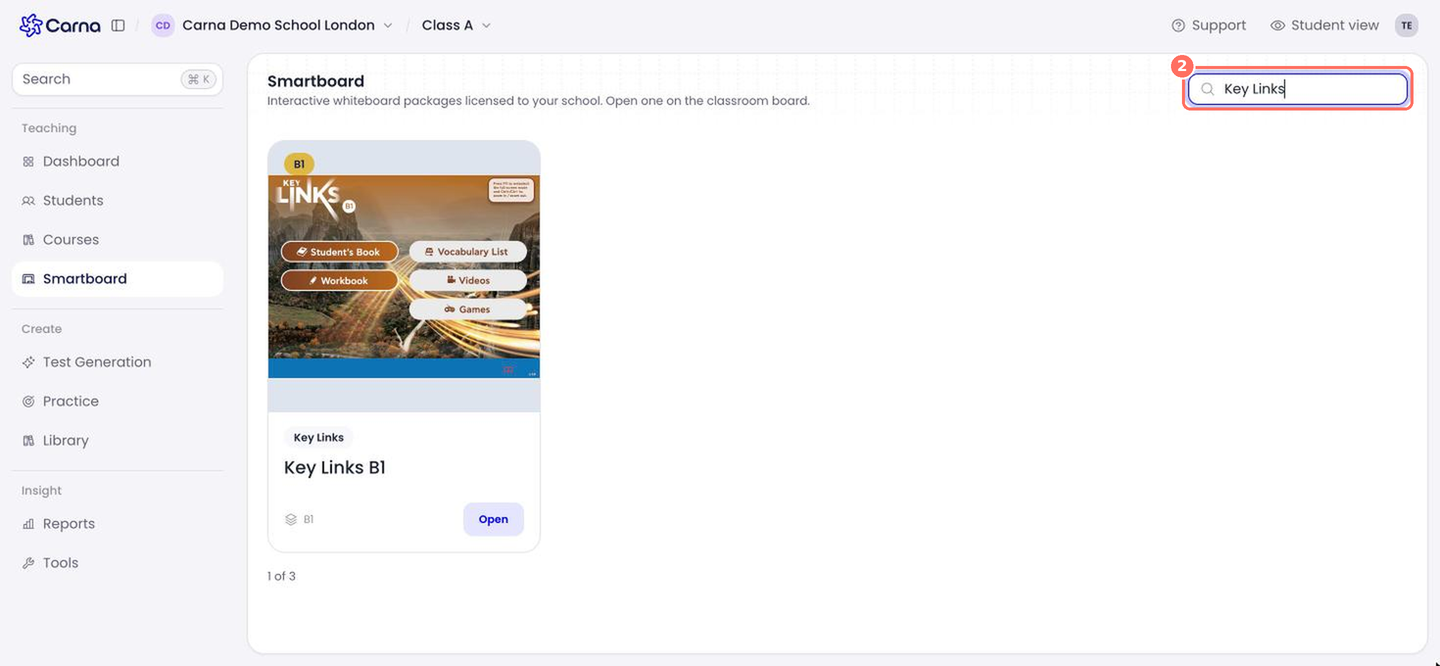
- 本を探すには、ボードを検索に本の名前を入力します(例:Key Links)。
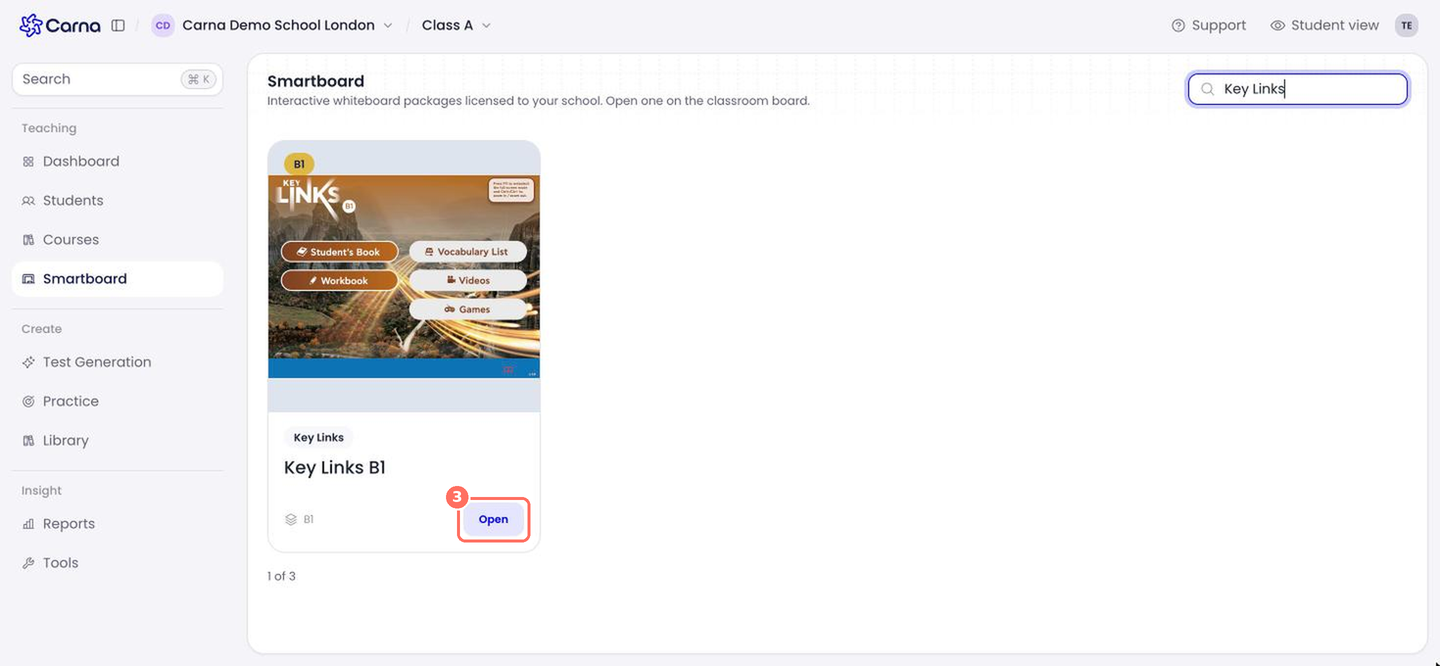
- 使いたい本の開くをクリックします。
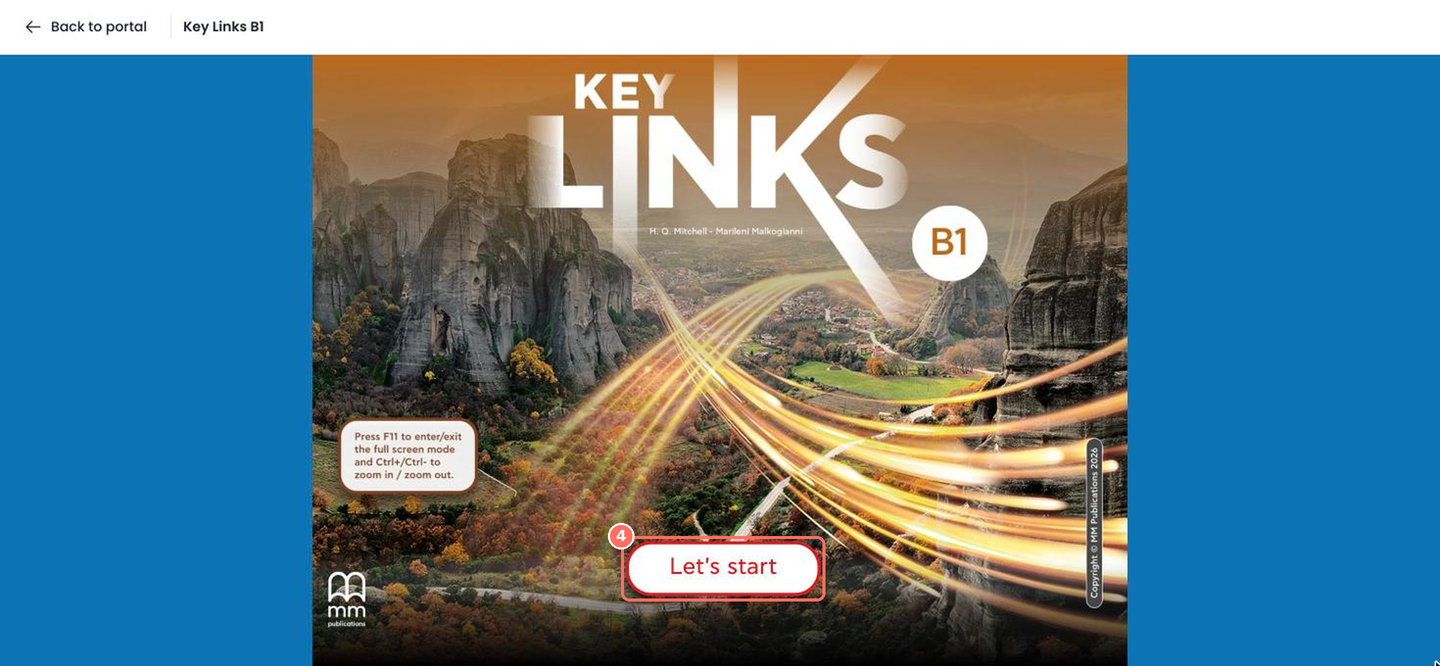
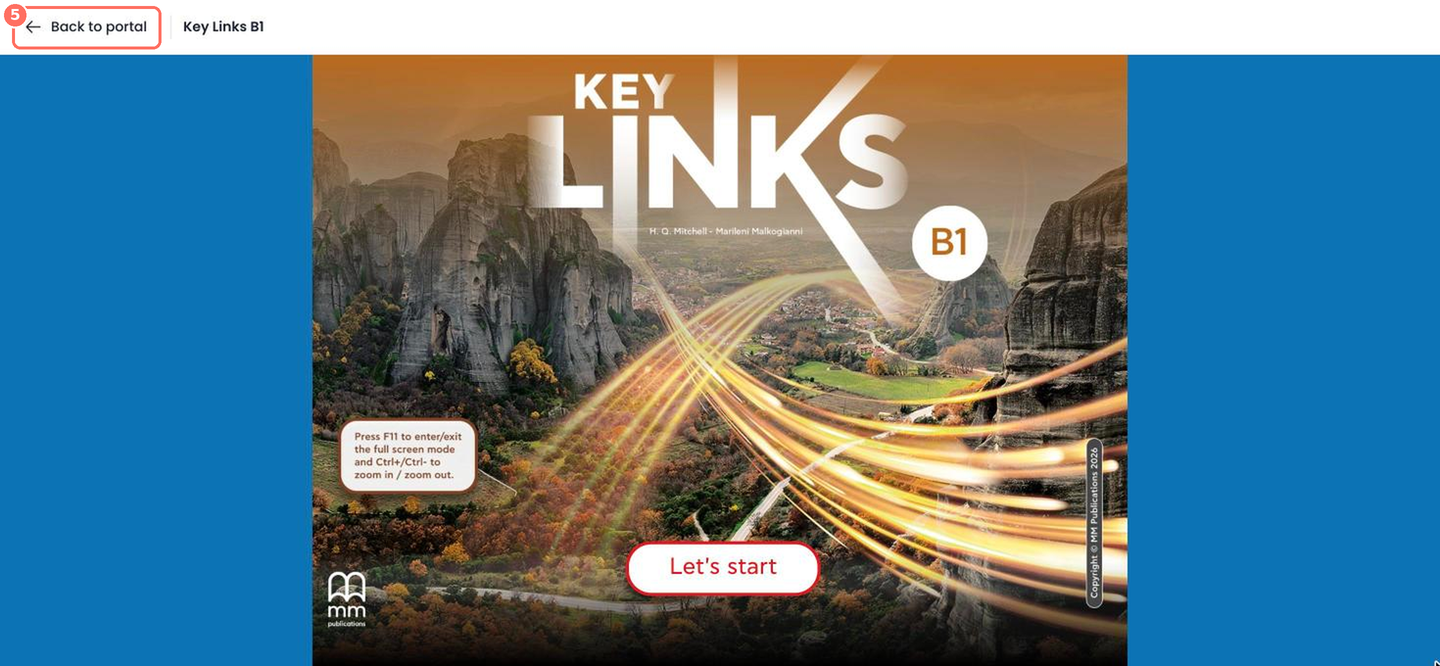
- Carnaで本が開きます。Let's startをクリックして始め、ボード上で本のメニューを使います。
- 終わったら、ポータルに戻るをクリックしてCarnaに戻ります。
ヒントと補足
- F11を押すと本を全画面で表示でき、Ctrl + / Ctrl −(MacではCmd + / Cmd −)で拡大・縮小できます。
- 授業が始まるときにすぐ使えるよう、授業の前に本を開いておきましょう。
- これらは生徒が自分のアカウントで開けるのと同じ生徒用の版なので、解答は表示されません。生徒が問題に取り組んでいる間も、安心して本をボードに表示したままにできます。
トラブルシューティング
- 教科書が見つからない: 電子黒板には、学校がライセンスを持っている本だけが表示されます。学校の管理者に確認するか、support@carna.aiにお問い合わせください。
- 本の一部が画面からはみ出している: F11で全画面にするか、**Ctrl −**で縮小してください。
- 教室で音が出ない: ボードまたはプロジェクターがパソコンの音声出力先に設定されているか確認してください。