


































生成された問題を確認・編集・承認する方法
Carnaがテスト用に作成した問題を確認し、気に入らない問題を変更または差し替えて承認し、テストを「生成したテスト」に保存します。
対象: 教師
概要: Carnaがテスト用に作成した問題を確認し、気に入らない問題を変更または差し替えて承認し、テストを「生成したテスト」に保存します。
始める前に: テスト作成でテストを始め、問題をプレビューをクリックします。テスト作成でオリジナルテストを作る方法をご覧ください。
手順
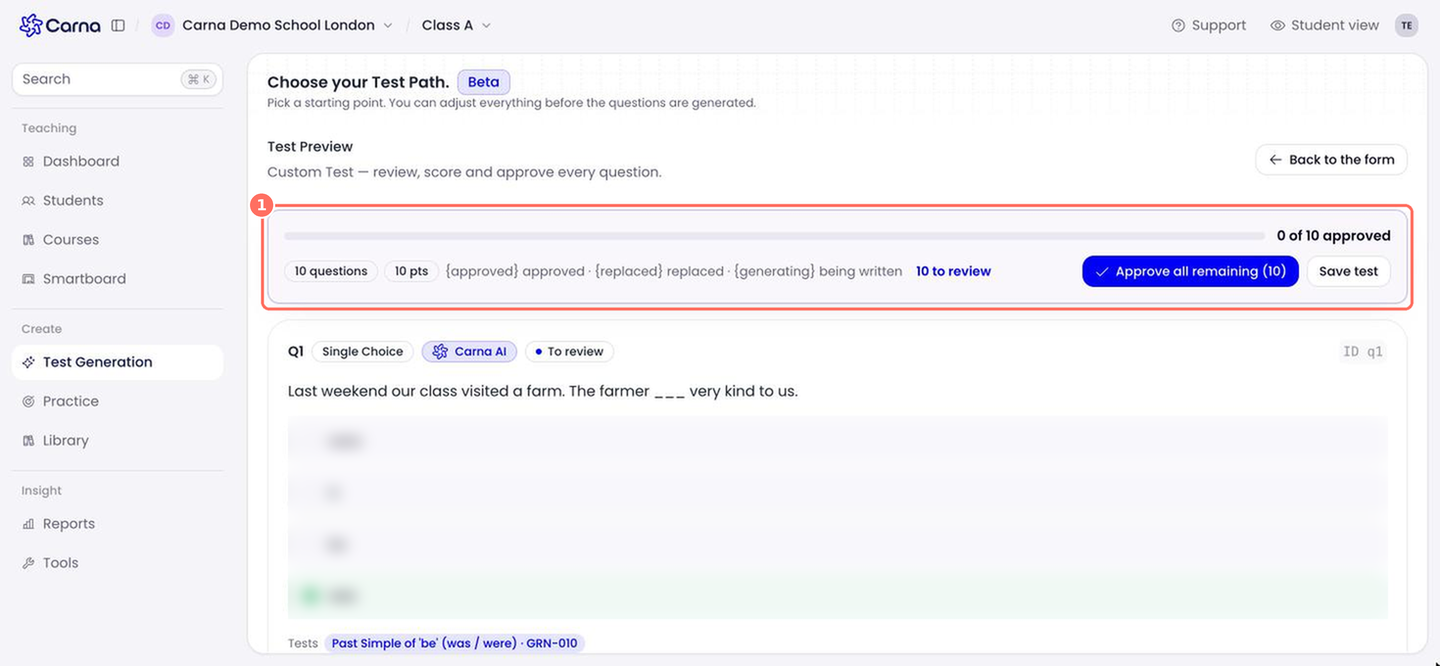
プレビュー上部のサマリーバーには、問題数、合計点、承認済みの数(例:10問中0問を承認)が表示されます。Carnaがまだ作成中の場合は、あと何問作成されるかが表示されます。できあがった問題から確認を始められます。
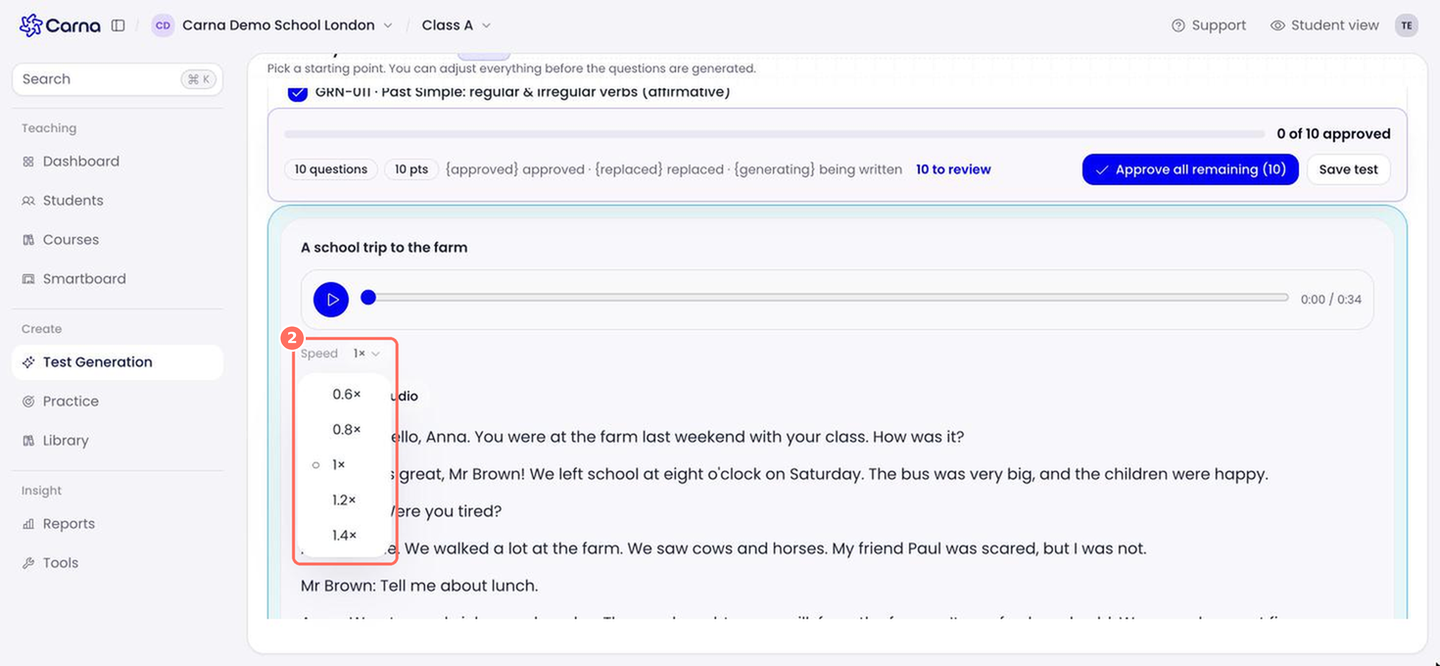
リスニング問題では、再生をクリックし、速度で再生速度を変えられます:0.6×、0.8×、1×、1.2×、1.4×。プレーヤーの下にスクリプトが表示されるので、読みながら聞けます。リスニングの音声が気に入らない場合は、速度の下にある音声を録音し直すをクリックします。
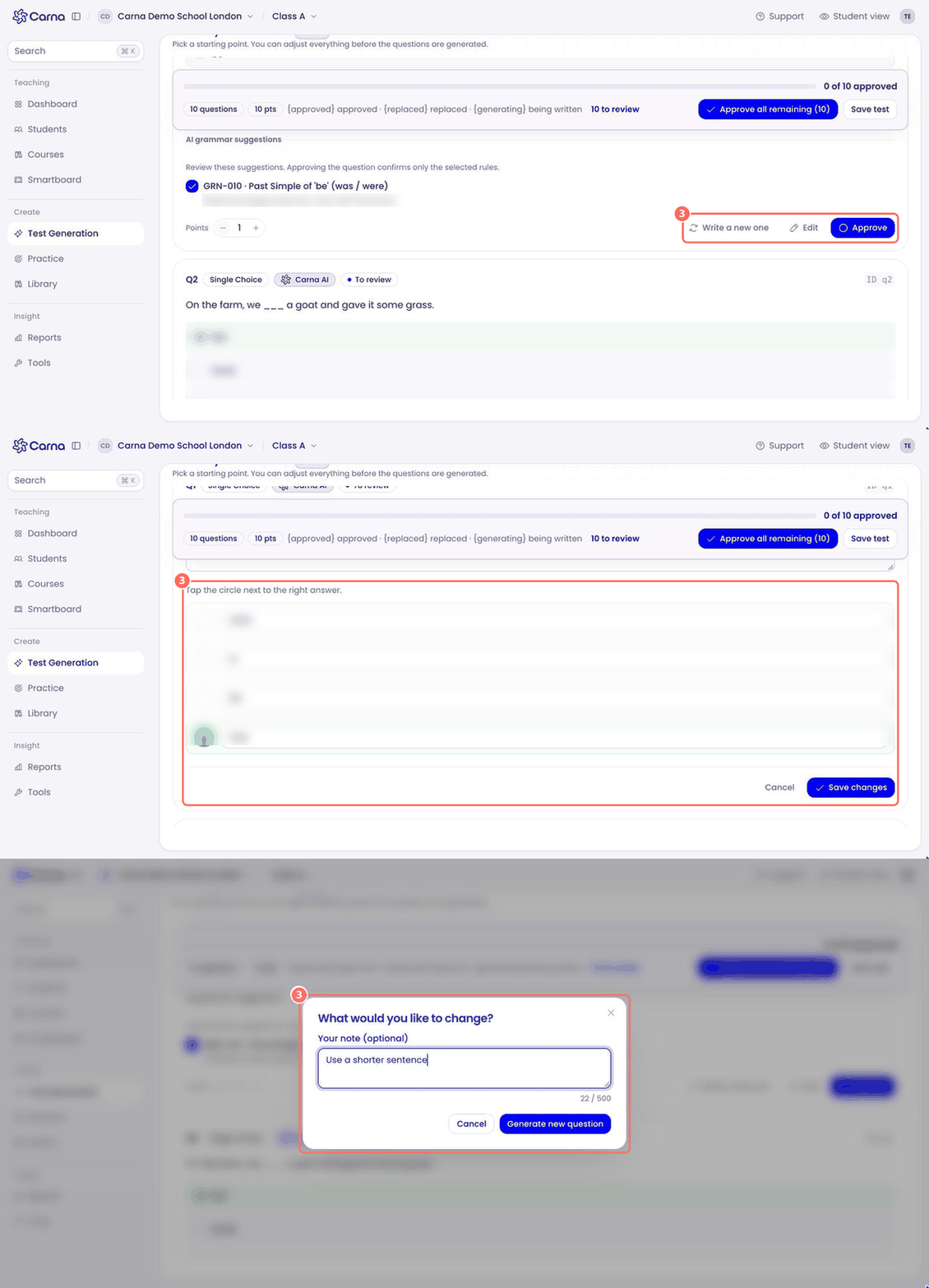
各問題を読みます。問題の下には3つの選択肢があります。
- 編集: 問題文や選択肢を変更し、正解の横の丸をタップします。変更を保存をクリックします。
- 新しく作成: 別の問題を作成します。**何を変更しますか?**にメモ(例:もっと短い文にして)を書き添えて、新しい問題を作成をクリックできます。
- 承認: 問題をそのまま使います。
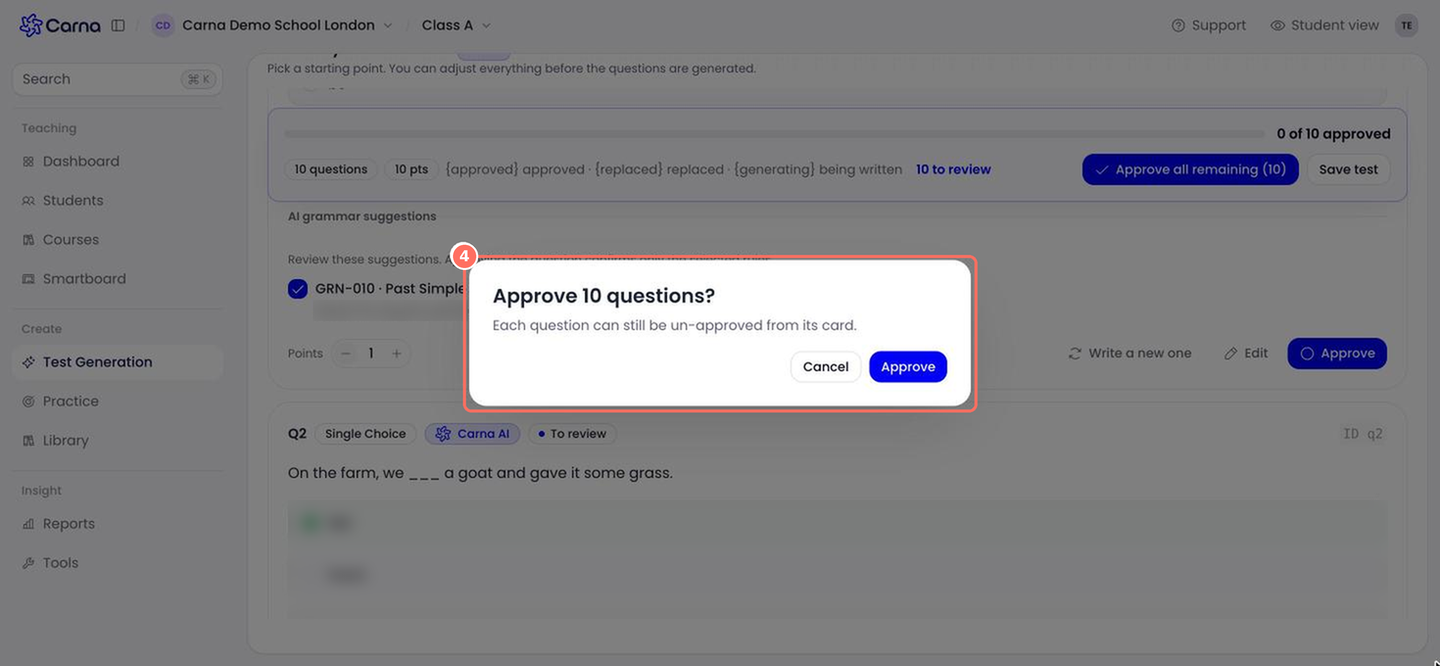
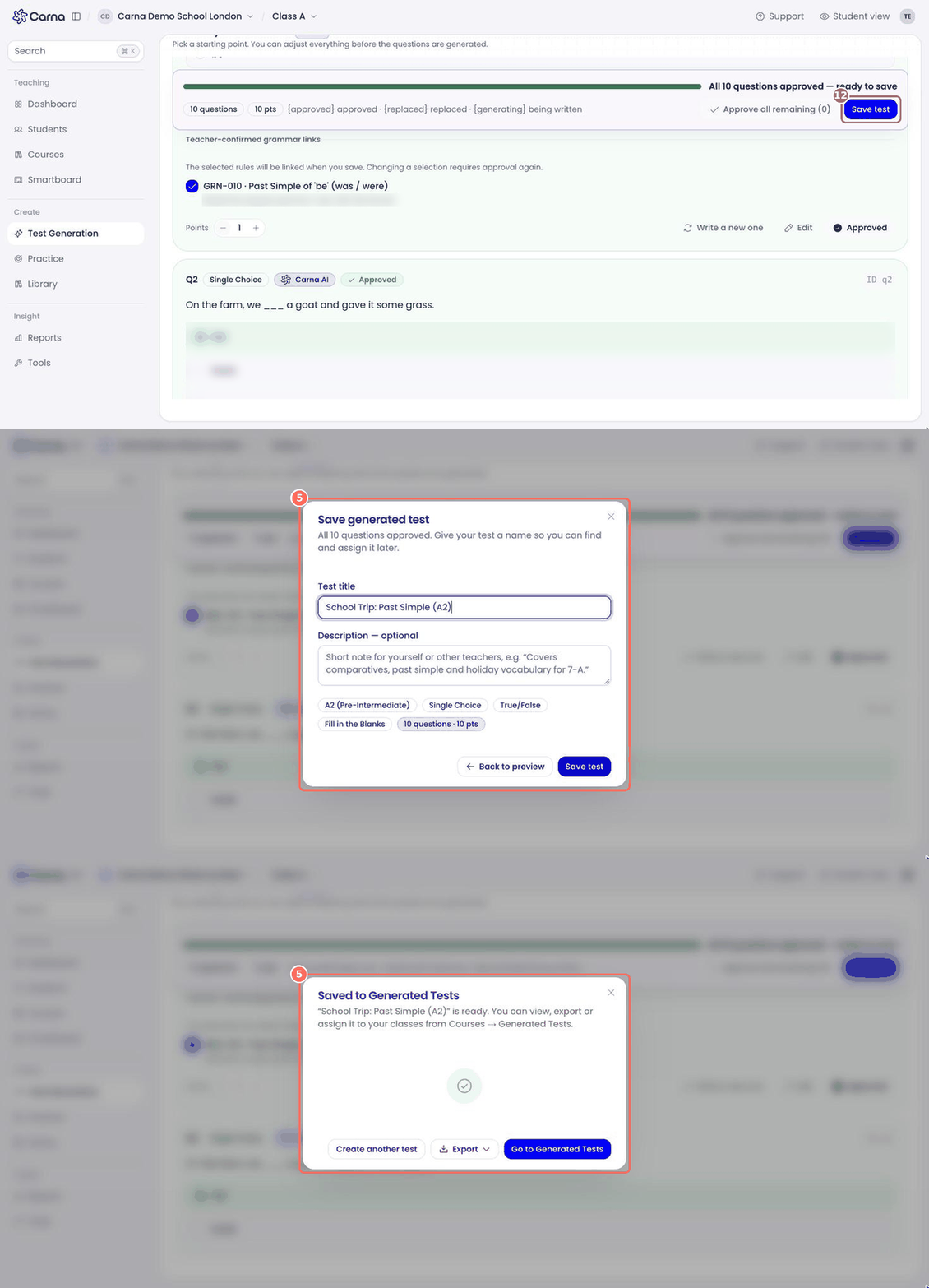
問題に納得できたら、サマリーバーの残りをすべて承認をクリックし、承認をクリックします。
テストを保存をクリックします。テストのタイトル(例:School Trip: Past Simple (A2))を入力し、必要に応じて説明も入力して、もう一度テストを保存をクリックします。テストが生成したテストに保存されます。
ヒントと補足
- 各問題には、その問題がテストする文法ルールが表示されます。AIによる文法の提案で、当てはまるルールにチェックを入れます。問題を承認すると、チェックしたルールだけが確定されます。
- 配点の横の**+と−**で、問題の配点を変えられます。
- 気が変わった場合は、問題のカードから承認を取り消せます。
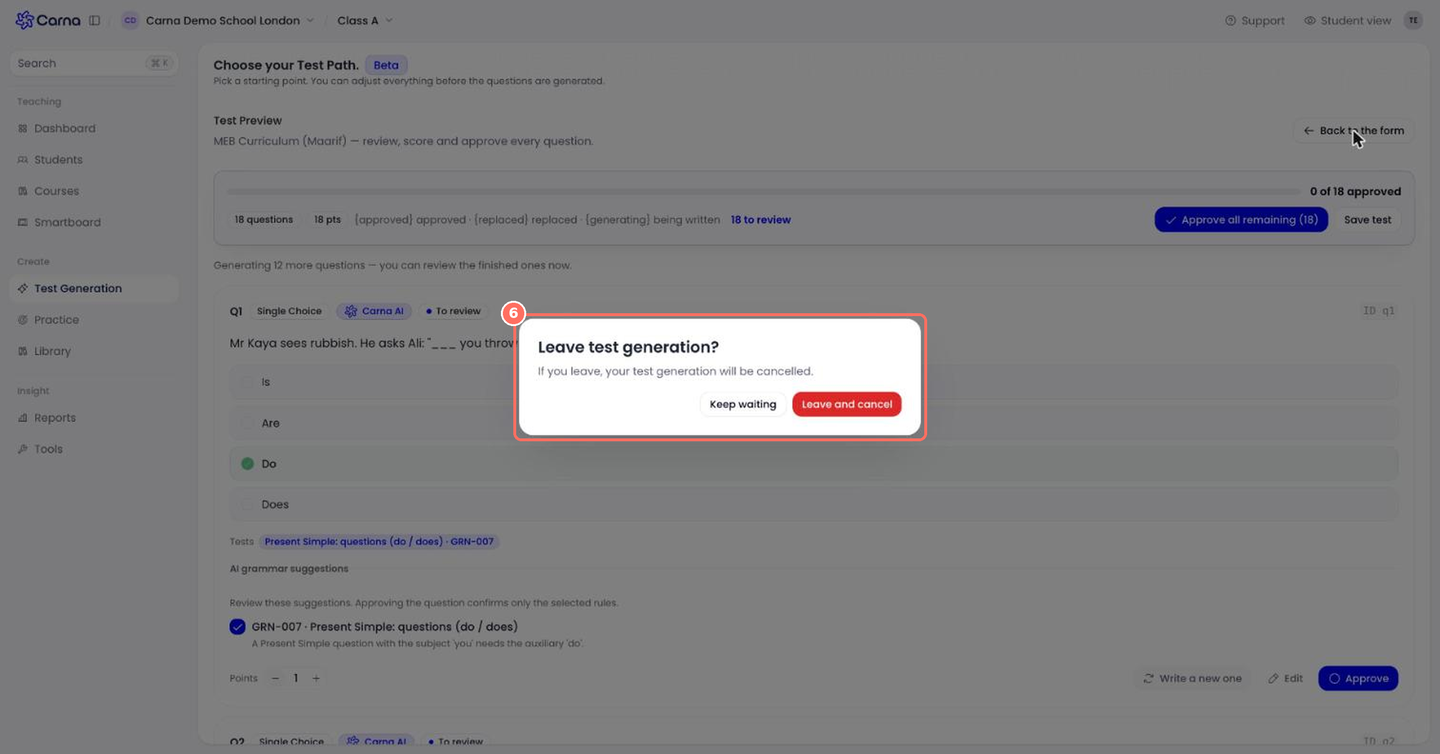
- テストを保存をクリックするまで、何も保存されません。Carnaがまだ作成中にフォームに戻るをクリックすると、*テスト作成を終了しますか?*と表示されます。終了してキャンセルを選ぶと問題の作成が止まり、待ち続けるを選ぶとプレビューに留まります。
- 保存後は、テストを書き出したり、クラスに割り当てたりできます。関連記事をご覧ください。
トラブルシューティング
- 「テストを保存」がグレーになっている: 先にすべての問題を承認してください。確認が残っている問題の数はサマリーバーに表示されます。
- サマリーバーに{approved}のような波括弧付きの文字が表示される: 表示上の問題で、テストには影響しません。そのまま作業を続けられます。
- 新しく作成した問題もまだ適切でない: より具体的なメモを付けてもう一度新しく作成をクリックするか、編集で自分で変更してください。