


































라이브러리 책을 읽는 방법
라이브러리에서 내 레벨에 맞는 책을 찾아 한 페이지씩 읽고, 소리 내어 읽어 주는 오디오를 들어요.
대상: 학생
요약: 라이브러리에서 내 레벨에 맞는 책을 찾아 한 페이지씩 읽고, 소리 내어 읽어 주는 오디오를 들어요.
시작하기 전에: 학생 계정이 필요해요. 교실에서 들으려면 헤드폰을 사용하세요.
단계
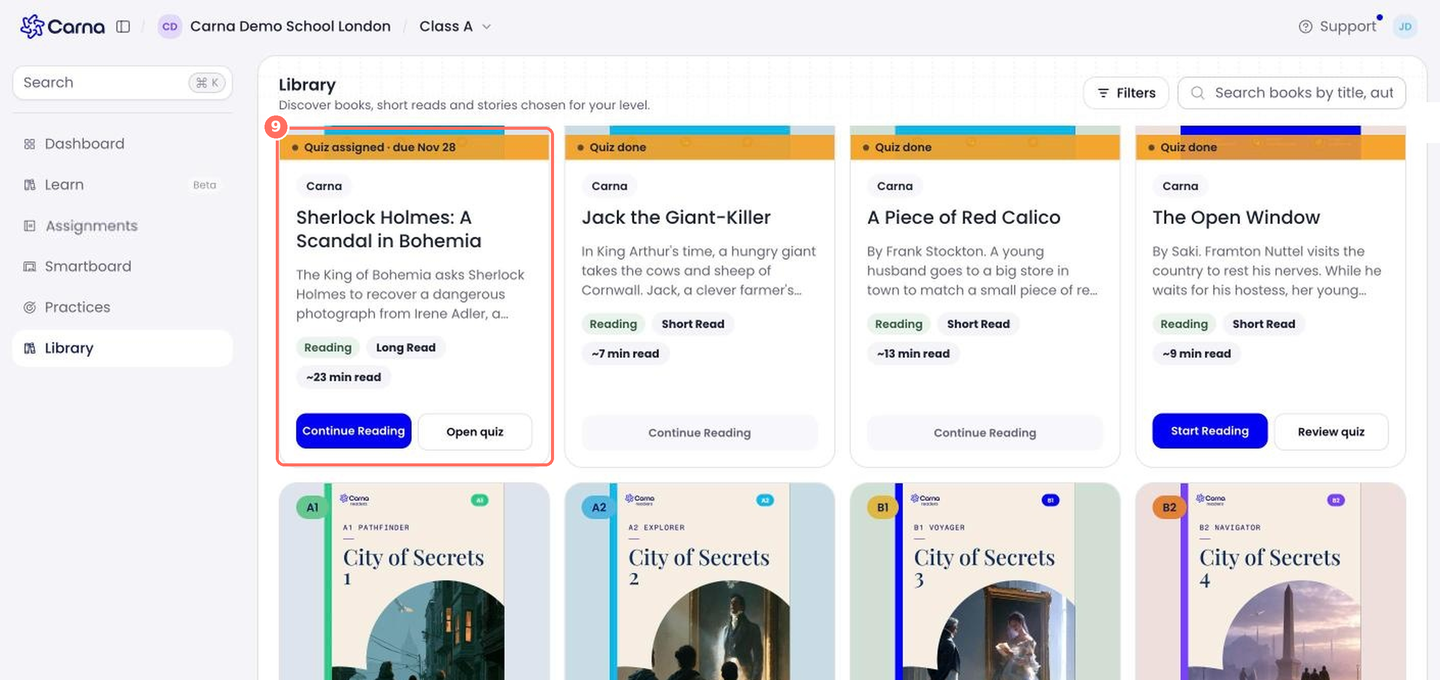
- 왼쪽 메뉴에서 라이브러리를 클릭하세요. 학교에서 공개한 책, 짧은 글, 이야기가 표시돼요.
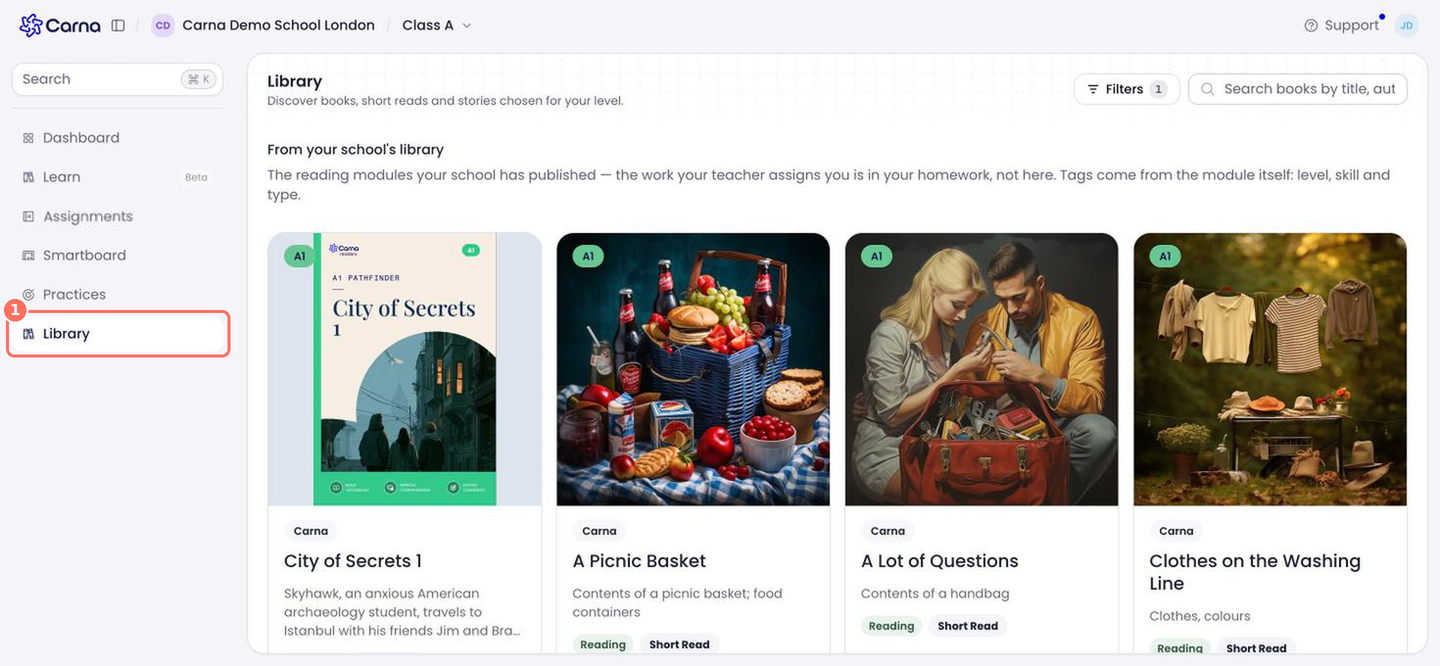
- 나에게 맞는 책을 찾으려면 필터를 클릭하고 레벨(예: A1.1 / A1.2)과 길이(짧음: 150분 미만, 김: 150분 이상)를 선택하세요. 정렬에서 짧은 순, 긴 순, 제목 A-Z 중에서 고르세요. 그런 다음 …개 모듈 표시를 클릭하세요. 모두 지우기를 클릭하면 필터가 해제돼요. 제목이나 저자를 찾으려면 필터 옆의 **제목이나 저자로 책 검색…**에 입력하세요.
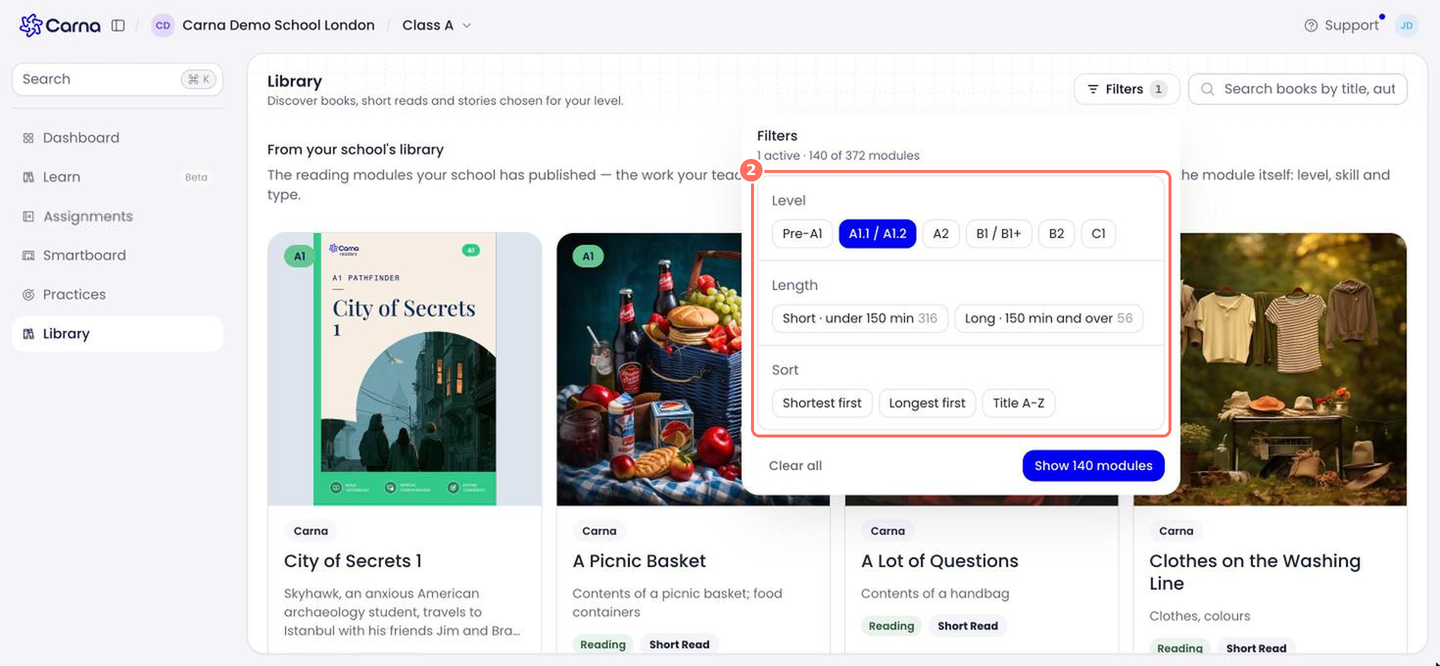
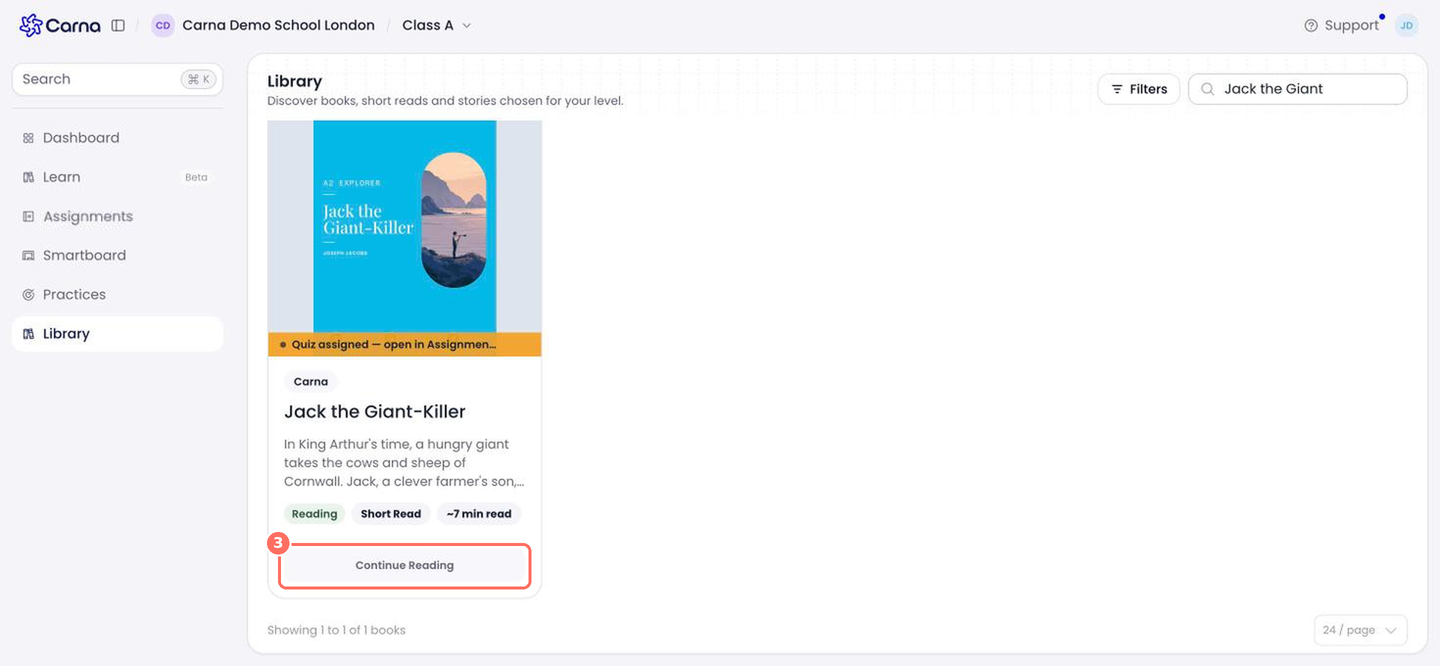
- 읽고 싶은 책(예: Jack the Giant-Killer)에서 읽기 시작을 클릭하세요. 이미 읽기 시작한 책이라면 버튼이 이어서 읽기로 바뀌고 멈춘 곳에서 열려요.
- 왼쪽과 오른쪽의 화살표로 페이지를 넘기세요. 페이지 상단에 현재 위치(예: 4 / 14)와 읽은 비율(예: 36% 읽음)이 표시돼요. 컴퓨터에서는 두 페이지가 나란히 표시돼요.
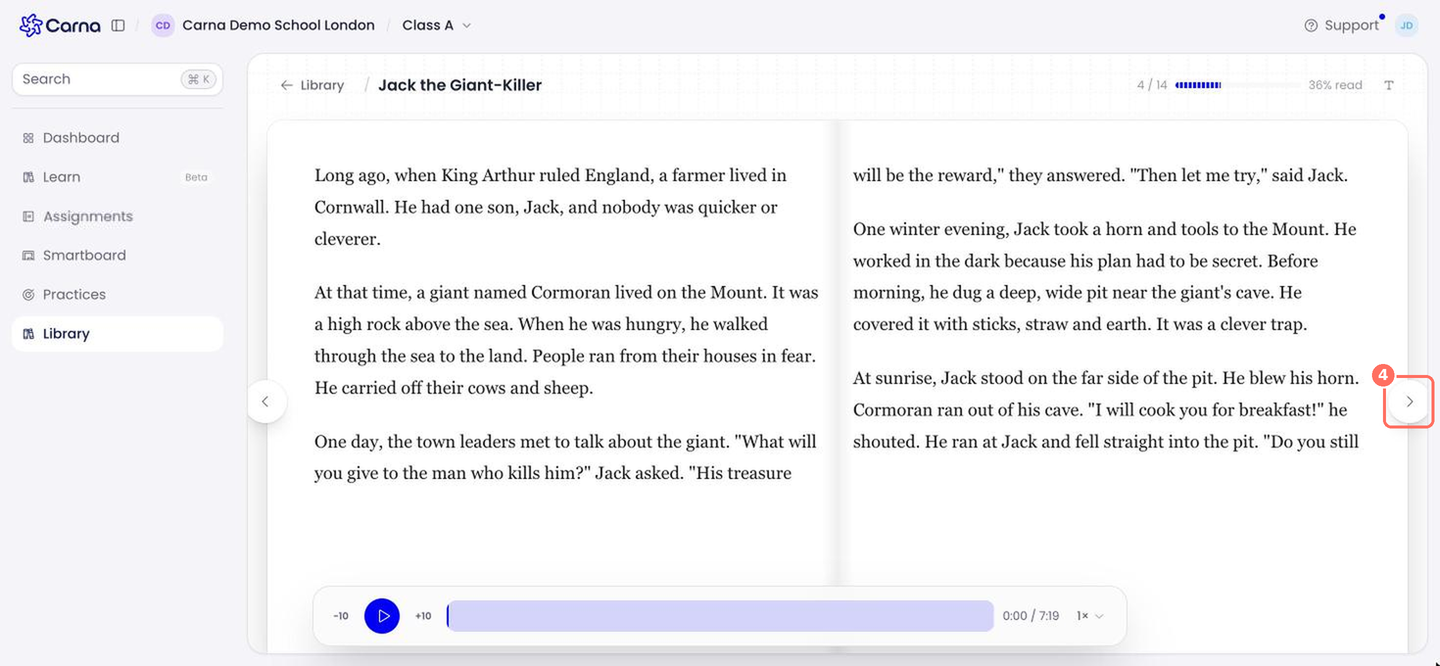
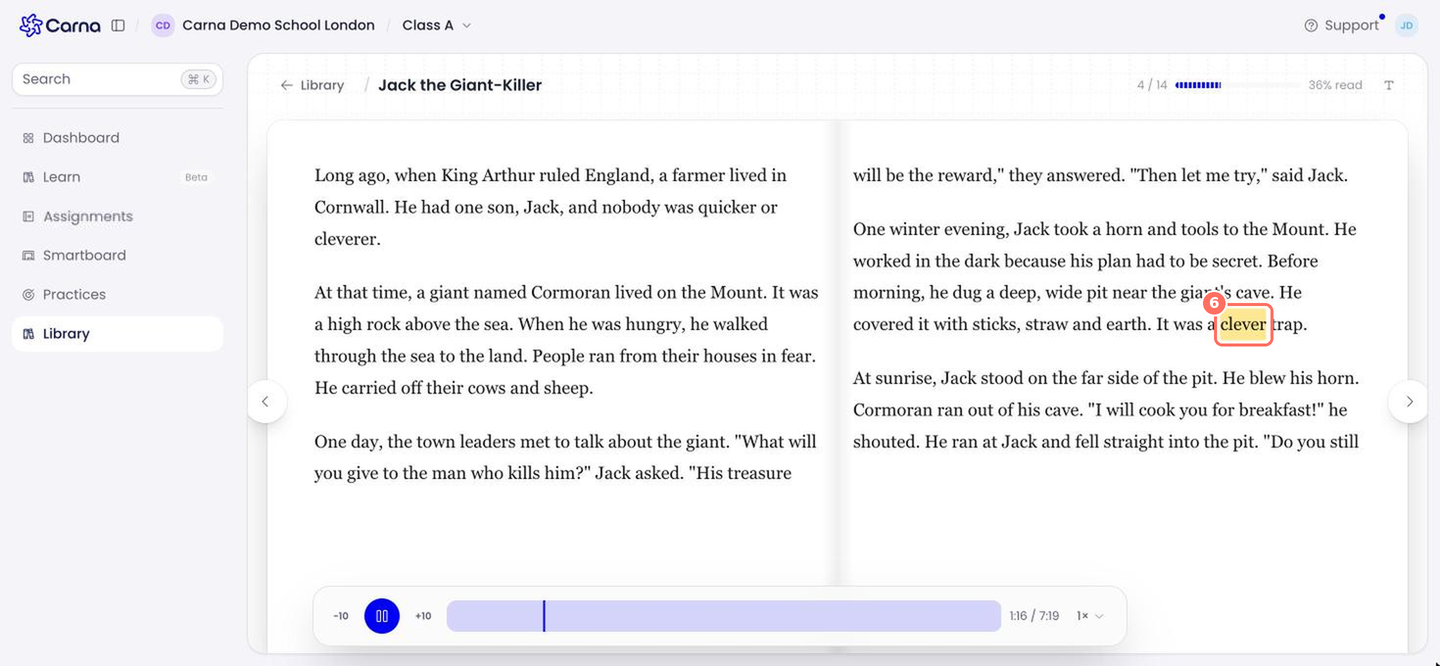
- 책을 들으려면 하단의 재생 버튼을 클릭하세요. 시간 표시는 녹음의 진행 위치예요(예: 0:00 / 7:19). 읽고 있는 단어는 노란색으로 강조돼요. -10과 +10으로 10초 뒤로 또는 앞으로 이동하고, 일시정지 버튼으로 멈추세요.
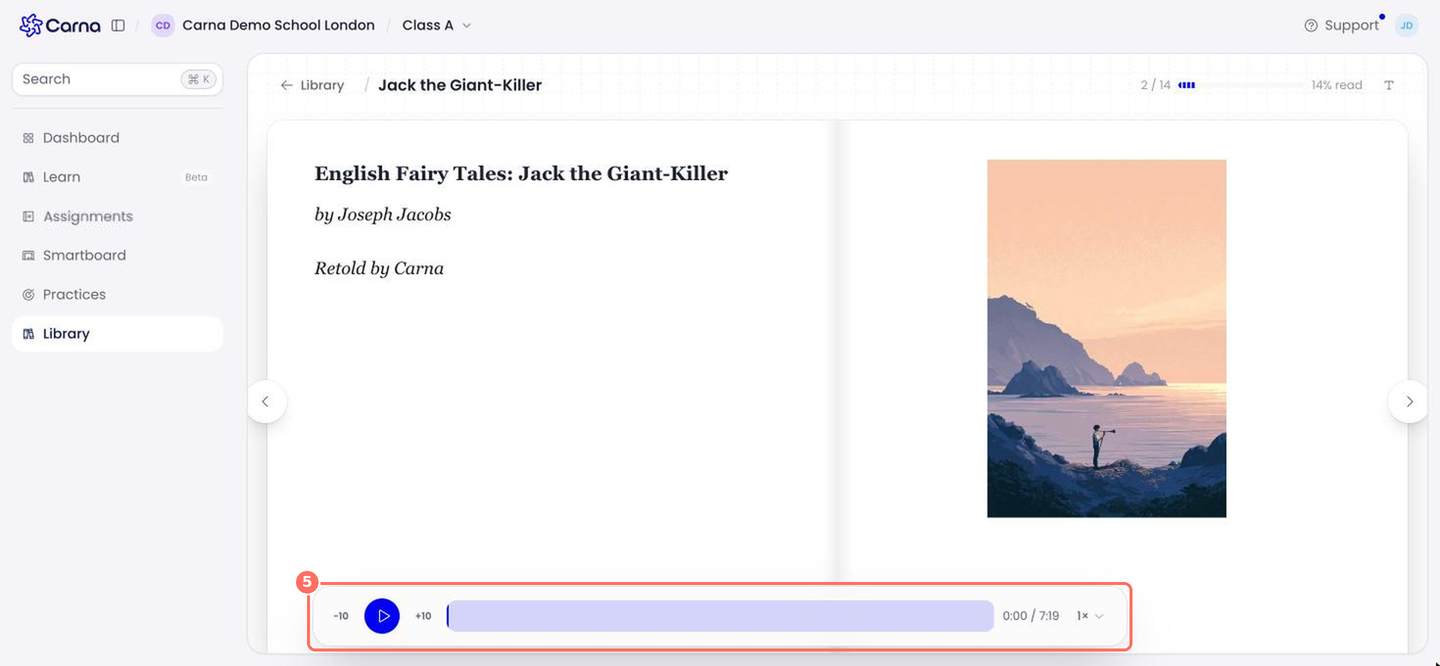
- 특정 위치부터 들으려면 본문의 단어를 클릭하세요. 오디오가 그 단어로 이동해 거기서부터 재생돼요.
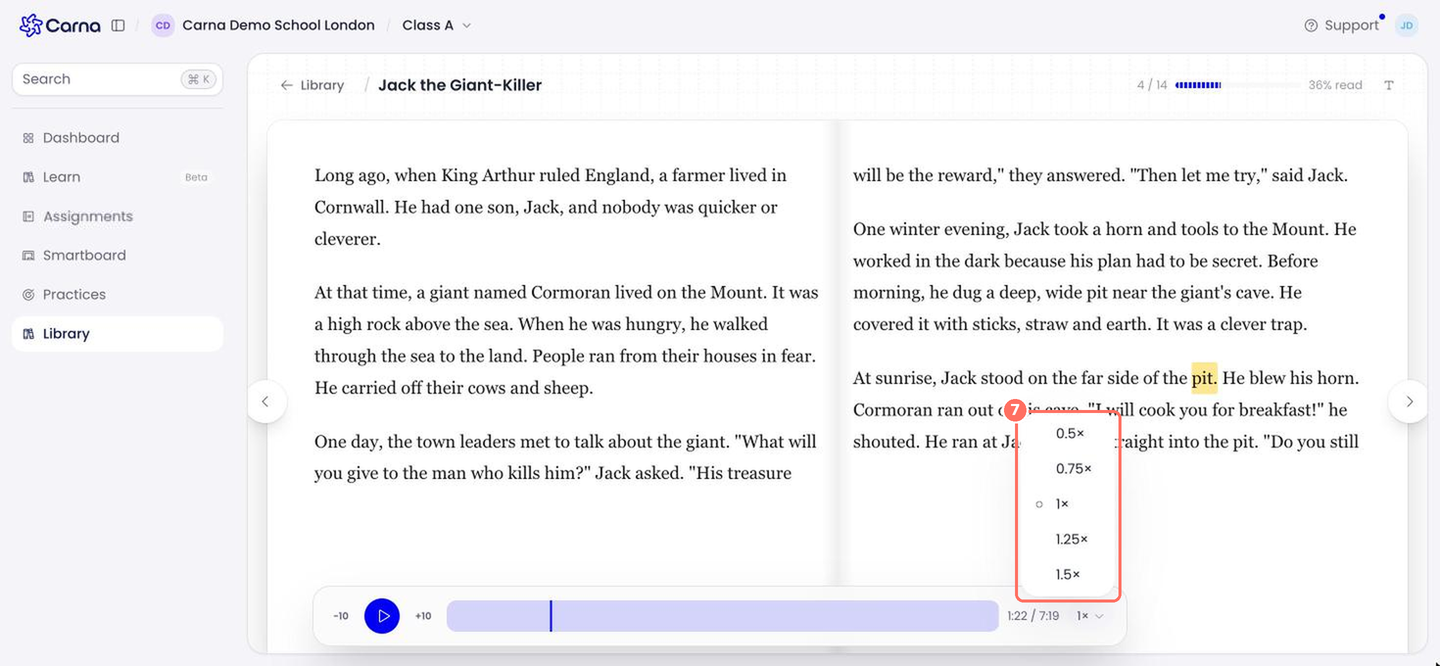
- 오디오 속도를 바꾸려면 **1×**를 클릭하고 속도를 고르세요. 천천히 들으려면 0.5× 또는 0.75×, 빠르게 들으려면 1.25× 또는 **1.5×**를 선택하세요.
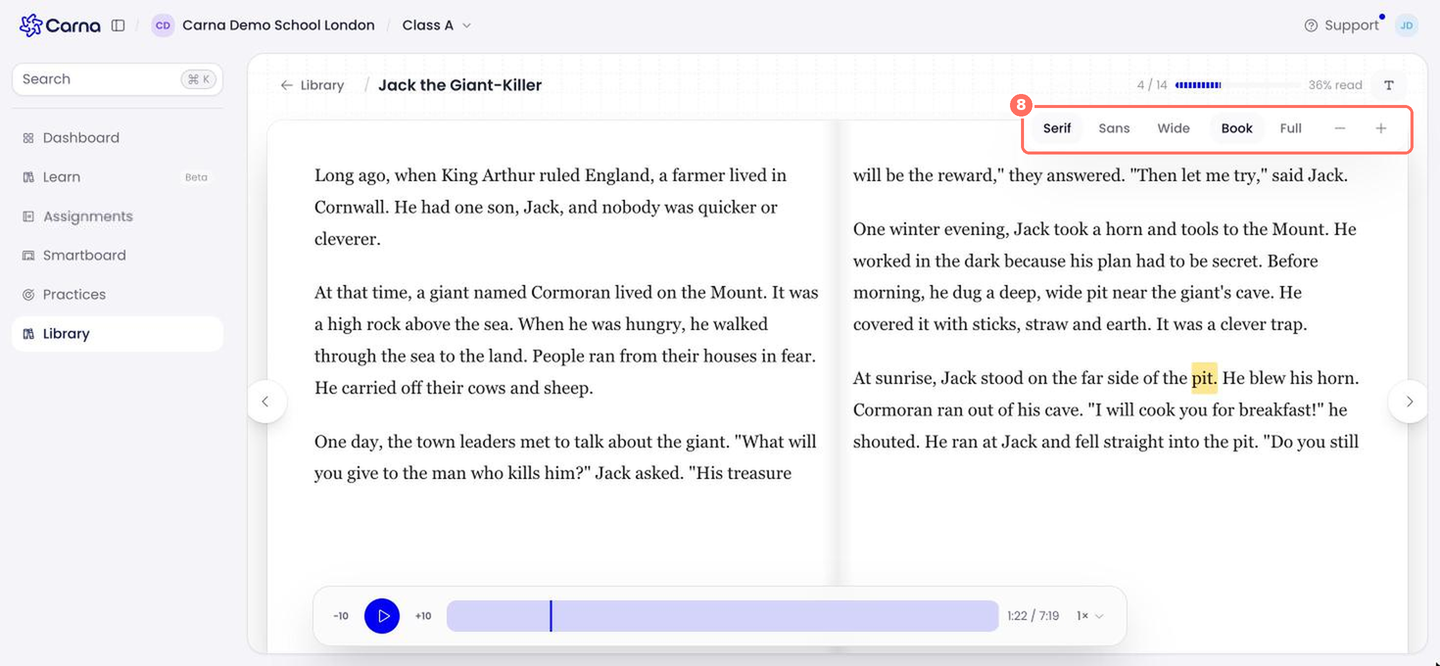
- 더 편하게 읽으려면 오른쪽 상단의 T를 클릭하세요. 글꼴은 Serif 또는 Sans, 페이지 레이아웃은 넓게, 책, 전체 화면, 글자 크기는 – 또는 **+**로 조절하세요.
- 선생님이 책에 대한 퀴즈를 냈다면 카드에 마감일과 함께 퀴즈 배정됨이 표시돼요(예: 퀴즈 배정됨 · 11월 28일 마감). 책을 읽은 뒤 퀴즈 열기를 클릭하세요. 제출하면 카드에 퀴즈 완료가 표시되고, 답을 확인할 수 있는 퀴즈 다시 보기가 나타날 수 있어요.
팁 및 참고 사항
- 각 표지의 레벨(예: A1 또는 B1)을 보면 즐겁게 읽을 수 있는 책을 고를 수 있어요.
- 각 카드에는 책을 읽는 데 걸리는 대략의 시간이 표시돼요(예: 약 12분 분량). 더 짧거나 긴 책을 찾으려면 길이 필터를 사용하세요.
- Carna는 읽던 페이지를 기억하므로 언제든 멈추고 나중에 이어서 읽을 수 있어요. 그러면 카드에 이어서 읽기가 표시돼요.
- 책 리더에는 사전이 없어요. 단어를 클릭하면 그 단어부터 오디오가 재생돼요.
- 더 많은 책을 보려면 하단의 이전, 다음 또는 페이지 번호를 사용하고, 한 페이지에 표시할 책 수도 바꿀 수 있어요(예: 24개/페이지).
- 독서 퀴즈는 다른 숙제와 함께 과제에도 표시돼요.
- 책 왼쪽 상단의 라이브러리를 클릭하면 목록으로 돌아가요.
문제 해결
- 아무 소리도 들리지 않아요: 볼륨과 헤드폰을 확인하세요. iPad나 Safari라면 iPad나 Safari에서 오디오가 재생되지 않을 때 해결하는 방법 문서를 참고하세요.
- 독서 퀴즈를 찾을 수 없어요: 책 카드에서 퀴즈 열기를 찾거나 과제를 여세요. 홈 화면에서 과제를 찾는 방법 문서를 참고하세요.
- 글자가 너무 작거나 커요: T를 클릭하고 – 또는 **+**를 사용하세요.