


































교사 대시보드를 보는 방법
대시보드의 각 카드를 이해하면 마감 일정, 반의 현황, 도움이 필요한 학생을 한눈에 볼 수 있고, 카드를 원하는 대로 배치할 수도 있어요.
대상: 교사
요약: 대시보드의 각 카드를 이해하면 마감 일정, 반의 현황, 도움이 필요한 학생을 한눈에 볼 수 있고, 카드를 원하는 대로 배치할 수도 있어요.
시작하기 전에: 교사 계정이 필요해요. 대시보드에는 페이지 상단에서 선택한 반이 표시돼요.
단계
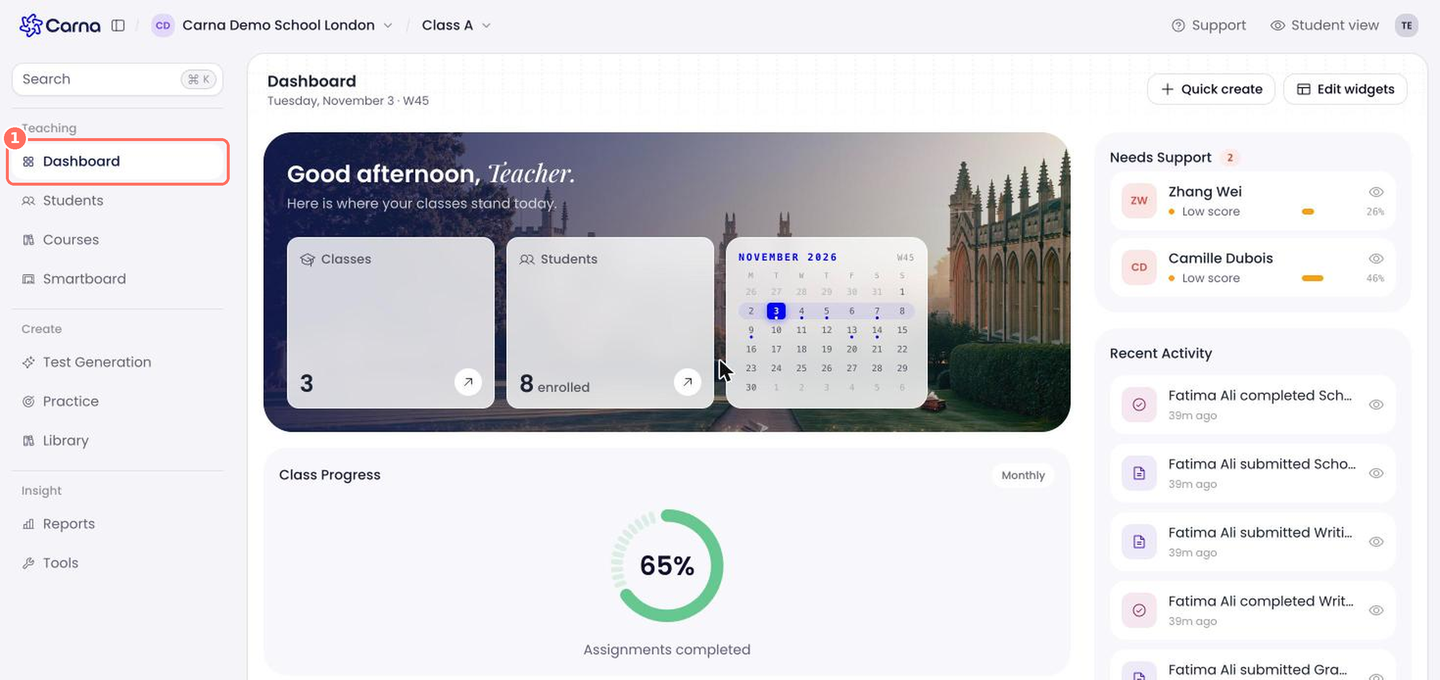
- 왼쪽 메뉴에서 대시보드를 클릭하세요. 로그인하면 가장 먼저 보이는 페이지예요.
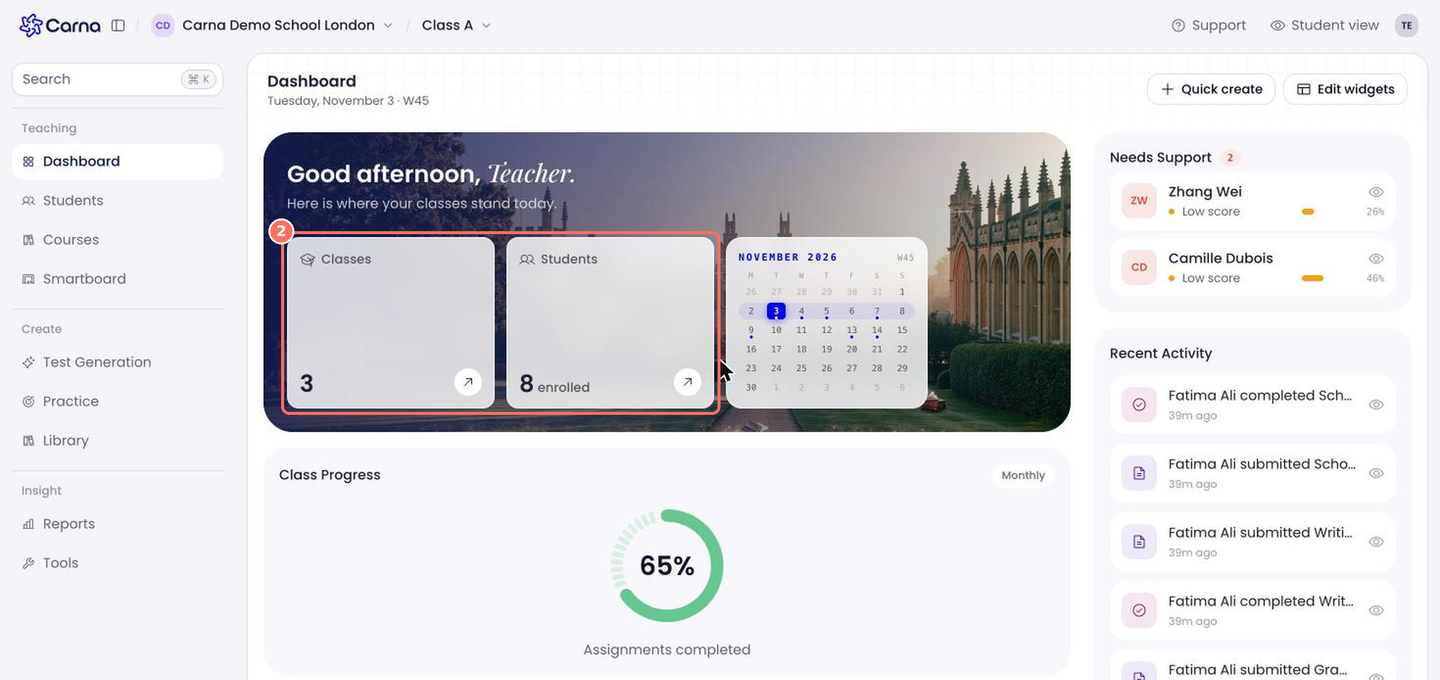
- 반과 학생에는 담당하는 반 수와 등록된 학생 수가 표시돼요. 카드의 화살표를 클릭하면 전체 목록이 열려요.
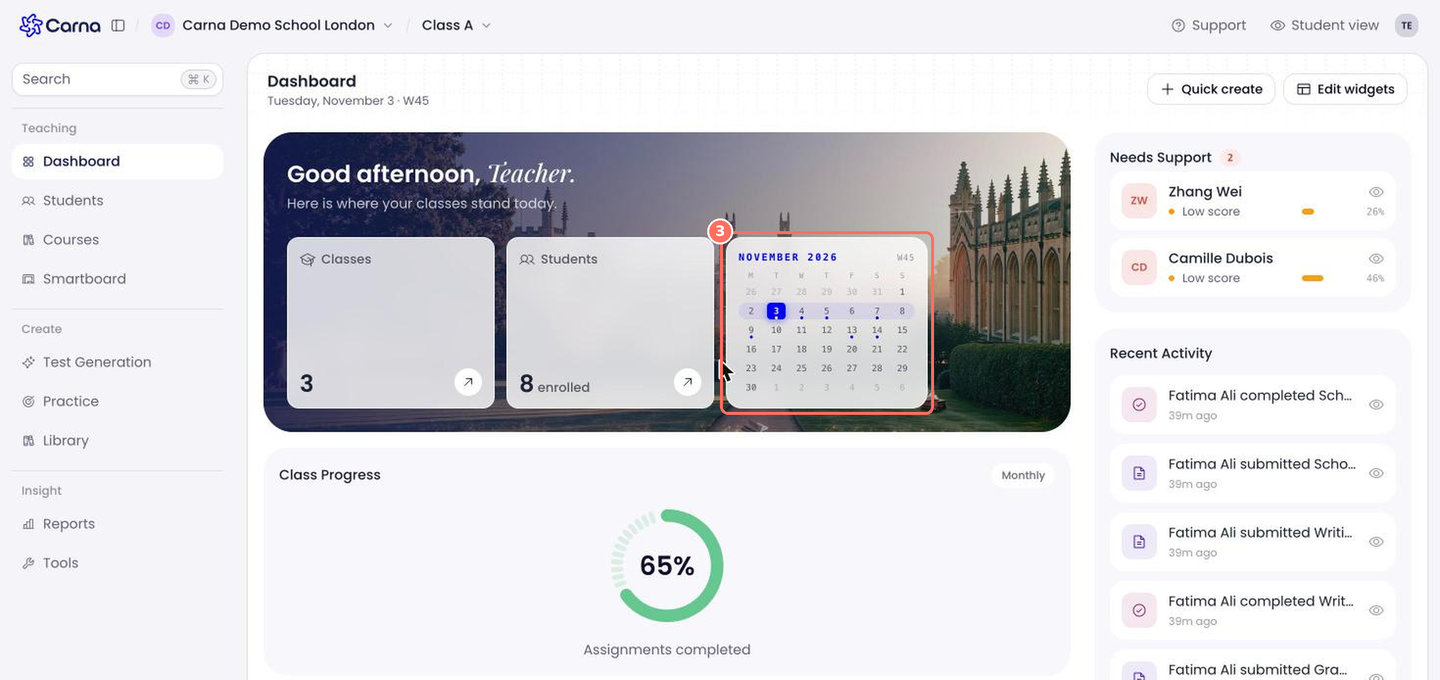
- 캘린더에는 과제 마감일이 있는 날에 점이 표시돼요. 오늘 날짜는 강조 표시돼요.
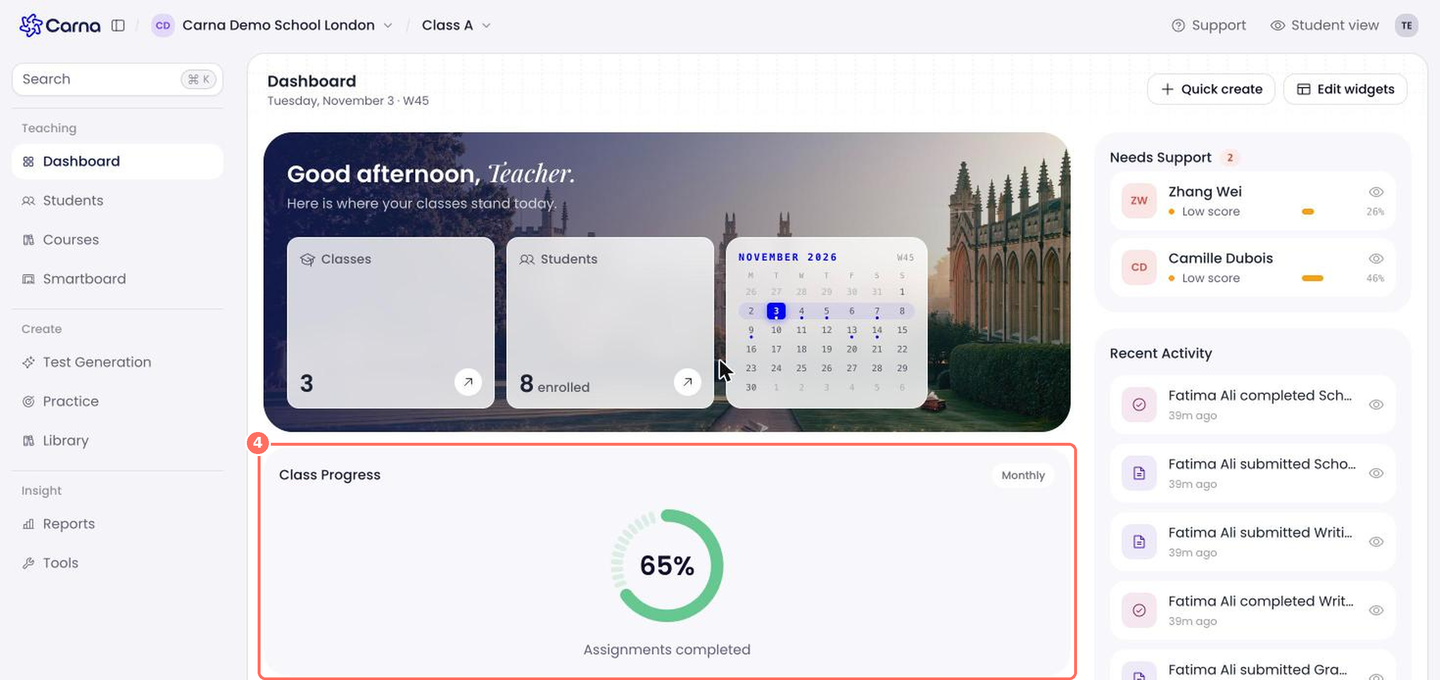
- 반 진도는 이번 달 배정된 과제 중 반이 완료한 비율을 보여 줘요. 영역별 성취도는 과제가 채점되면 영역별(문법, 리딩, 어휘, 라이팅, 리스닝) 점수를 보여 줘요. 보이지 않는다면 숨겨져 있는 거예요. 9단계를 참고해 표시하세요.
- 다가오는 일정/시험에는 다음에 마감되는 과제, 배정된 학생 수, 제출한 학생 수가 표시돼요. 예정된 모든 항목을 보려면 모두 보기를 클릭하세요.
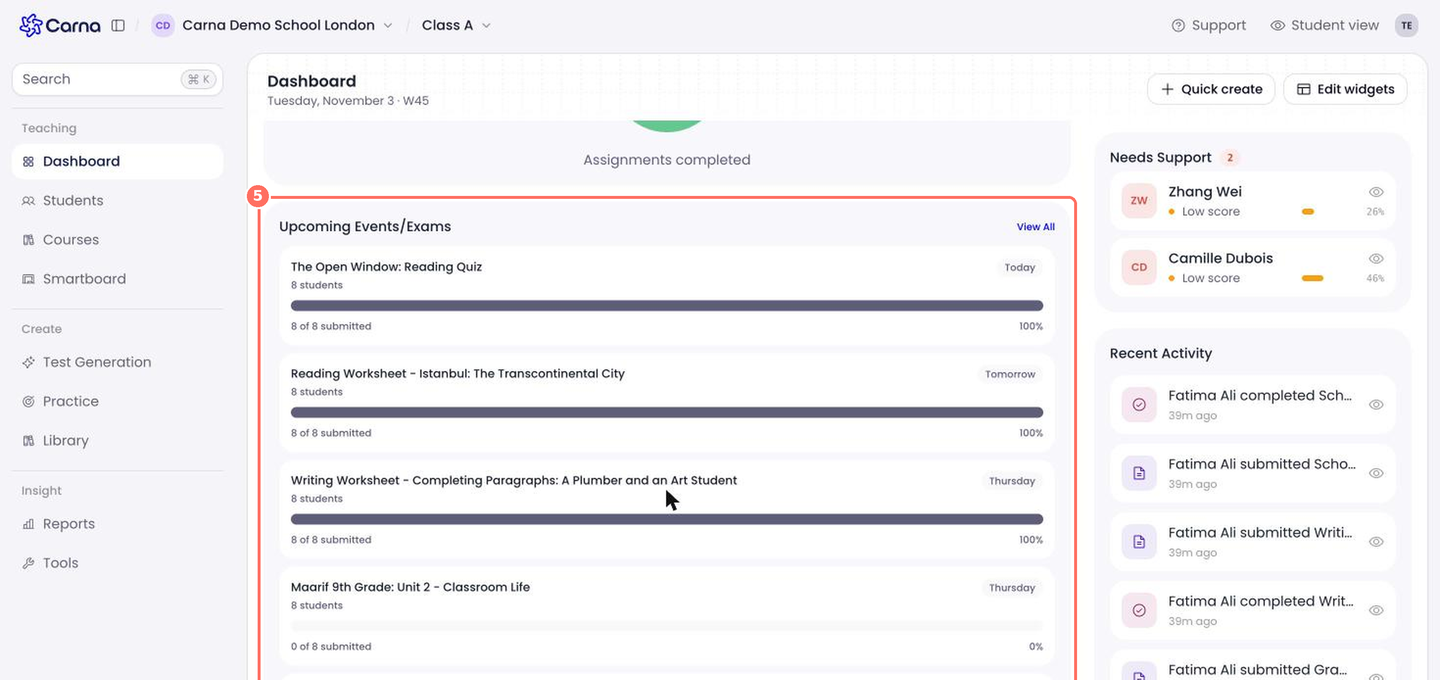
- 지원이 필요한 학생에는 낮은 점수, 시작 전, 기한 지남 등 뒤처지고 있는 학생이 진도와 함께 표시돼요. 학생 옆의 눈 아이콘을 클릭하면 그 학생의 리포트가 열려요.
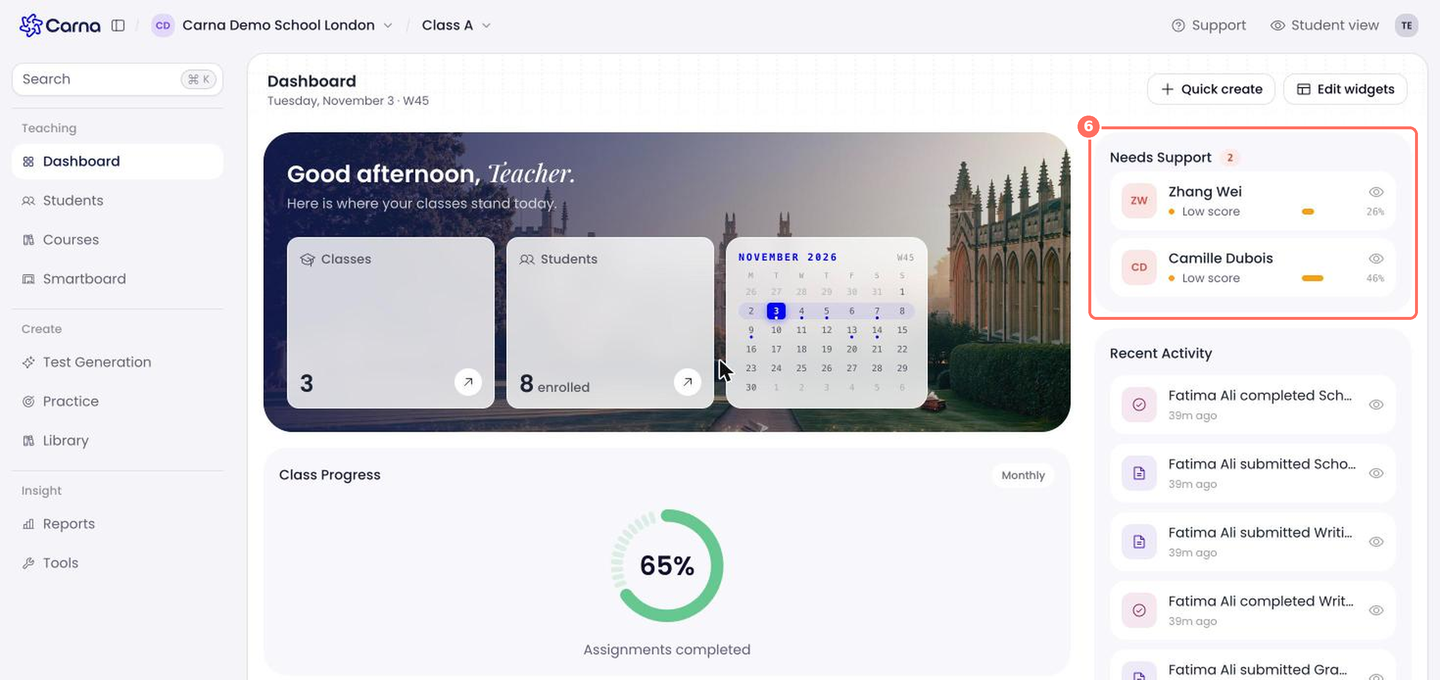
- 최근 활동에는 반의 최근 제출과 완료 내역이 표시돼요. 더 보려면 하단의 전체 활동을 클릭하세요.
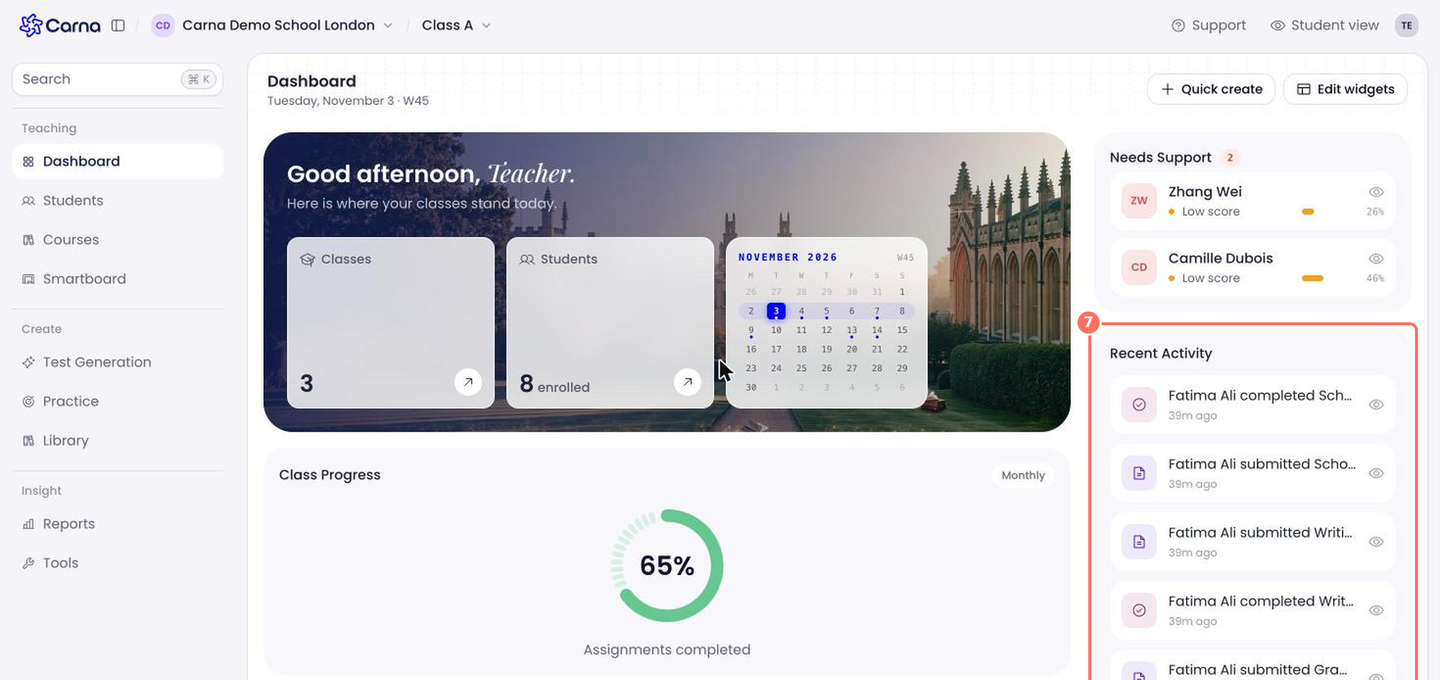
- 오른쪽 상단의 빠른 만들기를 클릭하면 모듈 배정과 라이브러리 둘러보기 바로가기를 쓸 수 있어요. 테스트 만들기와 새 연습에는 예정이 표시돼 있으며 아직 여기서는 사용할 수 없어요. 대신 왼쪽 메뉴의 테스트 생성과 연습을 사용하세요.
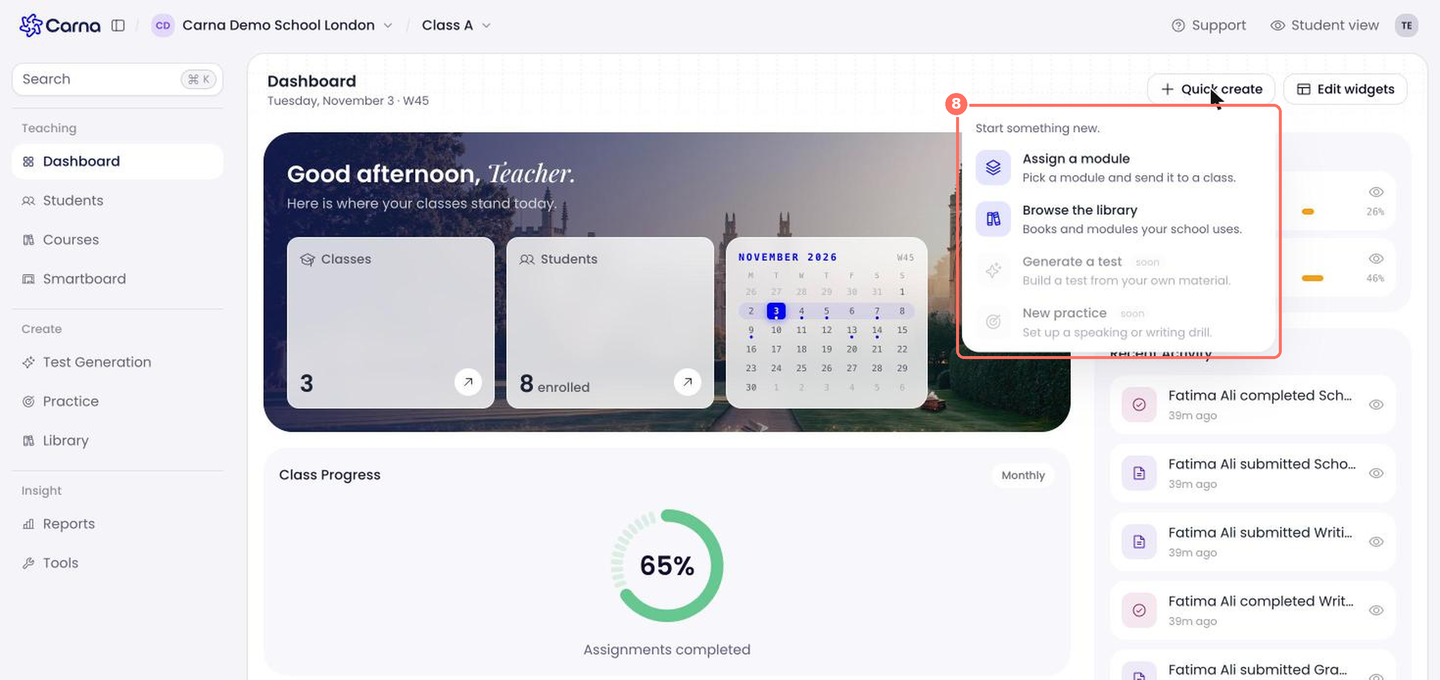
- 위젯 편집을 클릭하면 어떤 카드를 어디에 표시할지 고를 수 있어요. 창에는 메인 열과 사이드 레일의 카드가 나와 있어요. 카드의 핸들을 끌어서 순서를 바꾸세요.
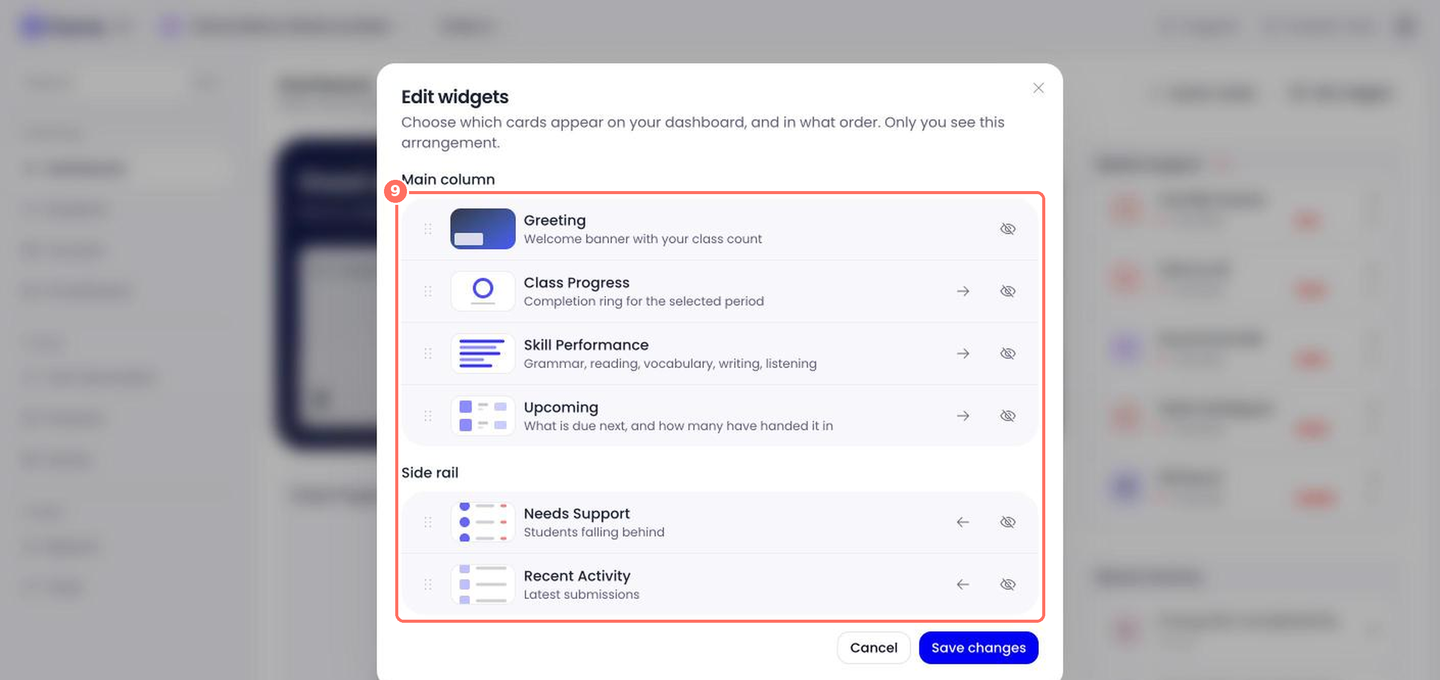
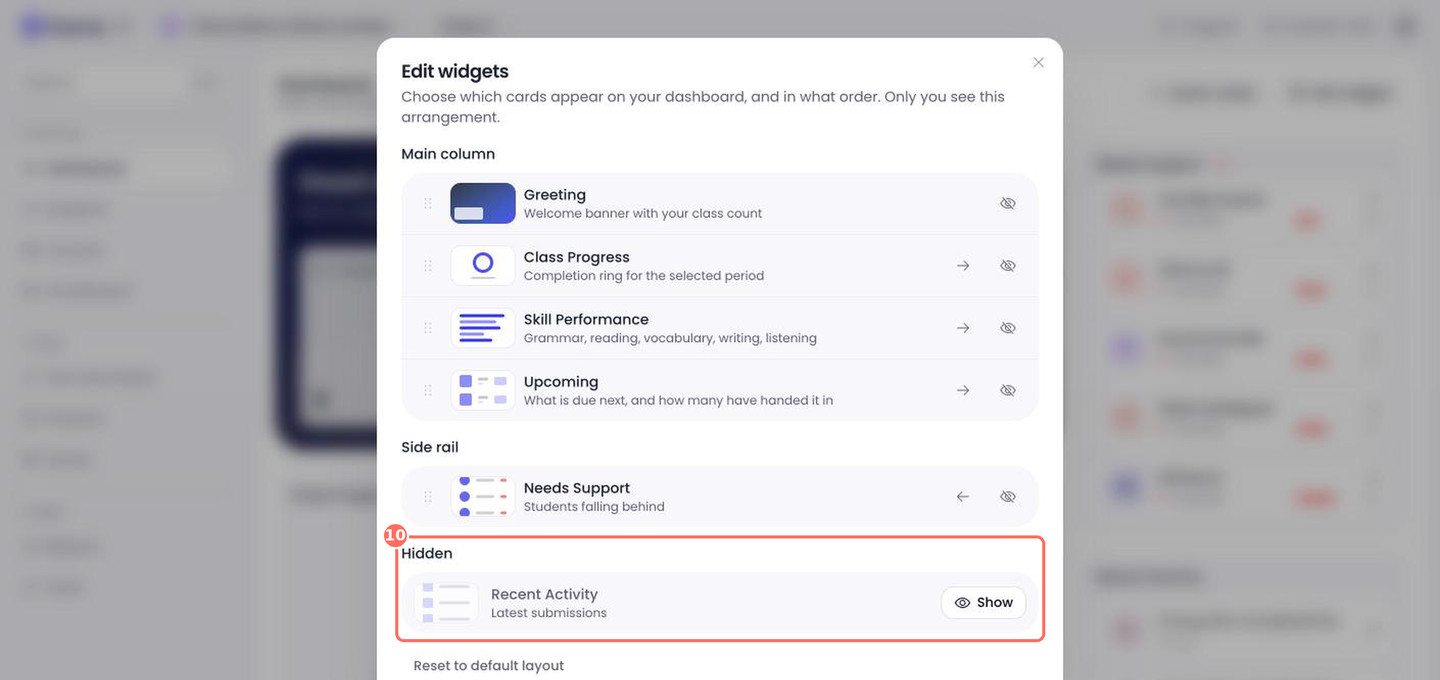
- 카드를 숨기려면 옆의 눈 아이콘을 클릭하세요. 카드가 숨김으로 이동해요. 다시 표시하려면 표시를 클릭하세요. 기본 레이아웃으로 재설정을 클릭하면 모든 카드가 처음 위치로 돌아가요.
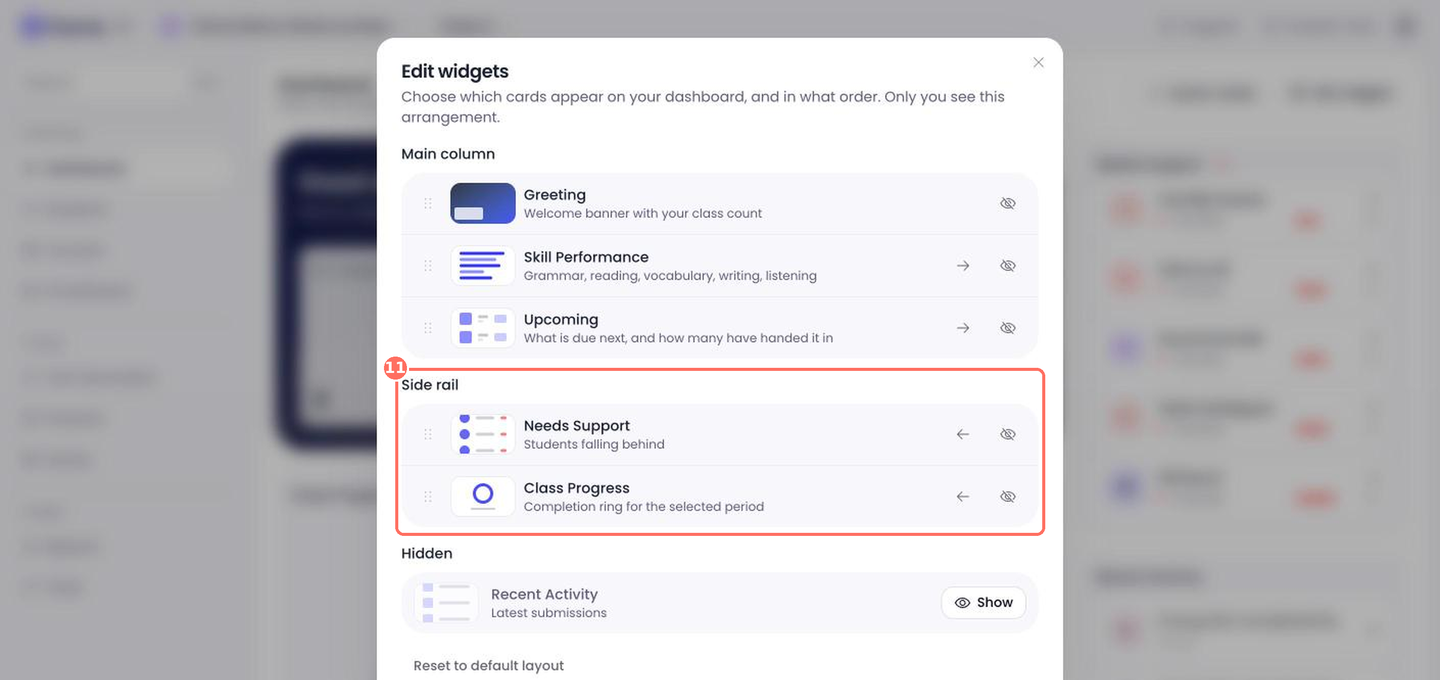
- 카드를 다른 열로 옮기려면 옆의 화살표를 클릭하세요. 예를 들어 반 진도의 화살표를 클릭하면 메인 열에서 사이드 레일로 이동해요. 레이아웃을 저장하려면 변경 사항 저장을, 그대로 두려면 취소를 클릭하세요.
팁 및 참고 사항
- 위젯 레이아웃은 나만의 것이에요. 다른 교사나 학생에게는 표시되지 않아요.
- 대시보드에는 한 번에 한 반만 표시돼요. 페이지 상단에서 반을 전환하거나, 여러 반을 비교하려면 리포트를 사용하세요.
- 아직 채점된 것이 없을 때의 영역별 성취도처럼 비어 있는 카드는 학생들이 과제를 제출하면서 채워져요.
문제 해결
- 숫자가 이상하거나 비어 있어요: 페이지 상단에서 올바른 반이 선택되어 있는지 확인하세요.
- 카드가 없어요: 숨겨 두었을 수 있어요. 위젯 편집을 열고 숨김 아래에 있는 카드 옆의 표시를 클릭하세요.