


































생성된 문제를 검토, 편집, 승인하는 방법
Carna가 작성한 테스트 문제를 확인하고, 마음에 들지 않는 문제는 고치거나 바꾼 뒤, 승인해서 테스트를 생성된 테스트에 저장하세요.
대상: 교사
요약: Carna가 작성한 테스트 문제를 확인하고, 마음에 들지 않는 문제는 고치거나 바꾼 뒤, 승인해서 테스트를 생성된 테스트에 저장하세요.
시작하기 전에: 테스트 생성에서 테스트를 시작하고 문제 미리보기를 클릭하세요. 테스트 생성으로 맞춤 테스트를 만드는 방법 문서를 참고하세요.
단계
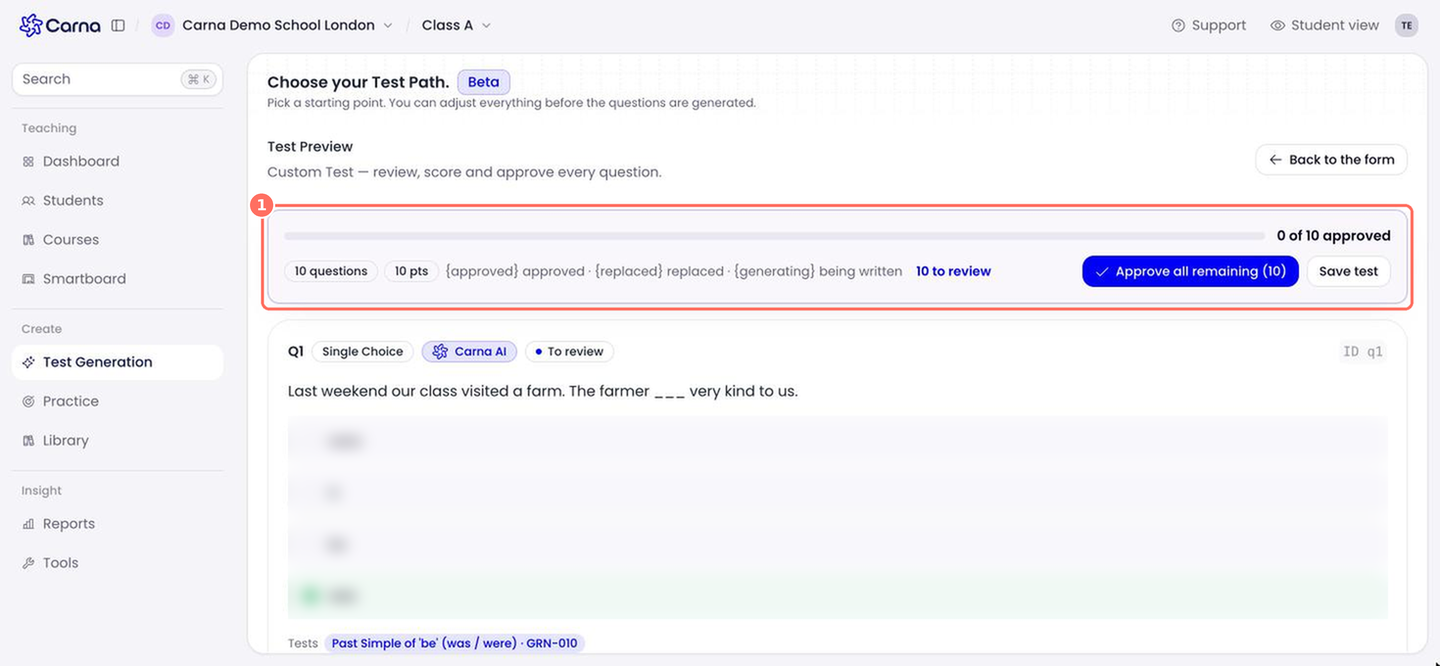
미리보기 상단의 요약 표시줄에 문제 수, 총점, 승인된 문제 수(예: 10개 중 0개 승인)가 표시돼요. Carna가 아직 작성 중이면 앞으로 나올 문제 수도 표시되고, 완성된 문제는 바로 검토할 수 있어요.
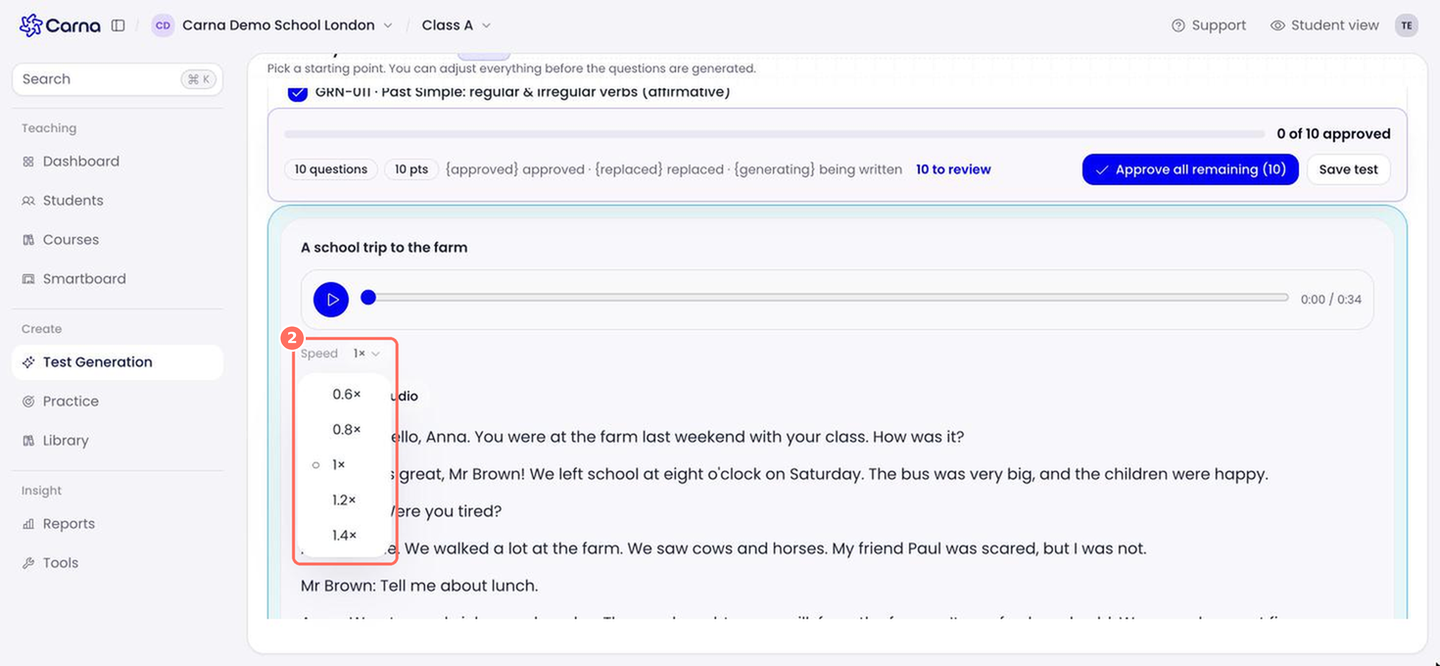
리스닝 문제는 재생을 클릭하고 속도로 느리게 또는 빠르게 들을 수 있어요: 0.6×, 0.8×, 1×, 1.2×, 1.4×. 플레이어 아래에 스크립트가 있어 따라 읽을 수 있어요. 리스닝 소리가 마음에 들지 않으면 속도 아래의 오디오 다시 녹음을 클릭해 다시 녹음하세요.
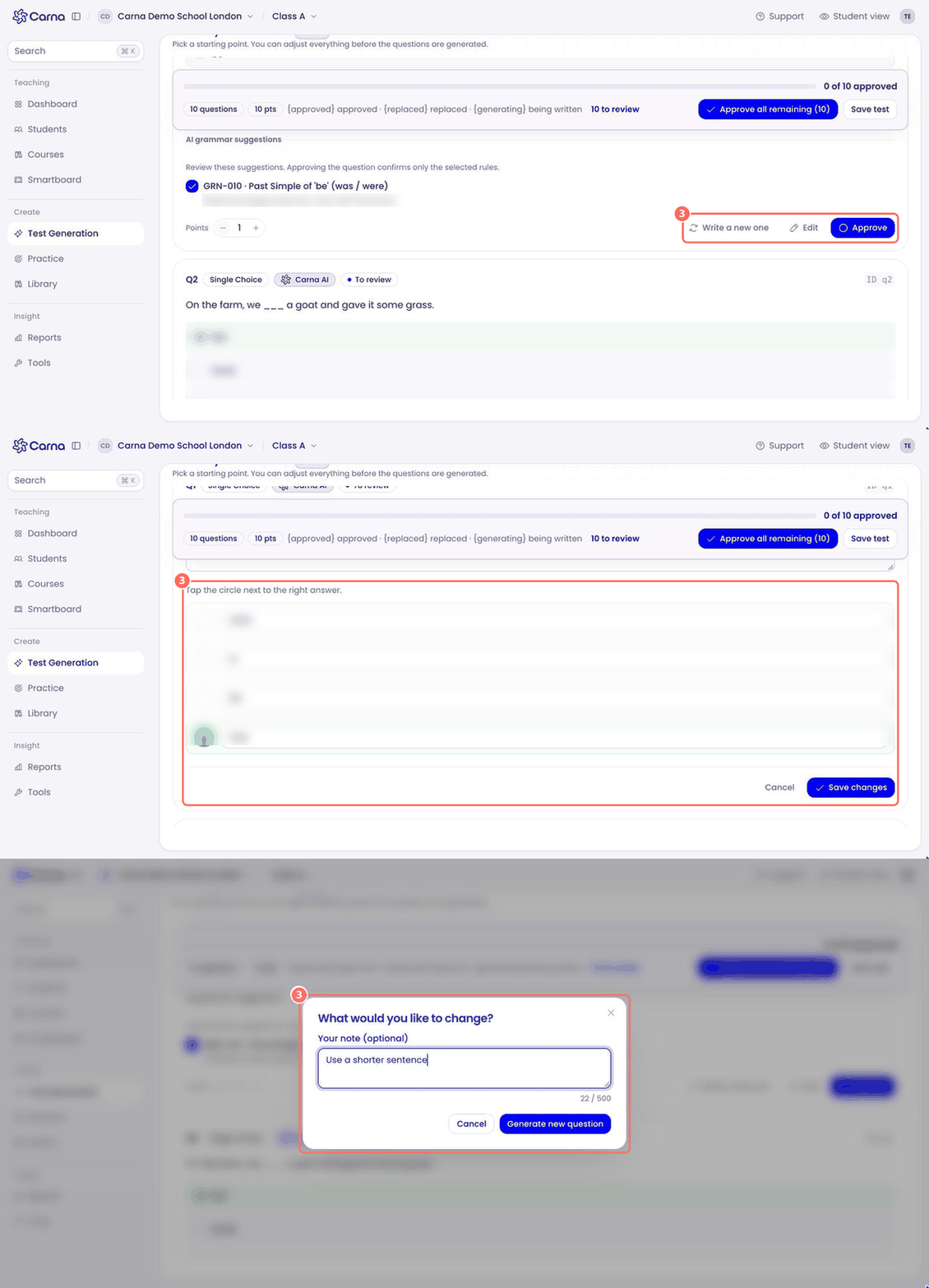
문제를 하나씩 읽어 보세요. 문제 아래에 세 가지 옵션이 있어요.
- 편집: 문제 텍스트나 답을 바꾸고, 정답 옆의 동그라미를 탭하세요. 변경 사항 저장을 클릭하세요.
- 새로 작성: 다른 문제를 받아요. **무엇을 바꾸고 싶으세요?**에 메모를 남길 수 있어요(예: Use a shorter sentence). 그다음 새 문제 생성을 클릭하세요.
- 승인: 문제를 그대로 사용해요.
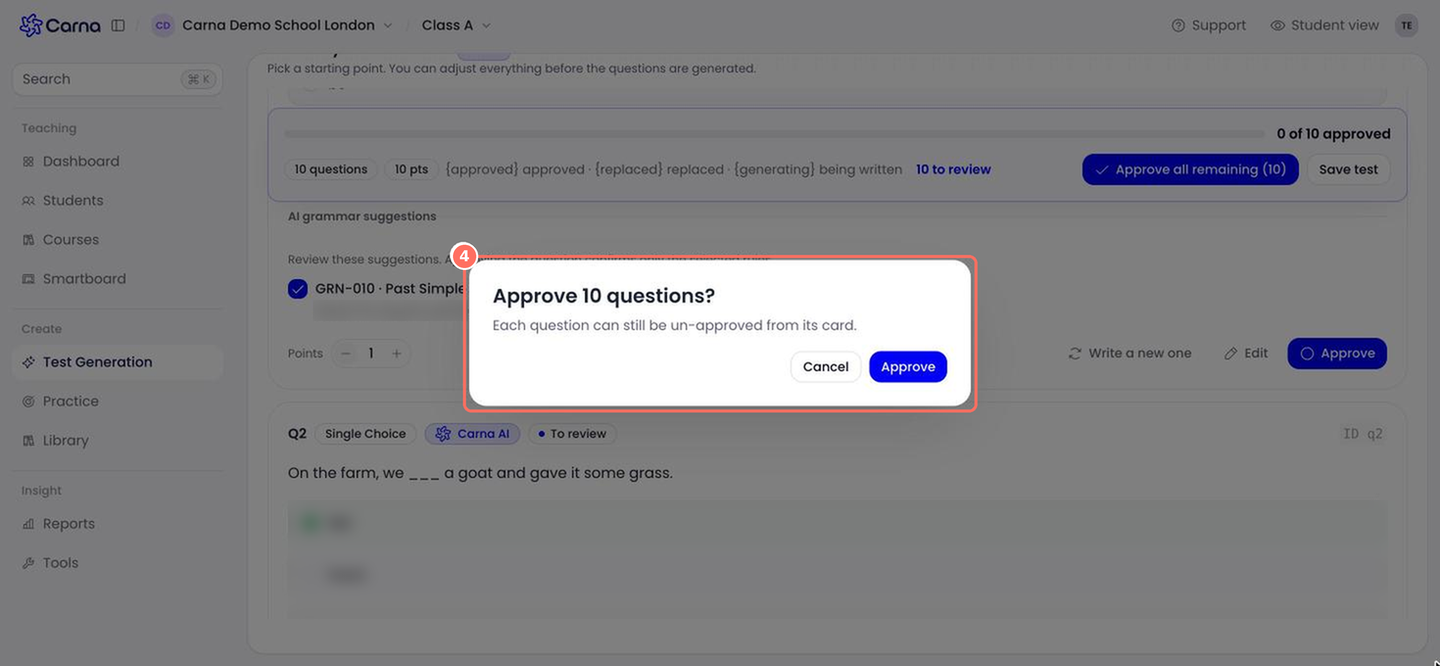
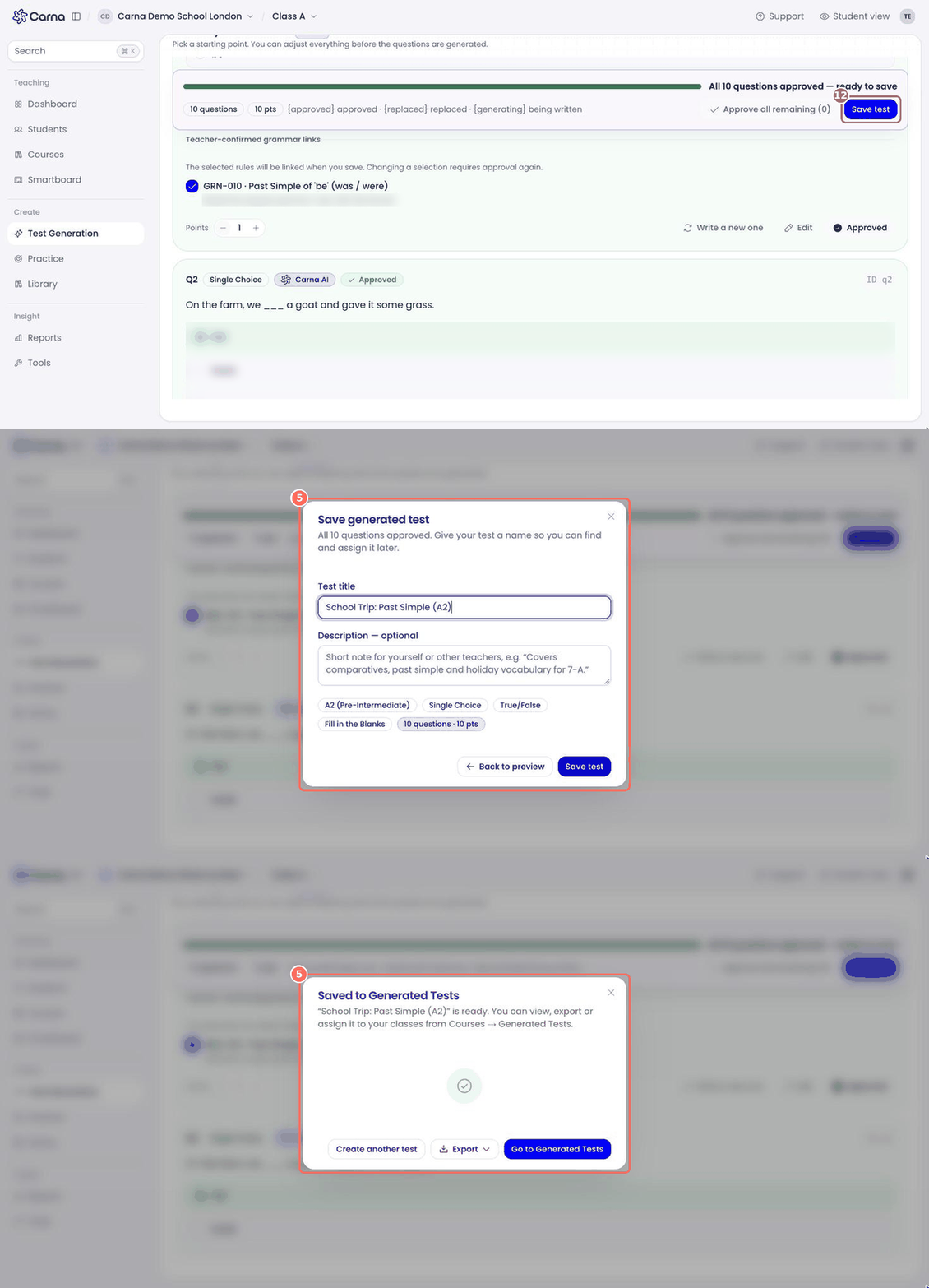
문제가 마음에 들면 요약 표시줄의 나머지 모두 승인을 클릭한 뒤 승인을 클릭하세요.
테스트 저장을 클릭하세요. 테스트 제목(예: School Trip: Past Simple (A2))과 필요하면 설명을 입력하고 다시 테스트 저장을 클릭하세요. 테스트가 생성된 테스트에 저장돼요.
팁 및 참고 사항
- 문제마다 테스트하는 문법 규칙이 표시돼요. AI 문법 제안에서 맞는 규칙을 체크하세요. 문제를 승인하면 체크한 규칙만 확정돼요.
- 점수 옆의 **+**와 **−**로 문제의 배점을 바꿀 수 있어요.
- 마음이 바뀌면 문제 카드에서 승인을 취소할 수 있어요.
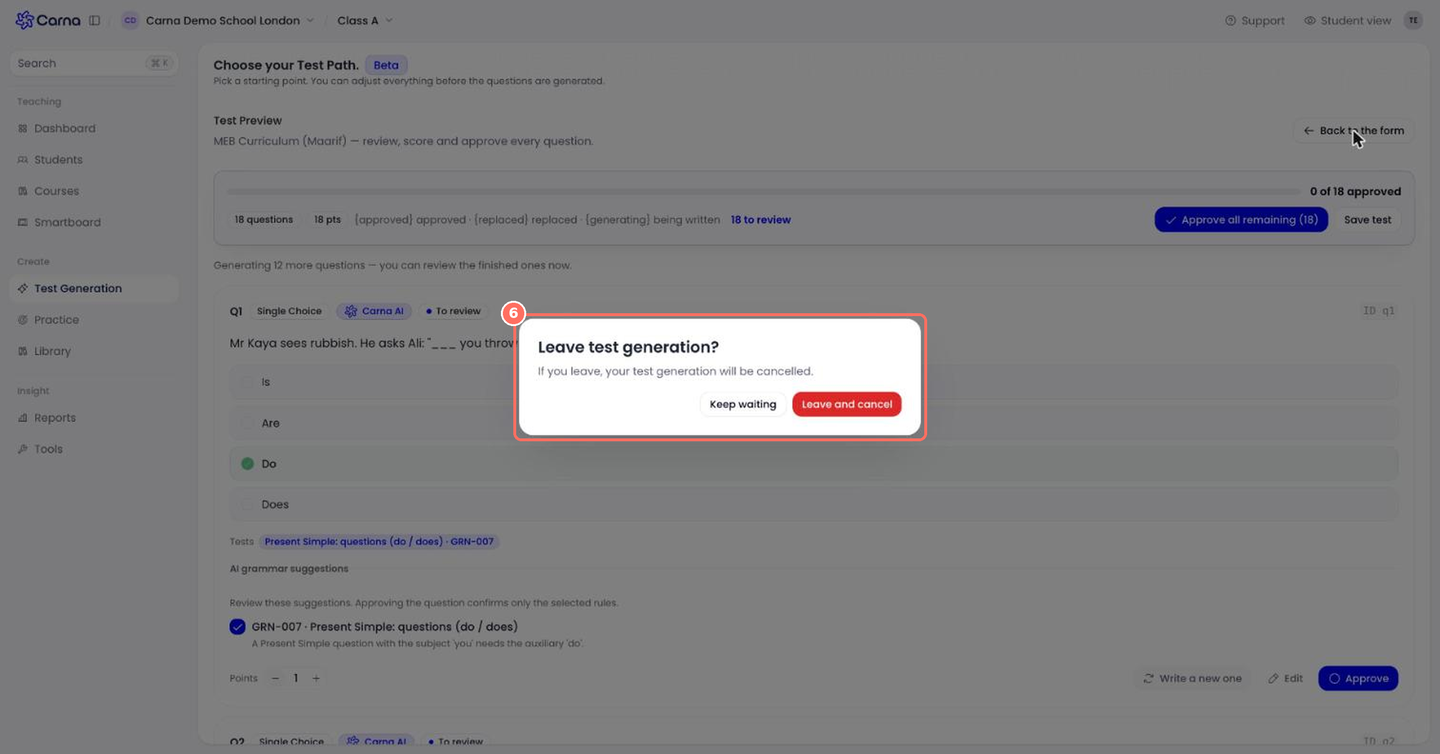
- 테스트 저장을 클릭하기 전까지는 아무것도 저장되지 않아요. Carna가 작성 중일 때 양식으로 돌아가기를 클릭하면 *테스트 생성을 나갈까요?*라고 물어요. 나가고 취소를 누르면 문제 작성이 중단되고, 계속 기다리기를 누르면 미리보기에 그대로 있어요.
- 저장한 뒤에는 테스트를 내보내거나 반에 배정할 수 있어요. 관련 문서를 참고하세요.
문제 해결
- 테스트 저장이 비활성화되어 있어요: 먼저 모든 문제를 승인하세요. 요약 표시줄에 검토할 문제가 몇 개 남았는지 표시돼요.
- 요약 표시줄에 {approved}처럼 중괄호 안의 텍스트가 보여요: 표시 문제일 뿐 테스트에는 영향이 없어요. 계속 작업하셔도 돼요.
- 새 문제도 마음에 들지 않아요: 더 구체적인 메모와 함께 새로 작성을 다시 클릭하거나, 편집으로 직접 고치세요.