


































Cara membaiki halaman yang dipaparkan dalam bahasa yang salah
Kembalikan menu Carna kepada bahasa yang anda pilih apabila halaman dipaparkan dalam bahasa lain atau mencampurkan dua bahasa.
Untuk siapa: Semua
Ringkasan: Kembalikan menu Carna kepada bahasa yang anda pilih apabila halaman dipaparkan dalam bahasa lain atau mencampurkan dua bahasa.
Sebelum anda bermula: Carna menetapkan bahasanya sendiri dan meminta pelayar anda supaya tidak menterjemah halamannya, jadi bahasa Inggeris dalam latihan anda kekal seperti asal.
Langkah #
- Klik huruf awal nama anda di bahagian atas kanan dan semak bahasa di bawah Bahasa. Jika ia bukan bahasa yang anda mahu, halakan tetikus kepadanya dan pilih bahasa anda daripada senarai.
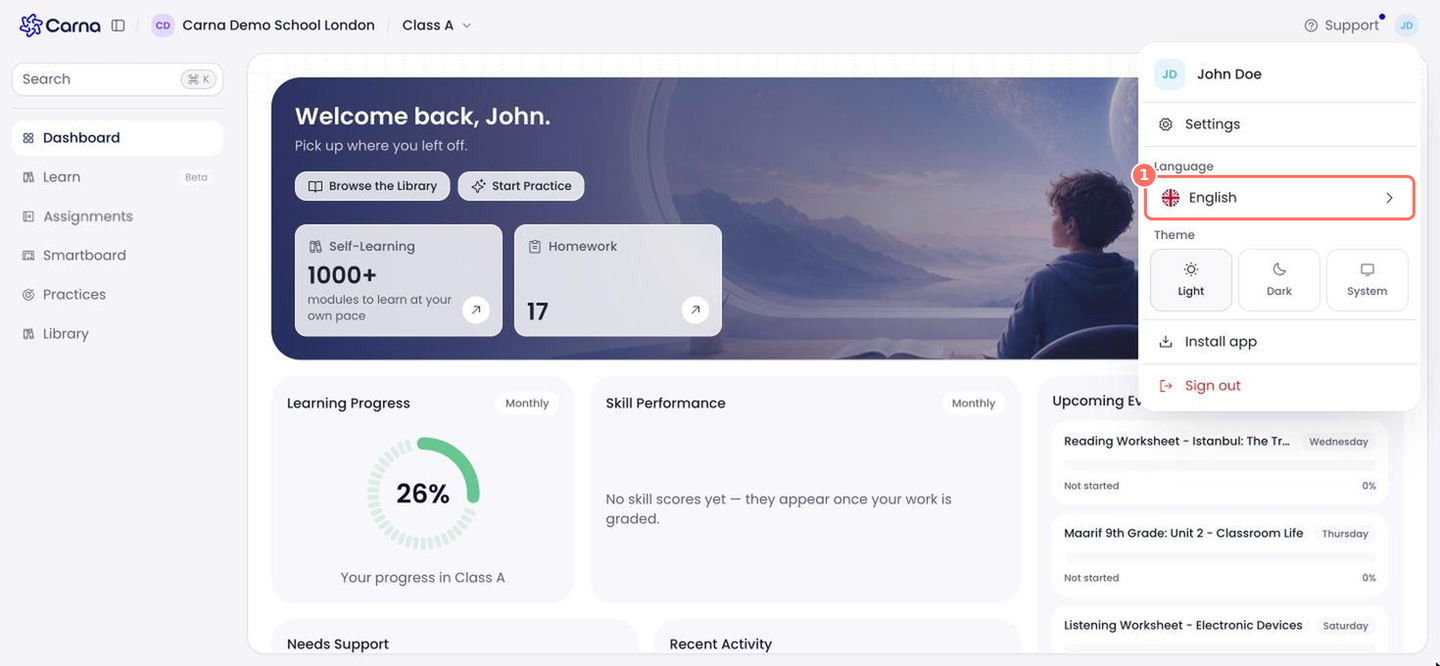
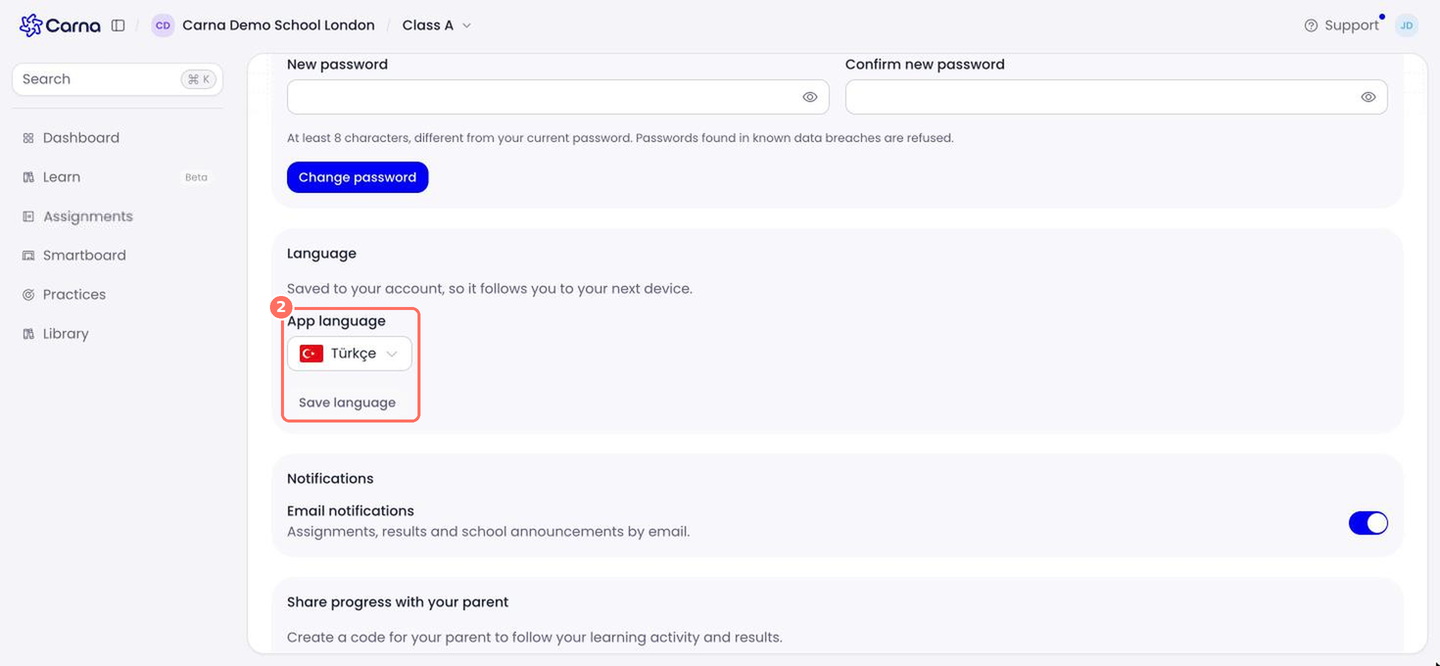
- Jika bahasa bertukar semula apabila anda log masuk pada peranti lain, klik Tetapan dalam menu yang sama. Di bawah Bahasa, pilih bahasa anda dalam Bahasa aplikasi dan klik Simpan bahasa.
- Jika sesetengah perkataan masih dalam bahasa lama, muat semula halaman untuk mendapatkan versi terkini Carna:
- Windows: tekan Ctrl + Shift + R.
- Mac: tekan Cmd + Shift + R.
- iPhone, iPad atau Android: tutup tab pelayar, kemudian buka org.carna.app semula.
- Aplikasi yang dipasang: tutup aplikasi Carna sepenuhnya dan bukanya semula.
- Jika pelayar anda masih memaparkan bar atau ikon terjemahan, pilih Tunjukkan asal (atau Lihat Asal dalam Safari) supaya anda melihat Carna tanpa terjemahan pelayar.
Petua dan perkara yang perlu diketahui #
- Menukar bahasa aplikasi menukar menu dan butang Carna. Pelajaran dan latihan anda kekal seperti asal.
- Lihat Cara menukar bahasa aplikasi untuk semua pilihan bahasa.
- Sambungan terjemahan (tambahan) dalam pelayar anda juga boleh mengubah halaman. Matikannya untuk org.carna.app.
Penyelesaian masalah #
- Menu bertukar antara dua bahasa: bahasa dalam menu di bawah huruf awal nama anda dan yang disimpan dalam Tetapan mungkin berbeza. Pilih bahasa yang sama di kedua-dua tempat.
- Halaman log masuk dalam bahasa lain: gunakan menu bahasa di bahagian atas halaman log masuk.
- Masih kelihatan salah: ambil tangkapan skrin dan hantarkan kepada kami melalui Sokongan › Sokongan Langsung atau support@carna.ai.