


































Cara menugaskan modul kepada satu atau lebih kelas
Hantar modul kepada seluruh kelas anda, kepada beberapa kelas sekali gus, atau hanya kepada murid yang anda pilih, dengan tarikh akhir, had cubaan dan masa murid melihat maklum balas mereka.
Untuk siapa: Guru
Ringkasan: Hantar modul kepada seluruh kelas anda, kepada beberapa kelas sekali gus, atau hanya kepada murid yang anda pilih, dengan tarikh akhir, had cubaan dan masa murid melihat maklum balas mereka.
Sebelum anda bermula: Anda memerlukan akaun guru dan sekurang-kurangnya satu kelas. Untuk mencari modul yang sesuai dahulu, lihat Cara mencari modul dalam Kursus.
Langkah #
Cari modul
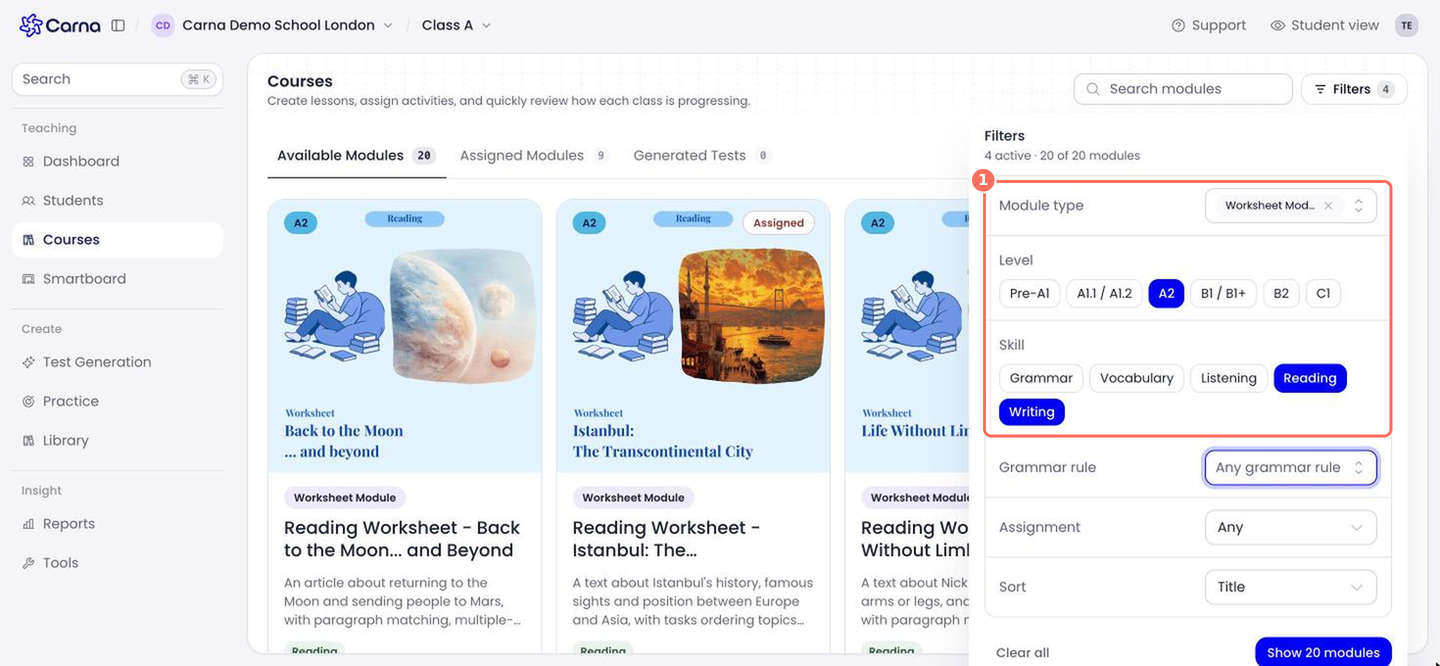
Pergi ke Kursus dan gunakan Cari modul atau Penapis untuk mencari modul. Contohnya, pilih Modul Lembaran Kerja, A2, Bacaan dan Penulisan, kemudian klik Tunjukkan … modul.
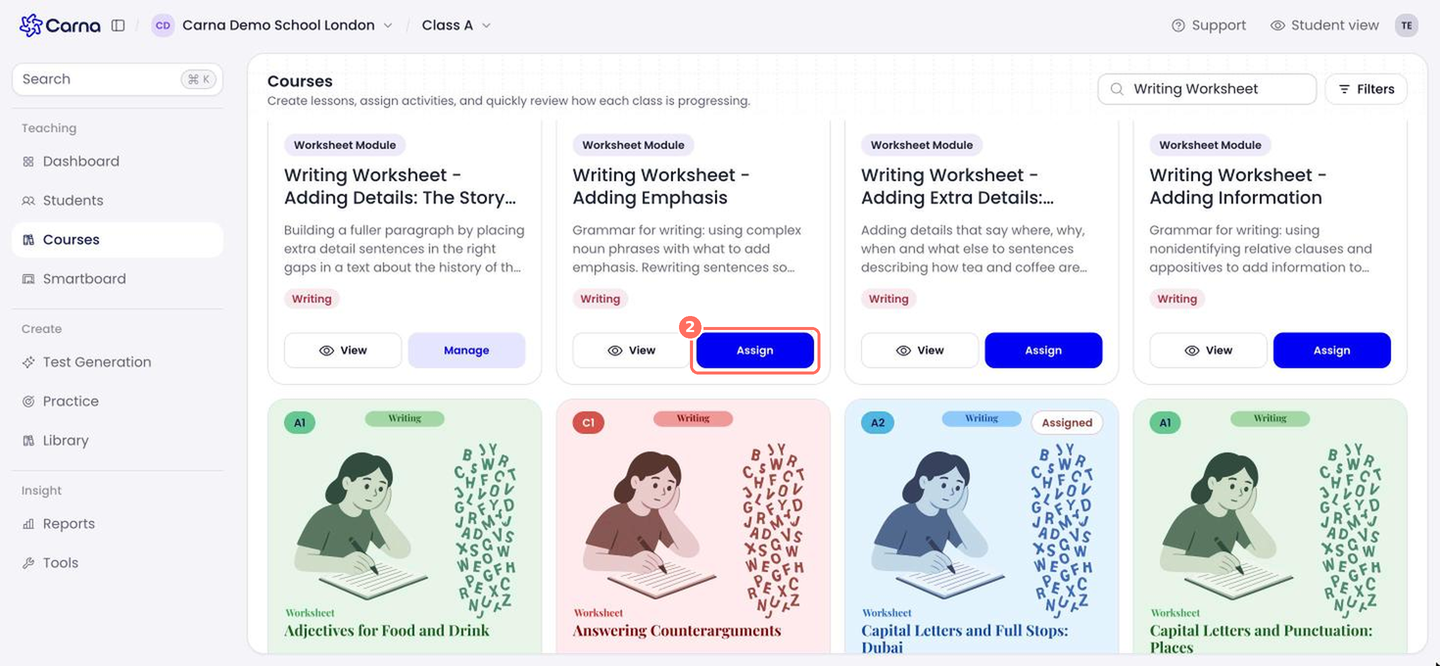
Pada modul yang anda mahu, klik Tugaskan. Modul yang sudah anda tugaskan kepada kelas semasa memaparkan Urus. Klik Urus untuk melihat tugasannya atau untuk menugaskannya kepada lebih banyak kelas.
Tugaskan kepada seluruh kelas anda
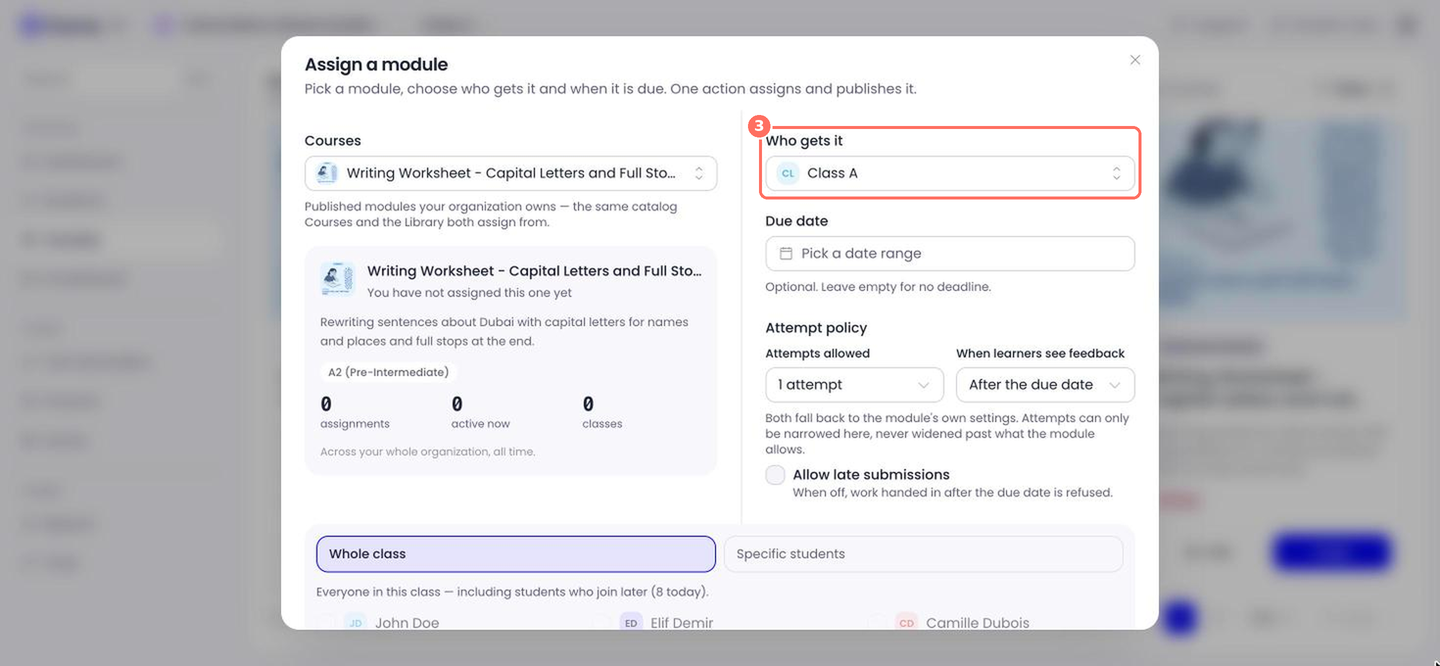
Tetingkap Tugaskan modul dibuka. Di sebelah kiri, di bawah Kursus, anda melihat modul yang anda pilih. Di bawah Siapa yang menerimanya di sebelah kanan, kelas semasa anda sudah dipilih.
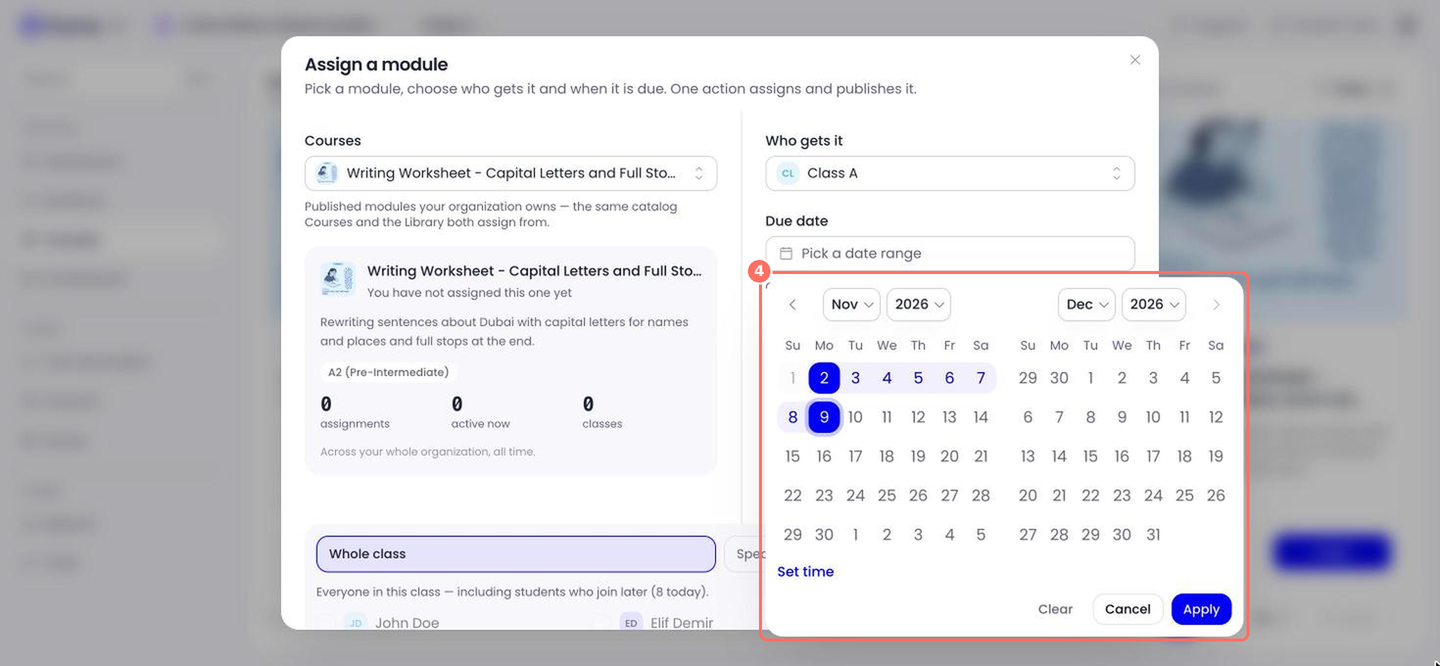
Di bawah Tarikh akhir, klik Pilih julat tarikh. Klik hari mula, kemudian hari tarikh akhir, dan klik Guna.
- Murid melihat modul mulai hari mula.
- Tugasan tamat pada 23:59 pada hari tarikh akhir.
- Klik Tetapkan masa jika anda memerlukan masa mula atau tamat tertentu.
- Biarkan tarikh kosong jika tiada tarikh akhir. Tugasan kemudian kekal terbuka sehingga anda menutupnya (lihat Cara mengurus, menutup dan memulihkan tugasan).
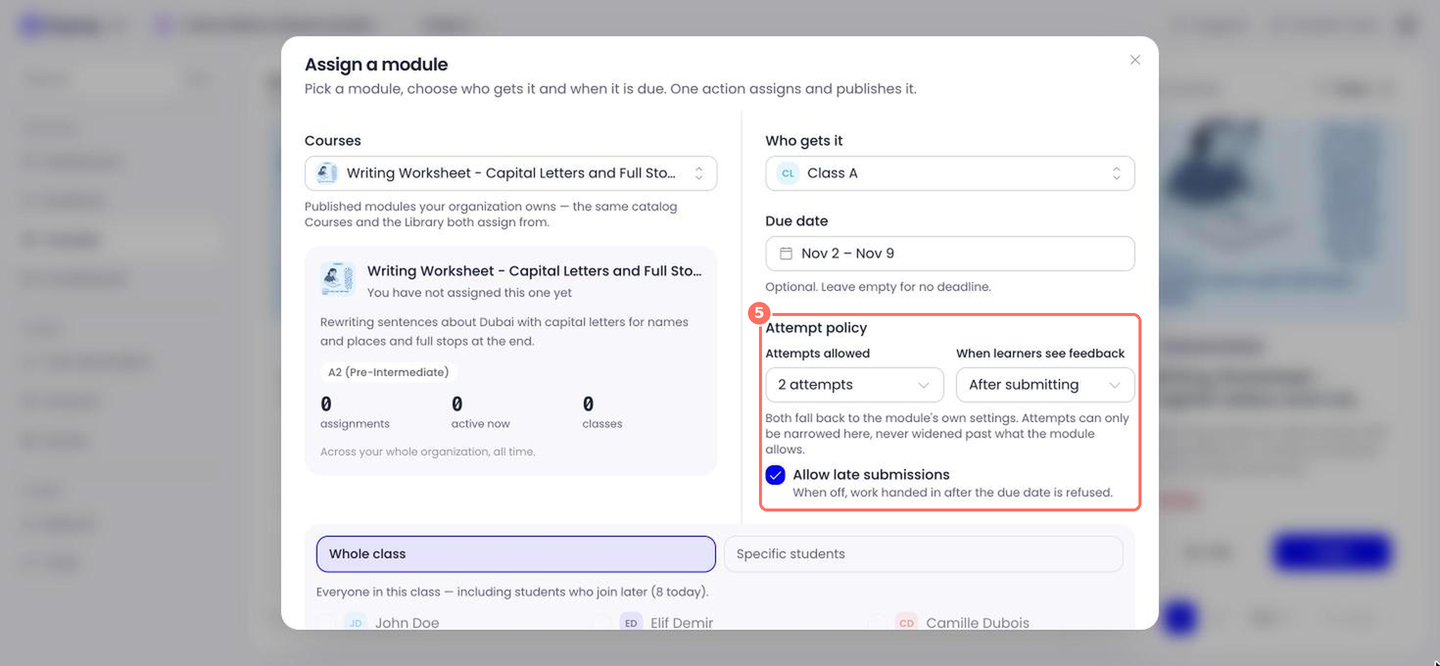
Di bawah Dasar cubaan, tetapkan:
- Cubaan dibenarkan: berapa kali setiap murid boleh menghantar modul (1, 2 atau 3 cubaan). Dengan lebih daripada satu cubaan, murid melihat Cuba lagi selepas menghantar, dan cubaan terbaik mereka yang dikira.
- Bila murid melihat maklum balas: bila murid melihat jawapan mana yang betul (pilihan diterangkan di bawah Petua dan perkara yang perlu diketahui).
- Benarkan penghantaran lewat: tandakan jika kerja yang dihantar selepas tarikh akhir masih perlu diterima. Jika dimatikan, kerja lewat ditolak.
Lalai modul dalam kedua-dua senarai menggunakan tetapan yang sudah ada pada modul. Anda boleh memberi kurang cubaan daripada yang dibenarkan oleh modul, tetapi tidak lebih.
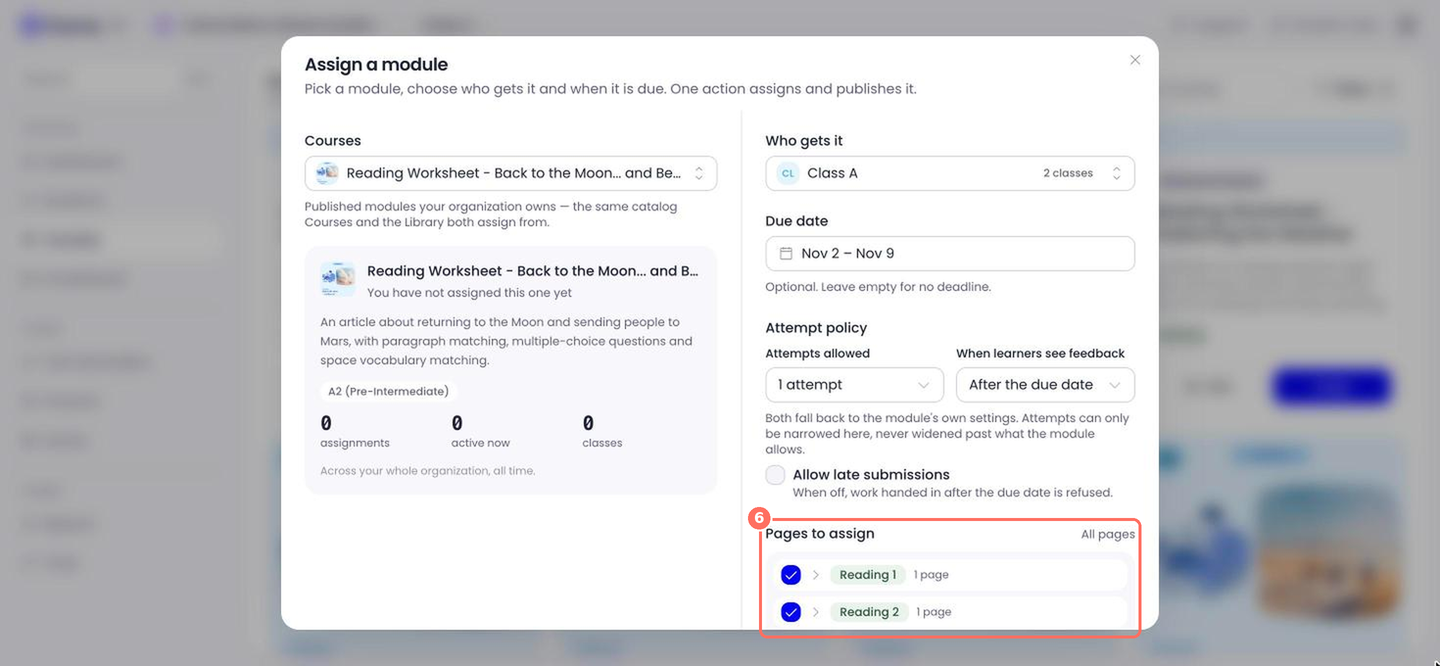
Jika modul mempunyai beberapa bahagian (contohnya, Bacaan 1, Bacaan 2 dan Bacaan 3), ia disenaraikan di bawah Halaman untuk ditugaskan. Semua bahagian ditandakan. Nyahtanda mana-mana bahagian yang tidak perlu dibuat oleh murid. Murid hanya melihat bahagian yang anda tandakan. Jika anda tidak nampak Halaman untuk ditugaskan, modul itu hanya mempunyai satu bahagian dan murid mendapat kesemuanya.
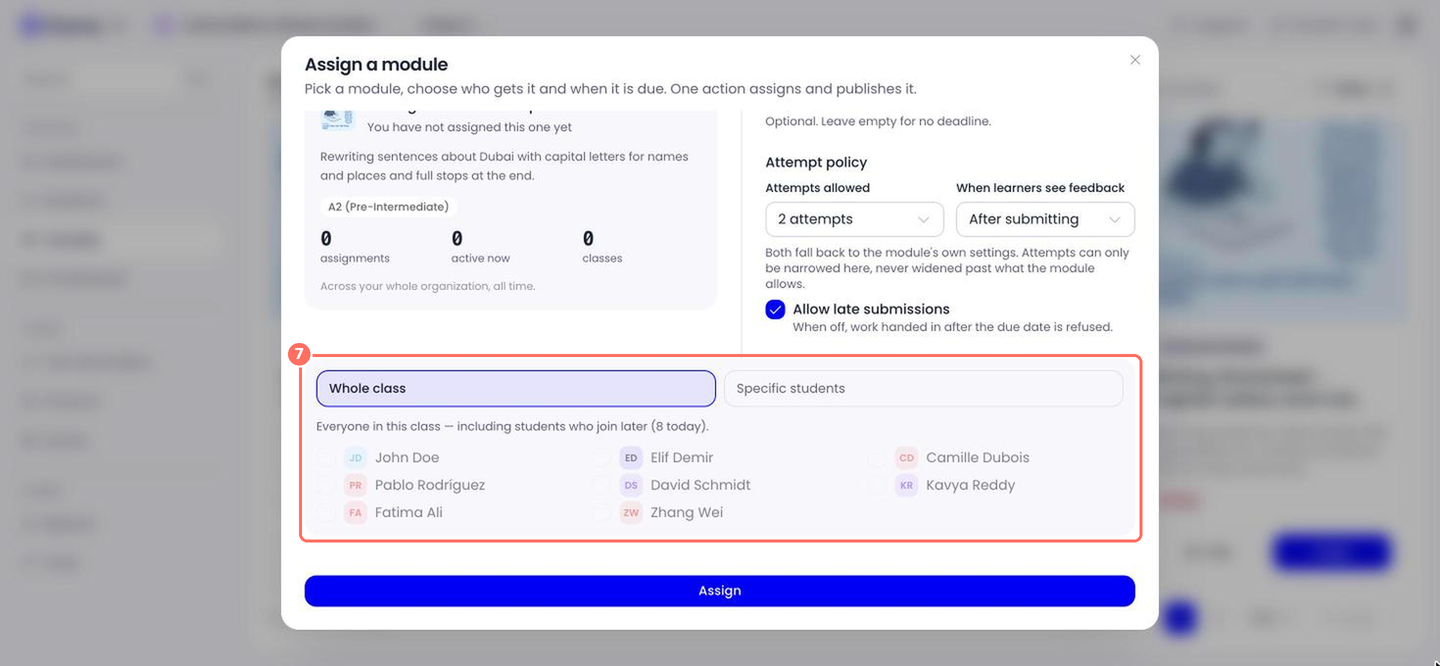
Kekalkan Seluruh kelas dipilih. Semua orang dalam kelas menerima modul, termasuk murid yang menyertai kelas kemudian. Klik Tugaskan.
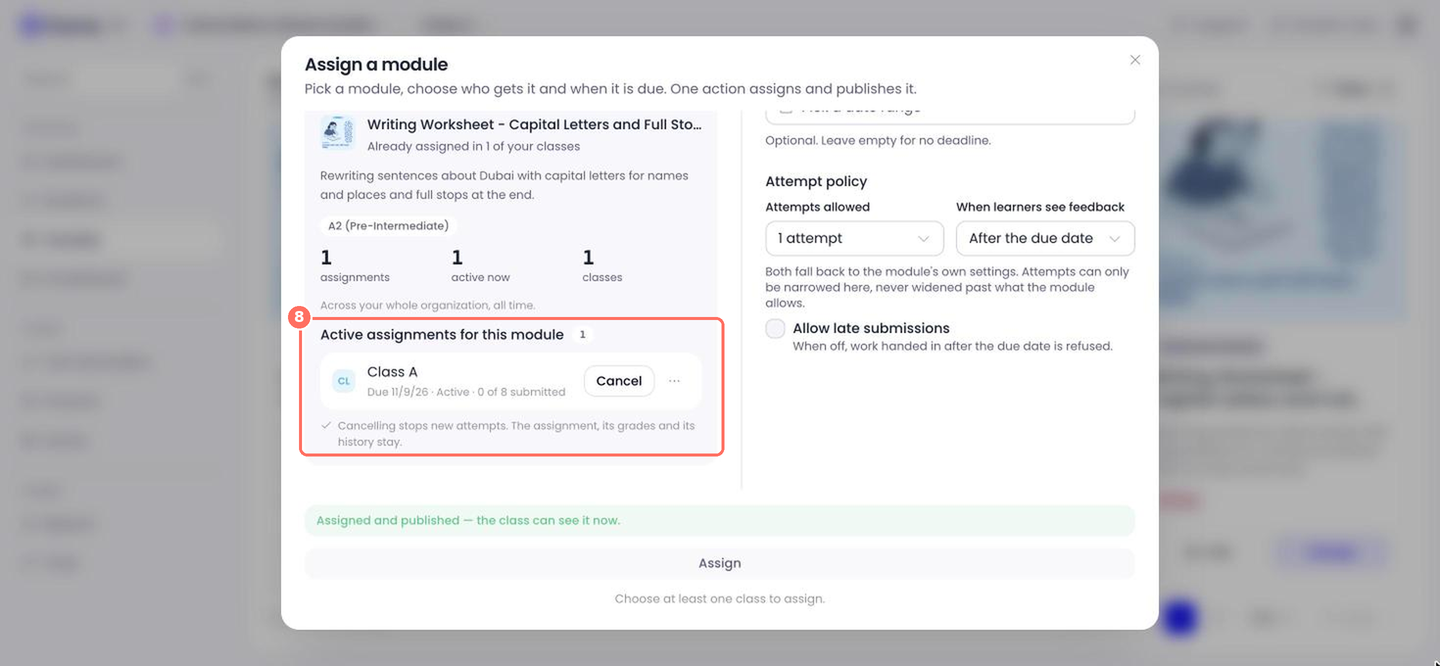
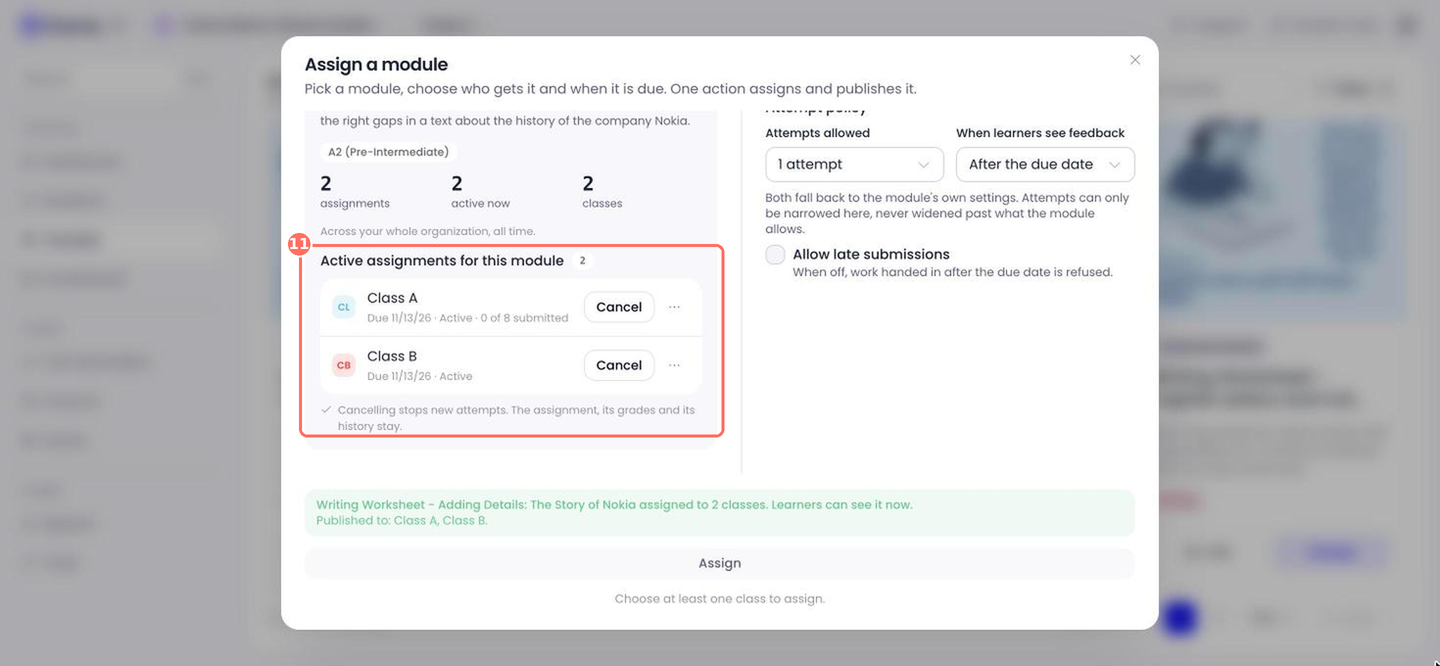
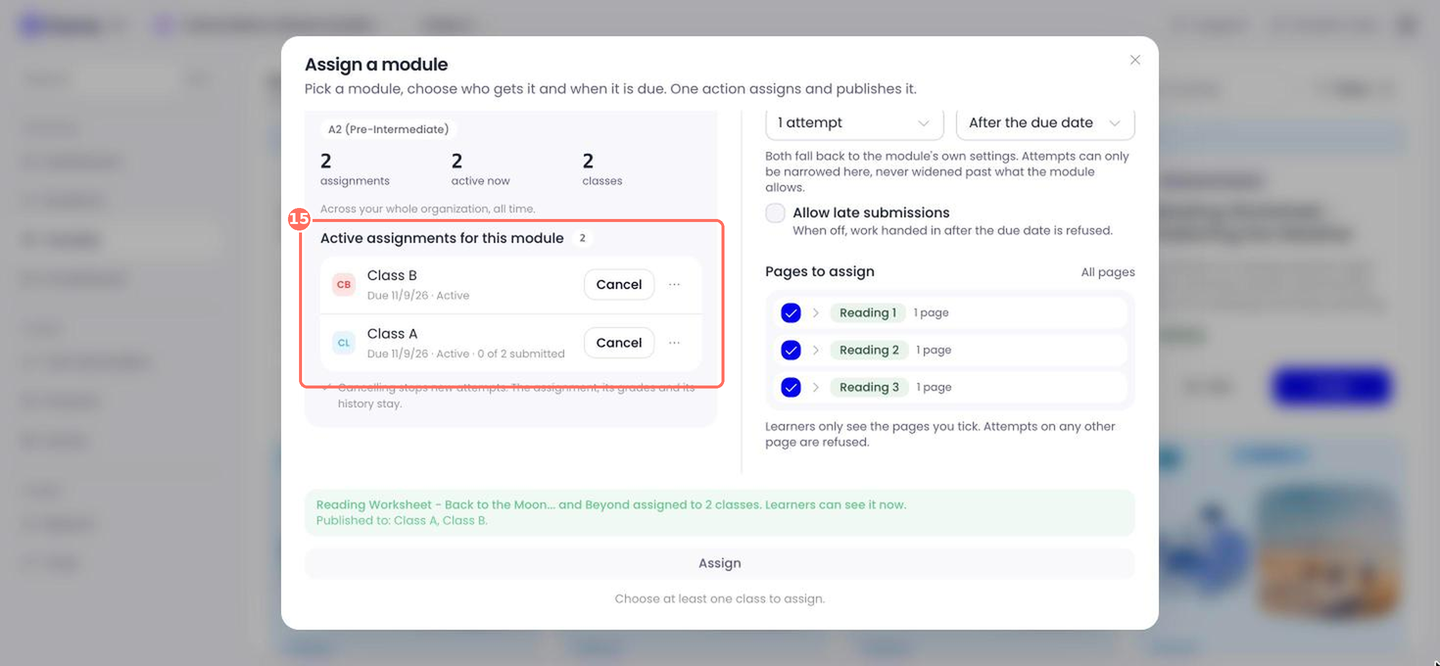
Mesej hijau mengesahkan bahawa modul telah ditugaskan dan diterbitkan. Kelas itu muncul di bawah Tugasan aktif untuk modul ini, dengan tarikh akhir dan berapa murid yang telah menghantar (contohnya, 0 daripada 8 dihantar).
Tugaskan kepada beberapa kelas
Buka Tugaskan pada modul. Klik Siapa yang menerimanya dan tandakan setiap kelas yang patut menerimanya. Kelas semasa anda bertanda Kelas semasa. Taip dalam Cari kelas… untuk mencari kelas dengan cepat. Klik di luar senarai untuk menutupnya.
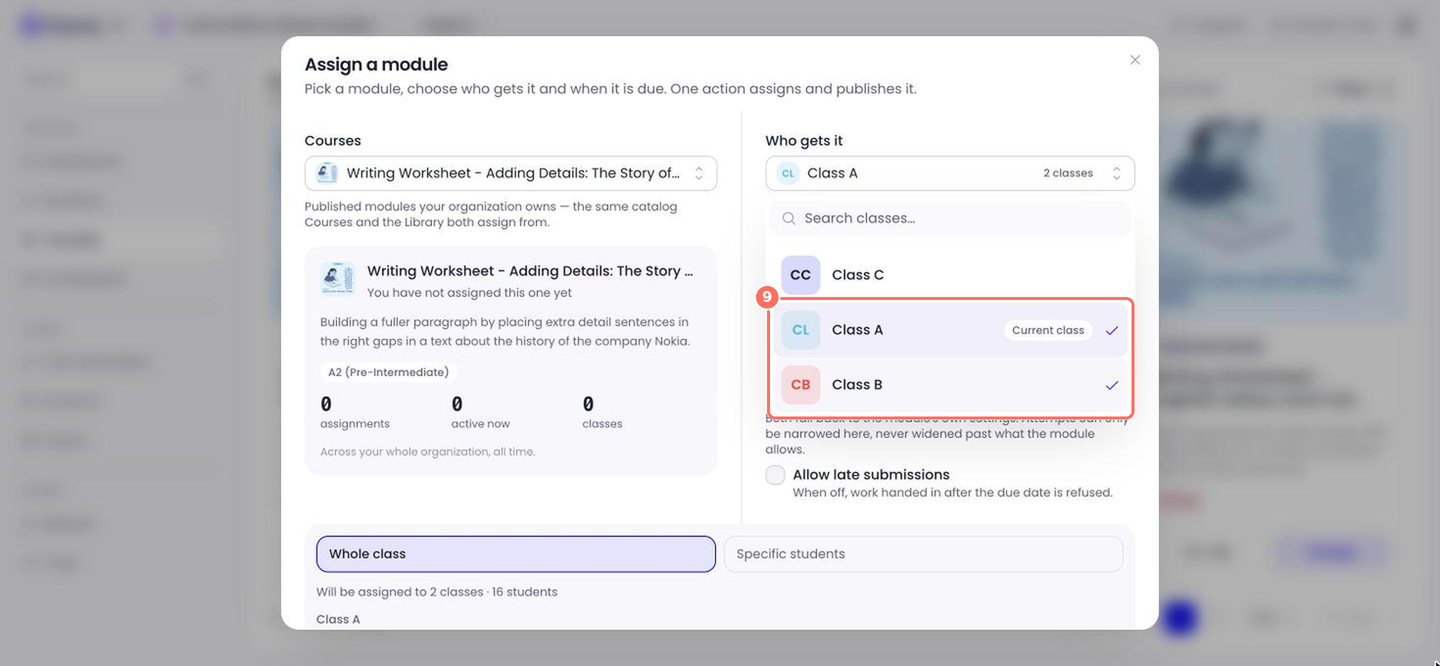
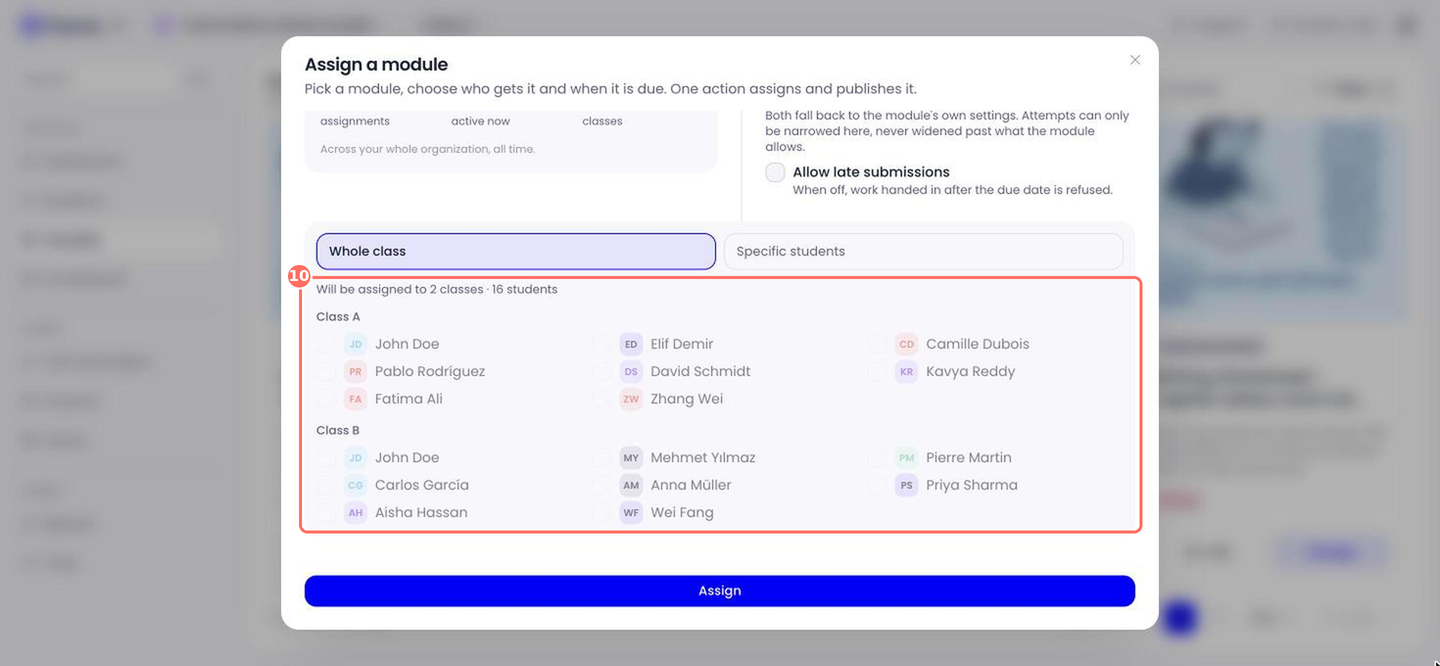
Tetapkan tarikh akhir, dasar cubaan dan halaman seperti di atas. Di bawah Seluruh kelas, Carna menunjukkan berapa kelas dan murid yang akan menerima modul (contohnya, Akan ditugaskan kepada 2 kelas · 16 murid) dan menyenaraikan murid setiap kelas. Klik Tugaskan.
Carna mengesahkan kelas mana modul itu diterbitkan (contohnya, Diterbitkan kepada: Class A, Class B). Setiap kelas muncul di bawah Tugasan aktif untuk modul ini.
Tugaskan kepada murid tertentu
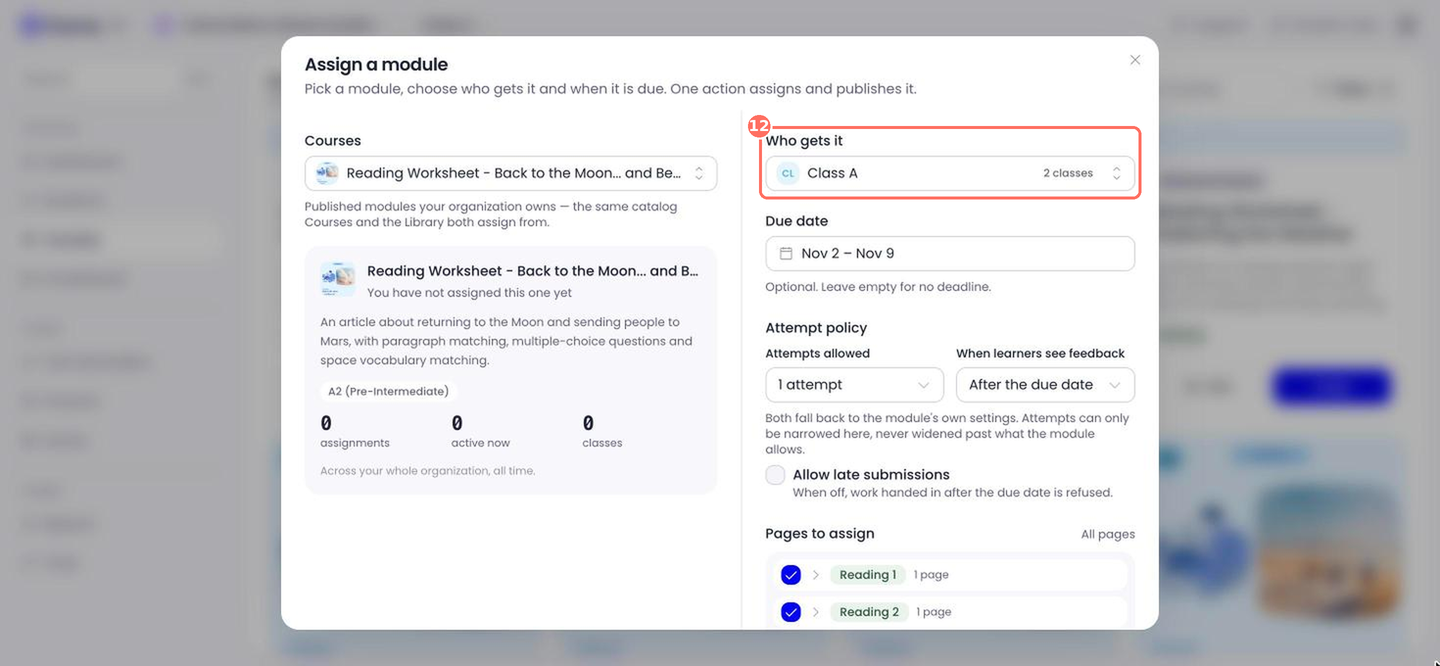
Buka Tugaskan pada modul dan pilih satu atau lebih kelas di bawah Siapa yang menerimanya. Tetapkan tarikh akhir, dasar cubaan dan halaman seperti di atas.
Klik Murid tertentu. Setiap murid dalam kelas yang dipilih ditandakan, dan setiap kelas mempunyai senarainya sendiri.
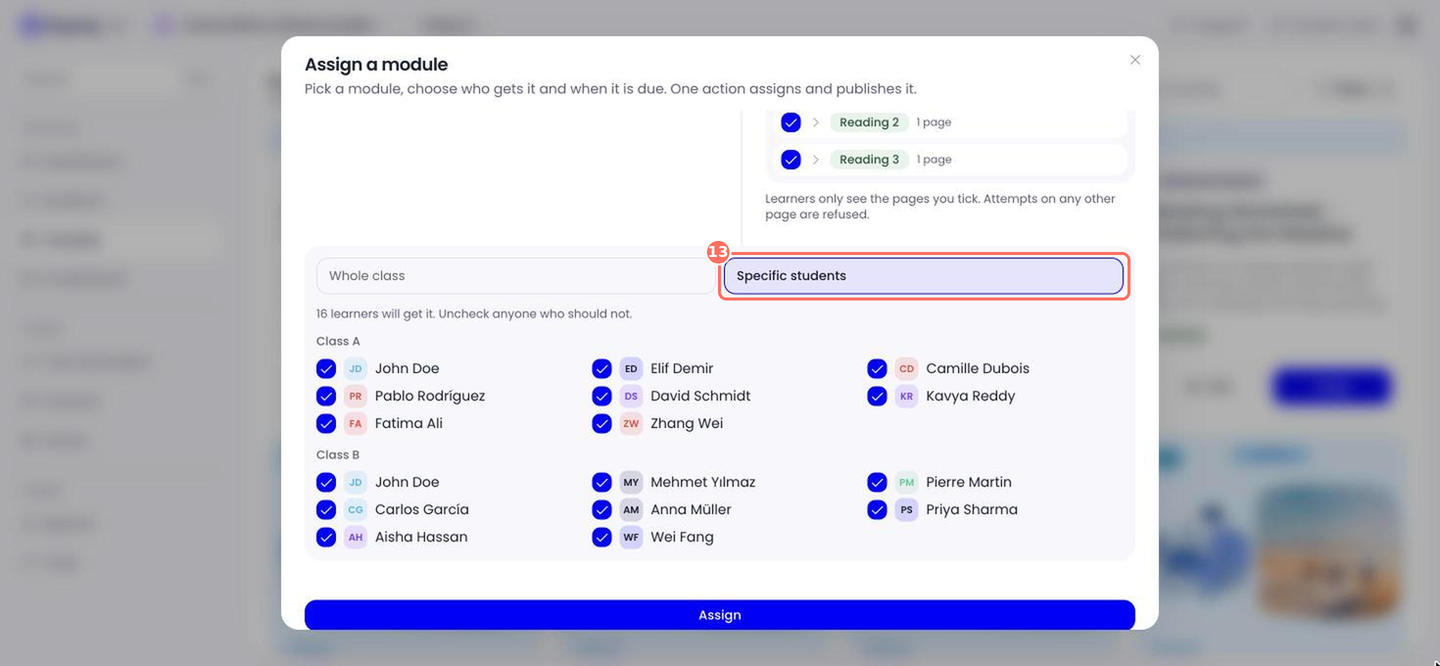
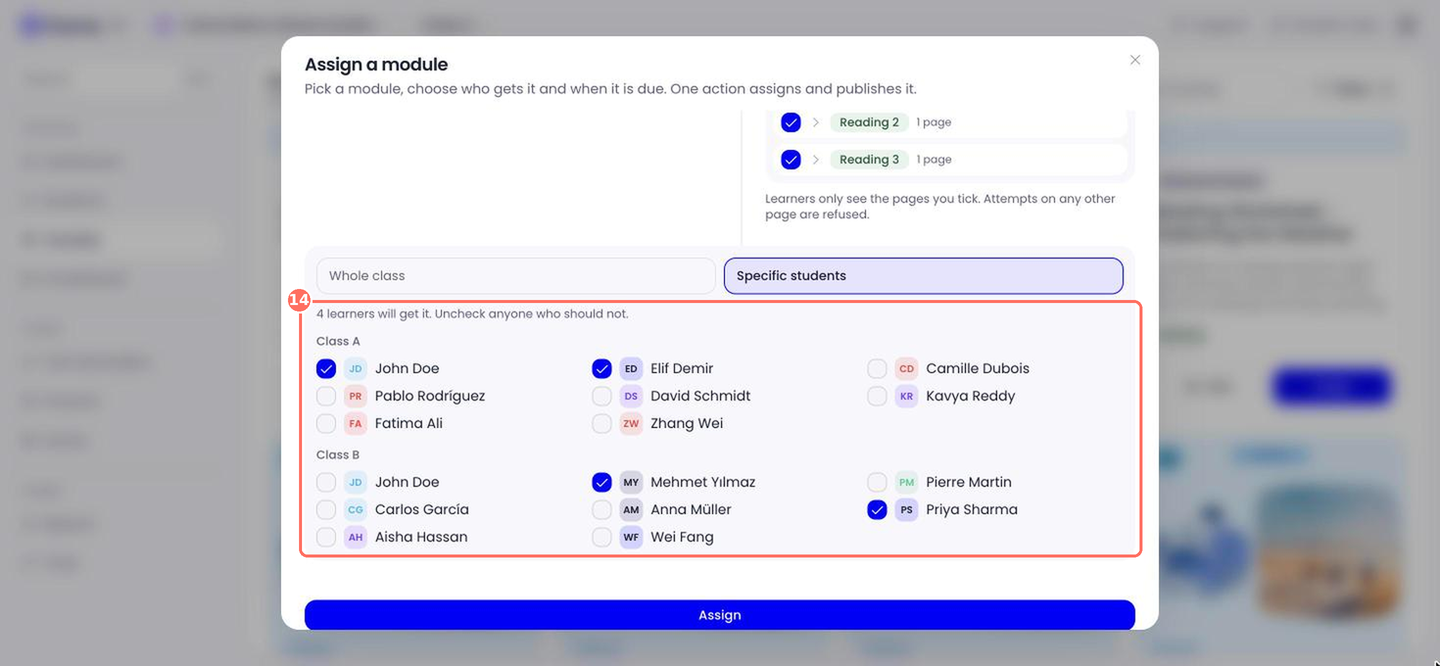
Nyahtanda semua yang tidak patut menerima modul. Anda boleh mengekalkan murid yang berbeza dalam kelas yang berbeza. Carna menunjukkan berapa yang akan menerimanya (contohnya, 4 murid akan menerimanya). Klik Tugaskan.
Setiap kelas muncul di bawah Tugasan aktif untuk modul ini dengan bilangan murid yang menerima modul (contohnya, 0 daripada 2 dihantar). Bilangan hantaran adalah untuk kelas yang dipilih di bahagian atas halaman; untuk menyemak kelas lain, tukar kelas di situ.
Petua dan perkara yang perlu diketahui #
- Pilihan Bila murid melihat maklum balas:
- Selepas menghantar: murid melihat keputusan mereka sebaik sahaja menghantar.
- Selepas setiap soalan: murid melihat sama ada setiap jawapan betul semasa menjawab.
- Selepas tarikh akhir: keputusan kekal tersembunyi sehingga tarikh akhir berlalu. Gunakan untuk ujian, supaya murid tidak boleh berkongsi jawapan.
- Tidak sekali-kali: murid tidak melihat keputusan mereka.
- Lalai modul: menggunakan tetapan modul itu sendiri.
- Menugaskan kepada beberapa kelas mencipta tugasan berasingan untuk setiap kelas. Anda boleh menukar, menutup atau mengarkibkan tugasan satu kelas tanpa menjejaskan kelas lain.
- Dengan Murid tertentu, hanya murid yang anda tandakan menerima modul. Murid yang menyertai kelas kemudian tidak menerimanya secara automatik.
- Jika seorang murid berada dalam lebih daripada satu kelas, mereka muncul dalam senarai setiap kelas. Tandakan mereka di bawah kelas yang anda tugaskan.
- Panel di sebelah kiri menunjukkan berapa kerap modul itu sudah digunakan di sekolah anda: tugasan, aktif sekarang dan kelas, merentasi seluruh organisasi anda. Ia membantu anda mengelak memberi modul yang sama dua kali kepada satu kelas.
- Tetingkap kekal terbuka selepas anda menugaskan. Untuk menugaskan modul lain dengan segera, pilihnya di bawah Kursus di bahagian atas kiri tetingkap.
- Batal di sebelah kelas di bawah Tugasan aktif untuk modul ini menghentikan tugasan untuk kelas itu. Murid tidak lagi melihatnya, tetapi gred dan sejarahnya kekal. Untuk perbezaan antara Batal, Tutup tugasan dan Arkibkan, lihat Cara mengurus, menutup dan memulihkan tugasan.
- Untuk menukar tarikh akhir, cubaan atau tetapan penghantaran lewat selepas menugaskan, pergi ke Kursus › Modul ditugaskan dan klik Urus pada modul itu.
Penyelesaian masalah #
- Butang Tugaskan kelabu dan menyatakan “Pilih sekurang-kurangnya satu kelas untuk ditugaskan”: pilih sekurang-kurangnya satu kelas di bawah Siapa yang menerimanya.
- Saya tidak boleh memilih 3 cubaan: modul itu membenarkan lebih sedikit cubaan. Pilih nombor yang lebih rendah, atau Lalai modul.
- Saya tidak nampak Halaman untuk ditugaskan: modul itu hanya mempunyai satu bahagian, jadi murid mendapat kesemuanya.
- Murid tidak boleh menghantar selepas tarikh akhir: Benarkan penghantaran lewat dimatikan. Pergi ke Kursus › Modul ditugaskan, klik Urus pada modul, tetapkan Selepas tarikh akhir kepada Terima penghantaran lewat dan klik Simpan tetapan.
- Murid tidak melihat jawapan mereka selepas selesai: semak Bila murid melihat maklum balas. Dengan Selepas tarikh akhir, keputusan hanya muncul selepas tarikh akhir berlalu.
- Seorang murid tidak dapat melihat tugasan: pastikan hari mula sudah berlalu, murid itu berada dalam kelas yang anda tugaskan dan, untuk Murid tertentu, mereka telah ditandakan. Lihat Cara mencari tugasan yang tidak kelihatan.