


































Cara memantau dan mengurus latihan yang ditugaskan
Lihat siapa yang telah membuat latihan, tukar tarikh akhir atau cubaannya, pilih murid yang menerimanya, dan tutup, arkibkan atau pulihkannya.
Untuk siapa: Guru
Ringkasan: Lihat siapa yang telah membuat latihan, tukar tarikh akhir atau cubaannya, pilih murid yang menerimanya, dan tutup, arkibkan atau pulihkannya.
Sebelum anda bermula: Anda memerlukan akaun guru dan sekurang-kurangnya satu latihan yang ditugaskan. Lihat Cara menugaskan latihan kepada kelas anda.
Langkah #
Pergi ke Latihan dan klik tab Latihan ditugaskan. Anda melihat latihan yang ditugaskan kepada kelas yang dipilih di bahagian atas halaman.
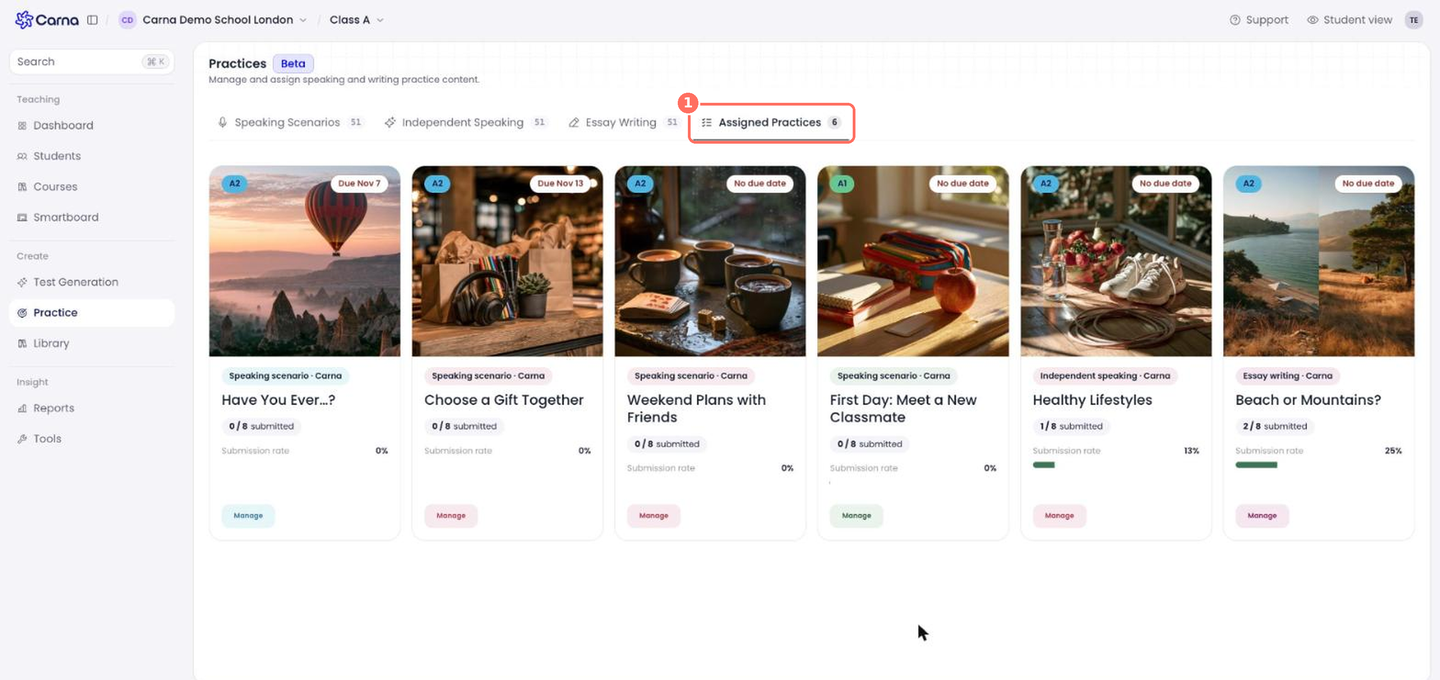
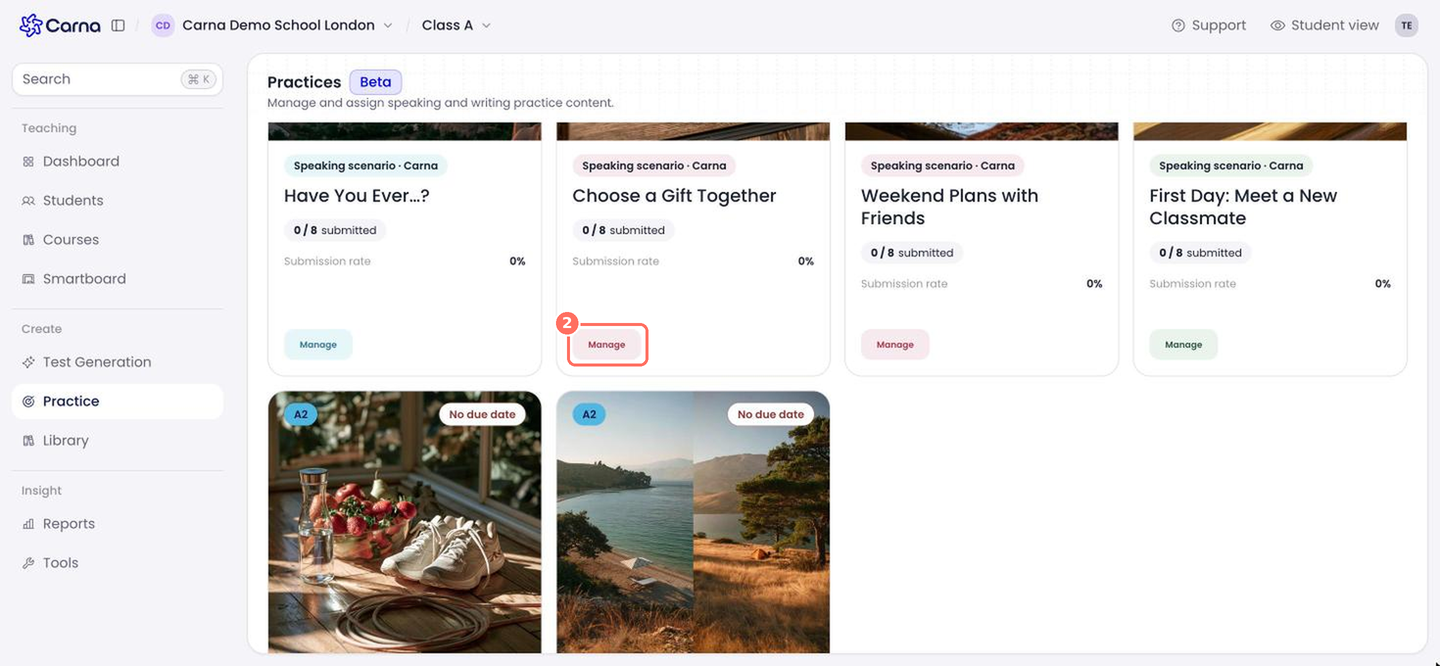
Setiap kad menunjukkan tahap, tarikh akhir (atau Tiada tarikh akhir), jenis latihan, berapa murid yang telah menghantar (contohnya, 0 / 8 dihantar) dan Kadar hantaran. Klik Urus pada kad.
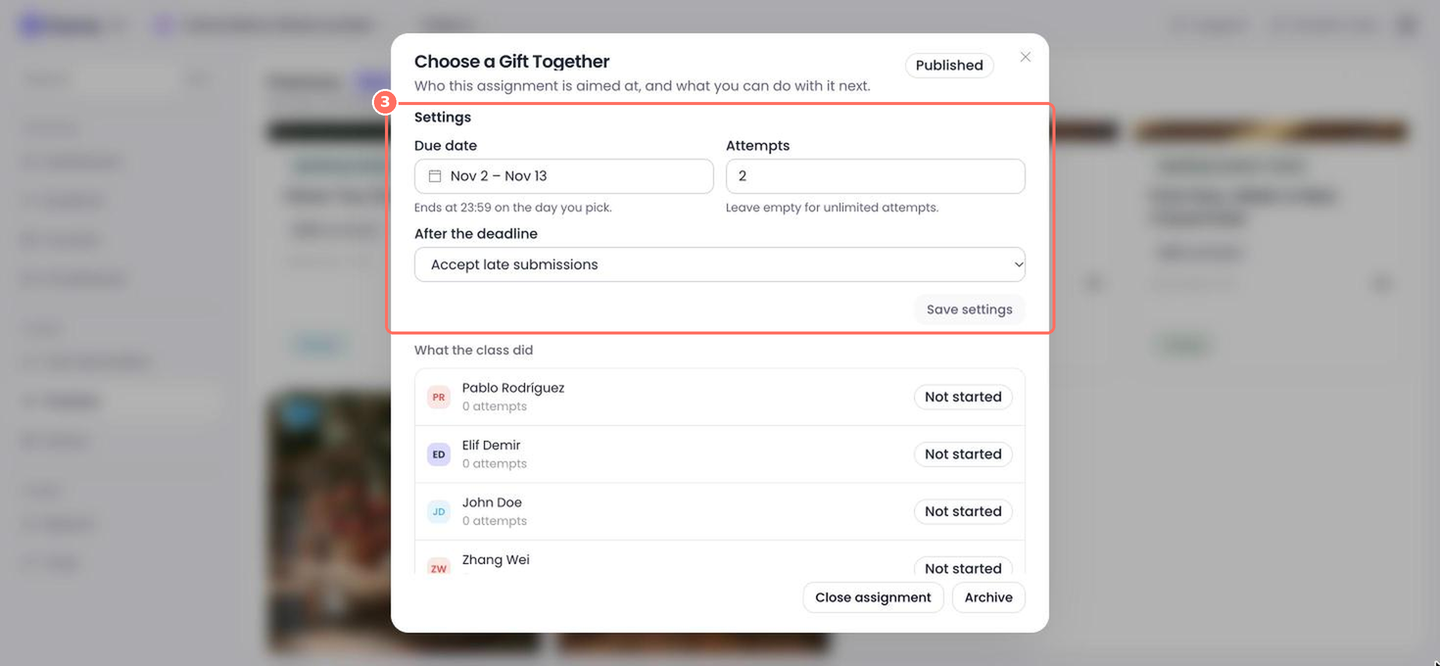
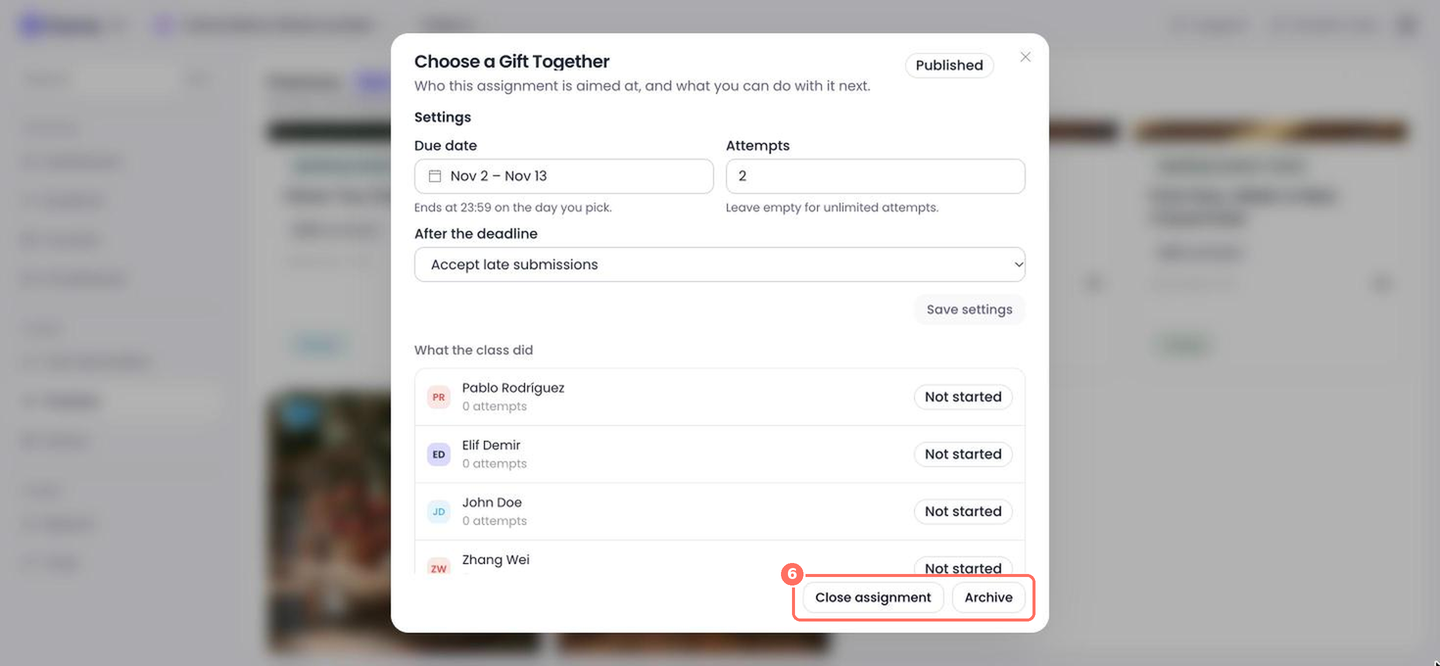
Di bawah Tetapan, tukar apa yang anda perlukan, kemudian klik Simpan tetapan:
- Tarikh akhir: klik tarikh untuk memilih julat baharu. Latihan tamat pada 23:59 pada hari tarikh akhir.
- Cubaan: taip berapa kali setiap murid boleh melakukannya. Biarkan kosong untuk cubaan tanpa had.
- Selepas tarikh akhir: Terima penghantaran lewat atau Tolak penghantaran lewat.
Di bawah Apa yang dilakukan kelas, semak kemajuan setiap murid:
- Selesai: murid telah menghantar dan kerja mereka telah dinilai. Anda melihat skor (contohnya, 52/100), berapa cubaan yang digunakan dan tarikh cubaan terakhir mereka.
- Belum dimulakan: murid belum melakukan latihan (0 cubaan).
Untuk membaca maklum balas dan rubrik murid, pergi ke Laporan. Lihat Cara membaca laporan latihan dan skor rubrik.
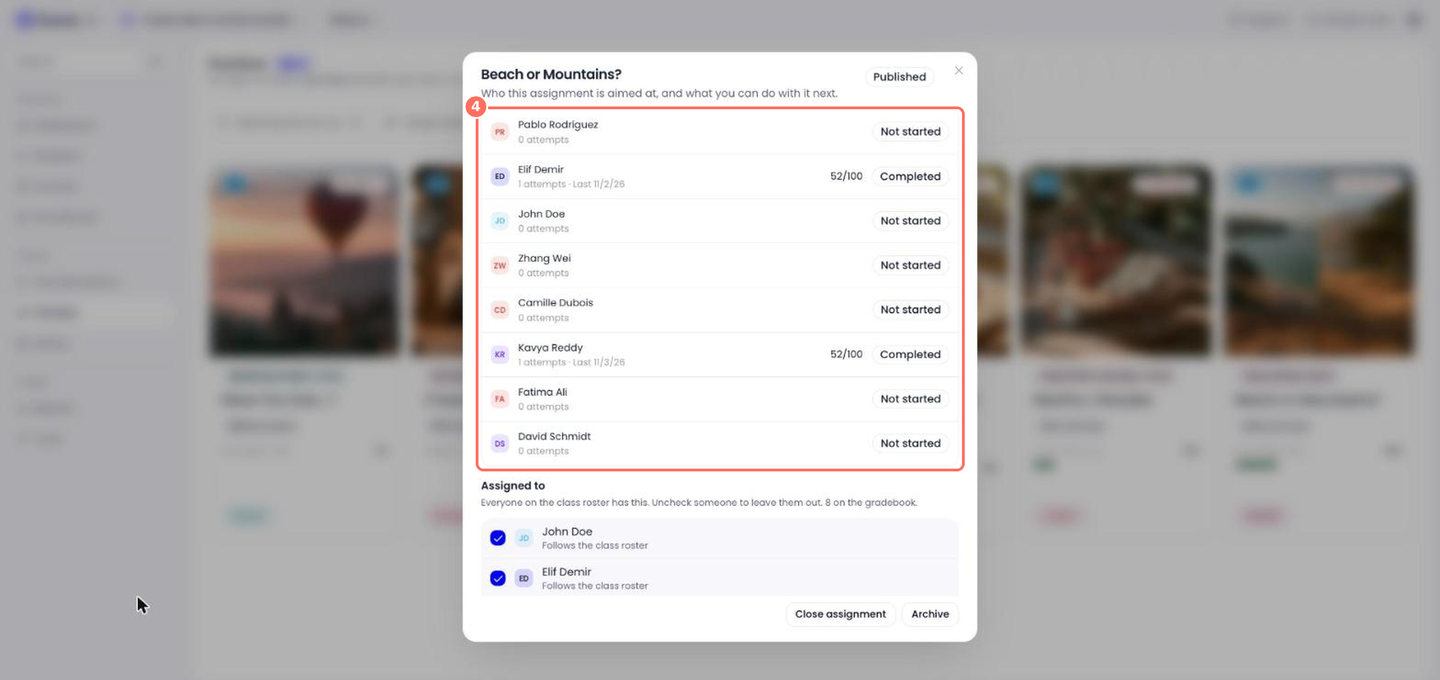
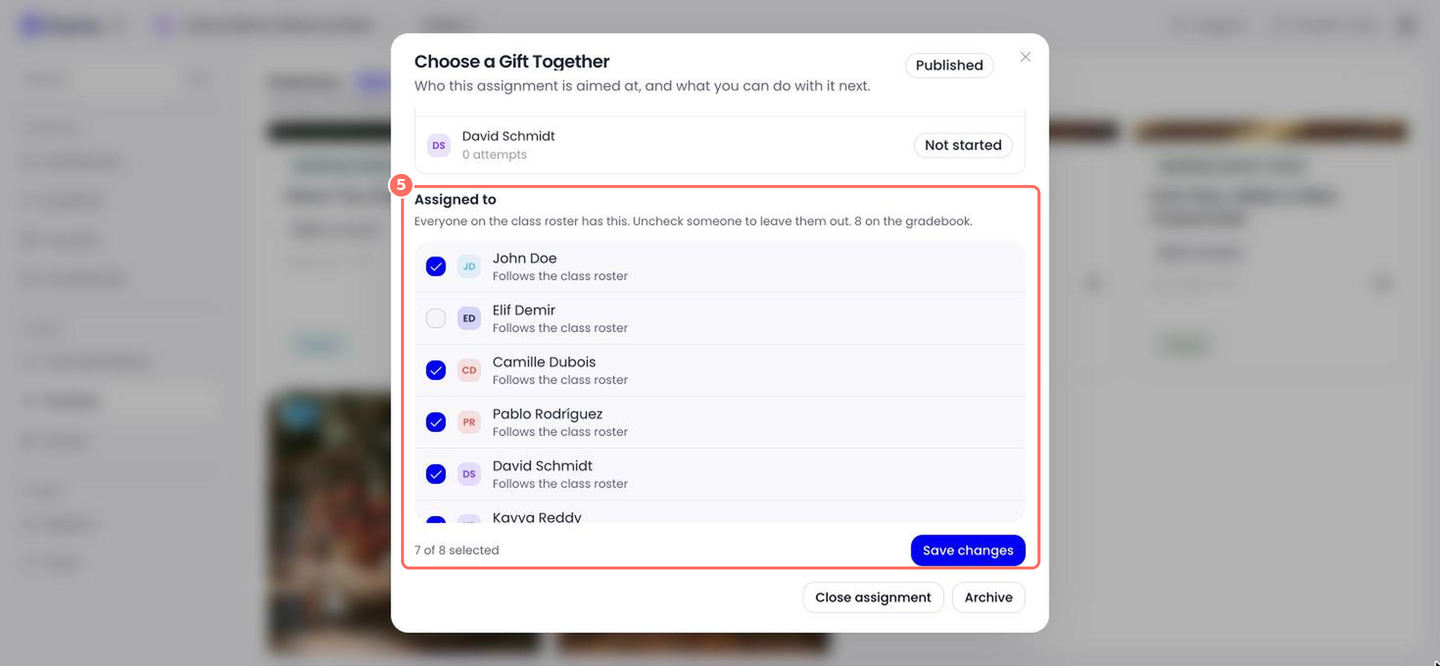
Di bawah Ditugaskan kepada, semua orang dalam senarai murid kelas ditandakan (Mengikut senarai murid kelas). Nyahtanda murid untuk mengecualikannya, kemudian klik Simpan perubahan. Pembilang menunjukkan berapa yang dipilih (contohnya, 7 daripada 8 dipilih).
Di bahagian bawah tetingkap:
- Tutup tugasan menamatkan latihan sekarang, sebelum tarikh akhir. Murid tidak lagi melihatnya.
- Arkibkan membatalkan penugasan latihan. Murid tidak lagi melihatnya, dan ia keluar daripada senarai aktif dan laporan anda sehingga anda memulihkannya. Sahkan dengan Arkibkan.
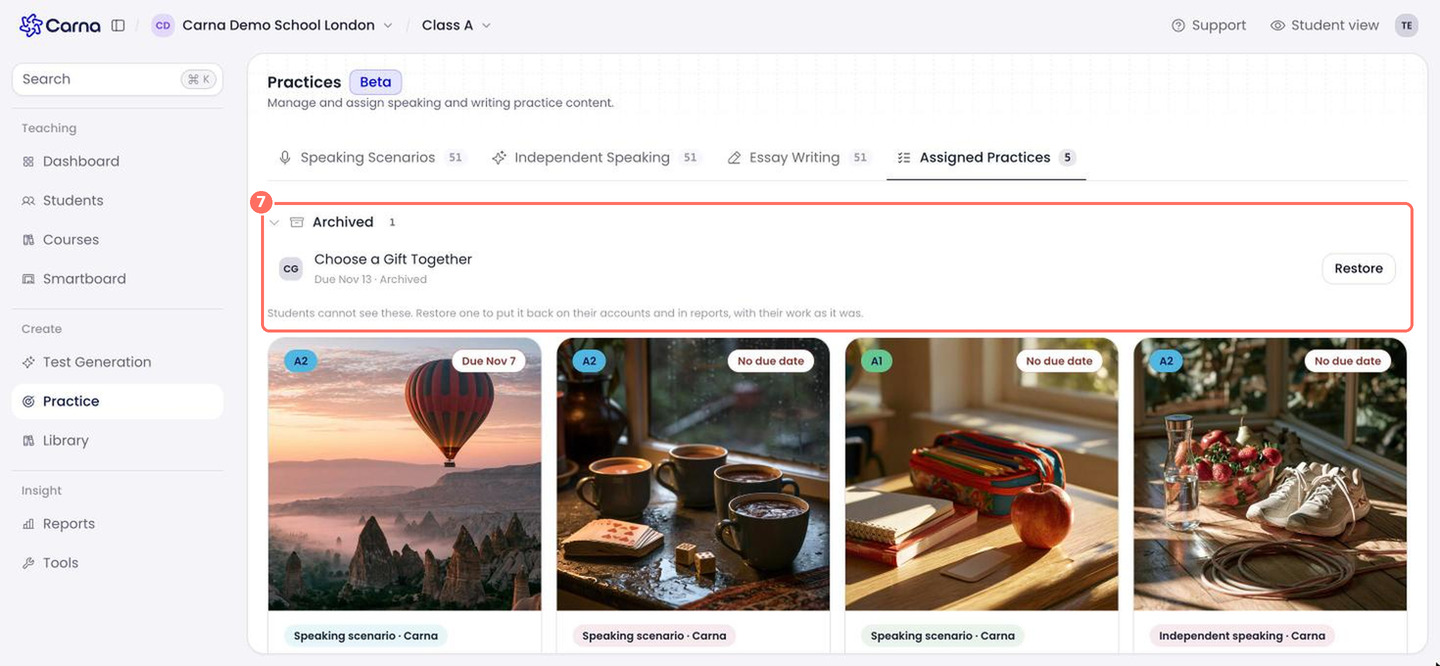
Untuk mengembalikan latihan yang diarkibkan, buka Diarkibkan di bahagian atas Latihan ditugaskan, klik Pulihkan di sebelahnya, kemudian Ya, pulihkan. Murid melihatnya semula, dengan kerja mereka seperti sebelumnya.
Petua dan perkara yang perlu diketahui #
- Tutup tugasan mengekalkan latihan dalam laporan anda; Arkibkan membuangnya daripada laporan sehingga anda memulihkannya. Kedua-duanya tidak memadamkan kerja murid. Untuk perbandingan penuh, lihat Cara mengurus, menutup dan memulihkan tugasan.
- Latihan yang ditugaskan kepada beberapa kelas mempunyai kad berasingan untuk setiap kelas. Tukar kelas di bahagian atas halaman untuk melihat latihan kelas lain.
- Tetingkap Urus memaparkan lencana Diterbitkan semasa latihan aktif.
- Untuk melihat rakaman, esei dan skor setiap murid, pergi ke Laporan. Lihat Cara membaca laporan latihan dan skor rubrik.
Penyelesaian masalah #
- Saya tidak nampak latihan yang saya tugaskan: pastikan kelas yang betul dipilih di bahagian atas halaman, dan semak di bawah Diarkibkan.
- Seorang murid masih melihat latihan yang saya tarik balik: pastikan anda telah klik Simpan perubahan di bawah Ditugaskan kepada.
- Murid tidak boleh menghantar selepas tarikh akhir: tetapkan Selepas tarikh akhir kepada Terima penghantaran lewat dan klik Simpan tetapan.