


































Zo wijs je een gegenereerde toets toe aan klassen of leerlingen
Stuur een toets die je met Toetsen genereren hebt gemaakt naar een of meer klassen, of alleen naar de leerlingen die je in een klas kiest.
Voor wie: Docenten
Samenvatting: Stuur een toets die je met Toetsen genereren hebt gemaakt naar een of meer klassen, of alleen naar de leerlingen die je in een klas kiest.
Voordat je begint: Sla je toets eerst op. Zie Zo controleer, bewerk en keur je gegenereerde vragen goed.
Stappen #
Je toets vinden
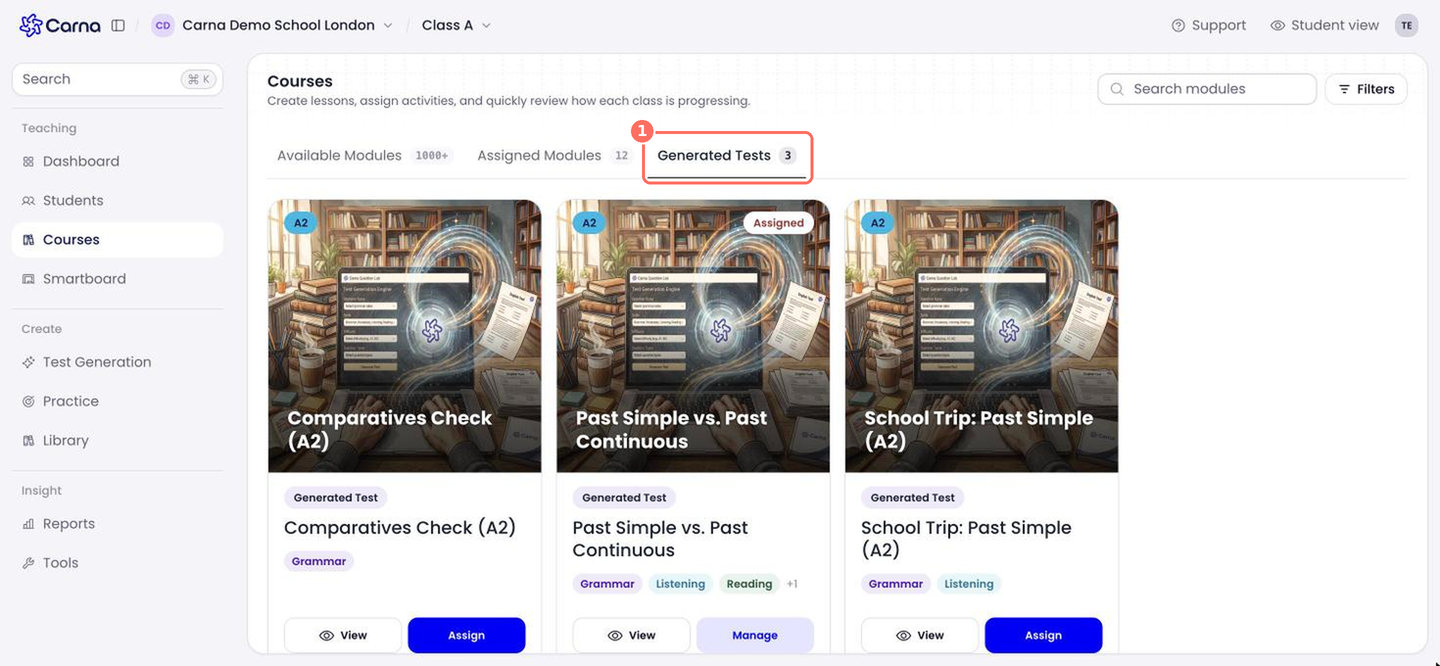
Ga naar Cursussen en klik op het tabblad Gegenereerde toetsen.
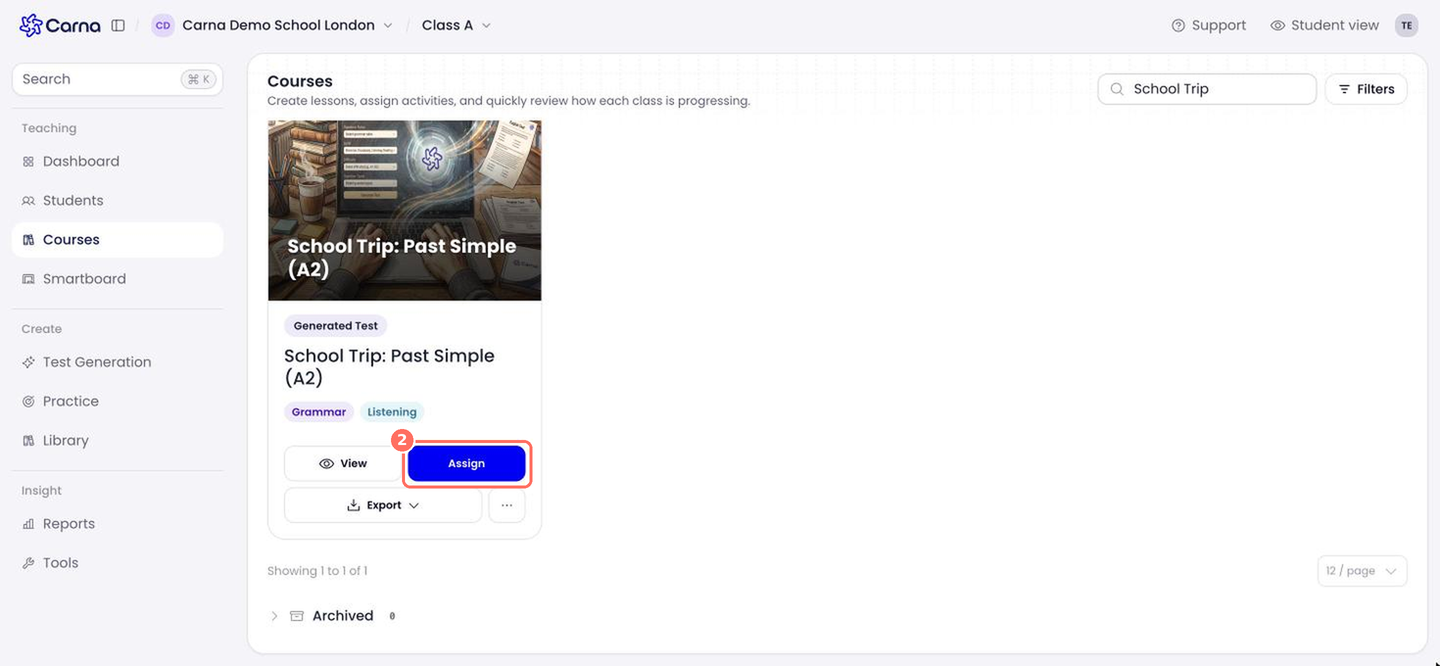
Typ de naam van de toets in Modules zoeken en klik op Toewijzen op de kaart.
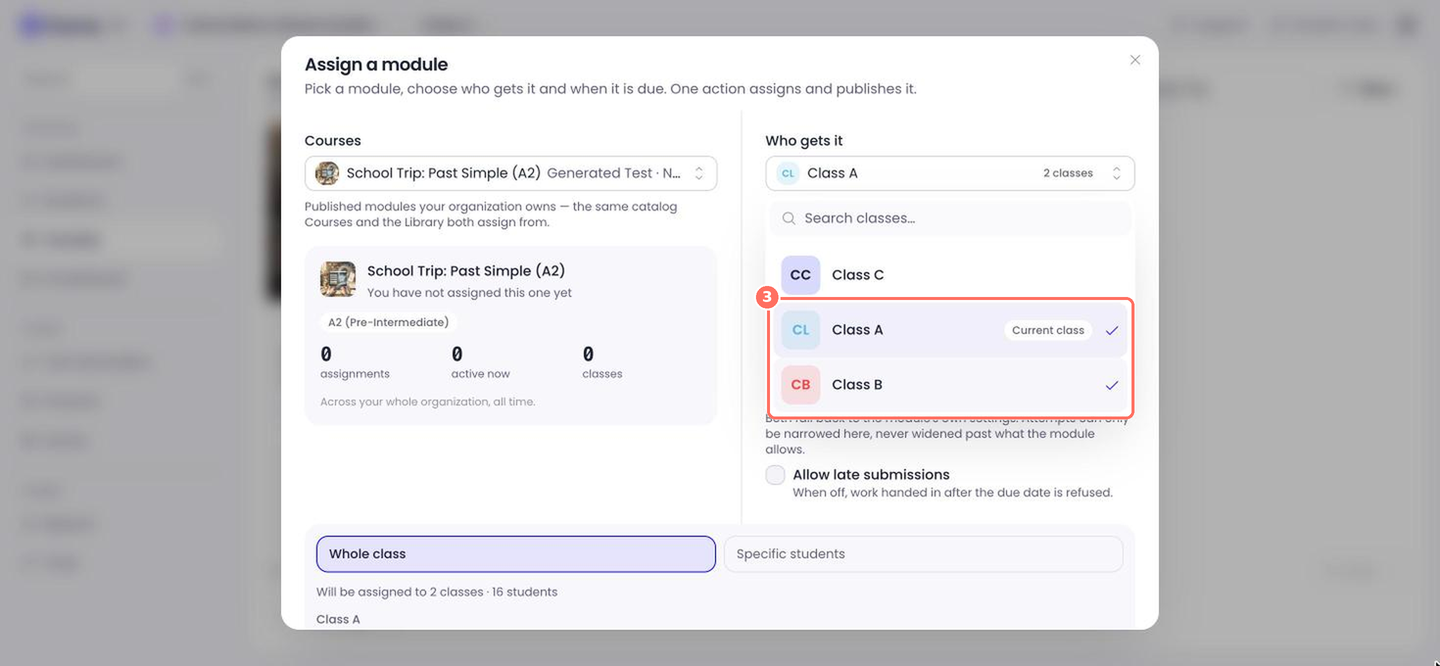
Toewijzen aan meerdere klassen
Vink onder Wie krijgt het elke klas aan die de toets moet krijgen. Je huidige klas is gemarkeerd met Huidige klas. Typ in Klassen zoeken… om snel een klas te vinden.
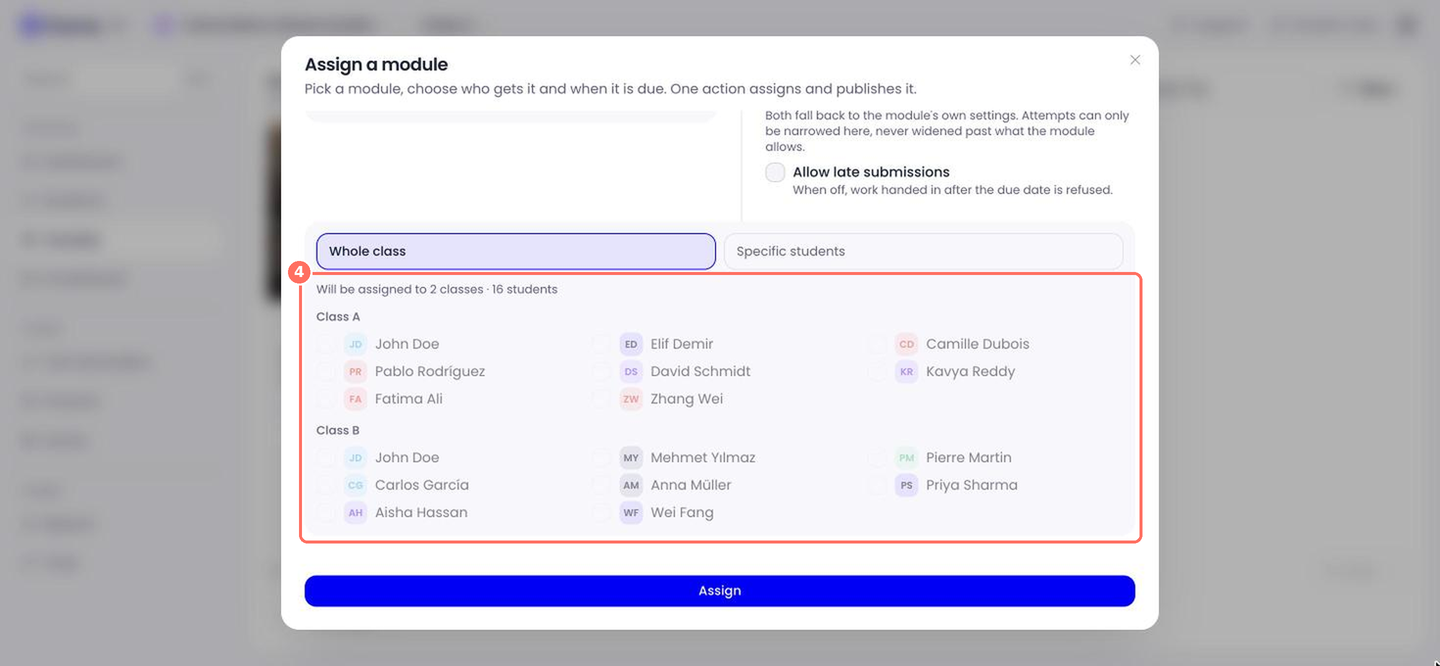
Stel de Inleverdatum en de Regels voor pogingen in zoals bij een module (zie Zo wijs je een module toe aan een of meer klassen): leerlingen zien de toets vanaf de startdag, en hij eindigt om 23.59 uur op de inleverdag. Laat Hele klas gekozen en klik op Toewijzen. Carna laat zien hoeveel klassen en leerlingen de toets krijgen (bijvoorbeeld Wordt toegewezen aan 2 klassen · 16 leerlingen) en toont de leerlingen van elke klas.
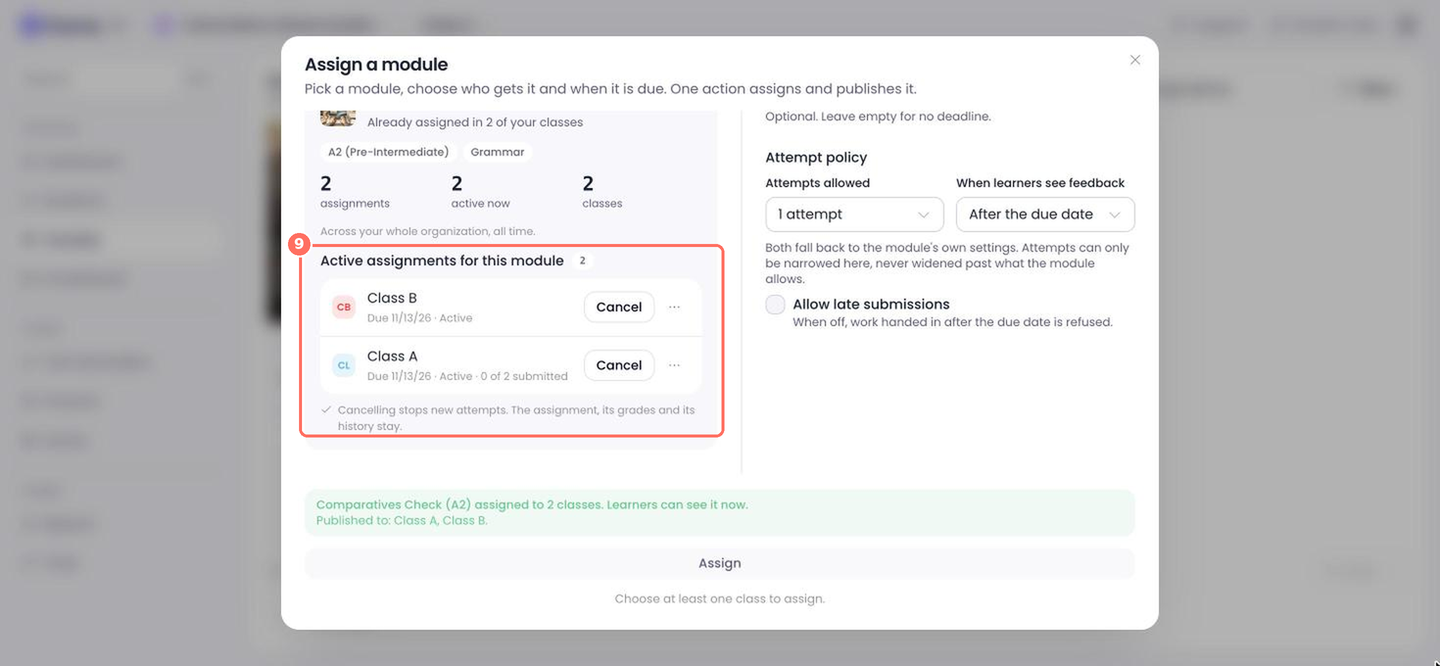
Carna bevestigt naar welke klassen de toets is gepubliceerd. Elke klas verschijnt onder Actieve toewijzingen voor deze module.
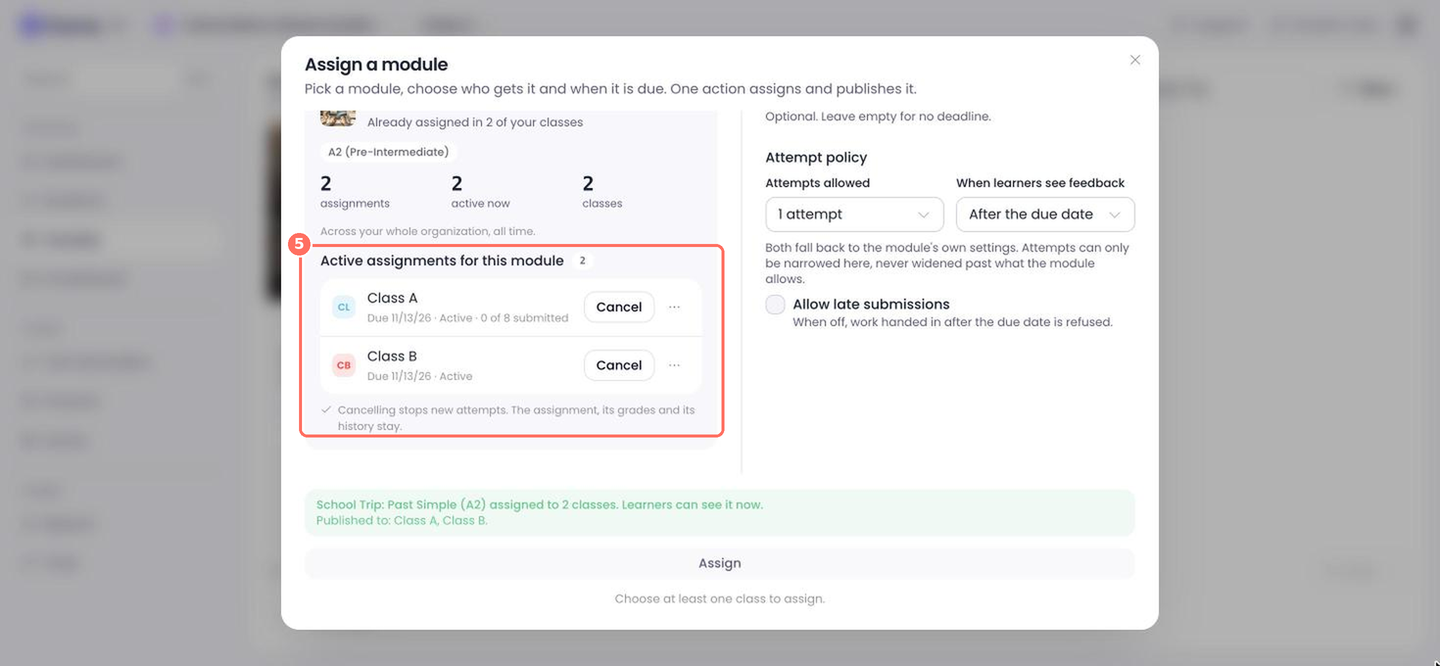
Toewijzen aan specifieke leerlingen
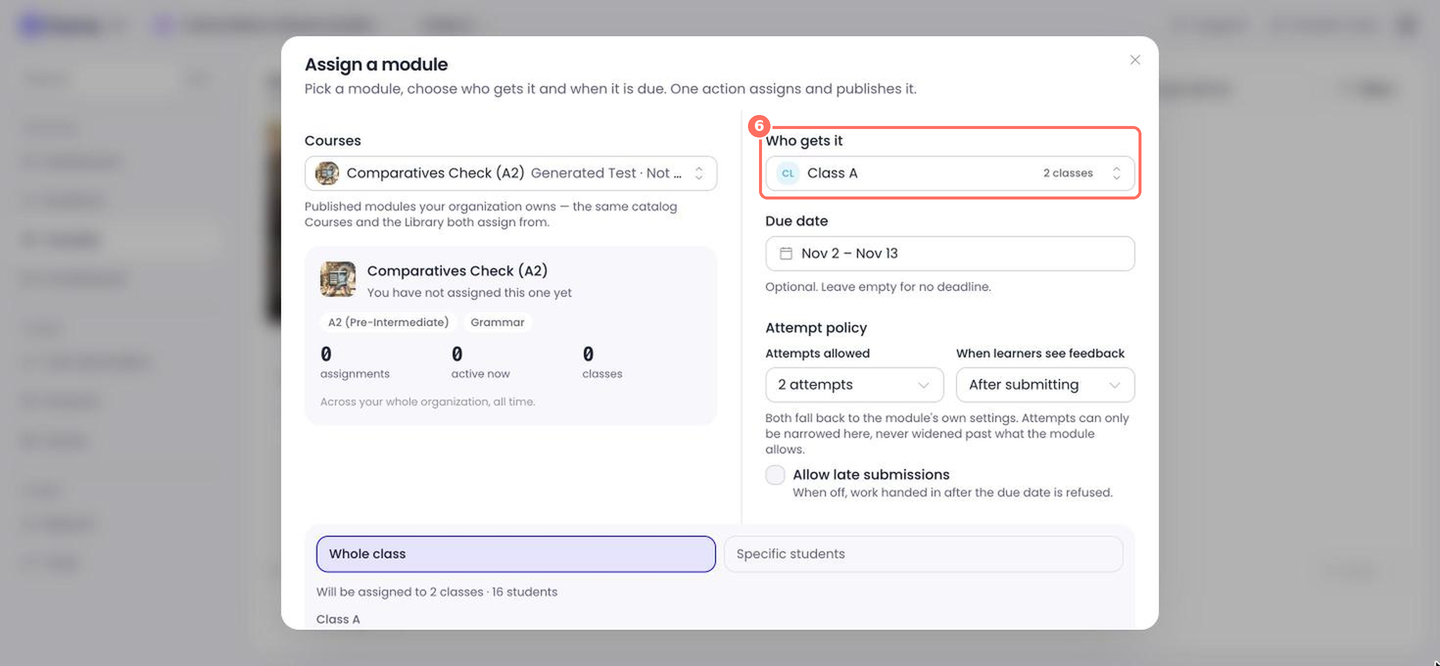
Open Toewijzen bij de toets die je alleen aan een paar leerlingen wilt geven (bijvoorbeeld een tweede toets, Comparatives Check (A2)) en kies een of meer klassen onder Wie krijgt het. Stel de Inleverdatum in. Kies onder Regels voor pogingen de Toegestane pogingen (1 tot 3, of Standaard van de module) en Wanneer leerlingen feedback zien (Na de inleverdatum, Na elke vraag, Na inleveren, Nooit of Standaard van de module). Vink Te laat inleveren toestaan aan als leerlingen na de inleverdatum nog mogen inleveren.
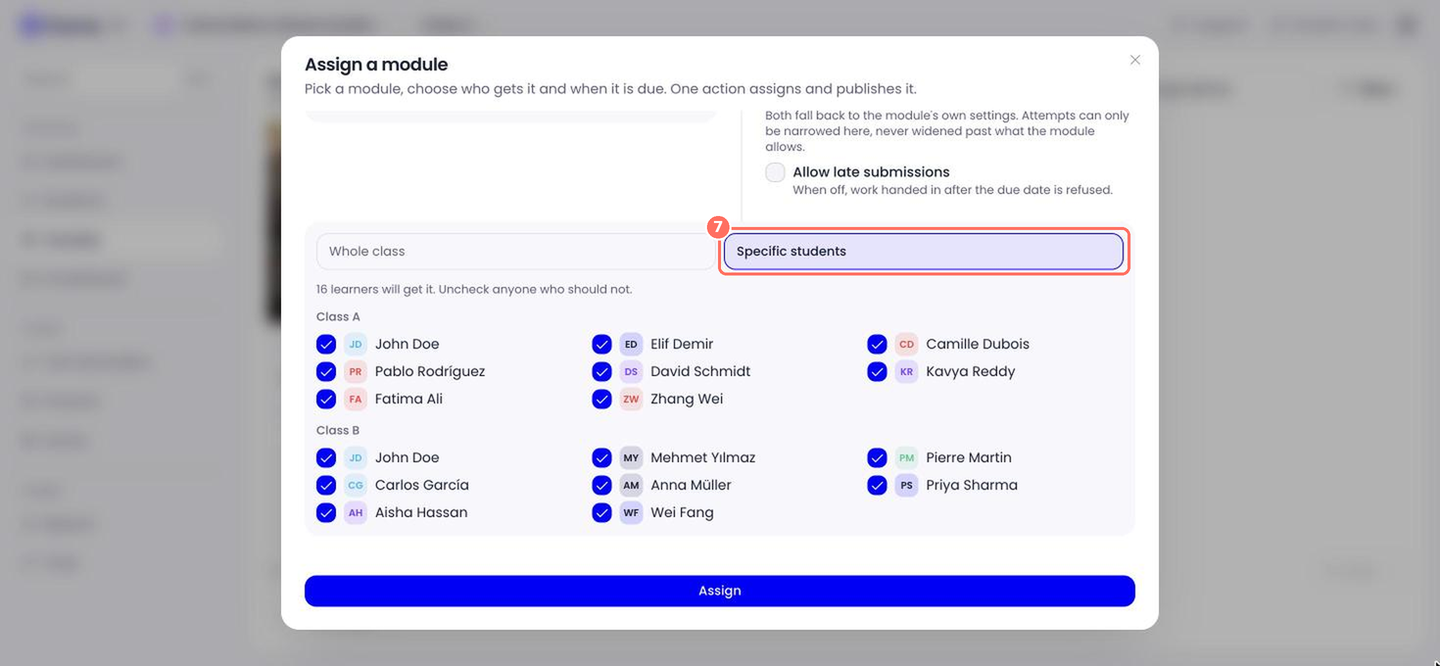
Klik op Specifieke leerlingen. Alle leerlingen in de gekozen klassen zijn aangevinkt, met elke klas in een eigen lijst.
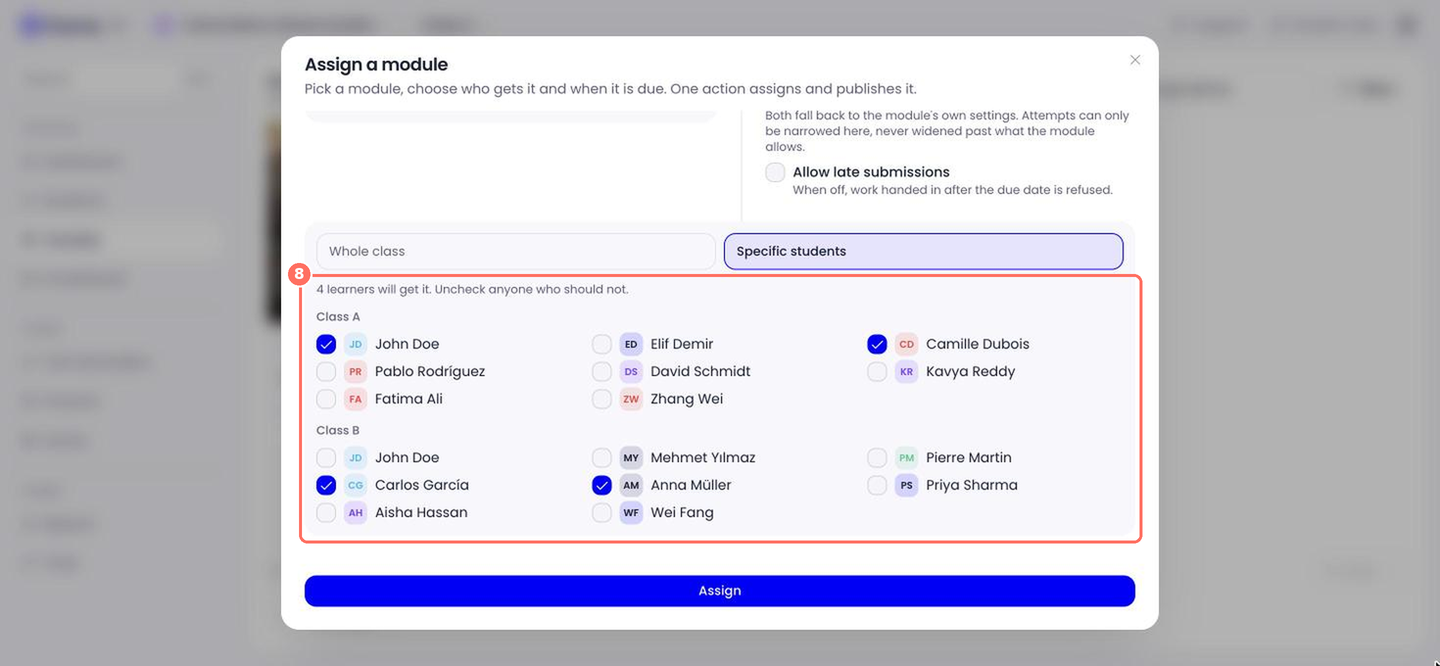
Vink iedereen uit die de toets niet moet krijgen. Je kunt verschillende leerlingen uit verschillende klassen houden. Carna laat zien hoeveel leerlingen de toets krijgen (bijvoorbeeld 4 leerlingen krijgen het). Klik op Toewijzen.
Elke klas verschijnt onder Actieve toewijzingen voor deze module met het aantal leerlingen dat de toets heeft gekregen (bijvoorbeeld 0 van 2 ingeleverd). Het aantal inleveringen geldt voor de klas die bovenaan de pagina is gekozen; wil je een andere klas bekijken, kies die dan daar. Klik op Annuleren naast een klas om de toewijzing voor die klas te stoppen.
Een toets hernoemen of archiveren
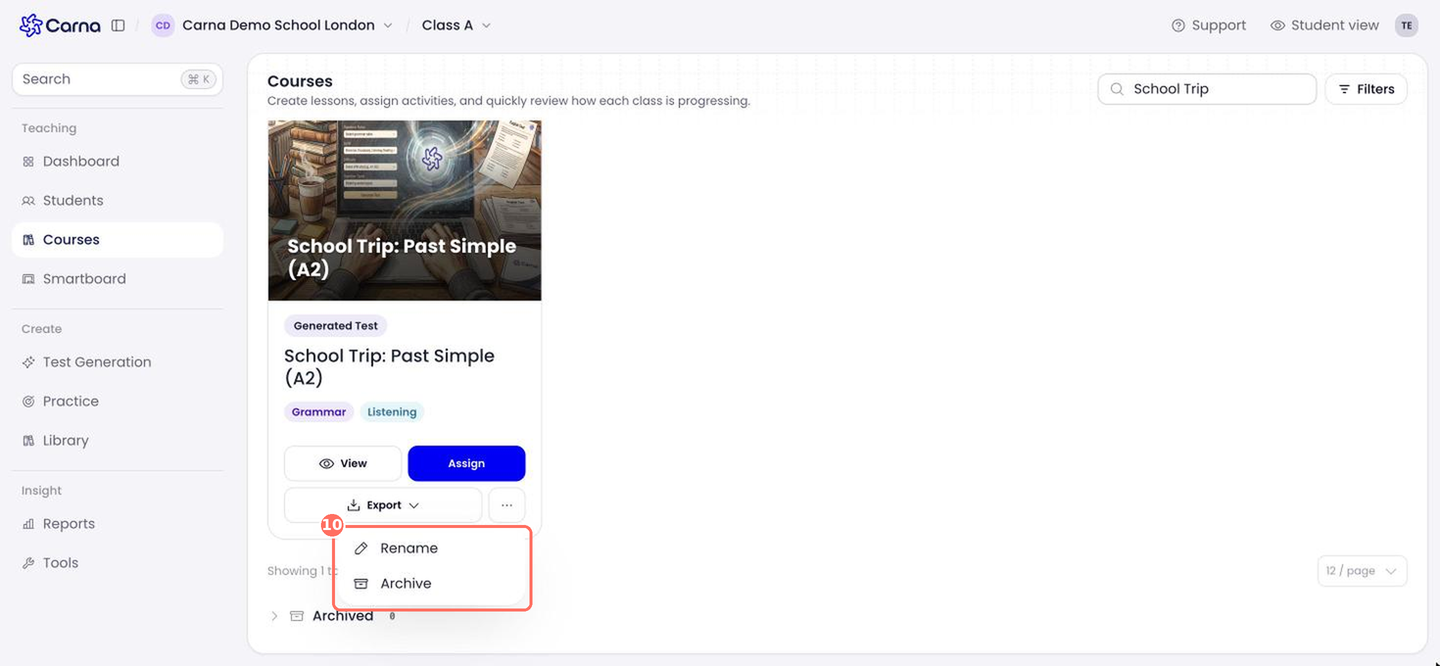
Wil je een toets hernoemen of archiveren, klik dan op ⋯ onder Toewijzen op de kaart en kies Naam wijzigen of Archiveren. Gearchiveerde toetsen staan onder Gearchiveerd onderaan de pagina.
Wil je later de inleverdatum of het aantal pogingen wijzigen, of een toewijzing sluiten, archiveren of herstellen, zie dan Zo beheer, sluit en herstel je opdrachten.
Tips en goed om te weten #
- Een gegenereerde toets begint met 1 poging en feedback Na de inleverdatum. Wijzig dit voordat je op Toewijzen klikt als je wilt dat leerlingen het opnieuw kunnen proberen of hun resultaten eerder zien.
- Heeft een klas de toets al, dan maakt opnieuw toewijzen een tweede toewijzing met een eigen inleverdatum. Leerlingen krijgen daarmee geen extra poging voor de eerste.
- Nadat je een toets hebt toegewezen, staat er op de kaart in Gegenereerde toetsen Beheren in plaats van Toewijzen. Klik erop om de actieve toewijzingen te zien of de toets aan meer klassen toe te wijzen.
- Archiveren in het menu ⋯ van de kaart (stap 10) verbergt de toets zelf in Gegenereerde toetsen. Wil je in plaats daarvan de toewijzing intrekken, archiveer dan de toewijzing via Toegewezen modules › Beheren.
- Annuleren naast een klas in het venster Toewijzen stopt de toewijzing voor die klas: leerlingen zien hem niet meer, maar de cijfers en de geschiedenis blijven bewaard. Het verschil tussen Annuleren, Opdracht sluiten en Archiveren lees je in Zo beheer, sluit en herstel je opdrachten.
- Met Specifieke leerlingen krijgen alleen de leerlingen die je aanvinkt de toets. Leerlingen die later bij de klas komen, krijgen hem niet automatisch.
- Zit een leerling in meer dan één klas, dan staat hij in de lijst van elke klas. Vink hem aan onder de klas waarvoor je toewijst.
Problemen oplossen #
- De knop Toewijzen is grijs: kies minstens één klas onder Wie krijgt het.
- Een leerling ziet de toets niet: controleer of de leerling is aangevinkt onder Specifieke leerlingen en of de startdatum voorbij is. Zie Zo vind je een opdracht die je niet ziet.
- Ik kan mijn toets niet vinden in Gegenereerde toetsen: kijk onder Gearchiveerd onderaan de pagina.