


































Slik administrerer, avslutter og gjenoppretter du oppgaver
Endre frist, forsøk eller innstillingen for sen innlevering for en oppgave, se hvem som har begynt, avslutt den tidlig, eller arkiver den og gjenopprett den senere.
Hvem er dette for: Lærere
Sammendrag: Endre frist, forsøk eller innstillingen for sen innlevering for en oppgave, se hvem som har begynt, avslutt den tidlig, eller arkiver den og gjenopprett den senere.
Før du begynner: Du trenger en lærerkonto og minst én tildelt modul. Se Slik tildeler du en modul til én eller flere klasser.
Trinn #
Endre en oppgave
Gå til Kurs og klikk på fanen Tildelte moduler. Du ser oppgavene til klassen som er valgt øverst på siden.
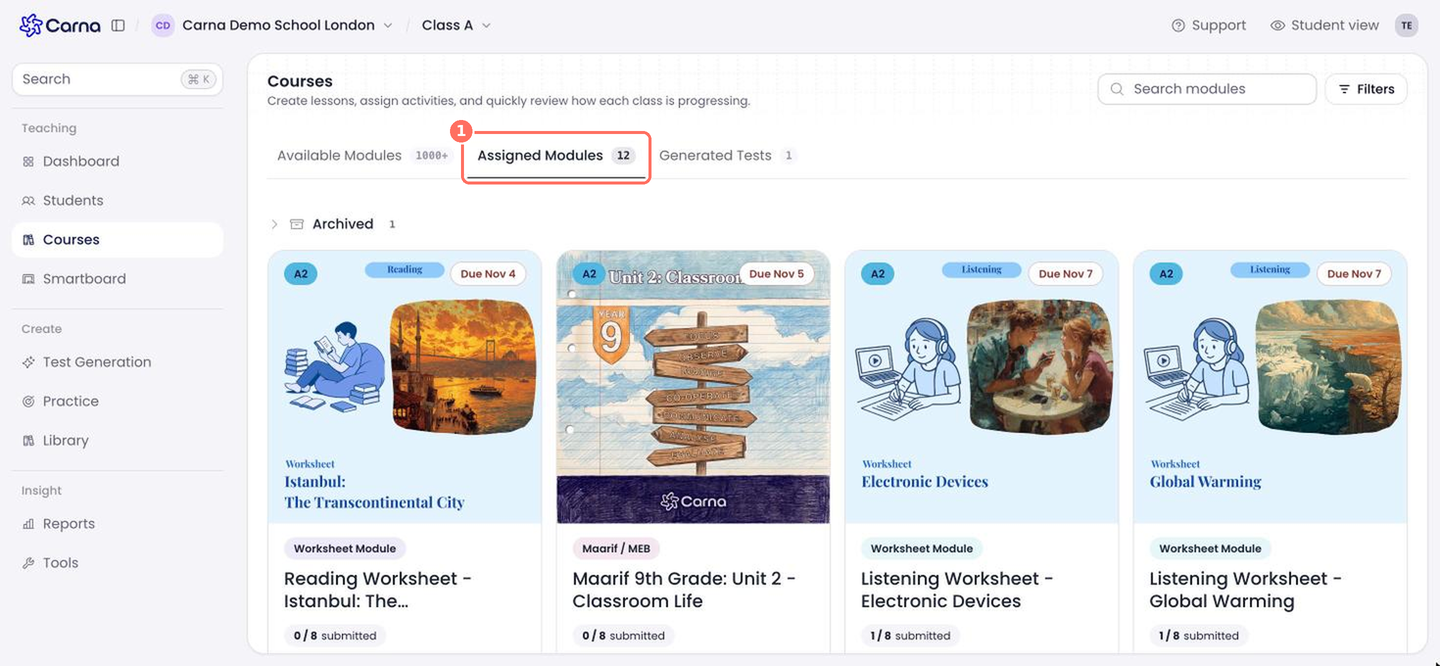
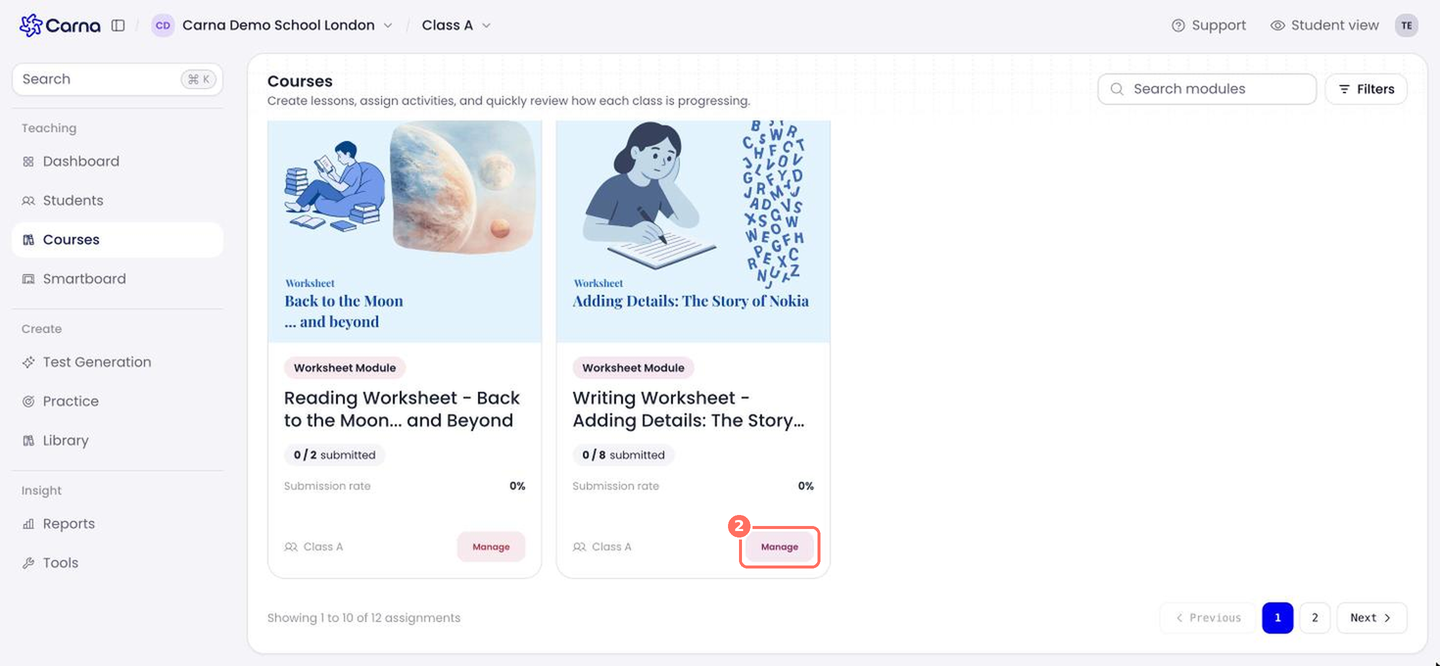
Finn oppgaven og klikk Administrer på kortet. Hvert kort viser hvor mange elever som har levert, og innleveringsgraden.
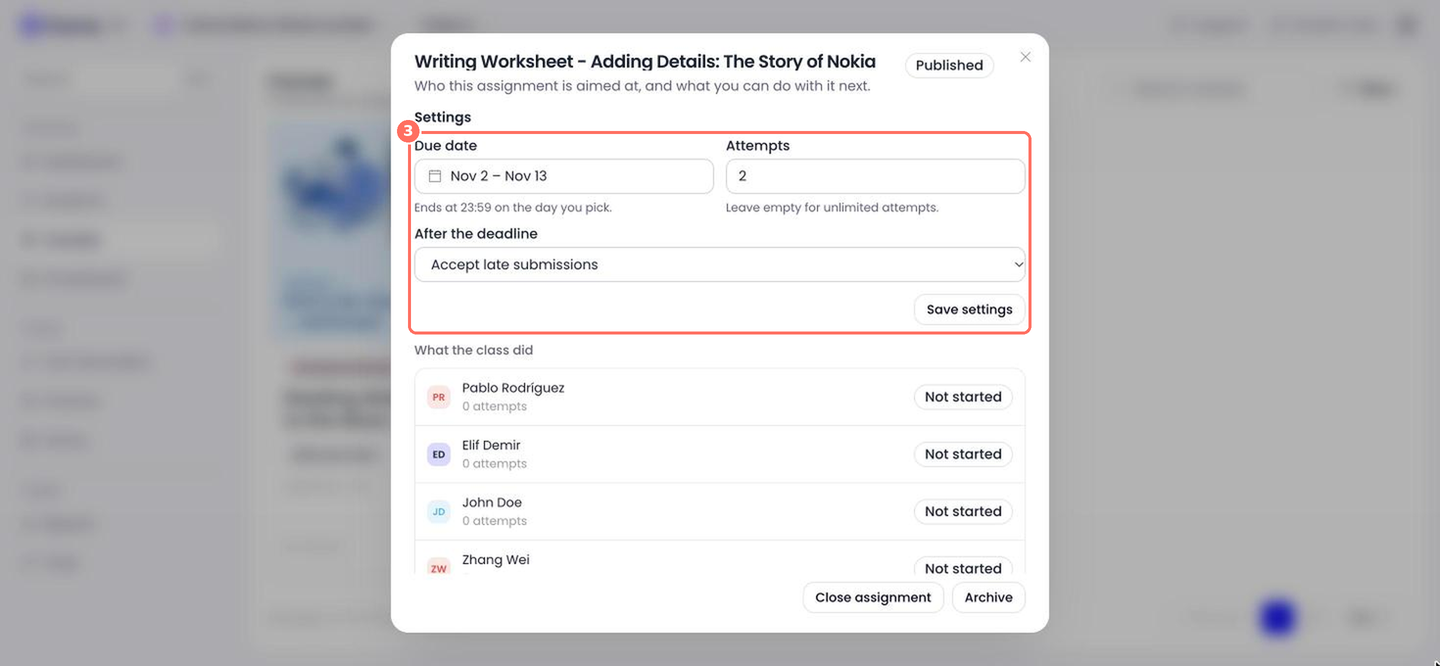
Under Innstillinger endrer du det du trenger, og klikker deretter Lagre innstillinger. Carna viser Innstillingene er lagret.
- Frist: klikk på datoene for å velge en ny periode. Oppgaven avsluttes kl. 23:59 på fristdagen.
- Forsøk: skriv hvor mange ganger hver elev kan levere. La feltet stå tomt for ubegrenset antall forsøk.
- Etter at fristen har gått ut: Godta sen innlevering lar elevene levere etter fristen, Avvis sen innlevering stopper dem.
Endringene gjelder bare denne klassen. Arbeidet elevene har gjort så langt, blir beholdt.
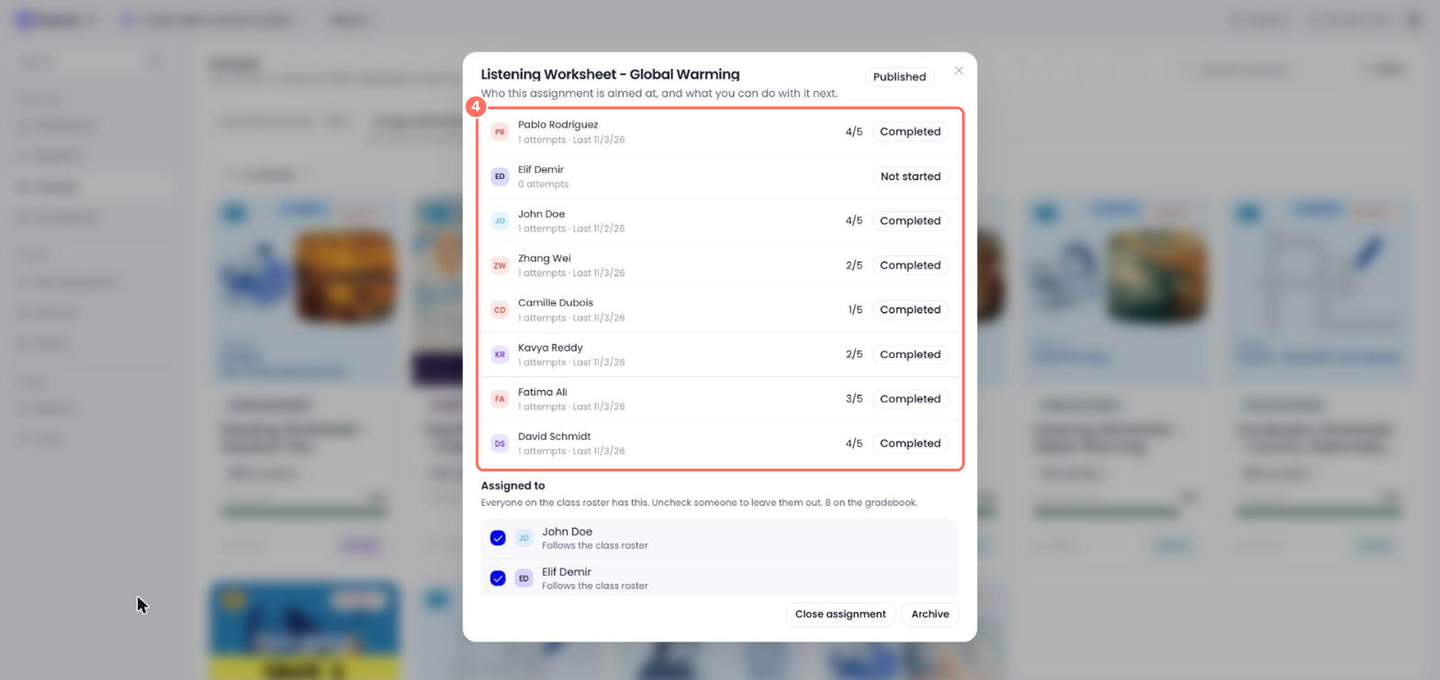
Under Dette gjorde klassen sjekker du fremgangen til hver elev:
- Fullført: eleven har levert. Du ser poengsummen (for eksempel 4/5), hvor mange forsøk eleven brukte og datoen for siste forsøk.
- Ikke startet: eleven har ikke åpnet oppgaven ennå (0 forsøk).
Lenger ned, under Tildelt til, kan du fjerne krysset for en elev for å ta oppgaven fra eleven, og deretter klikke Lagre endringer.
Avslutt eller arkiver en oppgave
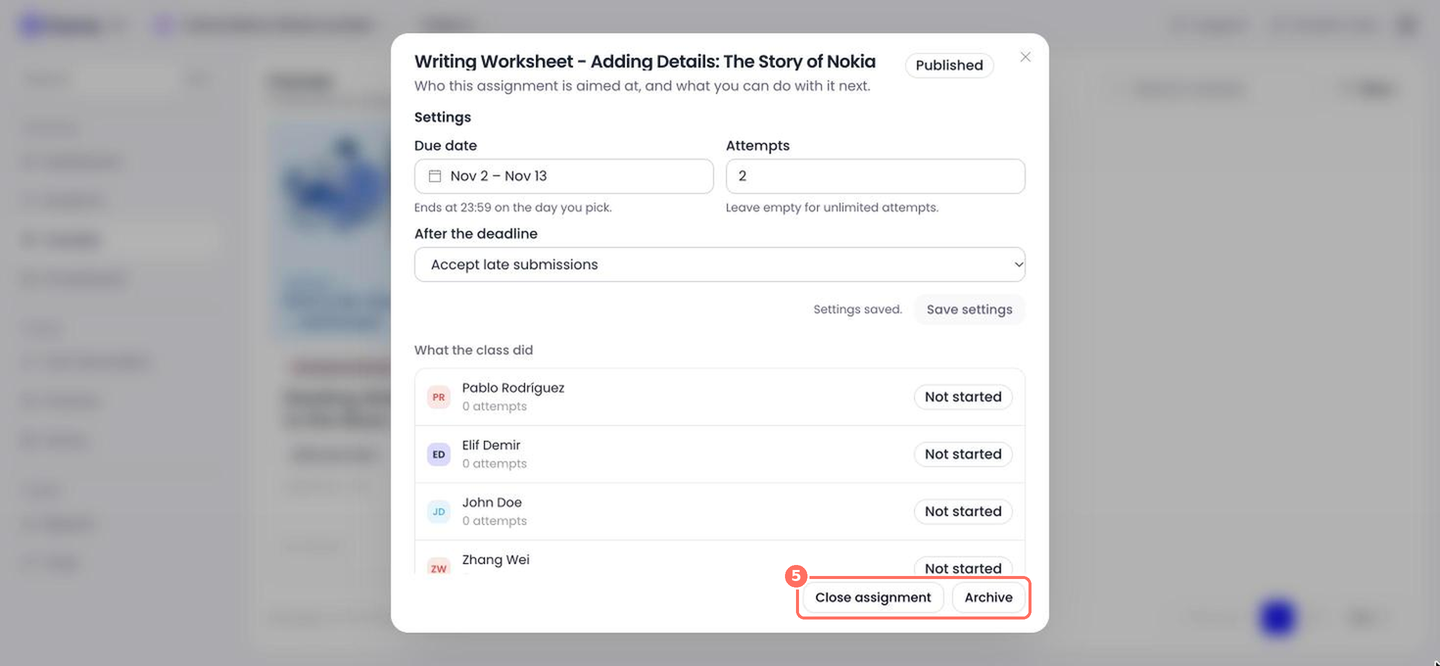
Nederst i vinduet:
- Avslutt oppgaven avslutter oppgaven nå, før fristen. Bruk det for eksempel når du ikke satte noen frist og alle er ferdige. Elevene ser den ikke lenger.
- Arkiver fjerner tildelingen av modulen. Elevene ser den ikke lenger, og den forsvinner fra den aktive listen og rapportene dine til du gjenoppretter den.
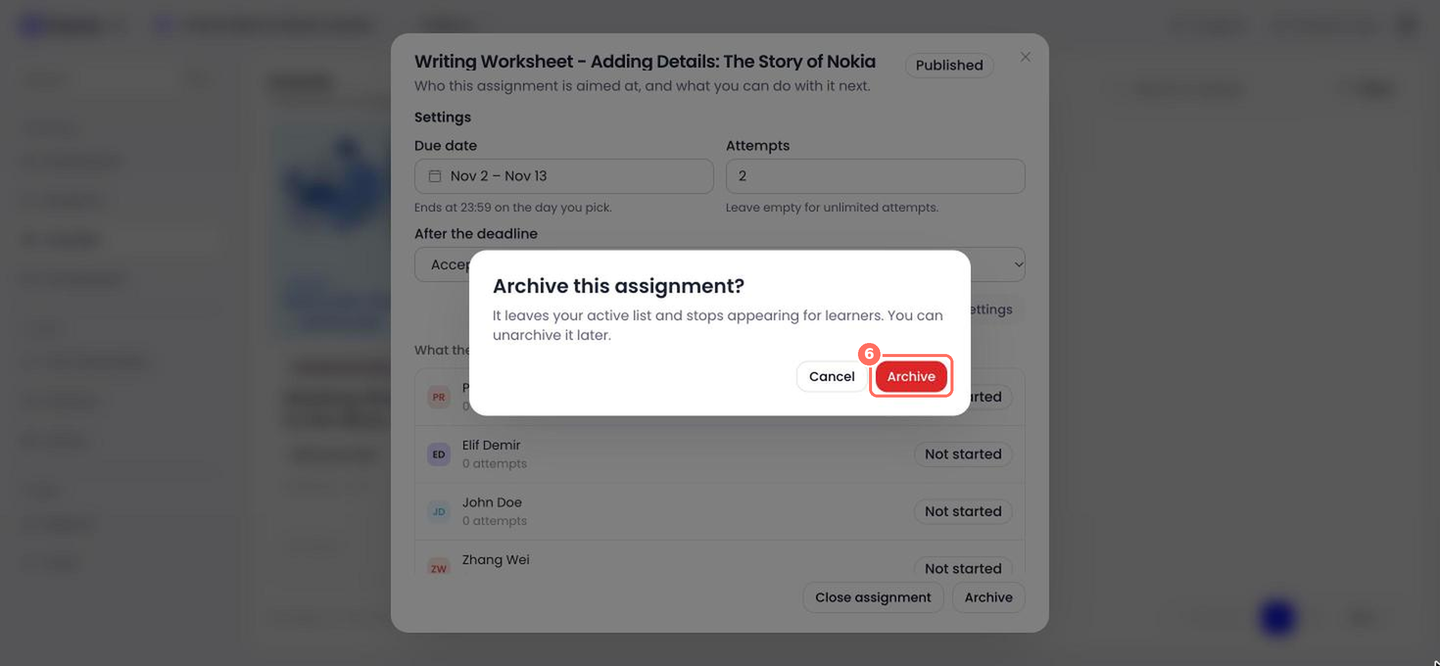
Hvis du klikket Arkiver, bekrefter du med Arkiver. Oppgaven forsvinner fra den aktive listen.
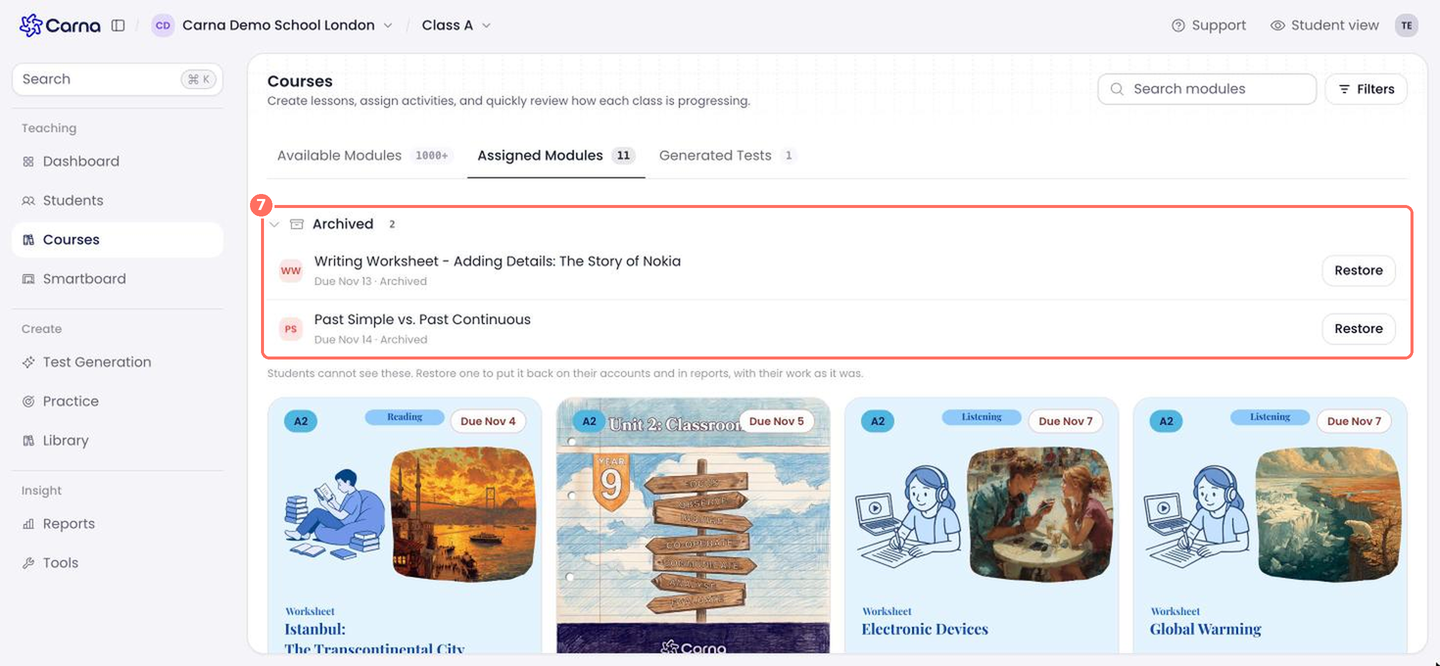
Gjenopprett en arkivert oppgave
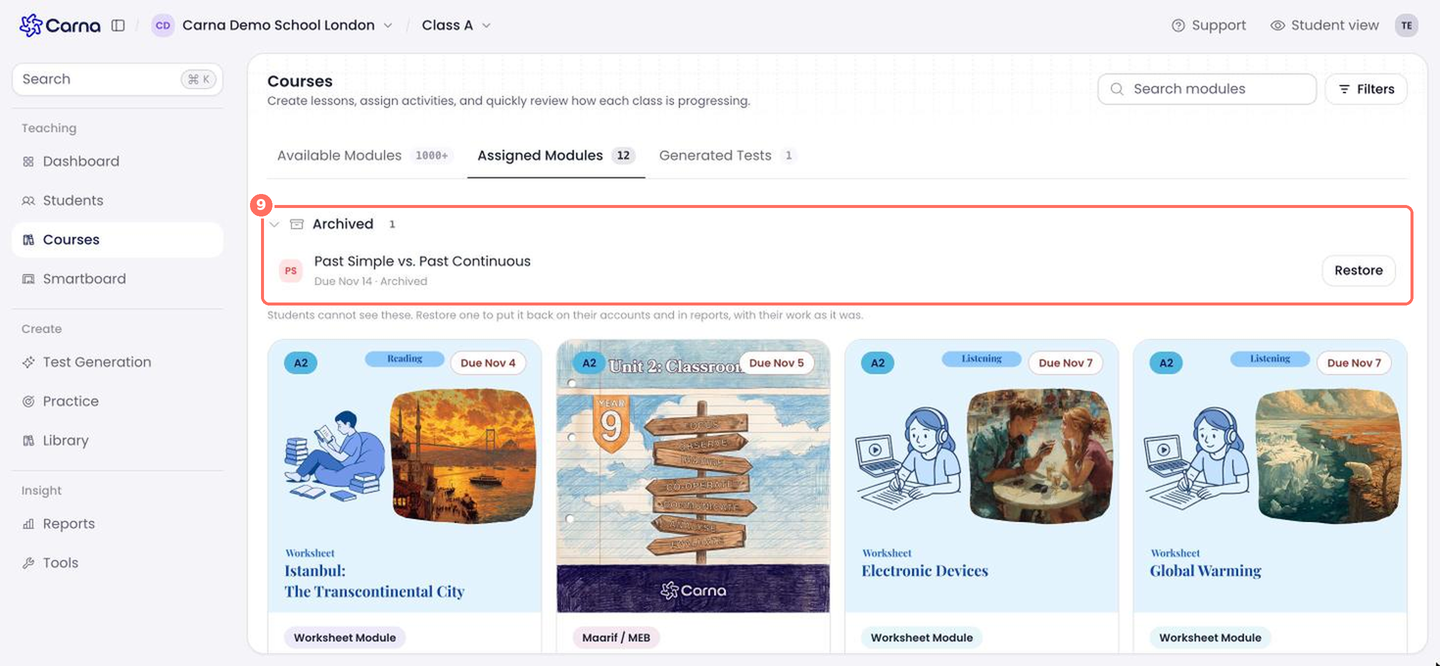
I Tildelte moduler åpner du Arkivert øverst i listen. Elevene kan ikke se disse oppgavene. Klikk Gjenopprett ved siden av den du vil ha tilbake.
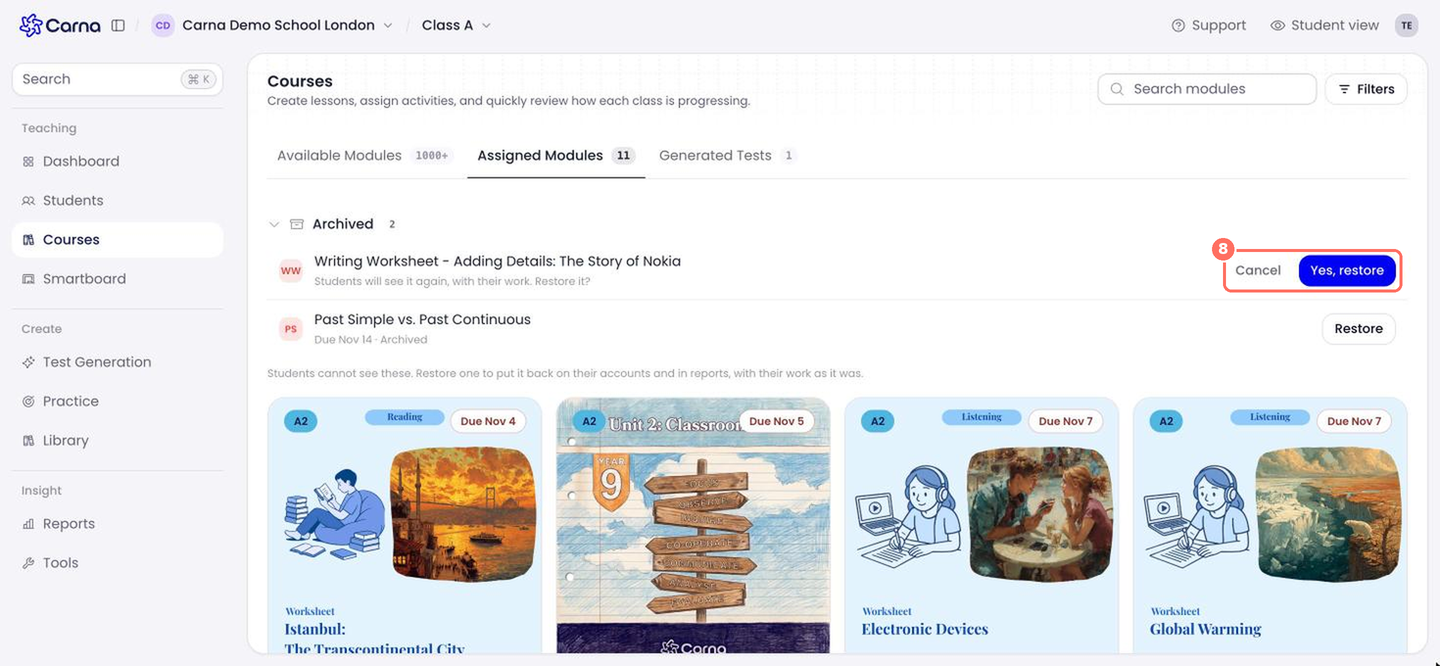
Klikk Ja, gjenopprett. Elevene ser oppgaven igjen, med arbeidet sitt slik det var.
Oppgaven er tilbake i den aktive listen og står ikke lenger under Arkivert.
Tips og godt å vite #
- For å finne en oppgave raskt skriver du navnet i Søk i moduler øverst i Tildelte moduler, eller snevrer inn listen med Filtre.
- Avbryt, Avslutt oppgaven og Arkiver sammenlignet:
| Hvor du finner det | Elevene ser oppgaven | Karakterer og svar | I den aktive listen og rapportene | |
|---|---|---|---|---|
| Avbryt | Vinduet Tildel, ved siden av en klasse under Aktive oppgaver for denne modulen | Nei | Beholdes | Ja |
| Avslutt oppgaven | Tildelte moduler › Administrer | Nei | Beholdes | Ja |
| Arkiver | Tildelte moduler › Administrer | Nei | Beholdes | Nei, til du gjenoppretter den |
- Bruk Avslutt oppgaven for å avslutte en oppgave du vil beholde i rapportene. Bruk Arkiver når du har tildelt noe ved en feil eller vil rydde i listen.
- Arkivering sletter ingenting. Når du gjenoppretter, ser elevene oppgaven igjen med svarene og karakterene sine.
- Når du har arkivert en oppgave, viser modulen Tildel igjen i Tilgjengelige moduler, så du kan også tildele den på nytt med nye innstillinger i stedet for å gjenopprette den.
- Hvis du har tildelt en modul til flere klasser, har hver klasse sin egen oppgave. Bytt klasse øverst på siden for å administrere oppgaven til en annen klasse.
Feilsøking #
- Jeg finner ikke en oppgave i Tildelte moduler: sjekk at riktig klasse er valgt øverst på siden, og se under Arkivert.
- Elevene kan fortsatt ikke levere etter at jeg endret fristen: kontroller at du klikket Lagre innstillinger og så Innstillingene er lagret.
- En elev sier at oppgaven har forsvunnet: den kan ha blitt arkivert. Gjenopprett den fra Arkivert.