


































Jak zmienić język aplikacji
Wyświetlaj menu i przyciski Carna w swoim języku na tym urządzeniu albo na wszystkich urządzeniach, z których korzystasz.
Dla kogo: Wszyscy
W skrócie: Wyświetlaj menu i przyciski Carna w swoim języku na tym urządzeniu albo na wszystkich urządzeniach, z których korzystasz.
Zanim zaczniesz: Potrzebujesz konta Carna. Język aplikacji zmienia menu i przyciski Carna. Lekcje i ćwiczenia pozostają bez zmian.
Kroki #
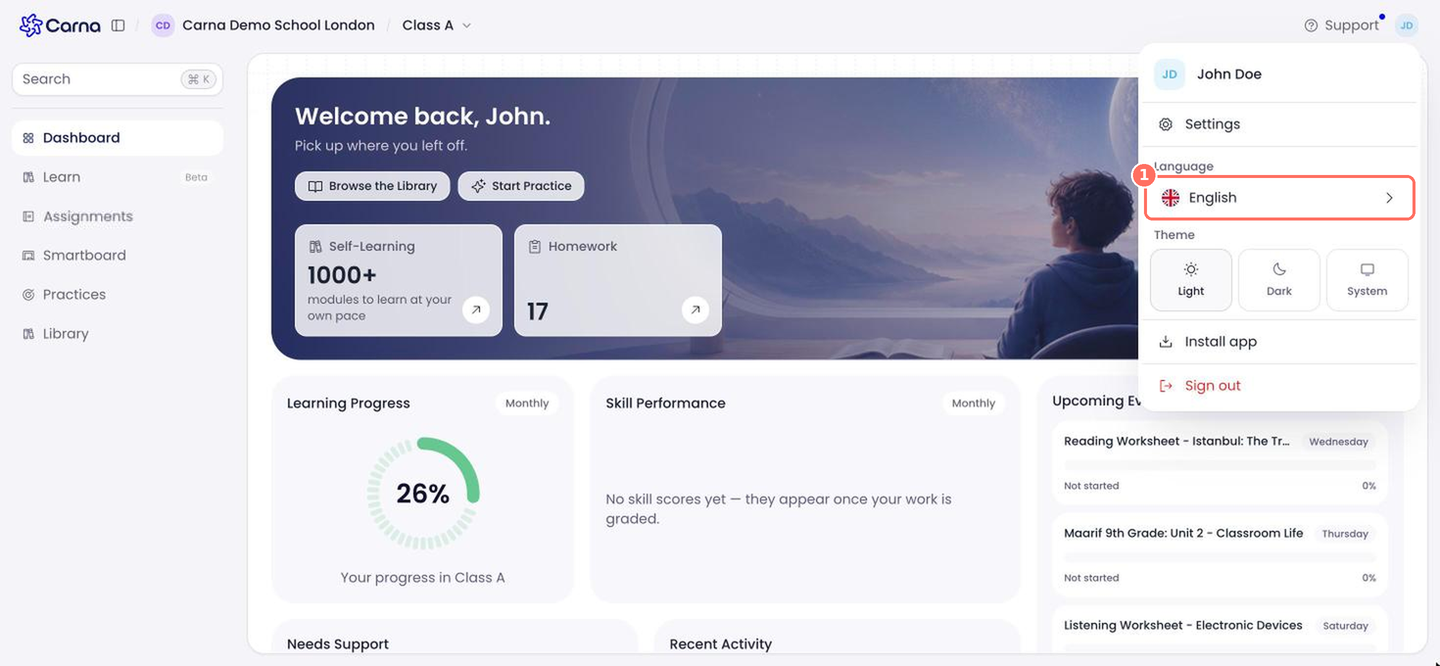
- Kliknij swoje inicjały w prawym górnym rogu. W pozycji Język wskaż obecny język (na przykład English).
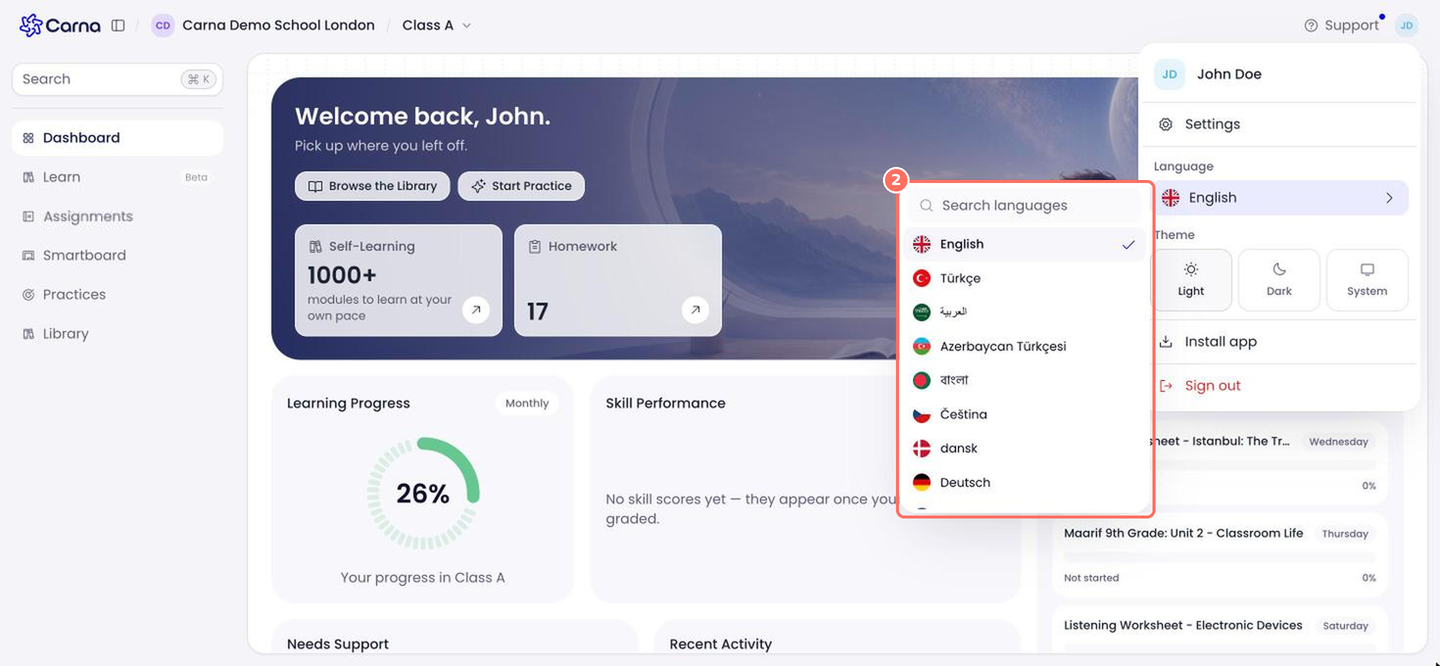
- Wybierz swój język z listy. Aby szybko go znaleźć, wpisz jego nazwę w polu Szukaj języków. Menu i przyciski Carna będą teraz w tym języku.
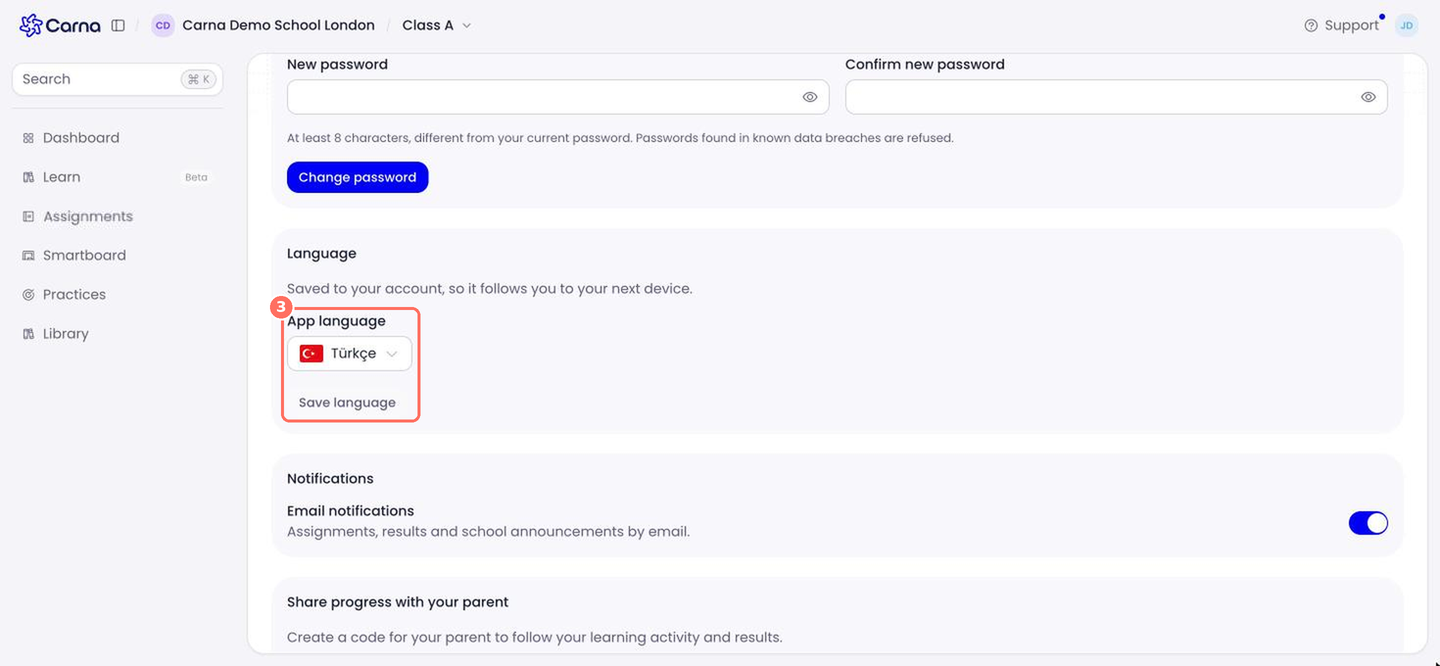
- Aby zachować ten sam język na wszystkich urządzeniach, kliknij Ustawienia w tym samym menu. W sekcji Język wybierz swój język w polu Język aplikacji i kliknij Zapisz język.
Wskazówki i warto wiedzieć #
- Carna jest dostępna w ponad 30 językach, m.in. Türkçe, العربية, Deutsch, Español i Русский.
- Język zapisany w Ustawieniach obowiązuje również wtedy, gdy logujesz się na innym komputerze, tablecie lub telefonie.
- Język możesz też wybrać na stronie logowania, jeszcze przed zalogowaniem. Użyj menu języka u góry.
- Przeglądarka może proponować tłumaczenie Carna. Nie jest ono potrzebne, bo Carna jest już w twoim języku. Wyłącz tłumaczenie w przeglądarce, aby uniknąć pomieszanych lub błędnych słów.
Rozwiązywanie problemów #
- Niektóre słowa są nadal w innym języku: być może przeglądarka tłumaczy stronę. Zobacz: Jak naprawić stronę wyświetlaną w złym języku.
- Po zalogowaniu na innym urządzeniu język wraca do poprzedniego: zapisz język w Ustawienia › Język › Zapisz język.
- Wybrałem język, którego nie umiem przeczytać: kliknij swoje inicjały w prawym górnym rogu, otwórz drugą pozycję w menu (tę z flagą) i ponownie wybierz swój język.