


































Jak czytać książkę z biblioteki
Znajdź w Bibliotece książkę na swoim poziomie, czytaj ją strona po stronie i słuchaj, jak jest czytana na głos.
Dla kogo: Uczniowie
W skrócie: Znajdź w Bibliotece książkę na swoim poziomie, czytaj ją strona po stronie i słuchaj, jak jest czytana na głos.
Zanim zaczniesz: Potrzebujesz konta ucznia. Jeśli chcesz słuchać w klasie, użyj słuchawek.
Kroki #
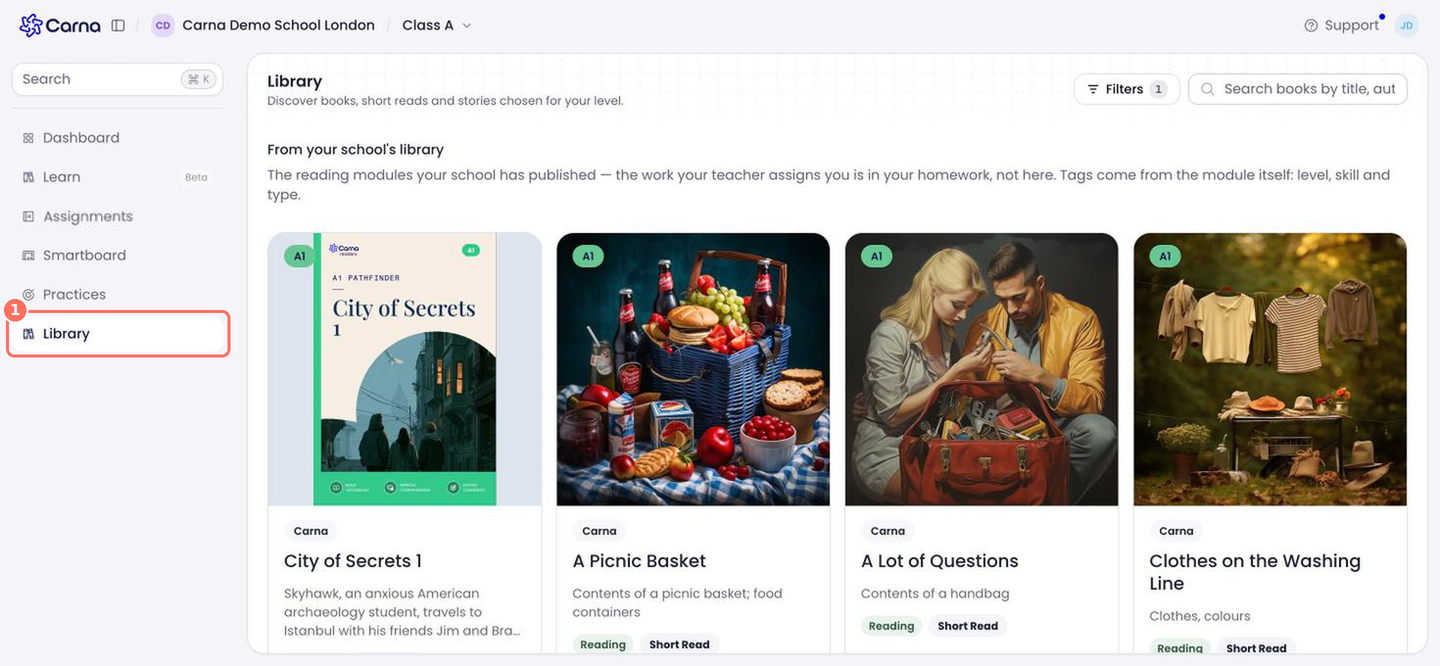
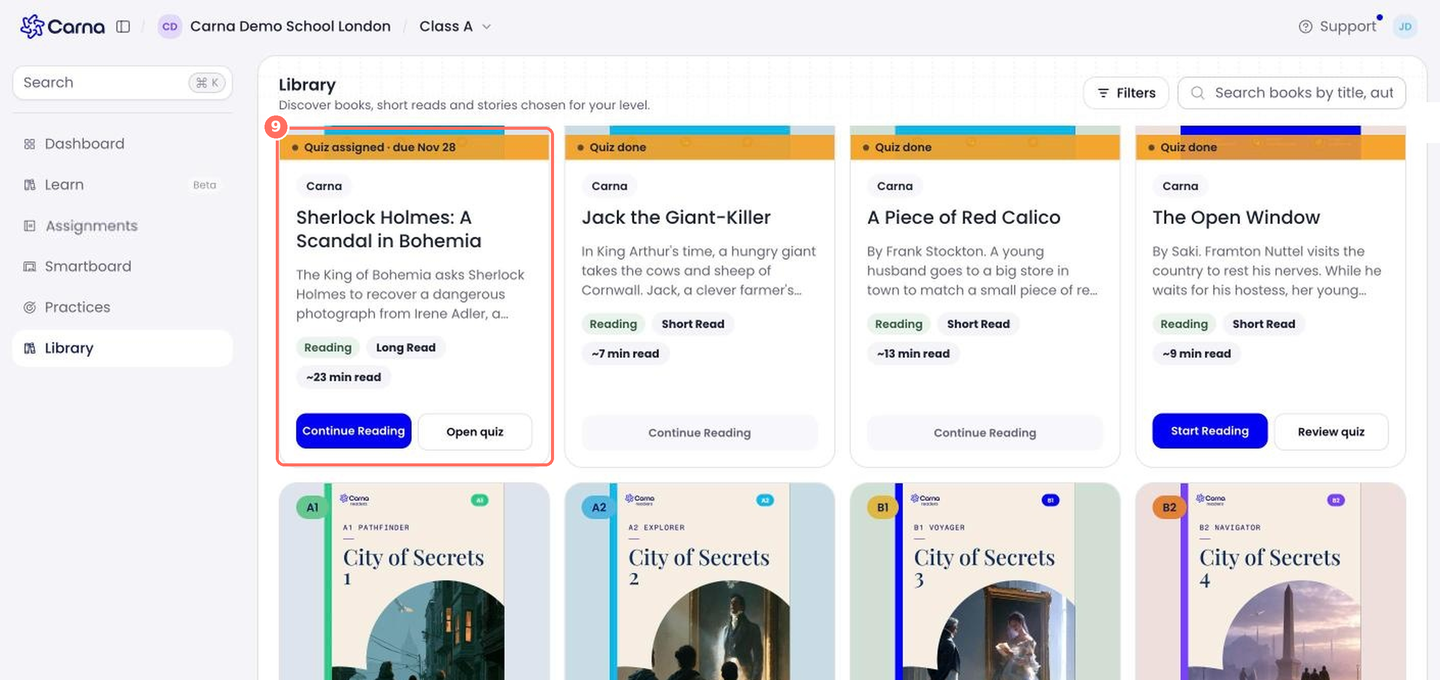
- W menu po lewej kliknij Biblioteka. Zobaczysz książki, krótkie teksty i opowiadania opublikowane przez twoją szkołę.
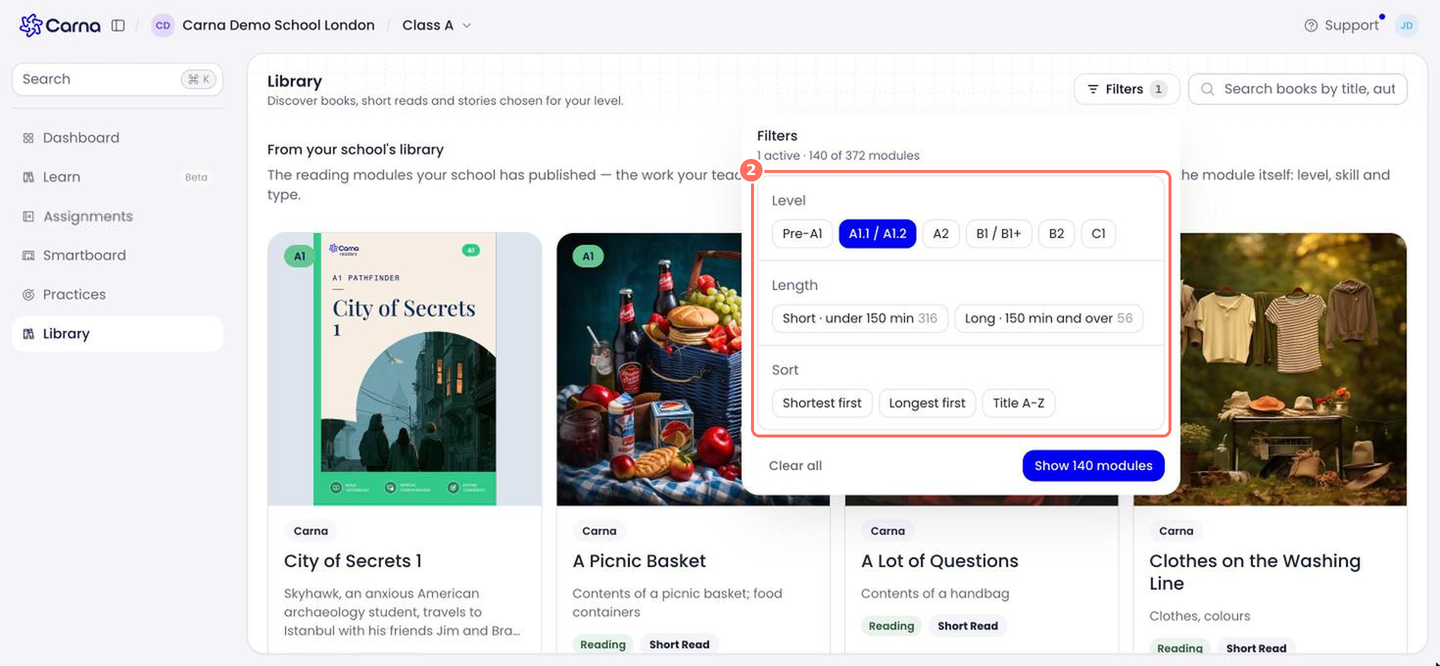
- Aby znaleźć książkę dla siebie, kliknij Filtry i wybierz Poziom (na przykład A1.1 / A1.2) oraz Długość: Krótkie (poniżej 150 minut) lub Długie (150 minut i więcej). W sekcji Sortuj wybierz Od najkrótszych, Od najdłuższych lub Tytuł A–Z. Potem kliknij Pokaż … modułów. Wyczyść wszystko usuwa filtry. Aby poszukać tytułu lub autora, wpisz go w polu Szukaj książek po tytule, autorze… obok Filtrów.
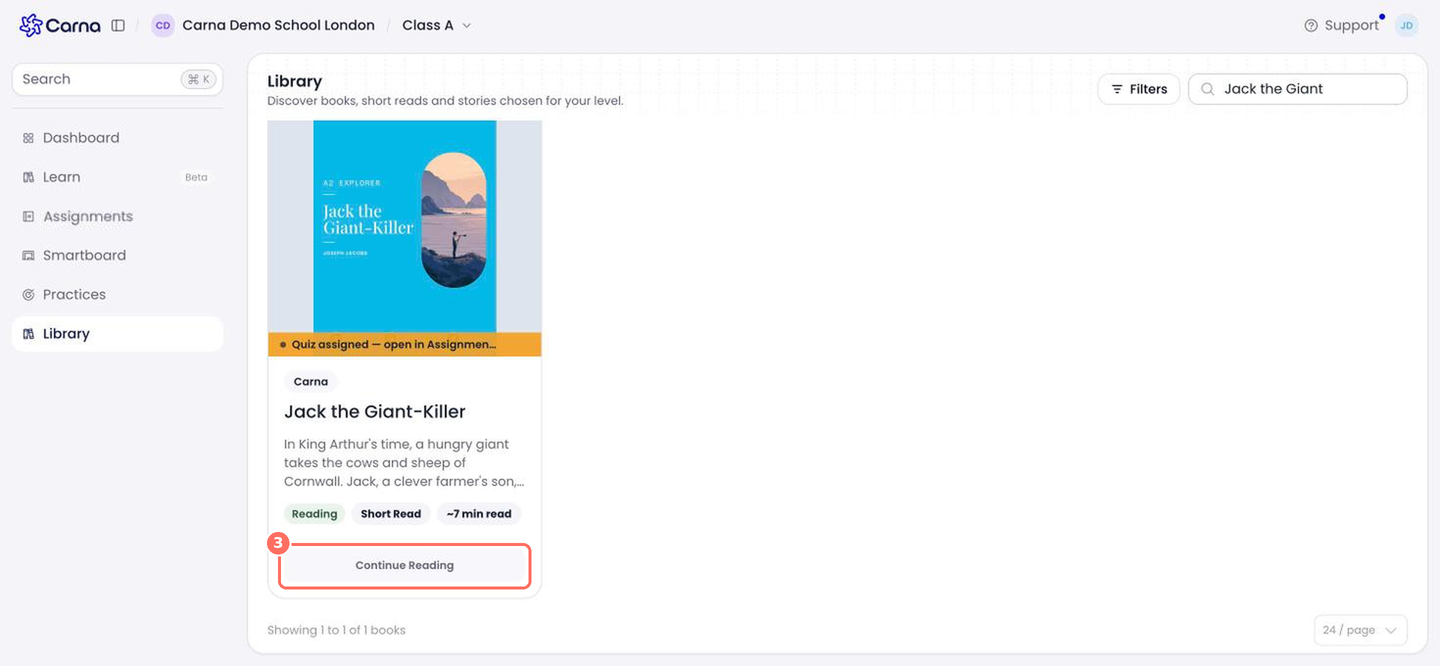
- Na wybranej książce (na przykład Jack the Giant-Killer) kliknij Zacznij czytać. Jeśli książka jest już rozpoczęta, przycisk nazywa się Czytaj dalej i otwiera ją w miejscu, w którym skończyłeś.
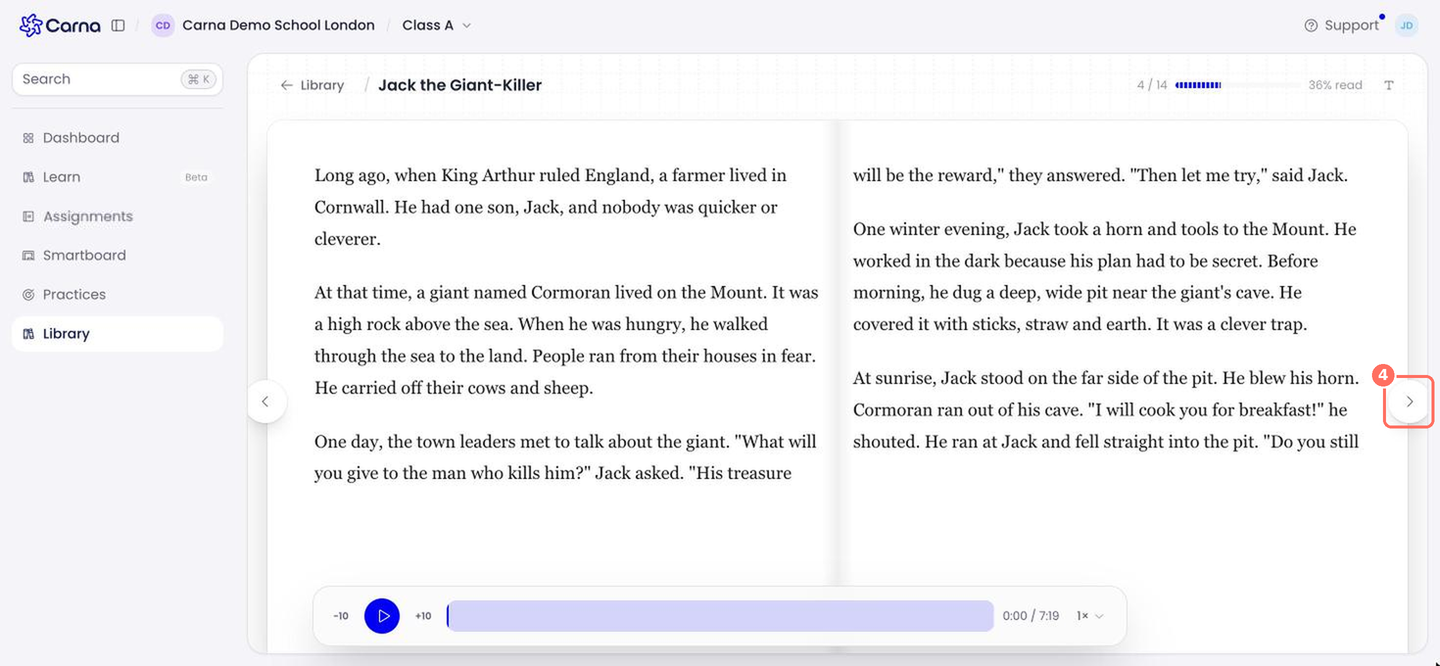
- Strony przewracasz strzałkami po lewej i prawej. U góry widać, gdzie jesteś (na przykład 4 / 14) i ile już przeczytałeś (na przykład przeczytano 36%). Na komputerze widać dwie strony obok siebie.
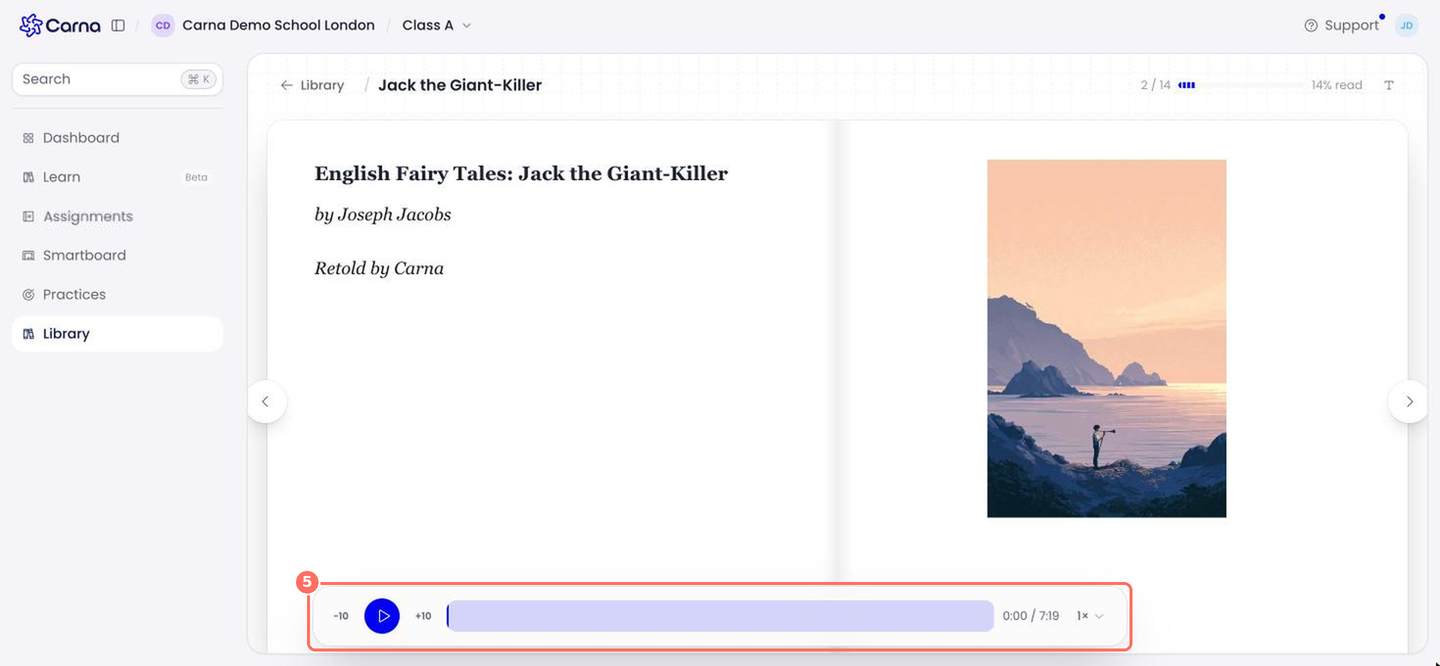
- Aby posłuchać książki, kliknij przycisk odtwarzania u dołu. Czas pokazuje, w którym miejscu nagrania jesteś (na przykład 0:00 / 7:19). Czytane słowo jest podświetlone na żółto. Przyciski -10 i +10 cofają lub przewijają o 10 sekund, a przycisk pauzy zatrzymuje nagranie.
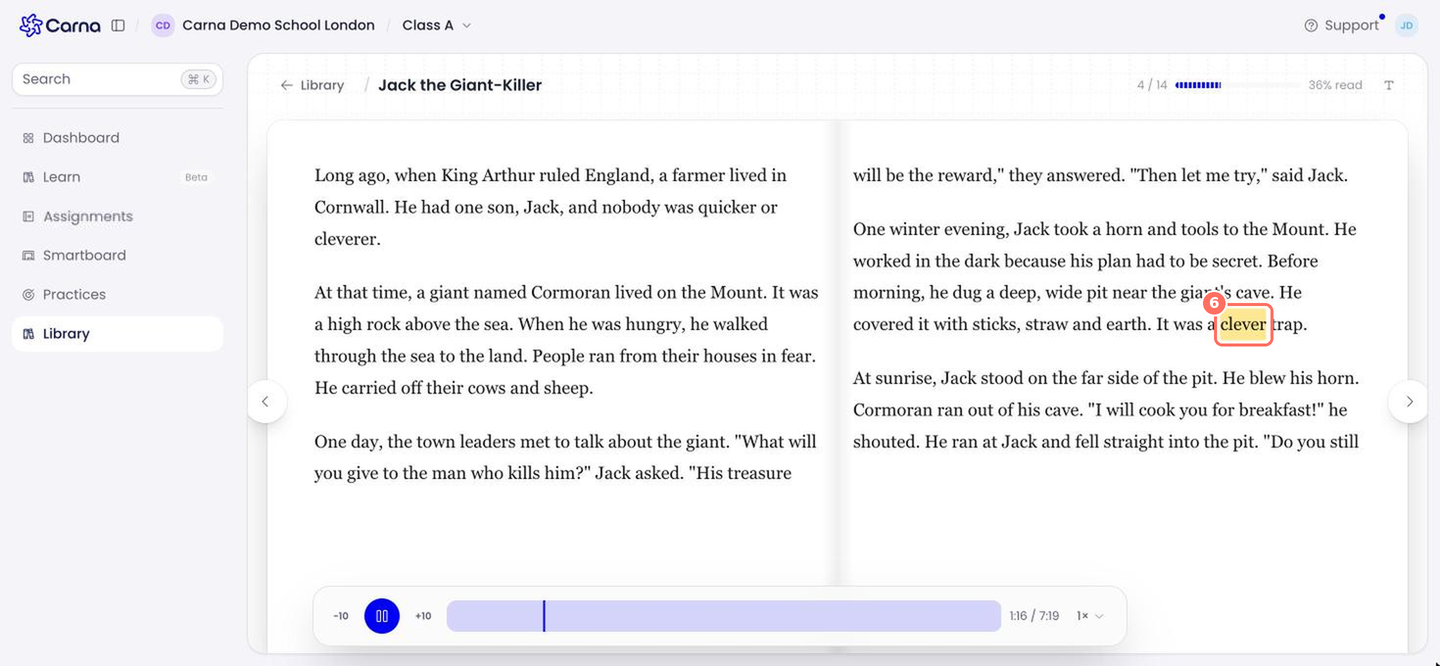
- Aby słuchać od wybranego miejsca, kliknij dowolne słowo w tekście. Nagranie przeskoczy do tego słowa i będzie odtwarzane dalej.
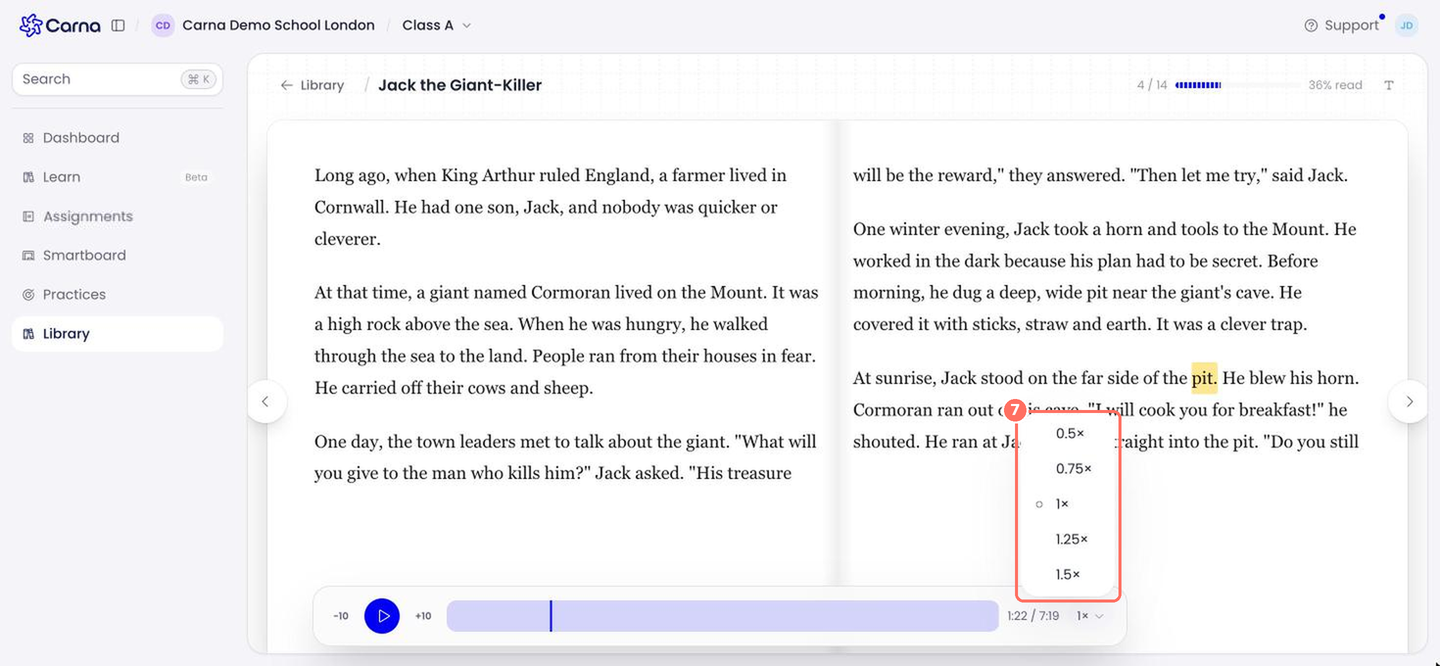
- Aby zwolnić lub przyspieszyć nagranie, kliknij 1× i wybierz prędkość: 0,5× lub 0,75×, aby słuchać wolniej, 1,25× lub 1,5×, aby słuchać szybciej.
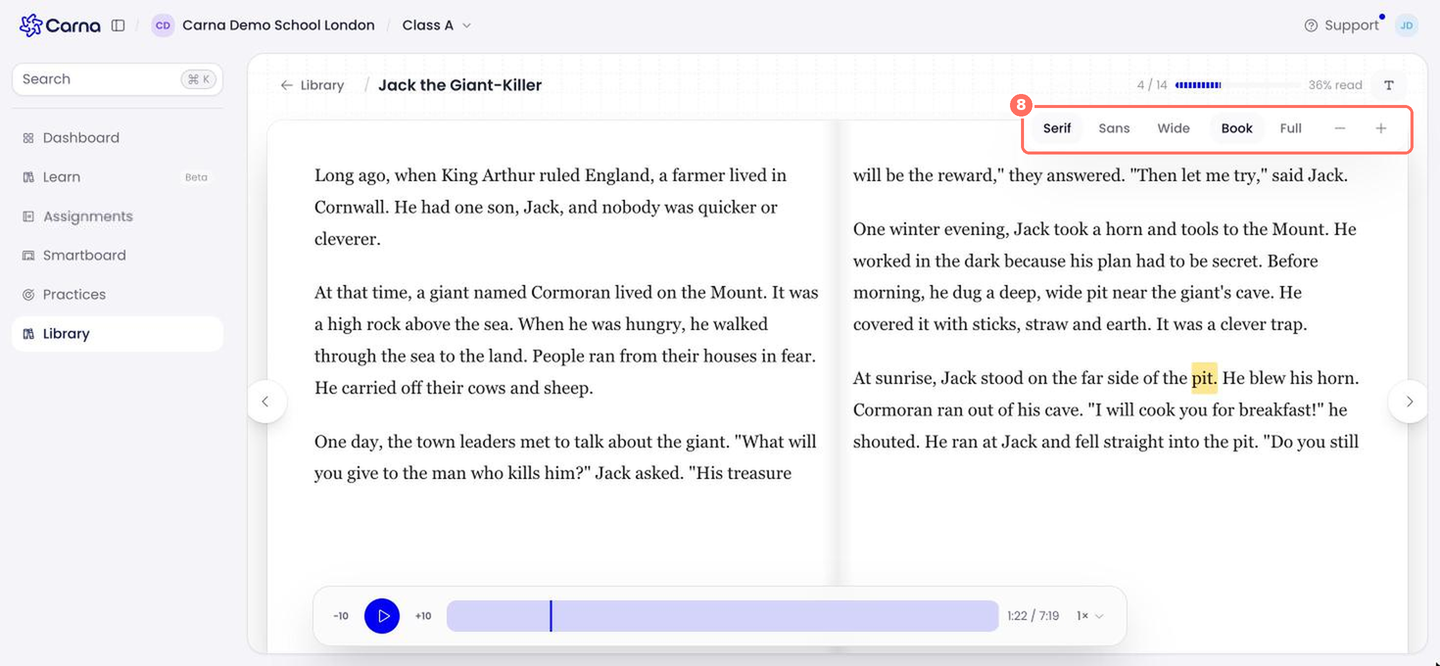
- Aby ułatwić sobie czytanie, kliknij T w prawym górnym rogu. Wybierz czcionkę Serif lub Sans, układ strony Szeroki, Książkowy lub Pełny oraz rozmiar tekstu przyciskami – i +.
- Jeśli nauczyciel zadał ci quiz do książki, na jej karcie widać Zadano quiz z terminem (na przykład Zadano quiz · termin 28 lis). Przeczytaj książkę, a potem kliknij Otwórz quiz. Po oddaniu na karcie pojawi się Quiz zrobiony i być może Przejrzyj quiz, abyś mógł zobaczyć swoje odpowiedzi.
Wskazówki i warto wiedzieć #
- Poziom na każdej okładce (na przykład A1 lub B1) pomaga wybrać książkę, która będzie ci się dobrze czytać.
- Na każdej karcie widać, ile mniej więcej trwa czytanie (na przykład ok. 12 min czytania). Użyj filtra Długość, aby znaleźć krótsze lub dłuższe książki.
- Carna zapamiętuje stronę, więc możesz przerwać w dowolnej chwili i wrócić później. Na karcie pojawi się wtedy Czytaj dalej.
- Czytnik książek nie ma wbudowanego słownika. Kliknięcie słowa odtwarza nagranie od tego słowa.
- U dołu użyj przycisków Wstecz, Dalej albo numeru strony, aby zobaczyć więcej książek, i zmień liczbę książek na stronie (na przykład 24 / stronę).
- Quizy do książek są też widoczne w Zadaniach, obok innych prac domowych.
- Kliknij Biblioteka w lewym górnym rogu książki, aby wrócić do listy.
Rozwiązywanie problemów #
- Nic nie słychać: sprawdź głośność i słuchawki. Na iPadzie lub w Safari zobacz Jak naprawić dźwięk, który nie odtwarza się na iPadzie lub w Safari.
- Nie mogę znaleźć quizu do książki: poszukaj przycisku Otwórz quiz na karcie książki albo otwórz Zadania. Zobacz: Jak znaleźć swoje zadania na ekranie startowym.
- Tekst jest za mały lub za duży: kliknij T i użyj – lub +.