


































Jak czytać pulpit nauczyciela
Poznaj wszystkie karty na pulpicie, aby od razu widzieć, co trzeba oddać, jak radzi sobie klasa i kto potrzebuje pomocy, oraz ułóż karty po swojemu.
Dla kogo: Nauczyciele
W skrócie: Poznaj wszystkie karty na pulpicie, aby od razu widzieć, co trzeba oddać, jak radzi sobie klasa i kto potrzebuje pomocy, oraz ułóż karty po swojemu.
Zanim zaczniesz: Potrzebujesz konta nauczyciela. Pulpit pokazuje klasę wybraną u góry strony.
Kroki #
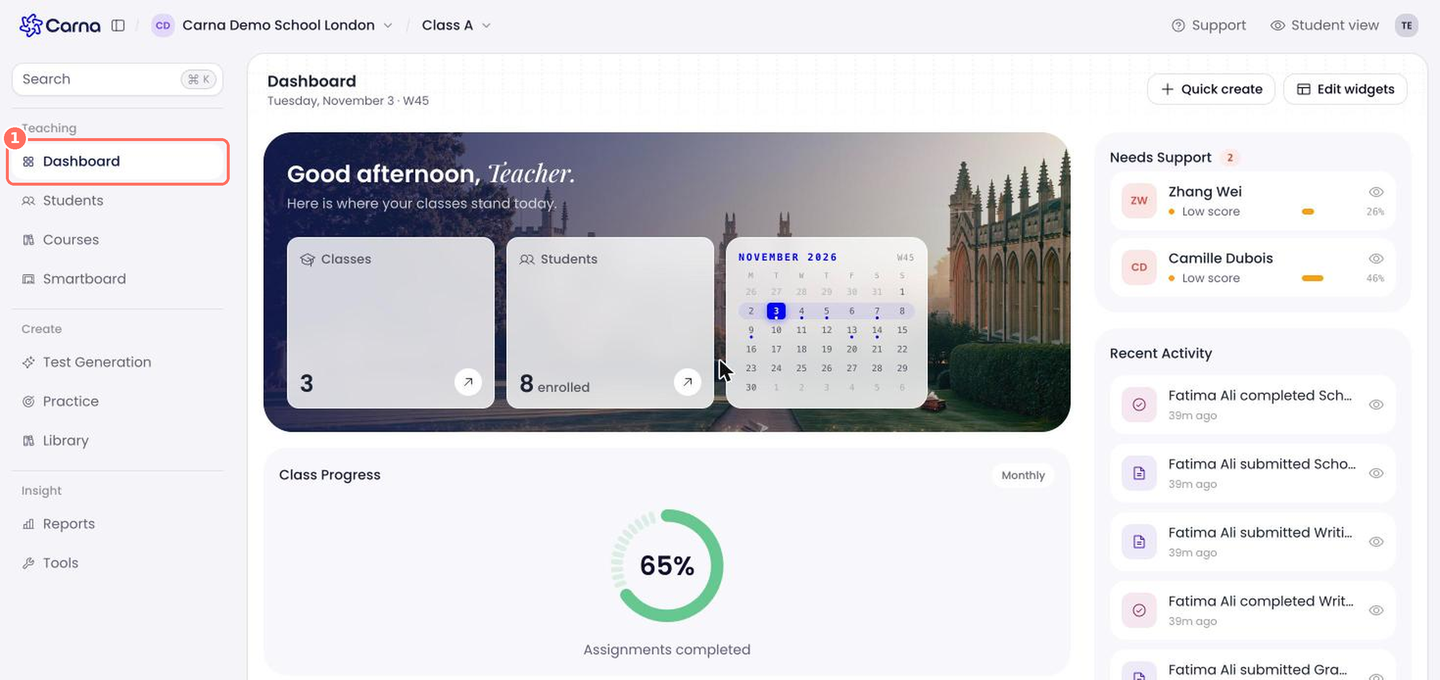
- W menu po lewej kliknij Pulpit. To pierwsza strona, którą widzisz po zalogowaniu.
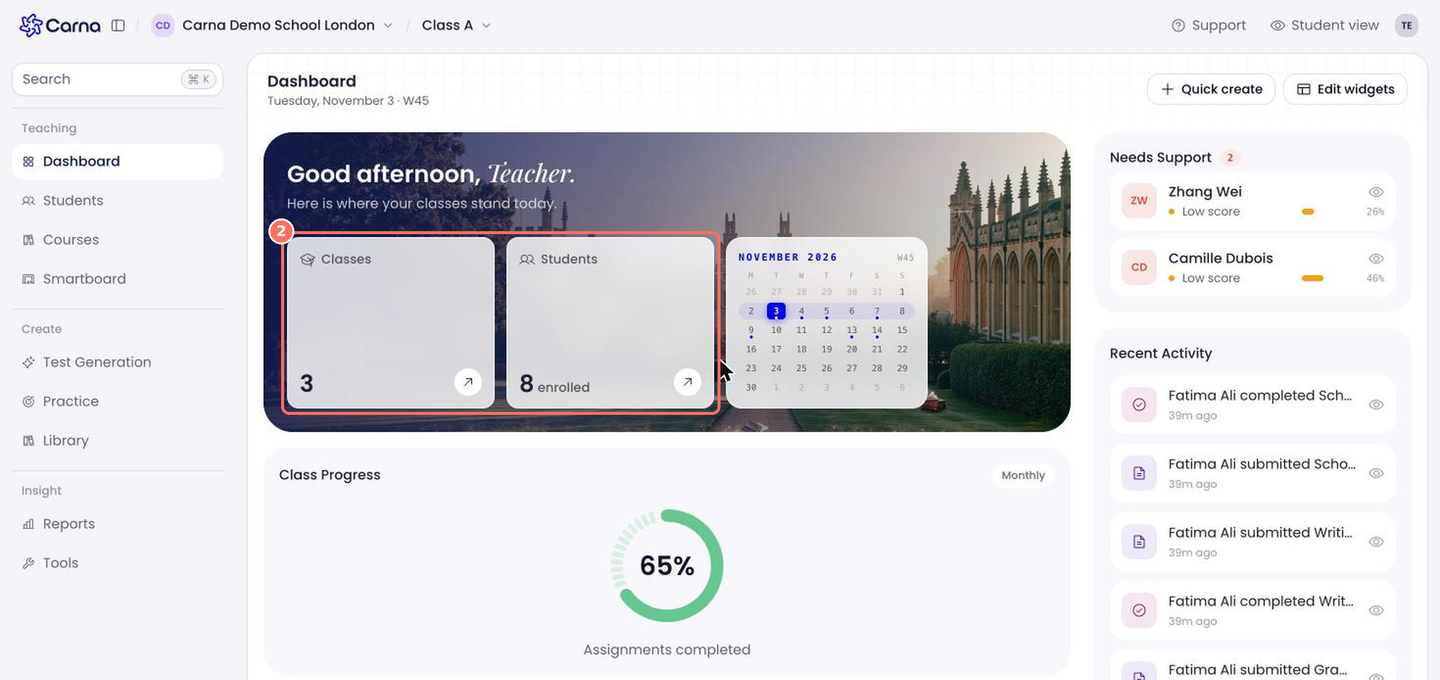
- Klasy i Uczniowie pokazują, w ilu klasach uczysz i ilu uczniów jest zapisanych. Kliknij strzałkę na karcie, aby otworzyć pełną listę.
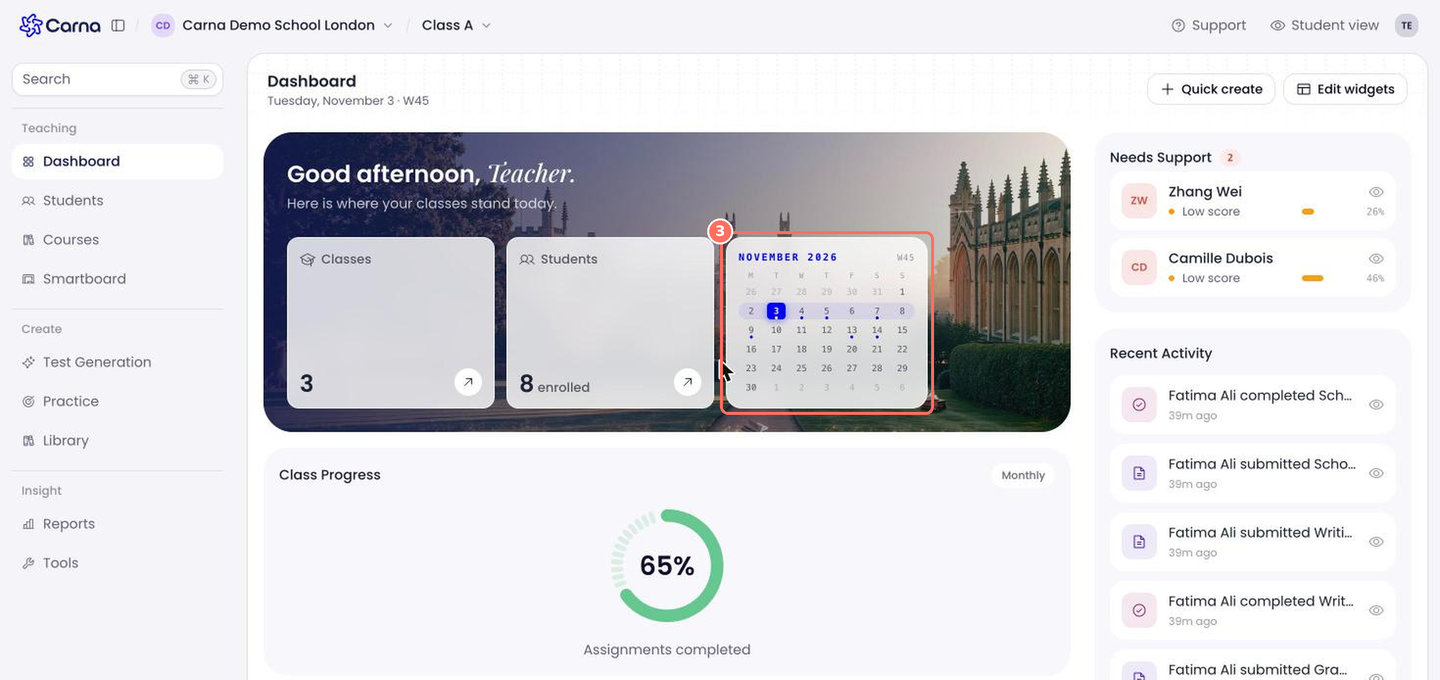
- Kalendarz oznacza kropką dni, w których mija termin zadań. Dzisiejszy dzień jest wyróżniony.
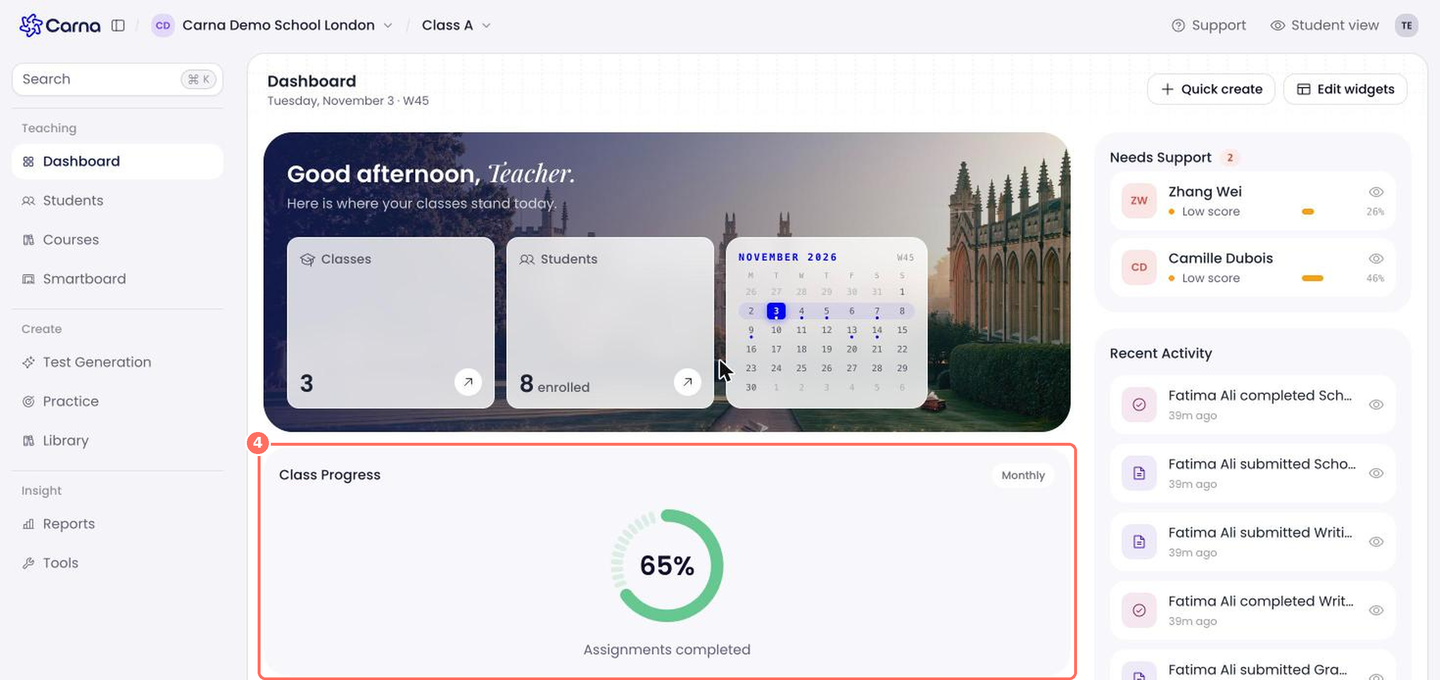
- Postępy klasy pokazują, jaką część zadanej pracy klasa wykonała w tym miesiącu. Wyniki w umiejętnościach pokazują wyniki według umiejętności (gramatyka, czytanie, słownictwo, pisanie, słuchanie), gdy zadania zostaną ocenione. Jeśli nie widzisz tej karty, jest ukryta: aby ją pokazać, zobacz krok 9.
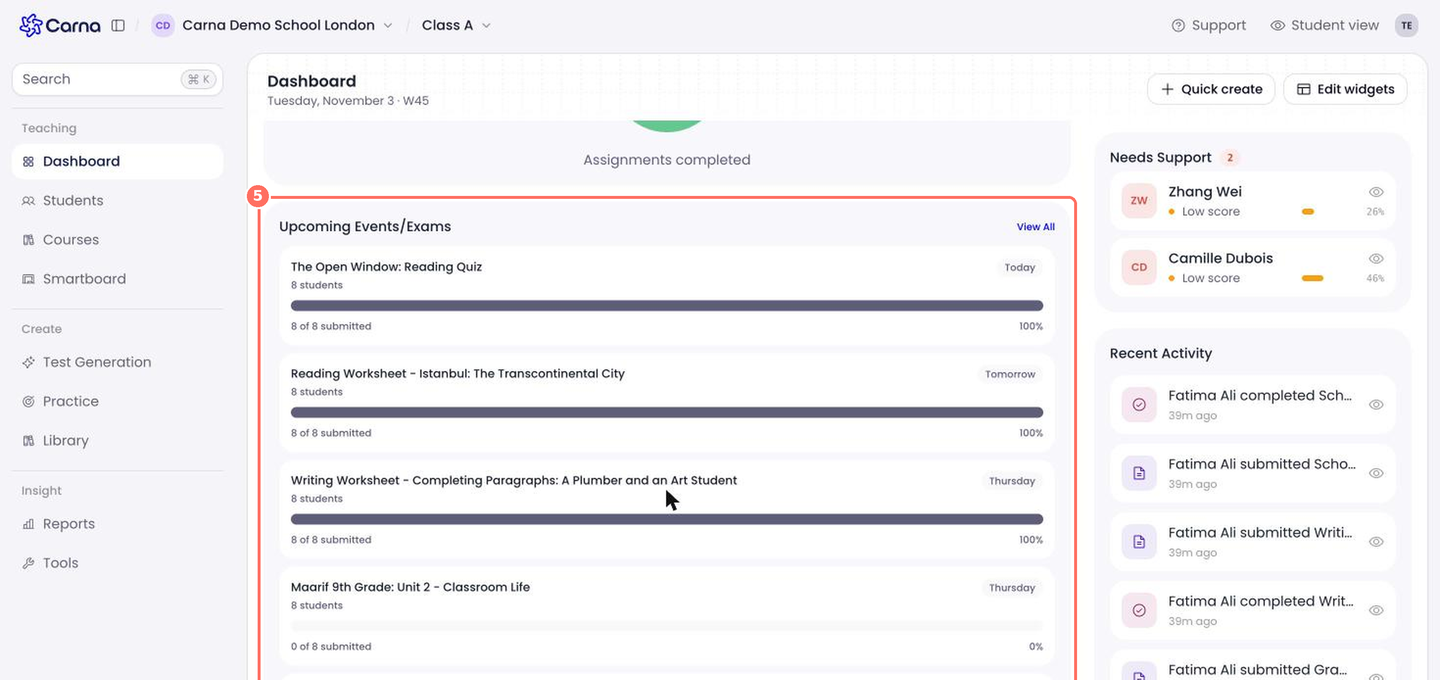
- Nadchodzące wydarzenia/egzaminy pokazują, co trzeba oddać najbliżej, do ilu uczniów trafiło zadanie i ilu już je oddało. Kliknij Zobacz wszystko, aby zobaczyć wszystko, co się zbliża.
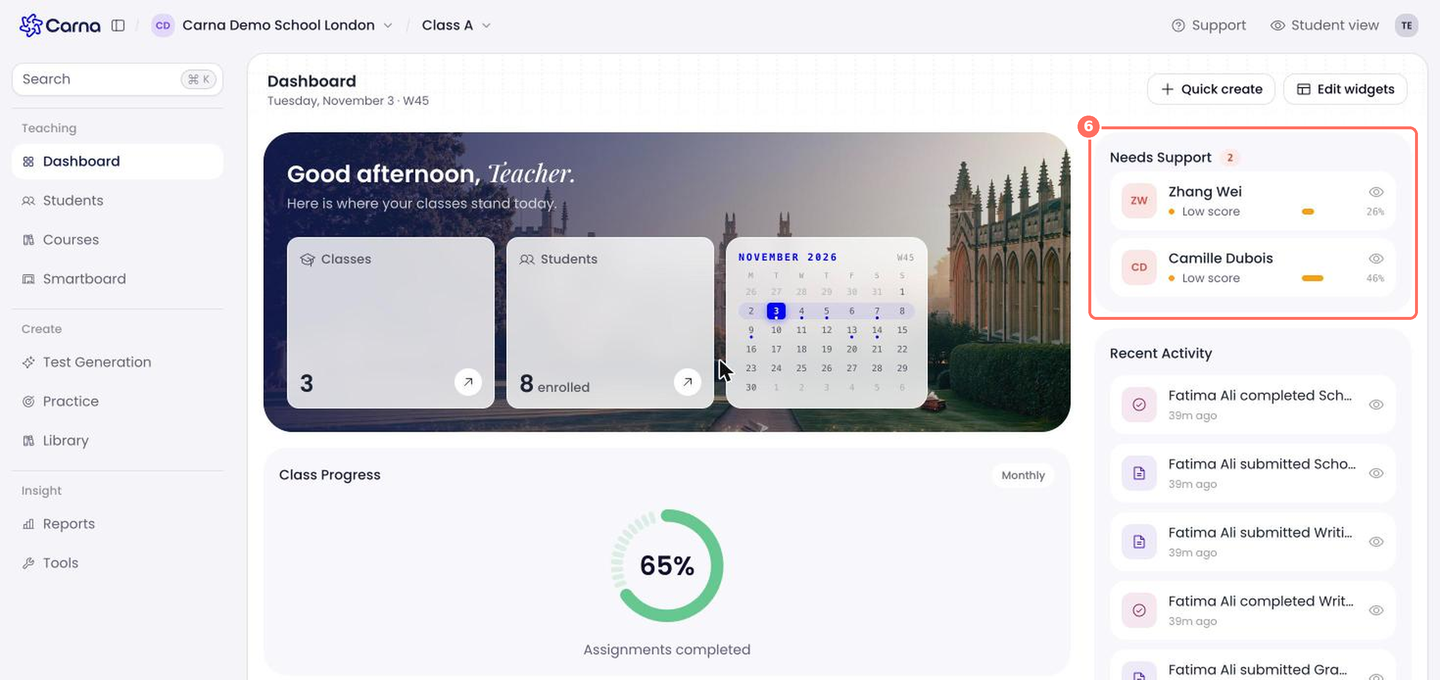
- Do poprawy wymienia uczniów, którzy zostają w tyle, na przykład z oznaczeniem Niski wynik, Nierozpoczęte lub Zaległe, wraz z ich postępami. Kliknij ikonę oka obok ucznia, aby otworzyć jego raport.
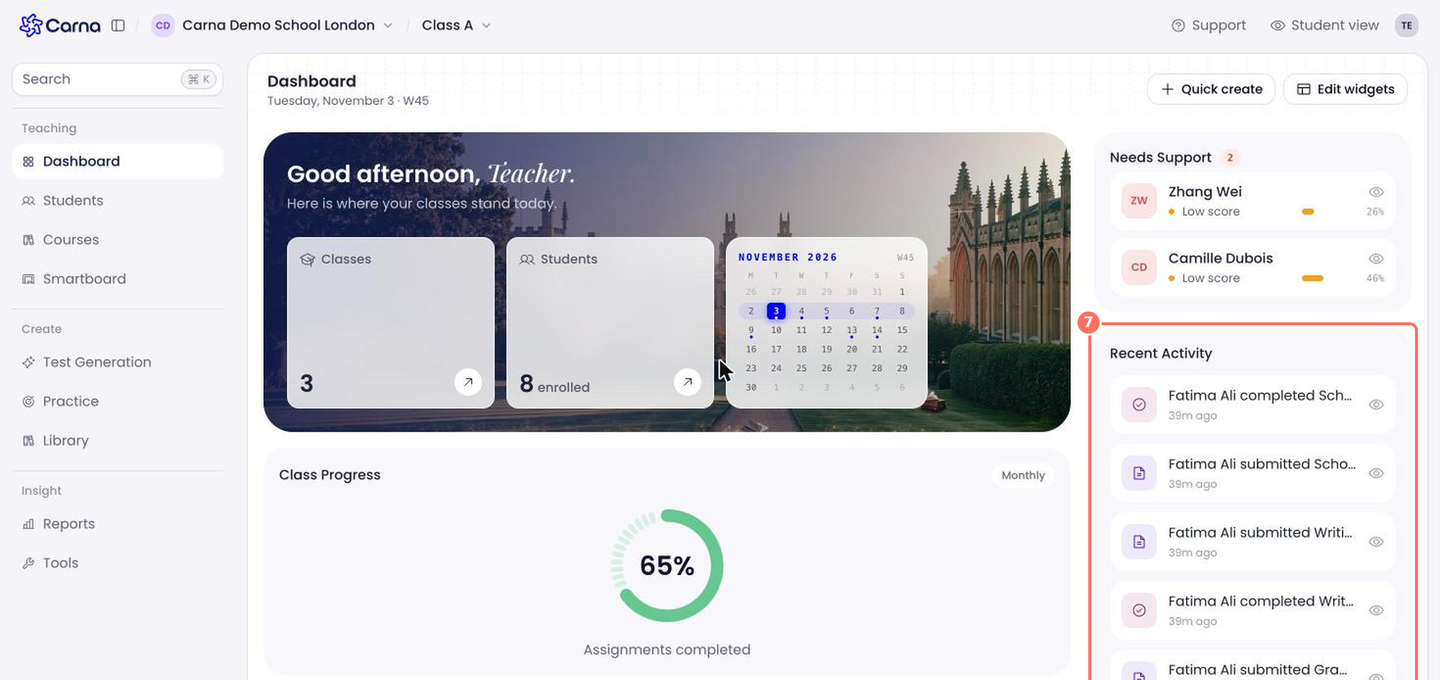
- Ostatnia aktywność pokazuje najnowsze oddane i ukończone prace w klasie. Kliknij Cała aktywność u dołu, aby zobaczyć więcej.
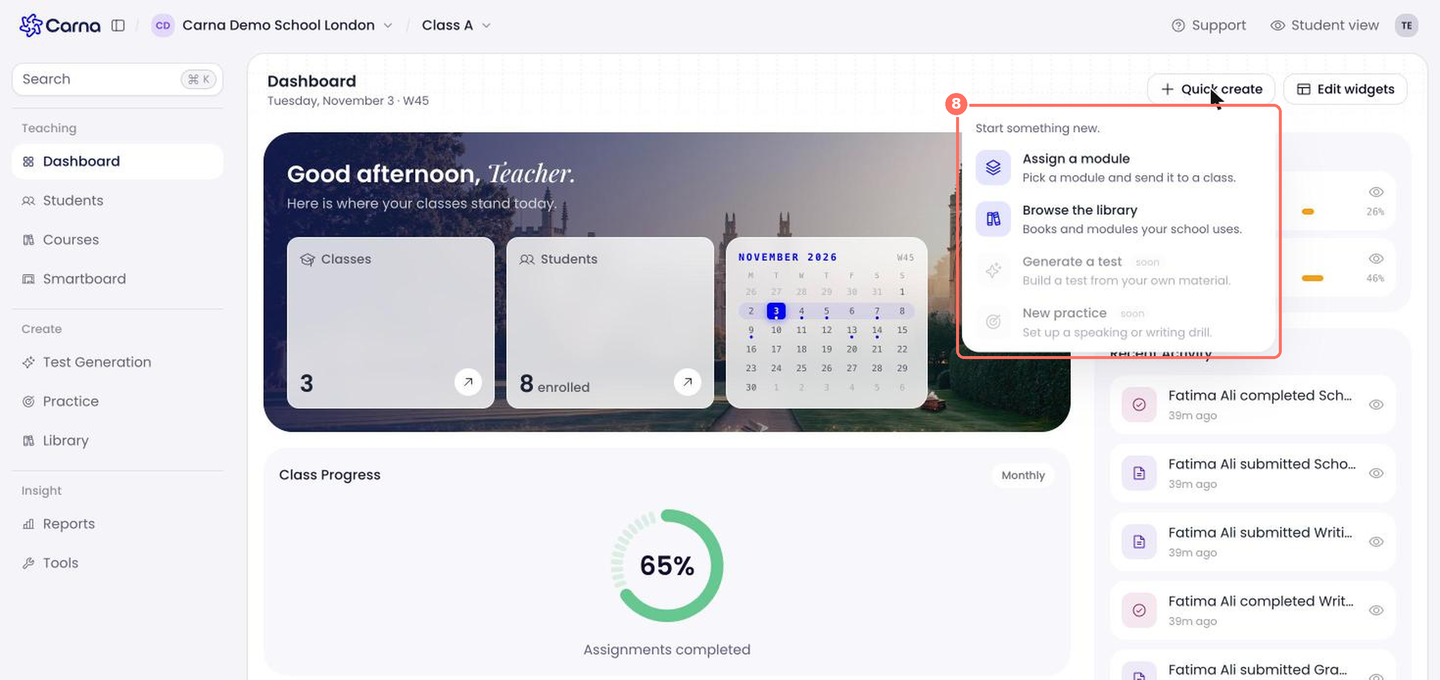
- Kliknij Szybkie tworzenie w prawym górnym rogu, aby skorzystać ze skrótów: Zadaj moduł lub Przeglądaj bibliotekę. Wygeneruj test i Nowe ćwiczenie są oznaczone jako wkrótce i nie są tu jeszcze dostępne. Zamiast nich użyj Generowania testów i Ćwiczeń w menu po lewej.
- Kliknij Edytuj widżety, aby wybrać, które karty widać i gdzie. Okno pokazuje karty w Kolumnie głównej i w Panelu bocznym. Przeciągnij kartę za uchwyt, aby zmienić kolejność.
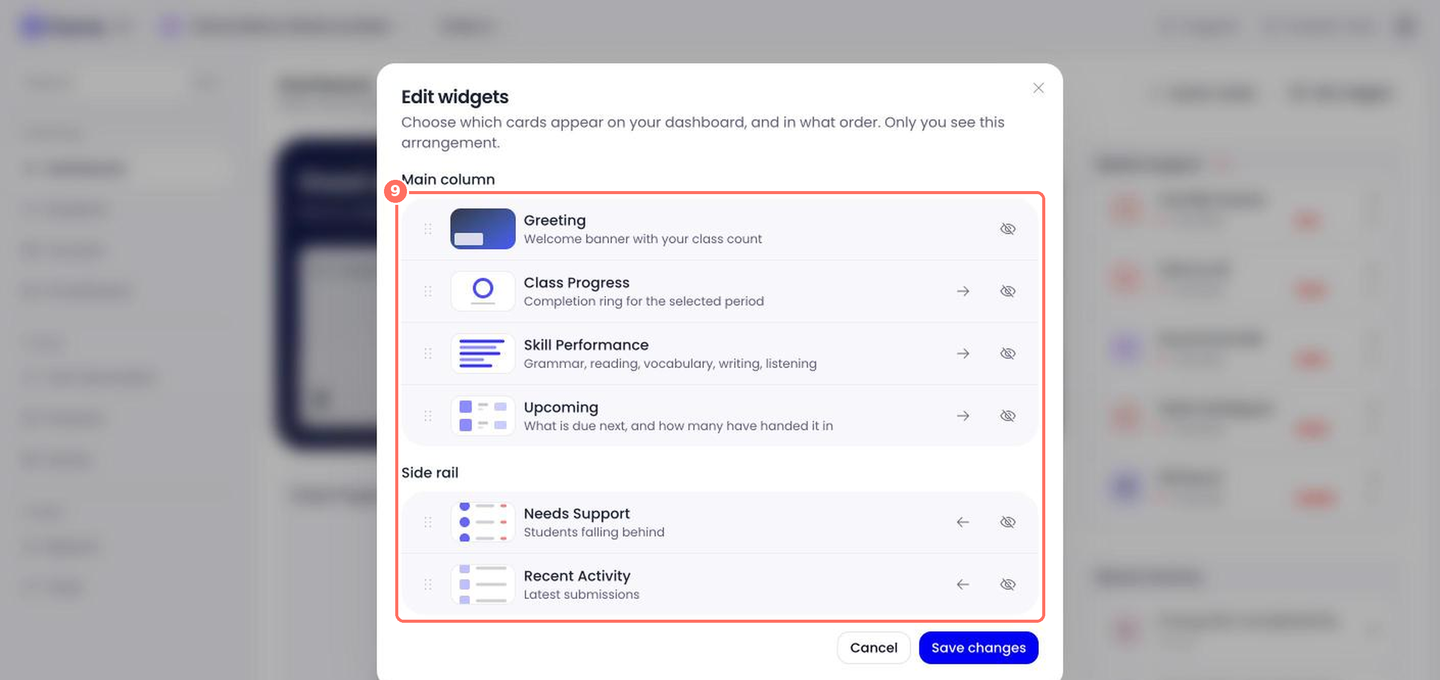
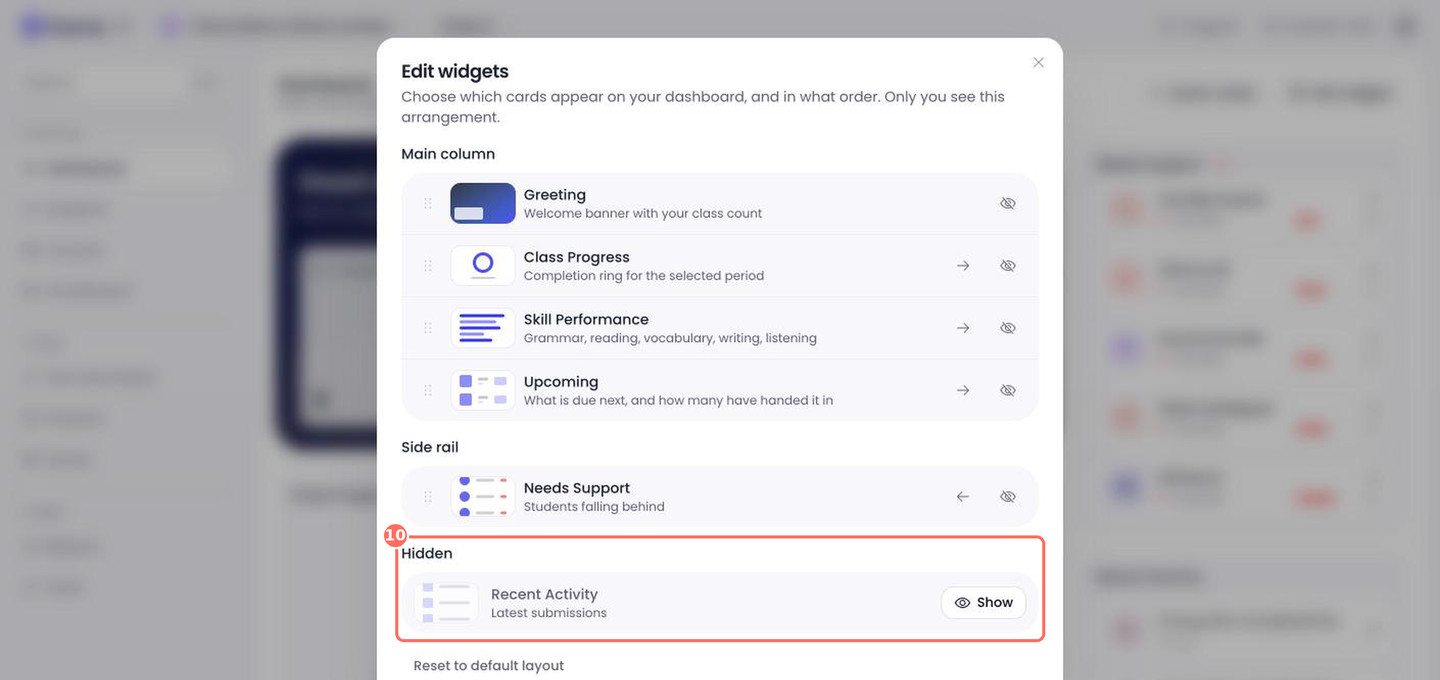
- Aby ukryć kartę, kliknij ikonę oka obok niej. Karta przejdzie do sekcji Ukryte. Aby ją przywrócić, kliknij Pokaż. Przywróć domyślny układ ustawia wszystkie karty tak jak na początku.
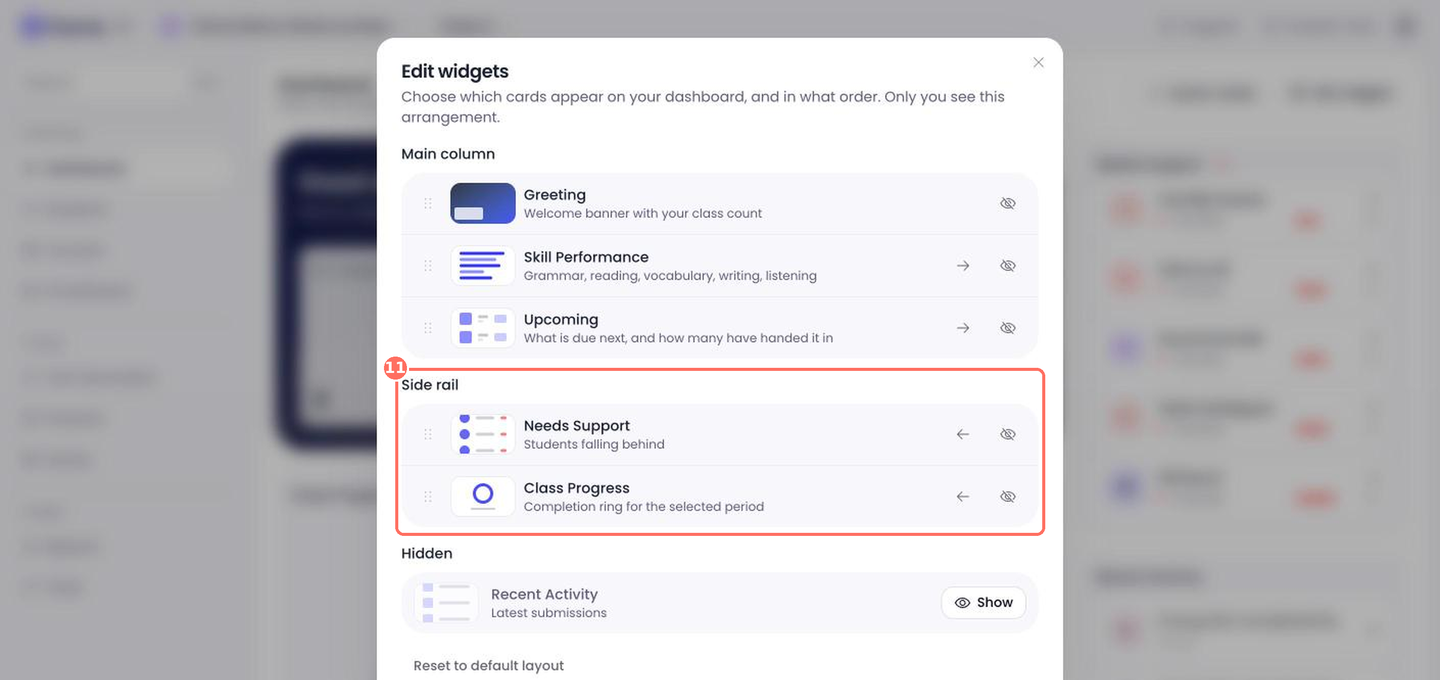
- Aby przenieść kartę do drugiej kolumny, kliknij strzałkę obok niej. Na przykład strzałka przy Postępach klasy przenosi kartę z kolumny głównej do panelu bocznego. Kliknij Zapisz zmiany, aby zachować układ, albo Anuluj, aby zostawić go bez zmian.
Wskazówki i warto wiedzieć #
- Układ widżetów jest twój: inni nauczyciele i uczniowie go nie widzą.
- Pulpit pokazuje jedną klasę naraz. Zmień klasę u góry strony albo użyj Raportów, aby porównać klasy.
- Pusta karta, na przykład Wyniki w umiejętnościach zanim cokolwiek zostanie ocenione, zapełnia się, gdy uczniowie oddają prace.
Rozwiązywanie problemów #
- Liczby wyglądają na błędne lub ich nie ma: sprawdź, czy u góry strony jest wybrana właściwa klasa.
- Brakuje karty: mogła zostać ukryta. Otwórz Edytuj widżety i kliknij Pokaż obok niej w sekcji Ukryte.