


































Jak zarządzać zadanymi i zarchiwizowanymi quizami
Sprawdź, kto rozwiązał quiz do książki, zmień jego ustawienia i zamknij, zarchiwizuj lub przywróć go.
Dla kogo: Nauczyciele
W skrócie: Sprawdź, kto rozwiązał quiz do książki, zmień jego ustawienia i zamknij, zarchiwizuj lub przywróć go.
Zanim zaczniesz: Potrzebujesz konta nauczyciela i co najmniej jednego zadanego quizu do książki. Zobacz: Jak przeglądać książki i zadać quiz do książki.
Kroki #
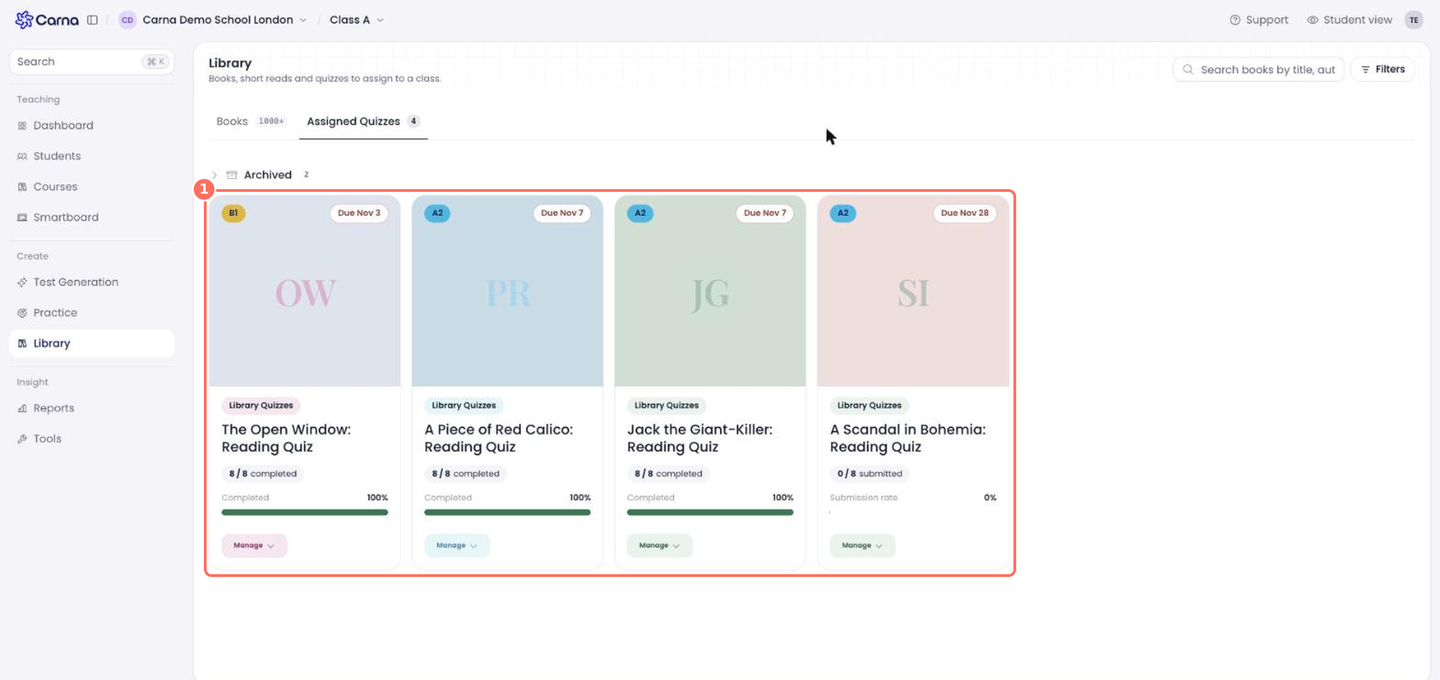
Przejdź do Biblioteki i kliknij kartę Zadane quizy. Zobaczysz quizy zadane klasie wybranej u góry strony. Liczba obok karty pokazuje, ile jest aktywnych (na przykład 4). Każda karta pokazuje poziom i termin (na przykład Termin: 28 lis). Nowy quiz pokazuje, ilu uczniów go oddało, oraz Odsetek oddanych prac (na przykład Oddało 0 / 8). Gdy wszyscy skończą, karta pokazuje Ukończyło 8 / 8 i Ukończono 100%.
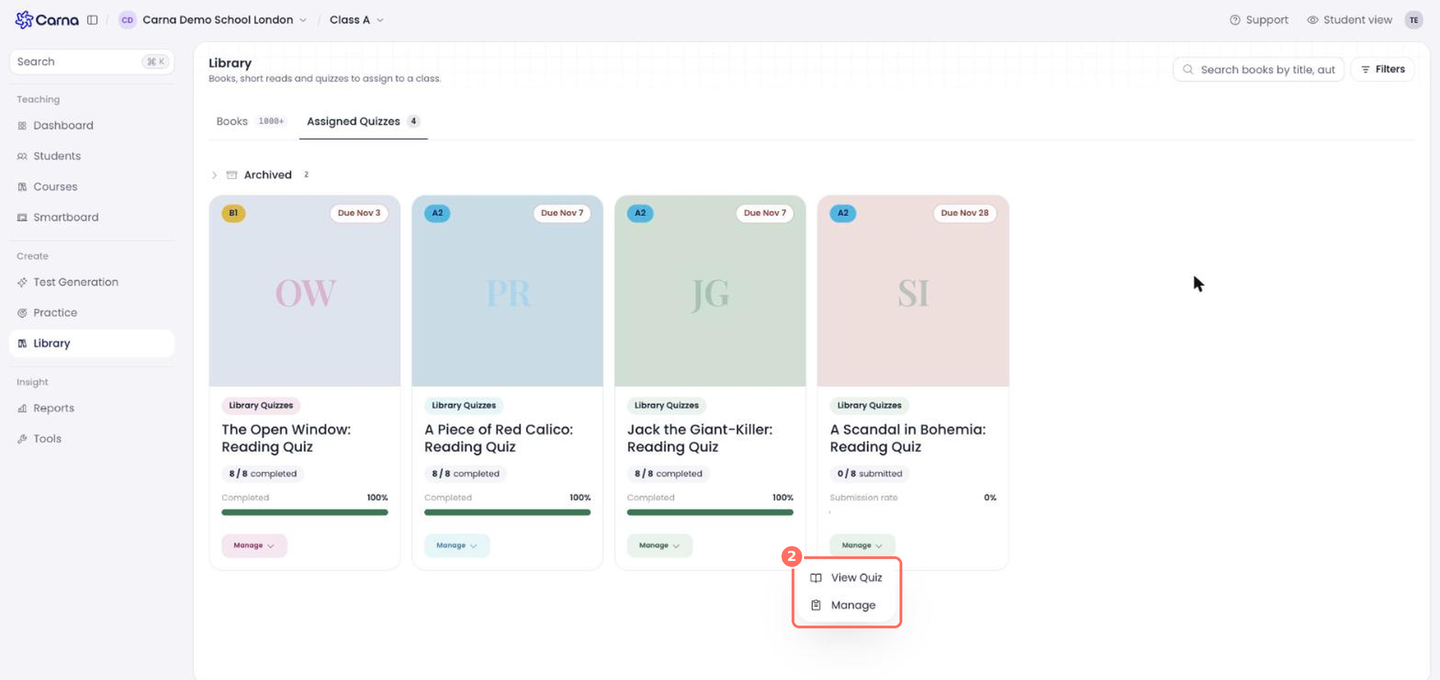
Kliknij Zarządzaj na karcie i wybierz:
- Zobacz quiz, aby zobaczyć pytania.
- Zarządzaj, aby zmienić zadanie.
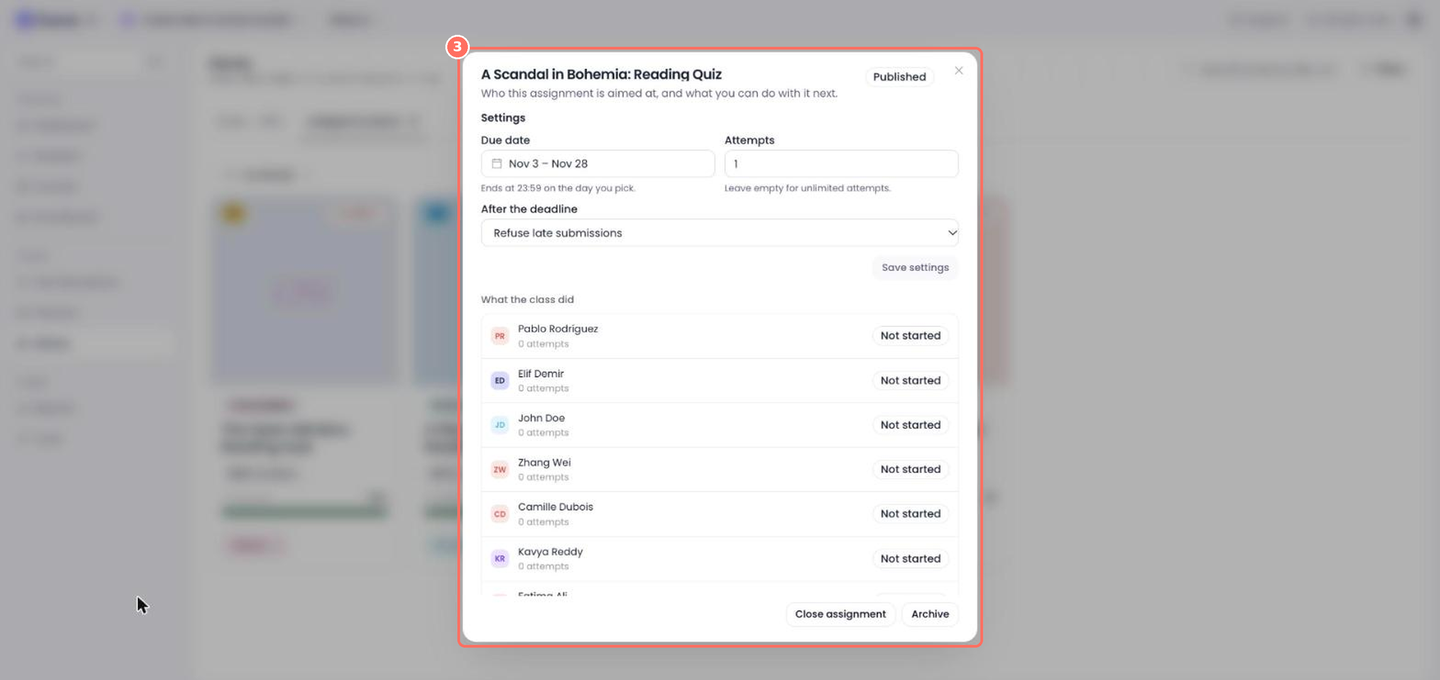
W oknie Zarządzaj:
- Plakietka Opublikowano u góry oznacza, że quiz jest aktywny.
- W sekcji Ustawienia zmień Termin (quiz kończy się o 23:59 w wybranym dniu), Podejścia (zostaw puste, aby nie ograniczać) lub Po terminie (Przyjmuj prace po terminie lub Odrzucaj prace po terminie), a potem kliknij Zapisz ustawienia.
- W sekcji Co zrobiła klasa sprawdź status i podejścia każdego ucznia. Przy nowym quizie wszyscy mają status Nierozpoczęte i 0 podejść.
- W sekcji Zadano odznacz ucznia, aby go pominąć, a potem kliknij Zapisz zmiany.
- U dołu Zamknij zadanie kończy quiz teraz, a Archiwizuj cofa jego zadanie. Potwierdź pytanie Zarchiwizować to zadanie?, klikając Archiwizuj: quiz zniknie z aktywnej listy, a uczniowie przestaną go widzieć.
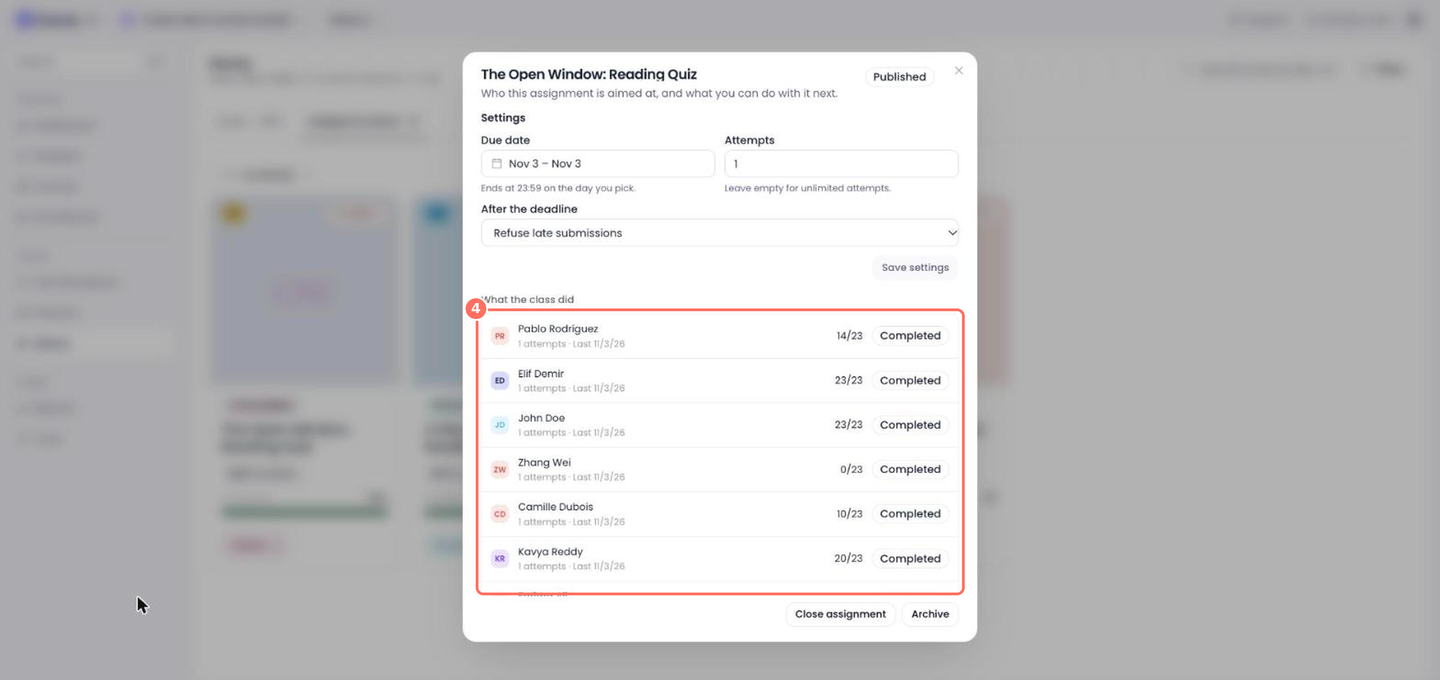
Przy quizie, który klasa już skończyła, sekcja Co zrobiła klasa pokazuje każdego ucznia jako Ukończone z wynikiem (na przykład 23/23), liczbą podejść i datą ostatniego podejścia.
Zarchiwizowane quizy znajdują się w sekcji Zarchiwizowane u góry Zadanych quizów. Kliknij Zarchiwizowane, aby otworzyć listę (na przykład At the Zoo i City of Secrets 2: Reading Quiz). Uczniowie ich nie widzą i nie są one uwzględniane w raportach.
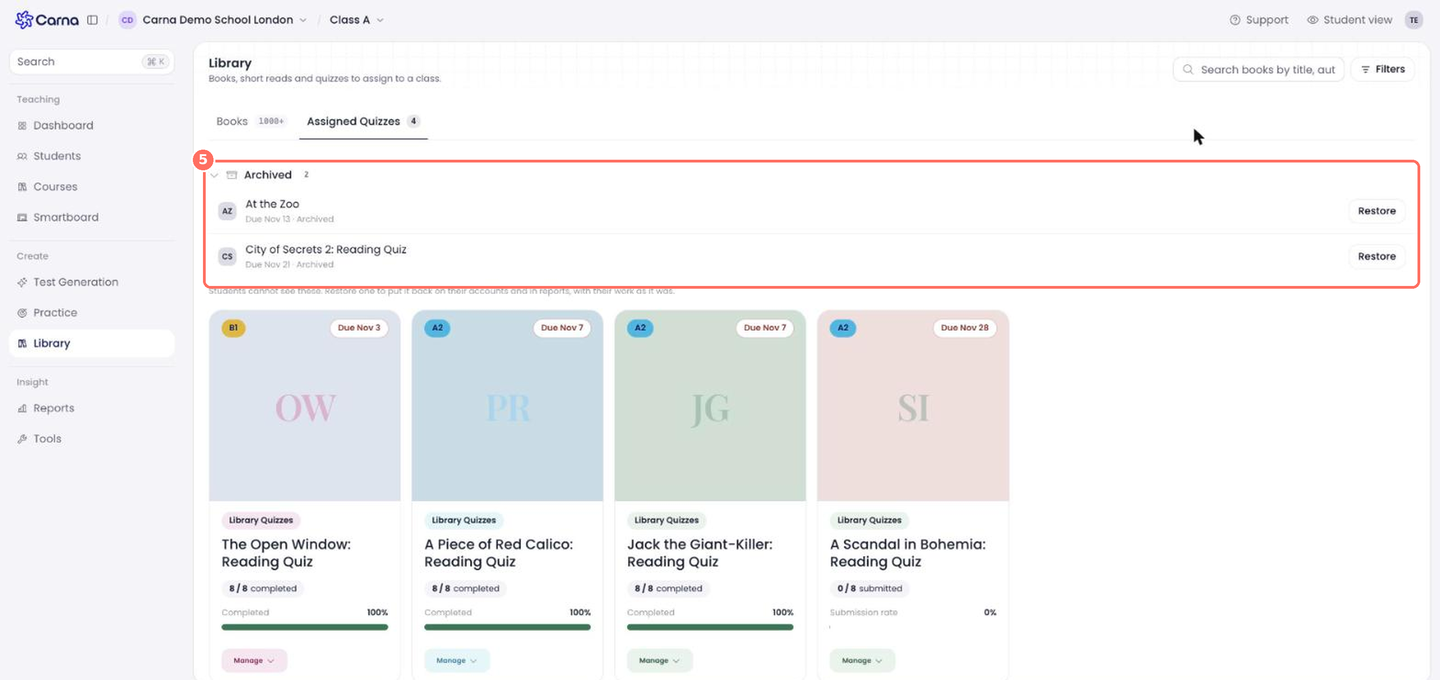
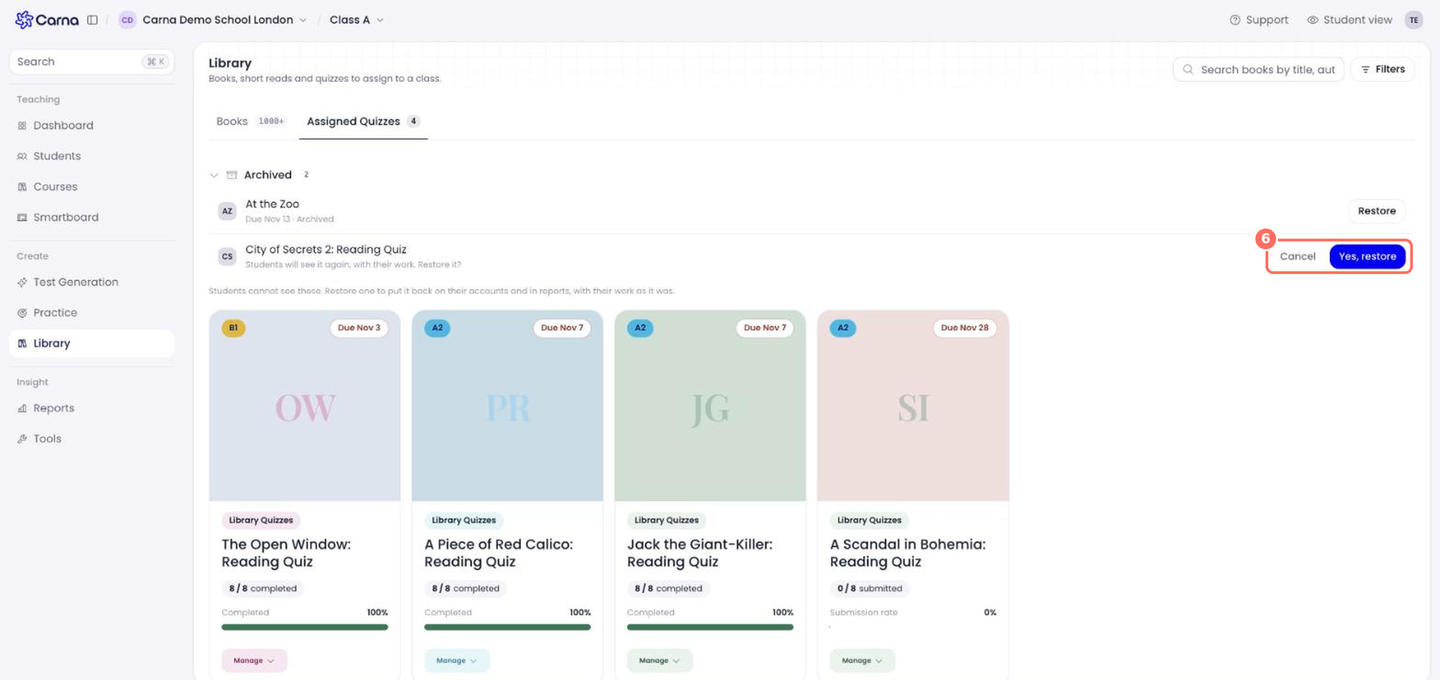
Kliknij Przywróć obok quizu, który chcesz odzyskać. Carna zapyta Uczniowie znowu go zobaczą razem ze swoją pracą. Przywrócić? Kliknij Tak, przywróć albo Anuluj, aby zostawić go w archiwum.
Wskazówki i warto wiedzieć #
- Zamknij zadanie zostawia quiz w raportach, a Archiwizuj usuwa go z raportów, dopóki go nie przywrócisz. Żadna z tych opcji nie usuwa odpowiedzi uczniów. Pełne porównanie znajdziesz w artykule Jak zarządzać zadaniami, zamykać je i przywracać.
- Aby zobaczyć odpowiedzi i wyniki poszczególnych uczniów, przejdź do Raportów. Zobacz: Jak czytać raporty klasy i ucznia.
Rozwiązywanie problemów #
- Nie widzę zadanego quizu: sprawdź, czy u góry strony wybrano właściwą klasę, i zajrzyj do sekcji Zarchiwizowane.
- Nie ma sekcji Zarchiwizowane: pojawia się dopiero wtedy, gdy co najmniej jeden quiz jest zarchiwizowany.
- Uczniowie nie mogą oddać quizu po terminie: ustaw Po terminie na Przyjmuj prace po terminie i kliknij Zapisz ustawienia.