


































Jak przejrzeć, edytować i zatwierdzić wygenerowane pytania
Sprawdź pytania, które Carna napisała do testu, zmień lub wymień te, które ci się nie podobają, zatwierdź je i zapisz test w Wygenerowanych testach.
Dla kogo: Nauczyciele
W skrócie: Sprawdź pytania, które Carna napisała do testu, zmień lub wymień te, które ci się nie podobają, zatwierdź je i zapisz test w Wygenerowanych testach.
Zanim zaczniesz: Rozpocznij test w Generowaniu testów i kliknij Podgląd pytań. Zobacz: Jak utworzyć własny test w sekcji „Generowanie testów”.
Kroki #
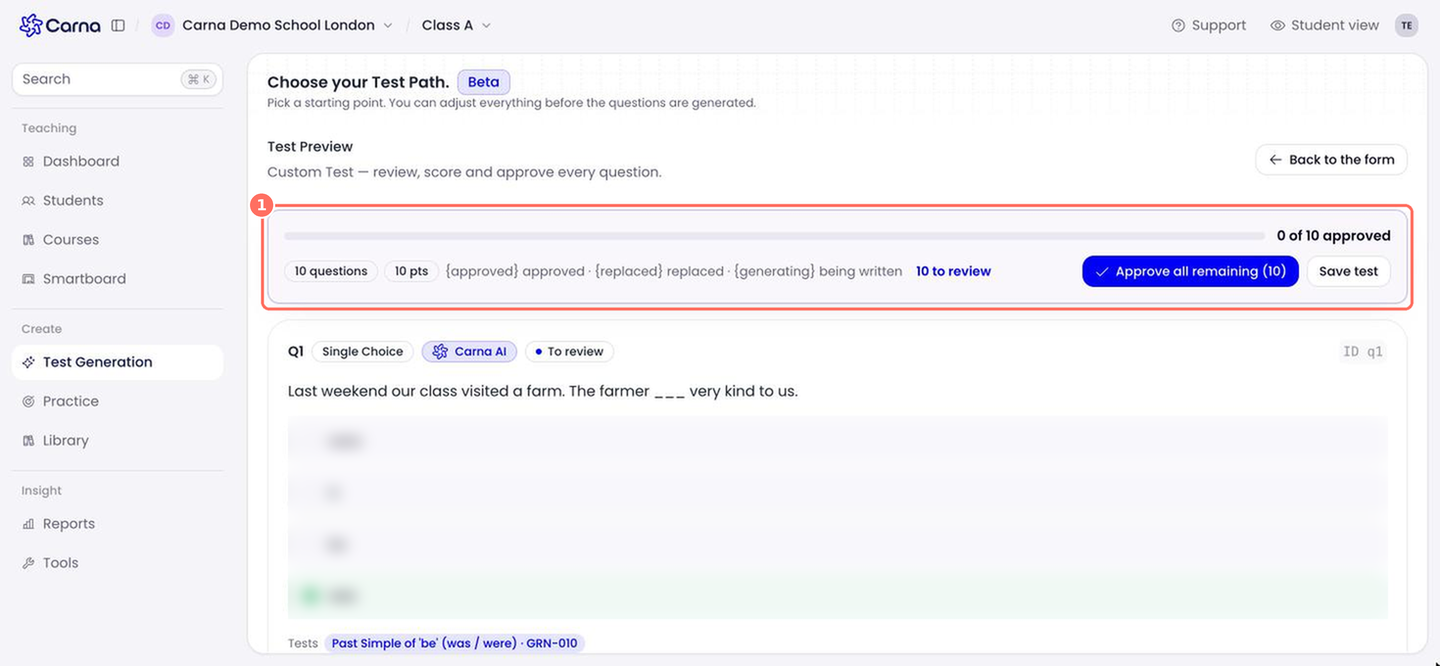
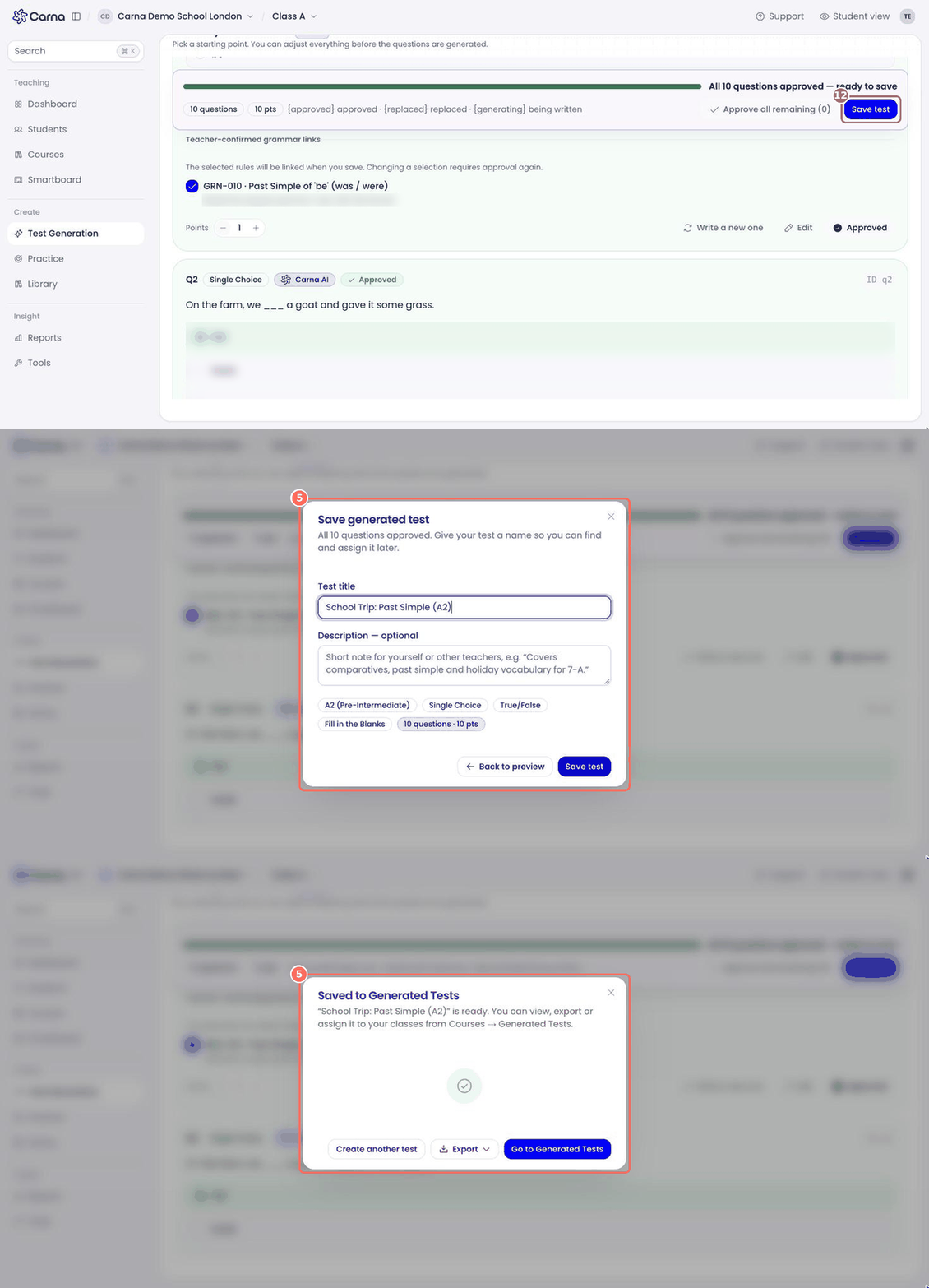
U góry podglądu pasek podsumowania pokazuje liczbę pytań, łączną liczbę punktów i liczbę zatwierdzonych pytań (na przykład Zatwierdzono 0 z 10). Dopóki Carna jeszcze pisze, pasek pokazuje, ile pytań jeszcze powstanie. Gotowe pytania możesz już przeglądać.
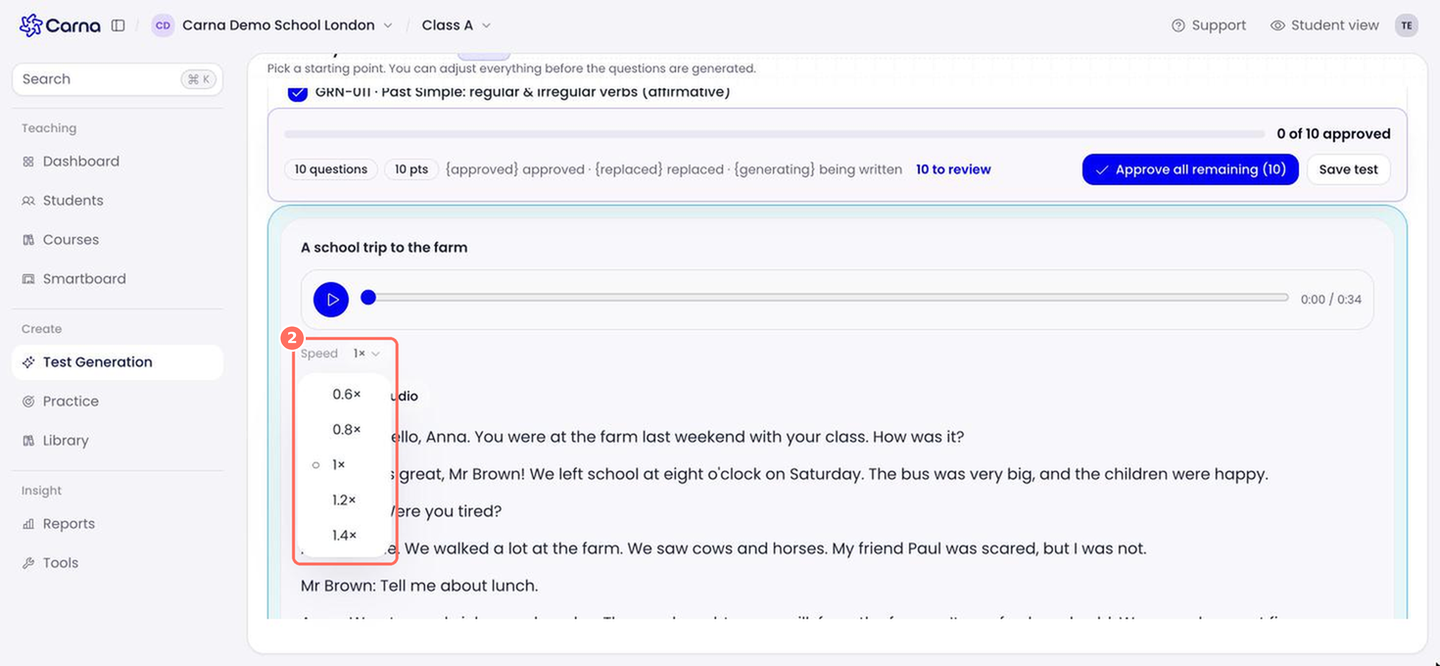
Przy pytaniu ze słuchania kliknij odtwarzanie i użyj opcji Prędkość, aby zwolnić lub przyspieszyć nagranie: 0,6×, 0,8×, 1×, 1,2× lub 1,4×. Pod odtwarzaczem widać skrypt, więc możesz czytać równolegle. Jeśli nagranie ci się nie podoba, kliknij Nagraj dźwięk ponownie pod opcją Prędkość.
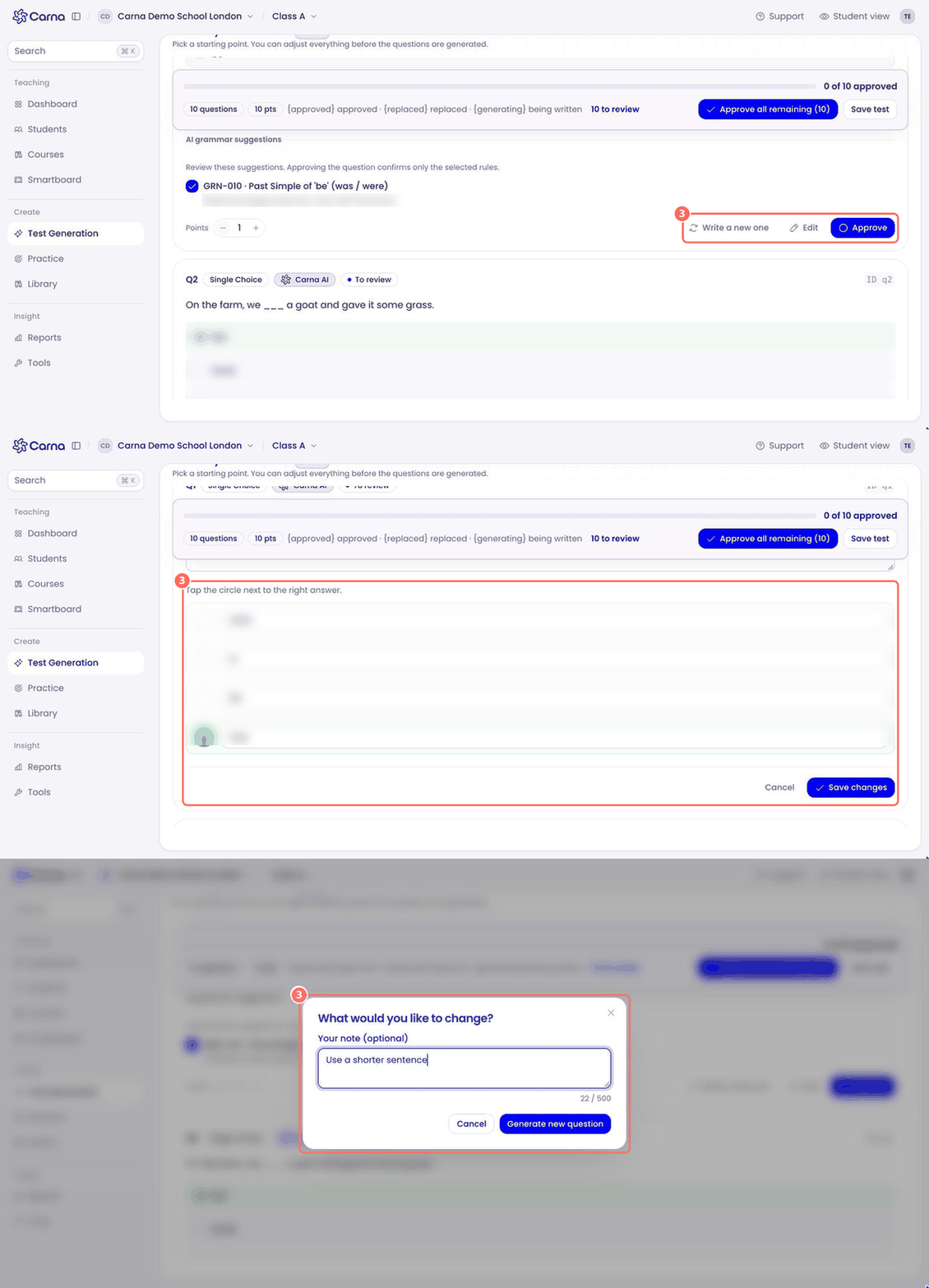
Przeczytaj każde pytanie. Pod nim masz trzy opcje:
- Edytuj: zmień treść pytania lub odpowiedzi i stuknij kółko obok poprawnej odpowiedzi. Kliknij Zapisz zmiany.
- Napisz nowe: otrzymaj inne pytanie. W oknie Co chcesz zmienić? możesz dodać uwagę, na przykład Użyj krótszego zdania, a potem kliknąć Wygeneruj nowe pytanie.
- Zatwierdź: zachowaj pytanie bez zmian.
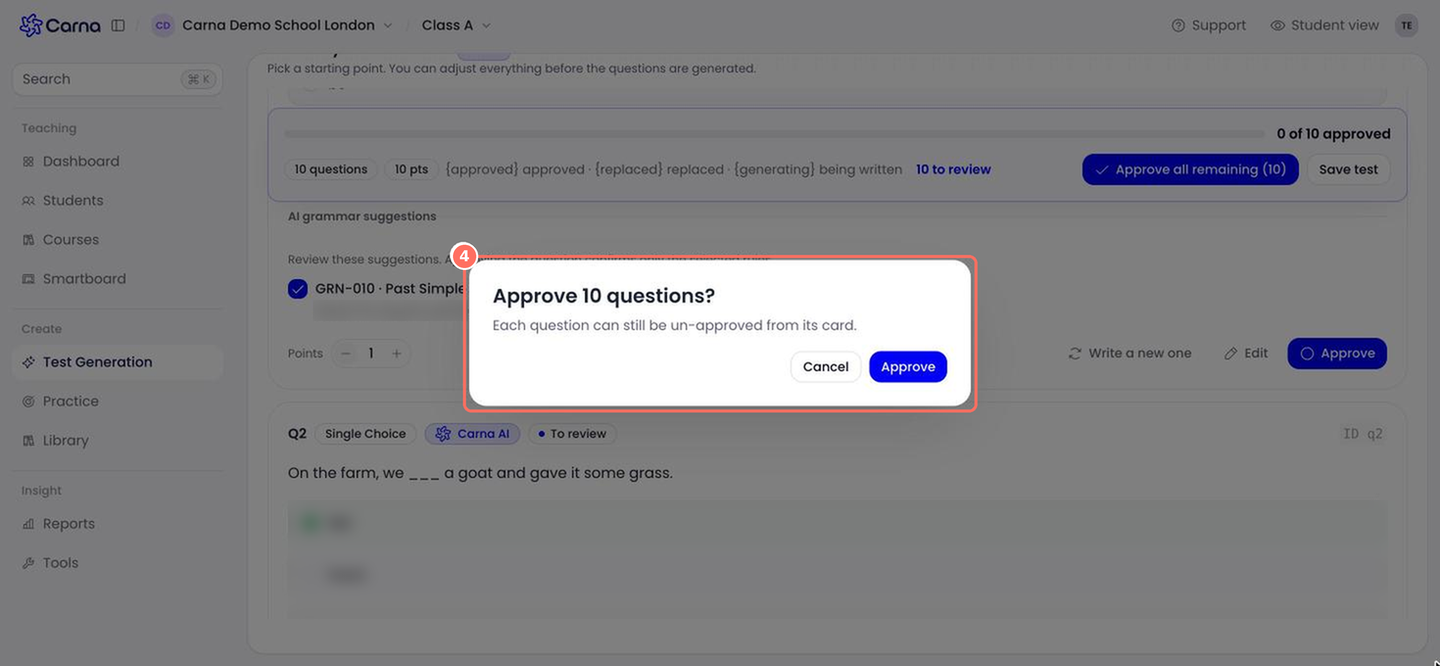
Gdy pytania ci odpowiadają, kliknij Zatwierdź wszystkie pozostałe na pasku podsumowania, a potem Zatwierdź.
Kliknij Zapisz test. Wpisz Tytuł testu (na przykład School Trip: Past Simple (A2)) i opcjonalnie Opis, a potem ponownie kliknij Zapisz test. Test zostanie zapisany w Wygenerowanych testach.
Wskazówki i warto wiedzieć #
- Przy każdym pytaniu widać regułę gramatyczną, którą sprawdza. W sekcji Sugestie gramatyczne AI zaznacz pasujące reguły: zatwierdzenie pytania potwierdza tylko zaznaczone reguły.
- Użyj + i − obok Punktów, aby zmienić wartość pytania.
- Jeśli zmienisz zdanie, możesz cofnąć zatwierdzenie pytania na jego karcie.
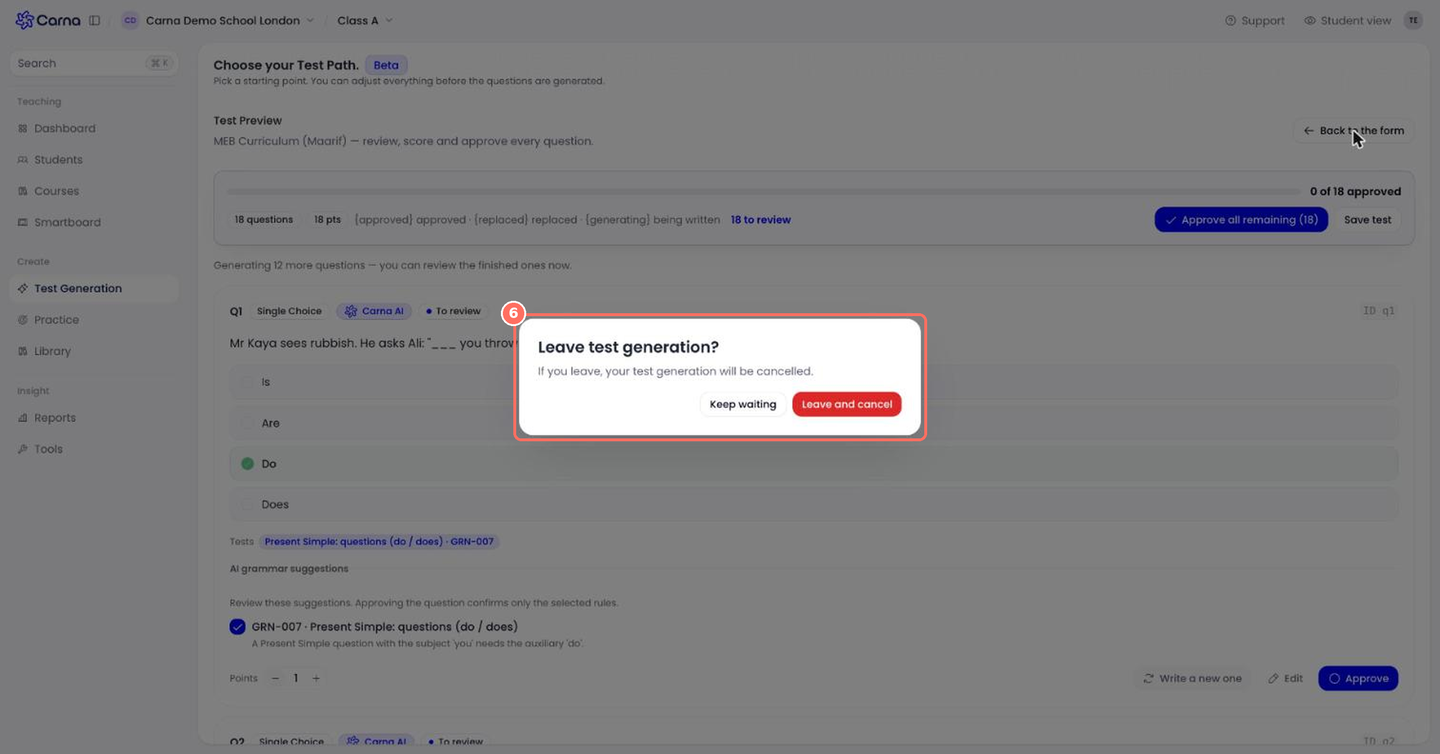
- Nic nie zostanie zapisane, dopóki nie klikniesz Zapisz test. Jeśli klikniesz Wróć do formularza, gdy Carna jeszcze pisze, zobaczysz pytanie Opuścić generowanie testu?: Wyjdź i anuluj przerywa pisanie pytań, a Czekaj dalej zostawia cię w podglądzie.
- Po zapisaniu możesz wyeksportować test lub zadać go klasom. Zobacz Powiązane artykuły.
Rozwiązywanie problemów #
- Przycisk Zapisz test jest szary: najpierw zatwierdź wszystkie pytania. Pasek podsumowania pokazuje, ile zostało do przejrzenia.
- Na pasku podsumowania widać tekst w nawiasach klamrowych, na przykład {approved}: to problem z wyświetlaniem i nie wpływa na test. Możesz pracować dalej.
- Nowe pytanie nadal nie jest dobre: ponownie kliknij Napisz nowe z dokładniejszą uwagą albo użyj Edytuj, aby samodzielnie je poprawić.