


































Como rever as suas respostas e tentar novamente
Depois de entregar um módulo, veja que respostas estavam certas, compare-as com as respostas corretas e use as tentativas que lhe restam para melhorar a pontuação.
Para quem: Alunos
Resumo: Depois de entregar um módulo, veja que respostas estavam certas, compare-as com as respostas corretas e use as tentativas que lhe restam para melhorar a pontuação.
Antes de começar: Precisa de uma conta de aluno e de um módulo que já tenha entregado.
Passos #
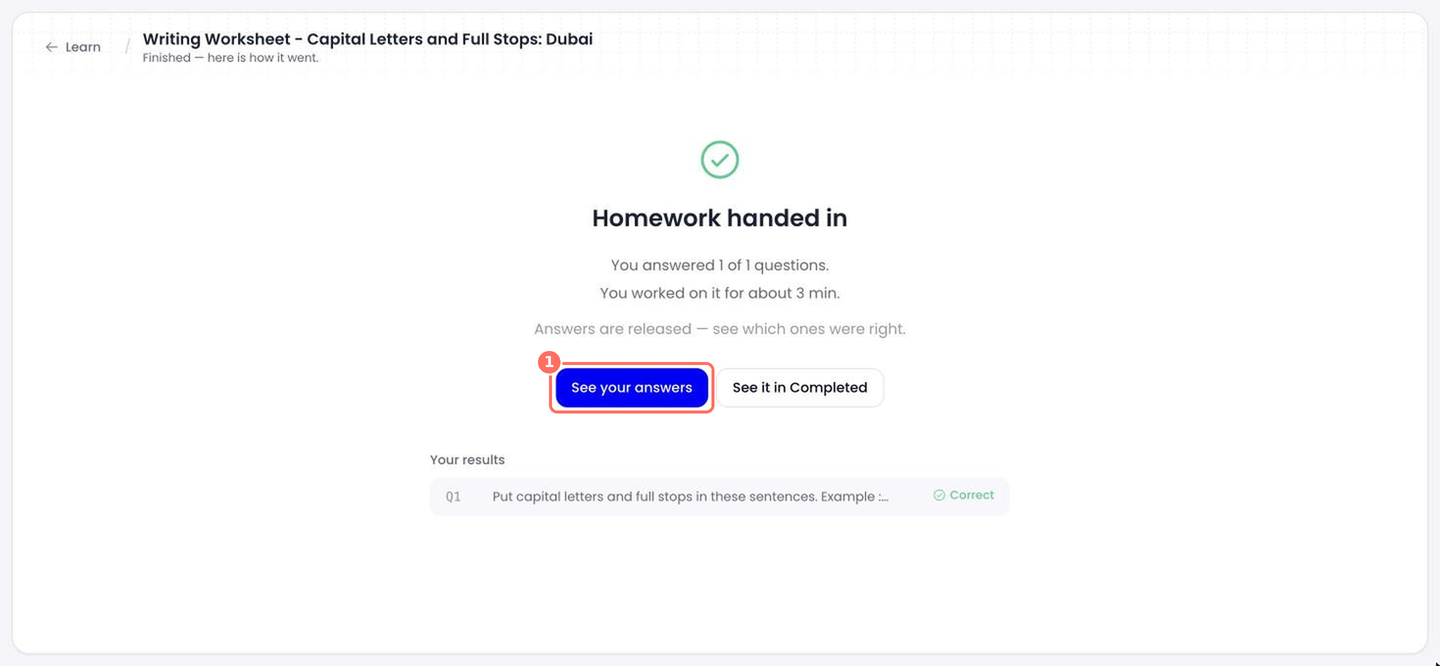
Quando clica em Terminar curso, o ecrã Trabalho de casa entregue mostra a quantas perguntas respondeu e quanto tempo trabalhou, aproximadamente. Se as respostas já estiverem disponíveis, Os teus resultados lista cada pergunta com a respetiva nota. Clique em Ver as tuas respostas para as consultar, ou em Ver em Concluídos para voltar à sua lista.
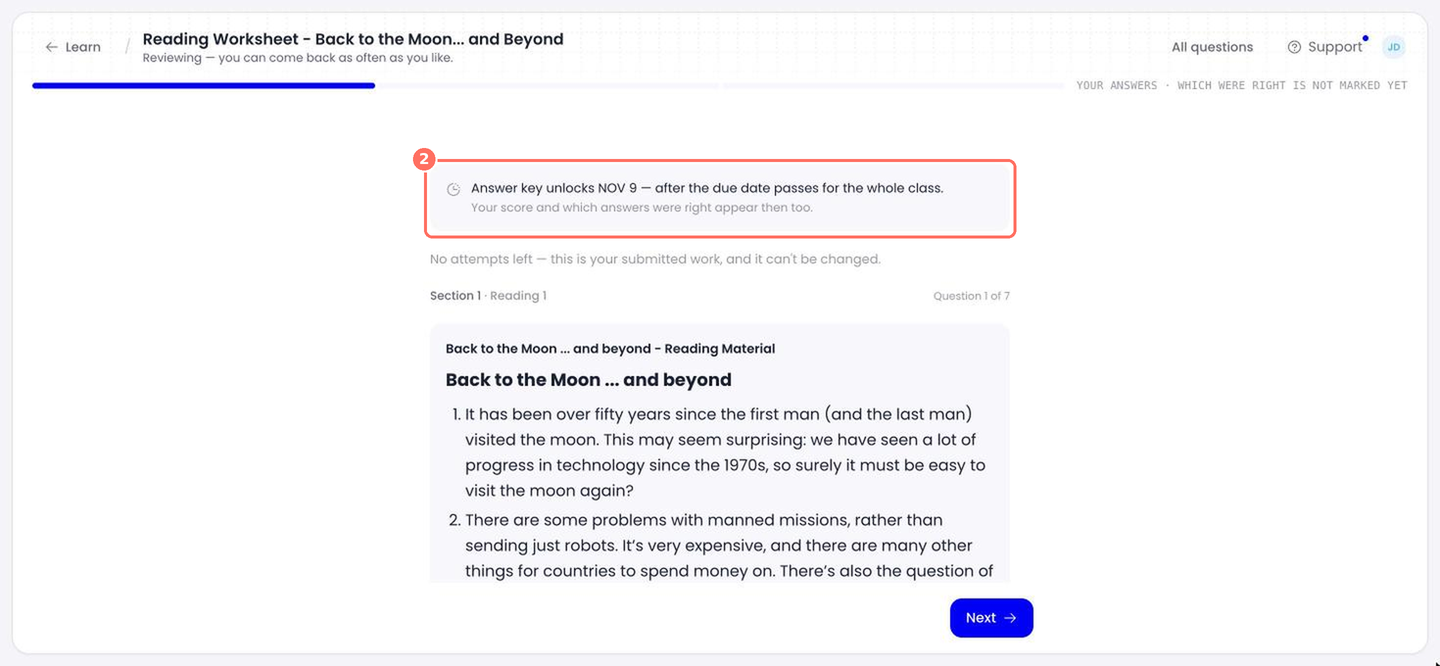
Se o professor escolheu mostrar as respostas depois do prazo, vê Soluções disponíveis a com uma data (por exemplo, Soluções disponíveis a 9 NOV., quando o prazo terminar para toda a turma.). A pontuação e as respostas certas aparecem nessa data.
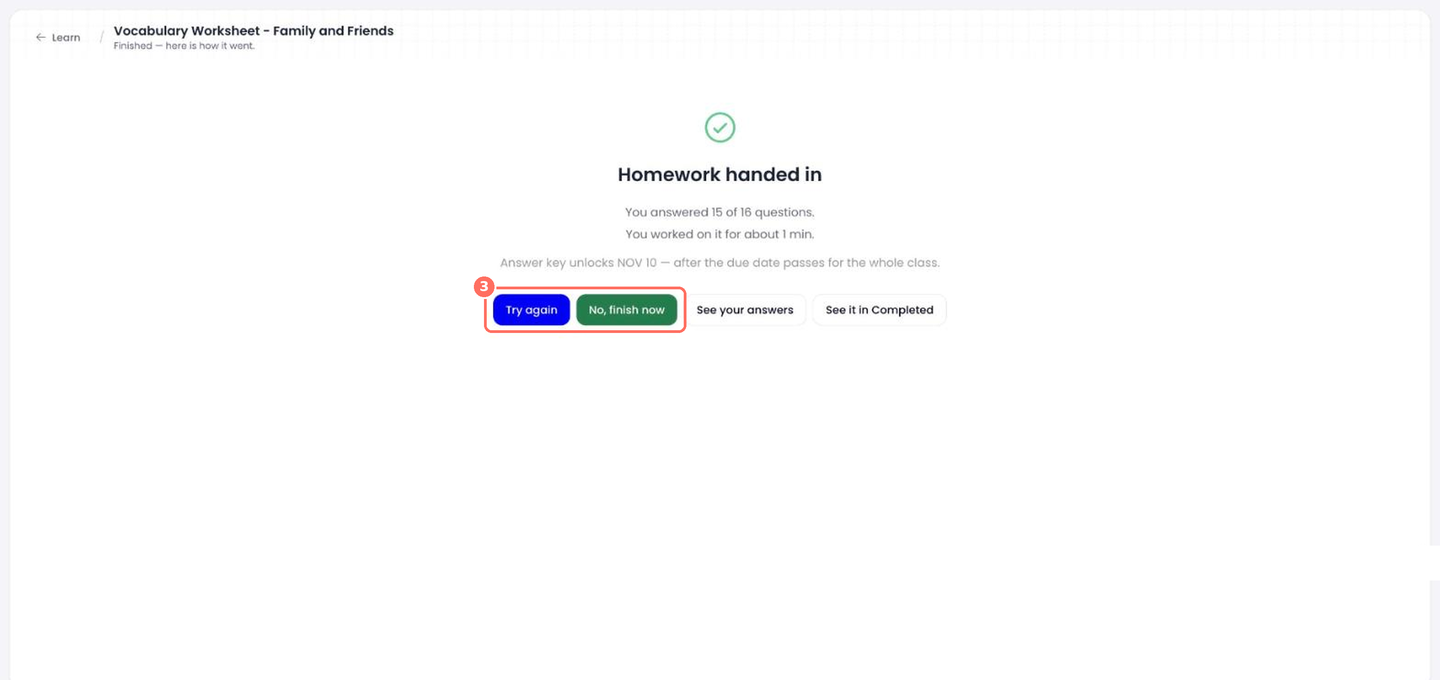
Se o professor lhe deu mais do que uma tentativa, o ecrã Trabalho de casa entregue mostra também Tentar novamente e Não, terminar agora. Clique em Tentar novamente para começar logo uma nova tentativa, ou em Não, terminar agora se estiver satisfeito com o seu trabalho.
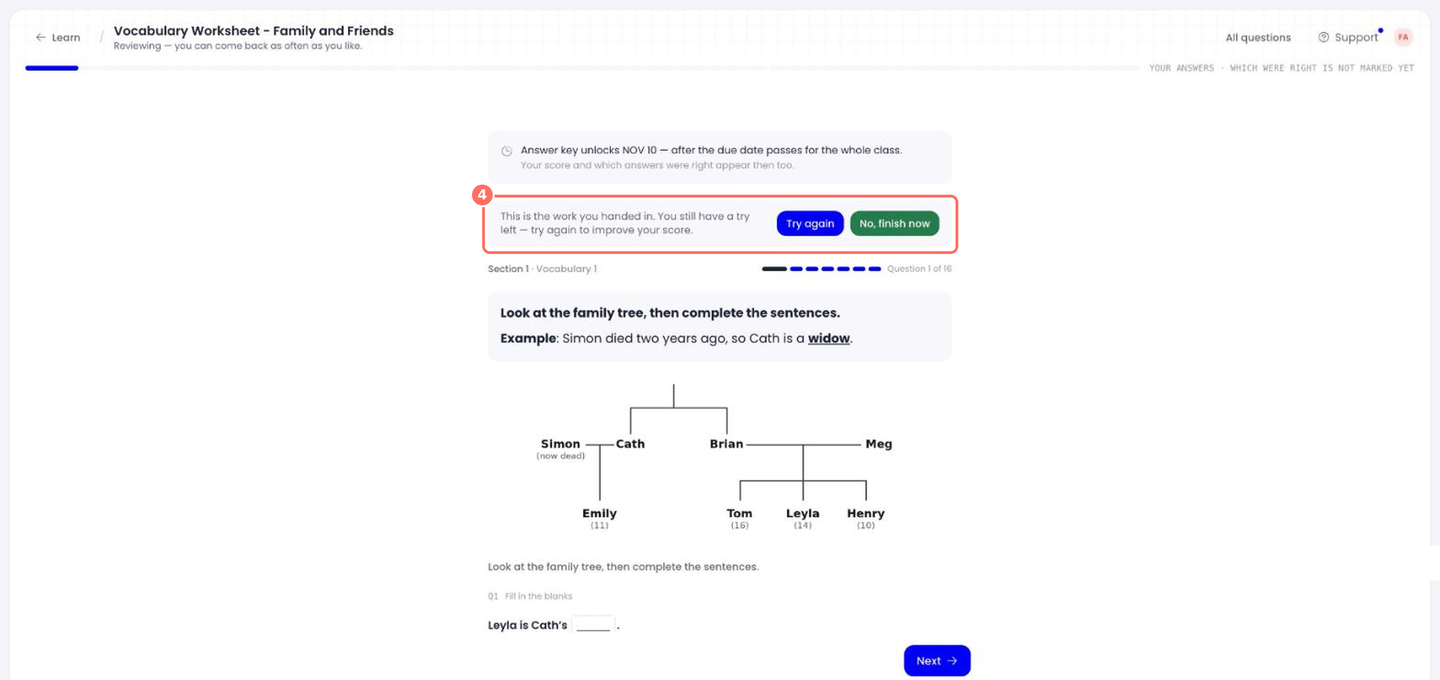
Quando abre as suas respostas antes da última tentativa, o Carna mostra Este é o trabalho que entregaste. Ainda tens uma tentativa: tenta novamente para melhorar a tua pontuação. Clique em Tentar novamente para começar uma nova tentativa. As respostas anteriores não passam para a nova, por isso responde novamente a todas as perguntas.
Também pode decidir mais tarde. O cartão em Trabalhos › Cursos concluídos mantém os botões Tentar novamente e Não, terminar agora até escolher.
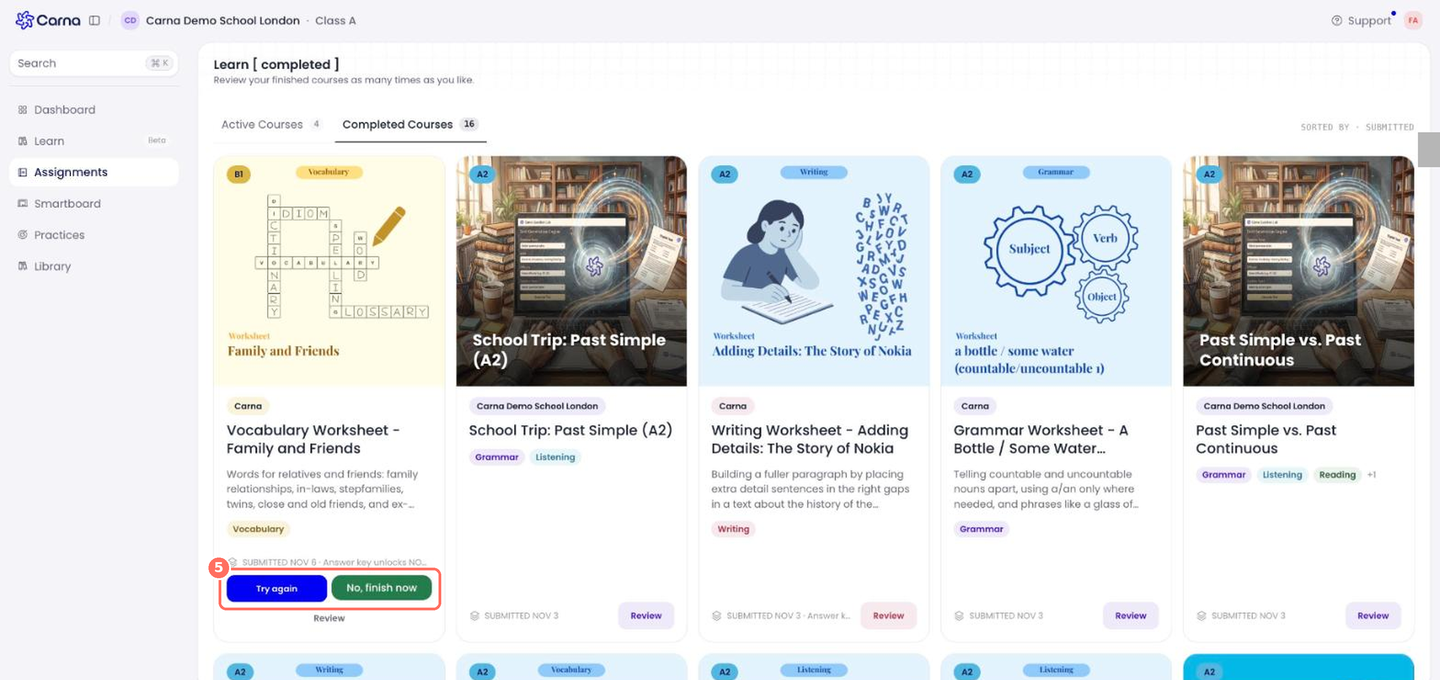
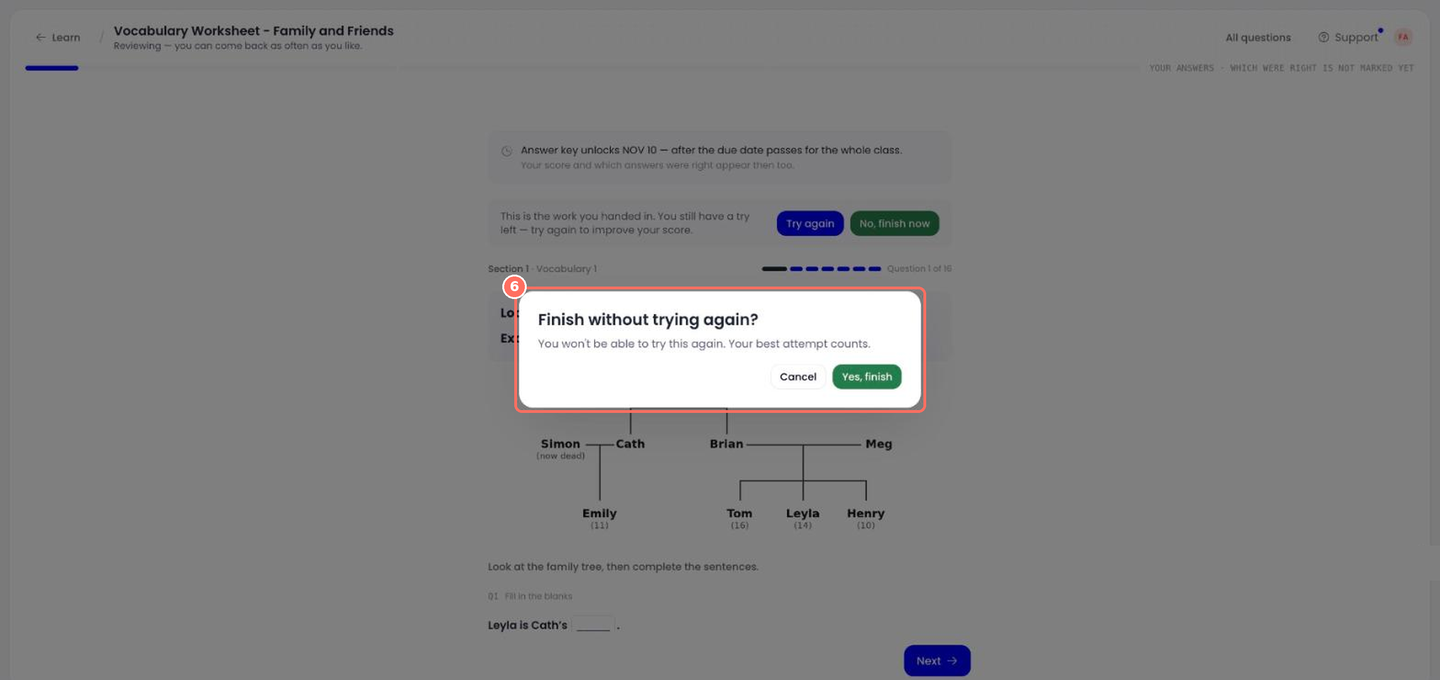
Se clicar em Não, terminar agora, o Carna pergunta Terminar sem tentar novamente? Clique em Sim, terminar para entregar o trabalho como definitivo, ou em Cancelar para manter as tentativas. Depois disso, a revisão indica Sem tentativas restantes: este é o trabalho que entregaste e não pode ser alterado.
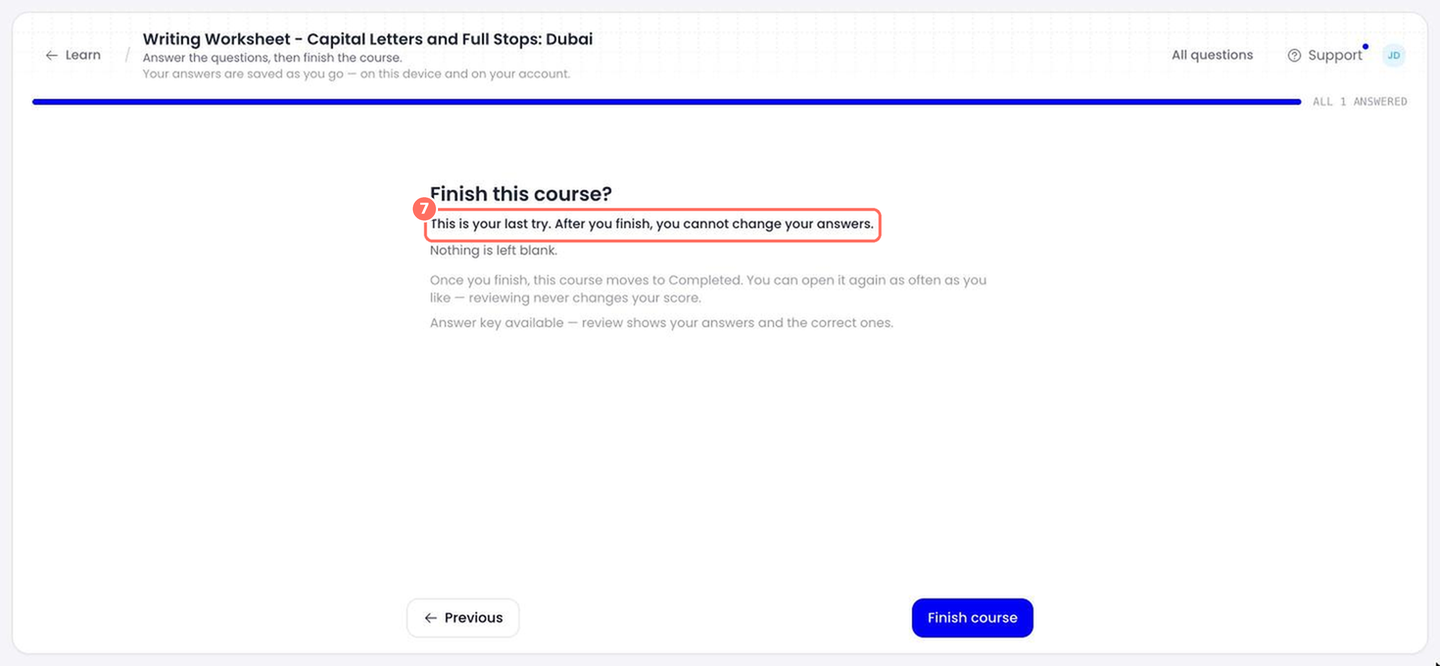
Na última tentativa, o Carna lembra-o antes de terminar: Esta é a tua última tentativa. Depois de terminares, não podes alterar as respostas. Verifique o seu trabalho e clique em Terminar curso.
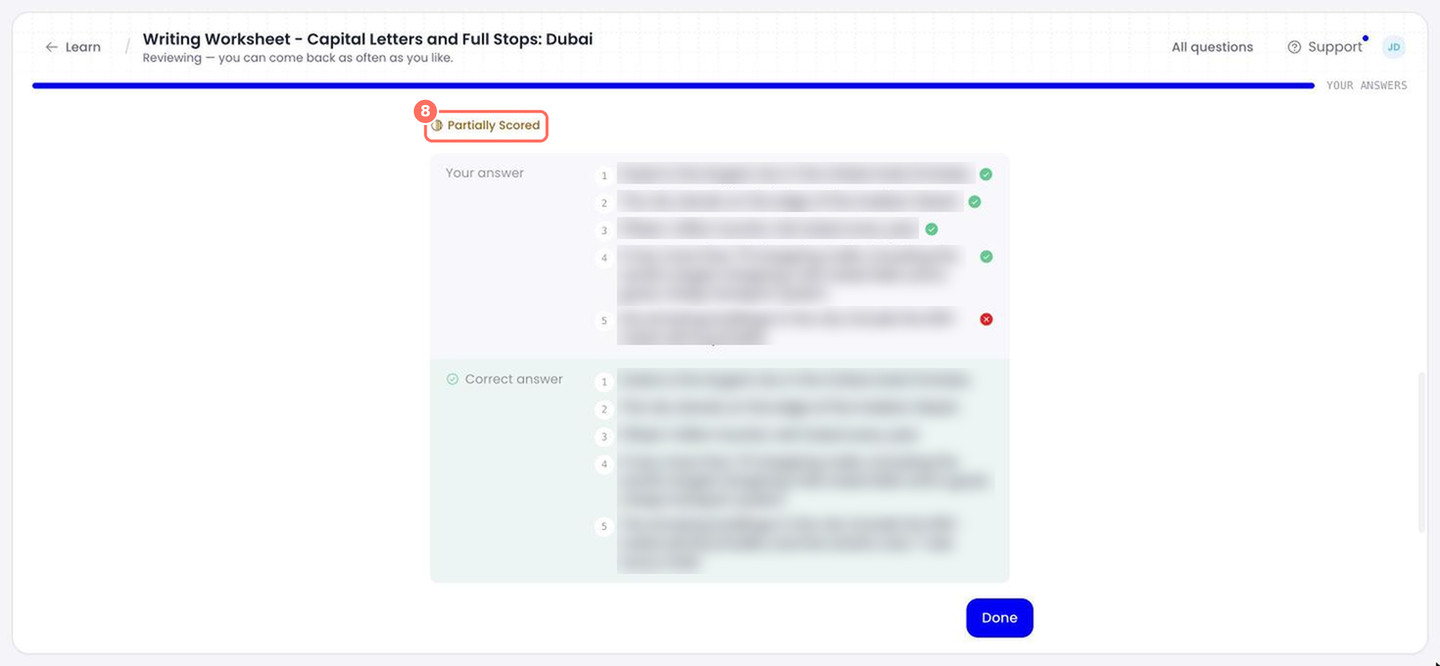
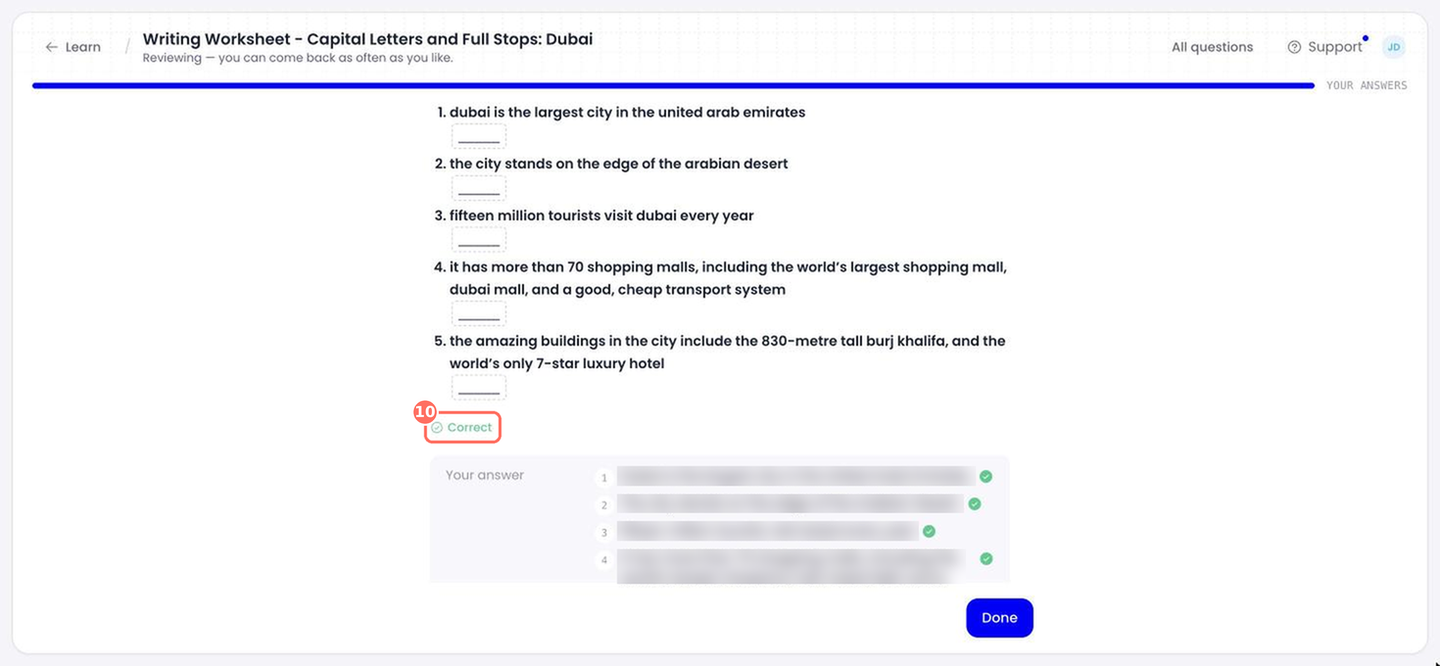
Depois da última tentativa, cada pergunta mostra uma nota:
- Correta: a resposta está toda certa.
- Parcialmente correta: parte da resposta está certa. Por exemplo, 4 de 5 espaços estão corretos.
- Errada: a resposta não está correta.
Por baixo da nota, A tua resposta mostra um visto verde ou uma cruz vermelha ao lado de cada parte, e Resposta correta mostra o que era esperado.
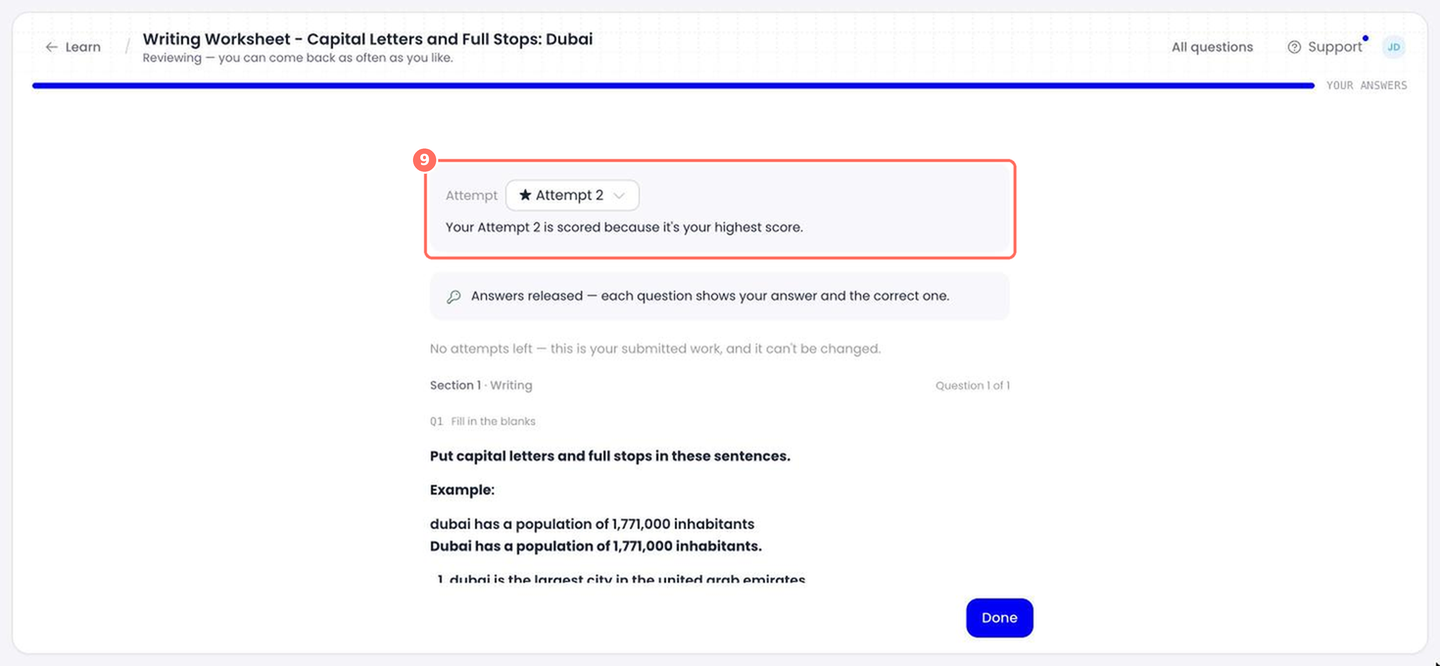
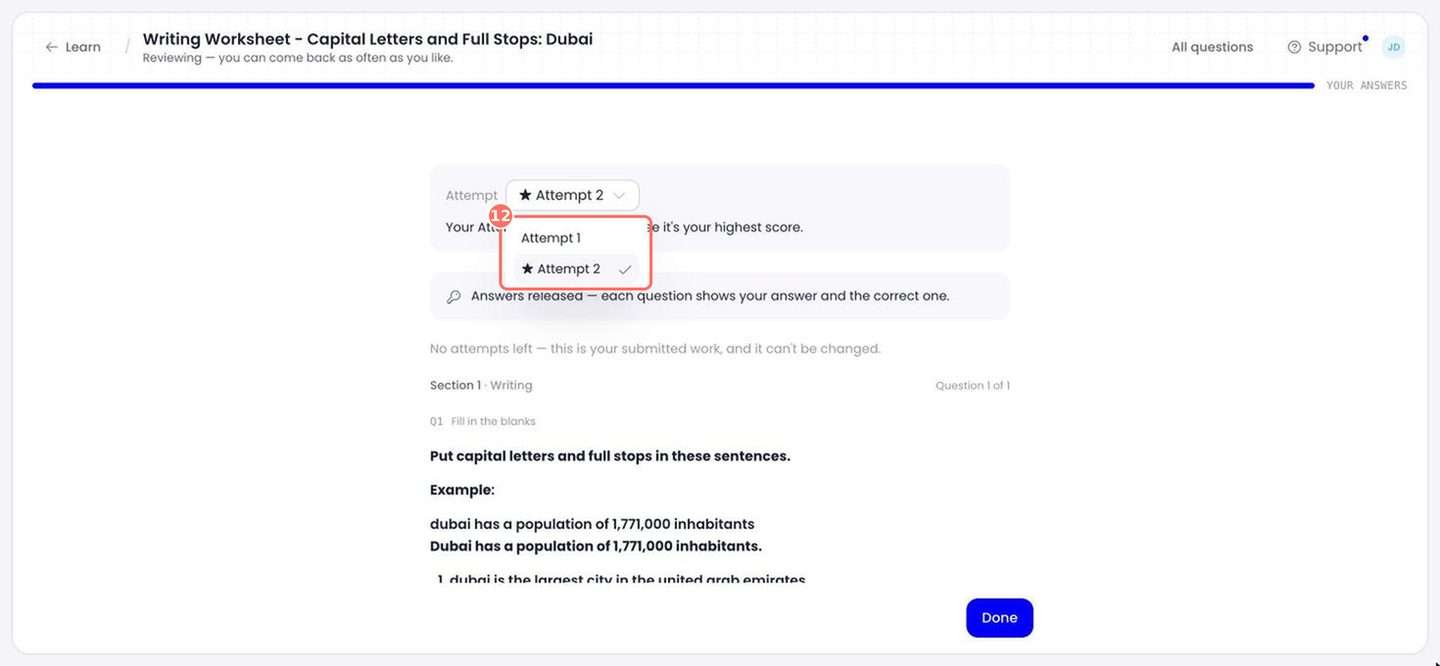
Em Ver as tuas respostas, a caixa Tentativa no topo mostra qual a tentativa que conta. Conta a melhor tentativa, que está marcada com uma estrela (por exemplo, A tua tentativa 2 é a que conta, porque tem a pontuação mais alta.).
Percorra as perguntas para ver a nota, A tua resposta e, se errou, a Resposta correta. Nos módulos com mais do que uma pergunta, use Seguinte e Anterior.
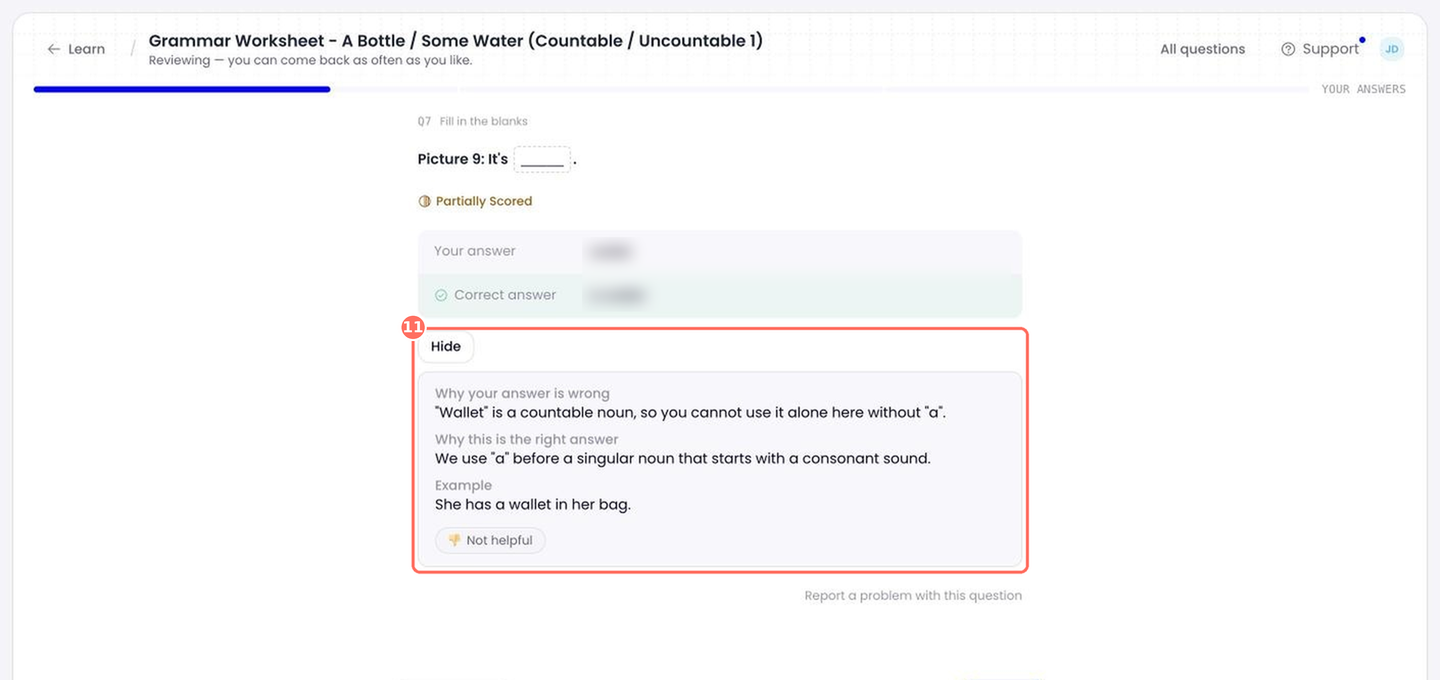
Se uma resposta estiver errada ou parcialmente certa, clique em Porquê? por baixo dela. O Carna explica Porque é que a tua resposta está errada, Porque é que esta é a resposta certa e dá um Exemplo. Clique em Ocultar para fechar. Se a explicação não ajudou, clique em Não ajudou.
Para ver uma tentativa anterior, abra a lista Tentativa e escolha-a. A tentativa que conta tem sempre uma estrela.
Dicas e informações úteis #
- Quando o professor atribui um módulo, escolhe:
- Quantas tentativas tem. Com 1 tentativa, não há Tentar novamente.
- Quando vê as respostas. Se escolheu depois do prazo, vê Soluções disponíveis a com uma data (por exemplo, Soluções disponíveis a 9 NOV.) até lá.
- Rever nunca altera a sua pontuação. Pode abrir as suas respostas sempre que quiser: vá a Trabalhos, abra Cursos concluídos e clique em Rever.
- Quando o prazo termina, o último trabalho que entregou conta como definitivo e já não pode usar as tentativas que lhe restam. Use Tentar novamente ou Não, terminar agora antes do prazo.
- Depois da última tentativa, a revisão indica Sem tentativas restantes: este é o trabalho que entregaste e não pode ser alterado.
- Porquê? só aparece por baixo das respostas erradas ou parcialmente certas, e só depois de as respostas serem disponibilizadas.
- Se achar que uma pergunta foi mal corrigida, clique em Comunicar um problema com esta pergunta por baixo dela.
Resolução de problemas #
- Não consigo ver que respostas estavam certas: ainda tem uma tentativa, ou o professor escolheu mostrar as respostas depois do prazo. Use Tentar novamente ou aguarde pela data indicada em Soluções disponíveis a.
- O botão Tentar novamente não aparece: só tem uma tentativa, já usou todas, clicou em Não, terminar agora ou o prazo já passou. Peça ao professor se precisar de outra tentativa.
- A minha pontuação desceu depois de tentar novamente: isso não o prejudica. A melhor tentativa é a que conta.
- Já não encontro o módulo: vá a Trabalhos e abra Cursos concluídos. Consulte Como encontrar os seus trabalhos no ecrã inicial.