


































Como gerir, fechar e restaurar trabalhos
Altere o prazo, as tentativas ou a definição de entregas fora de prazo de um trabalho, veja quem já começou, termine-o mais cedo ou arquive-o e restaure-o mais tarde.
Para quem: Professores
Resumo: Altere o prazo, as tentativas ou a definição de entregas fora de prazo de um trabalho, veja quem já começou, termine-o mais cedo ou arquive-o e restaure-o mais tarde.
Antes de começar: Precisa de uma conta de professor e de pelo menos um módulo atribuído. Consulte Como atribuir um módulo a uma ou mais turmas.
Passos #
Alterar um trabalho
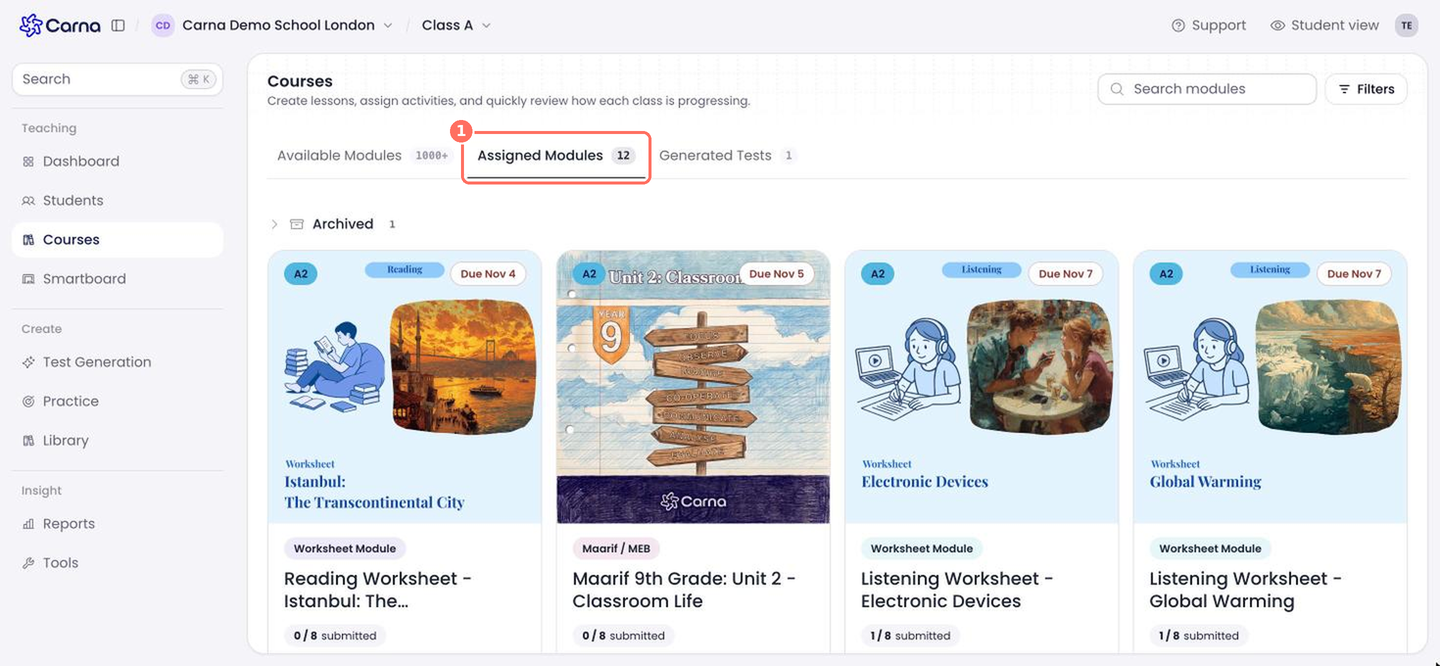
Vá a Cursos e clique no separador Módulos atribuídos. Vê os trabalhos da turma selecionada no topo da página.
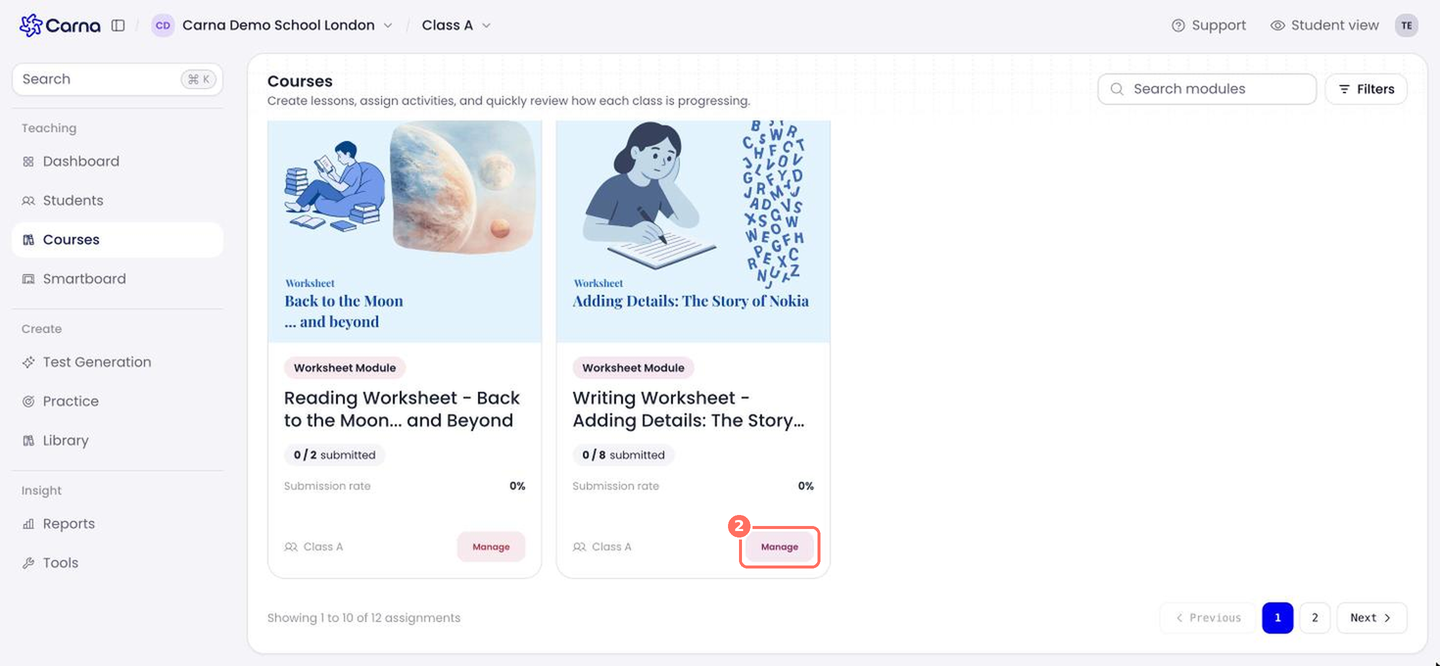
Encontre o trabalho e clique em Gerir no cartão. Cada cartão mostra quantos alunos entregaram e a taxa de entrega.
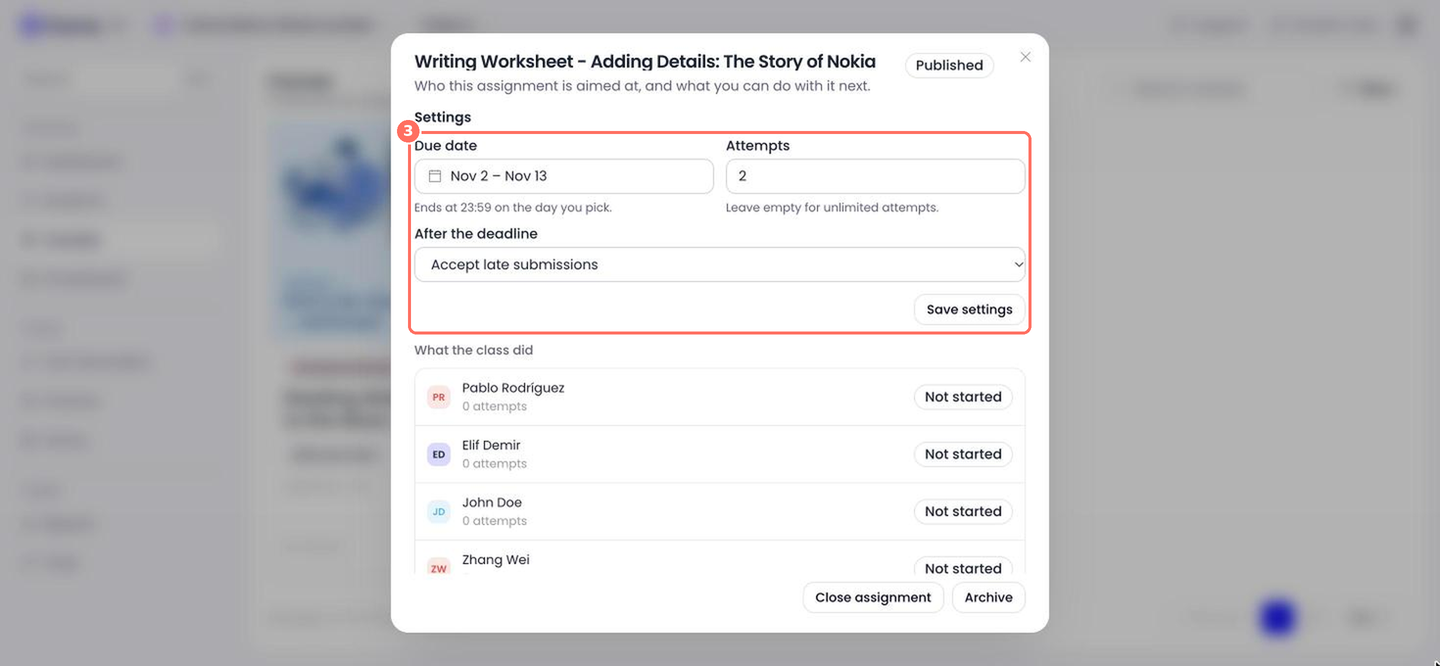
Em Definições, altere o que precisar e clique em Guardar definições. O Carna mostra Definições guardadas.
- Prazo: clique nas datas para escolher um novo intervalo. O trabalho termina às 23:59 do dia do prazo.
- Tentativas: escreva quantas vezes cada aluno pode entregar. Deixe em branco para tentativas ilimitadas.
- Após o prazo: Aceitar entregas fora de prazo deixa os alunos entregar depois do prazo; Recusar entregas fora de prazo impede-o.
As alterações aplicam-se apenas a esta turma. O trabalho já feito pelos alunos é mantido.
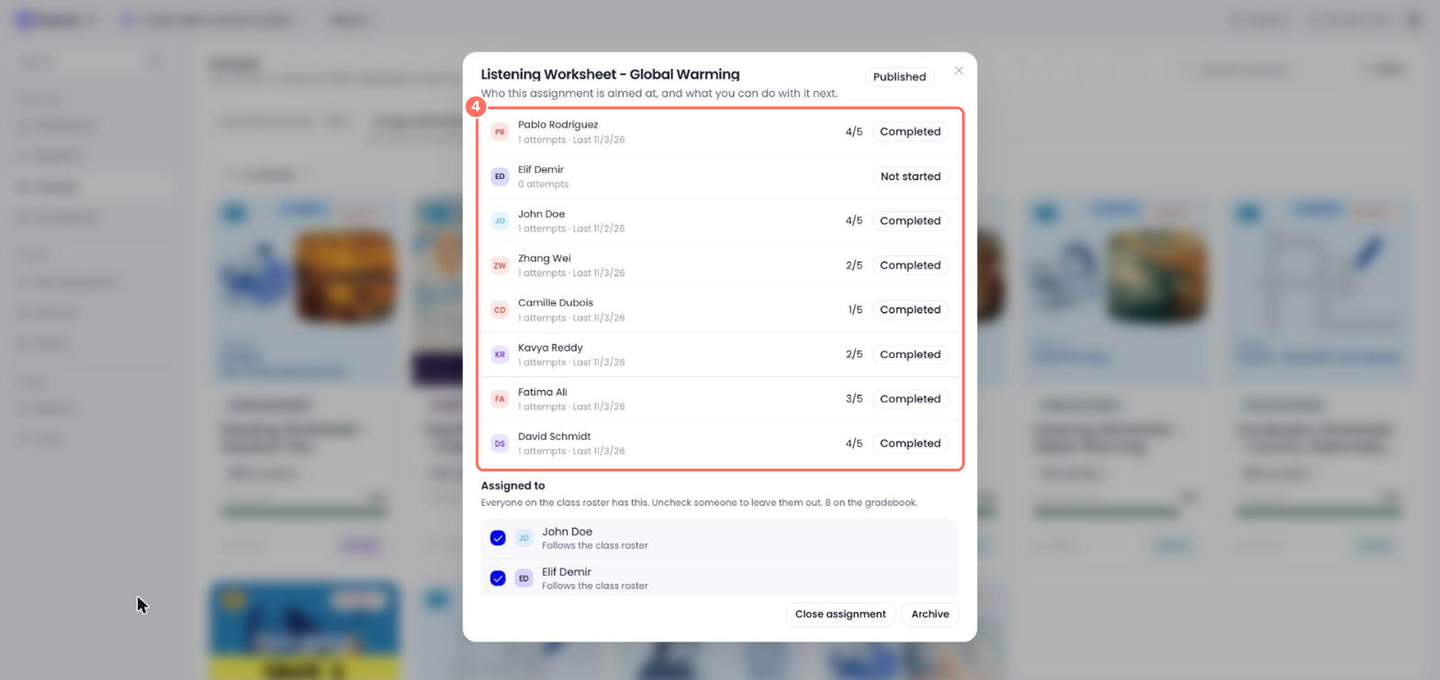
Em O que a turma fez, veja o progresso de cada aluno:
- Concluído: o aluno entregou. Vê a pontuação (por exemplo, 4/5), quantas tentativas usou e a data da última tentativa.
- Não iniciado: o aluno ainda não abriu o trabalho (0 tentativas).
Mais abaixo, em Atribuído a, pode desmarcar um aluno para lhe retirar o trabalho e depois clicar em Guardar alterações.
Fechar ou arquivar um trabalho
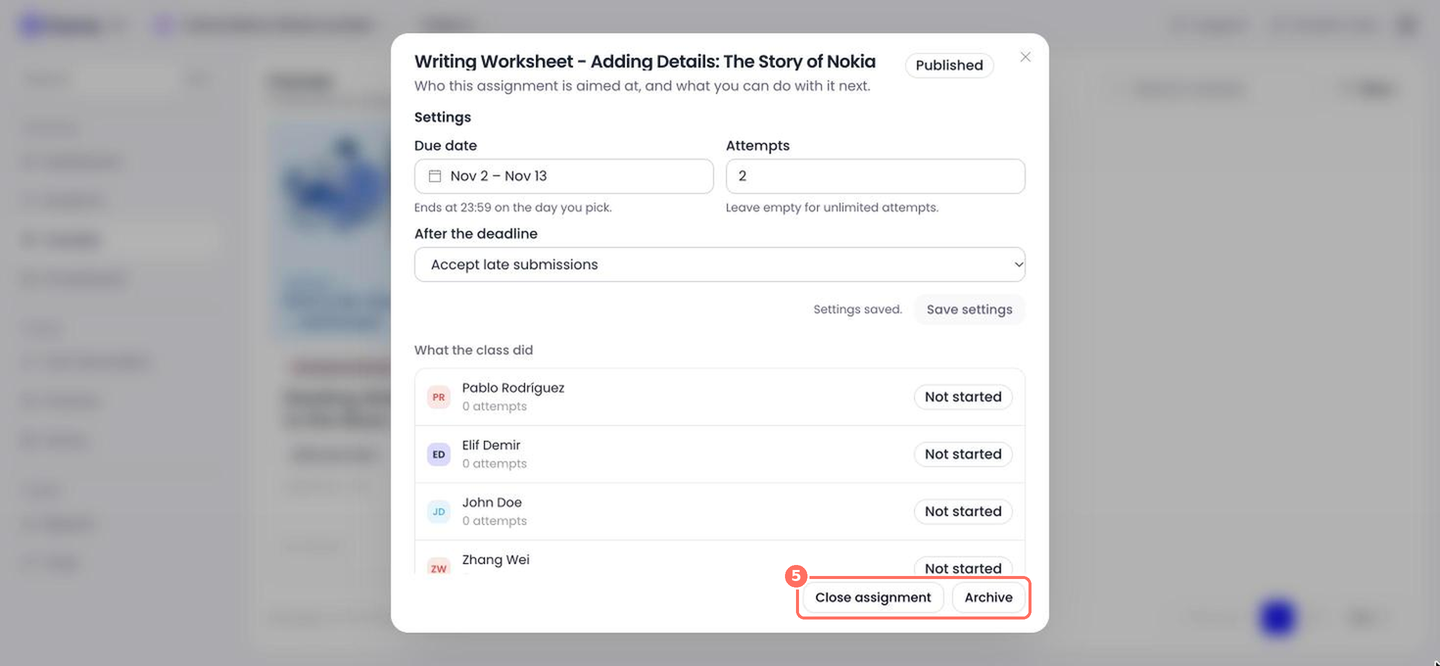
No fundo da janela:
- Fechar trabalho termina o trabalho agora, antes do prazo. Use, por exemplo, quando não definiu prazo e todos já terminaram. Os alunos deixam de o ver.
- Arquivar retira a atribuição do módulo. Os alunos deixam de o ver, e sai da sua lista ativa e dos relatórios até o restaurar.
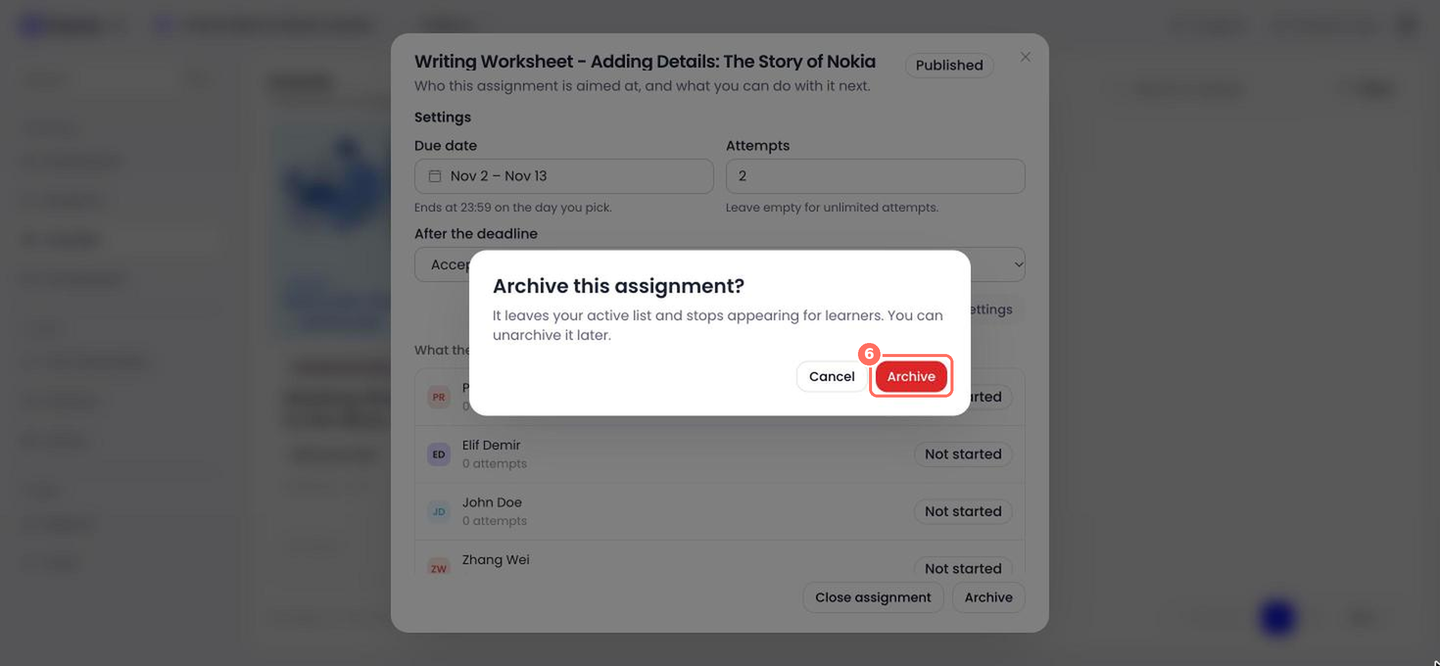
Se clicou em Arquivar, confirme com Arquivar. O trabalho sai da sua lista ativa.
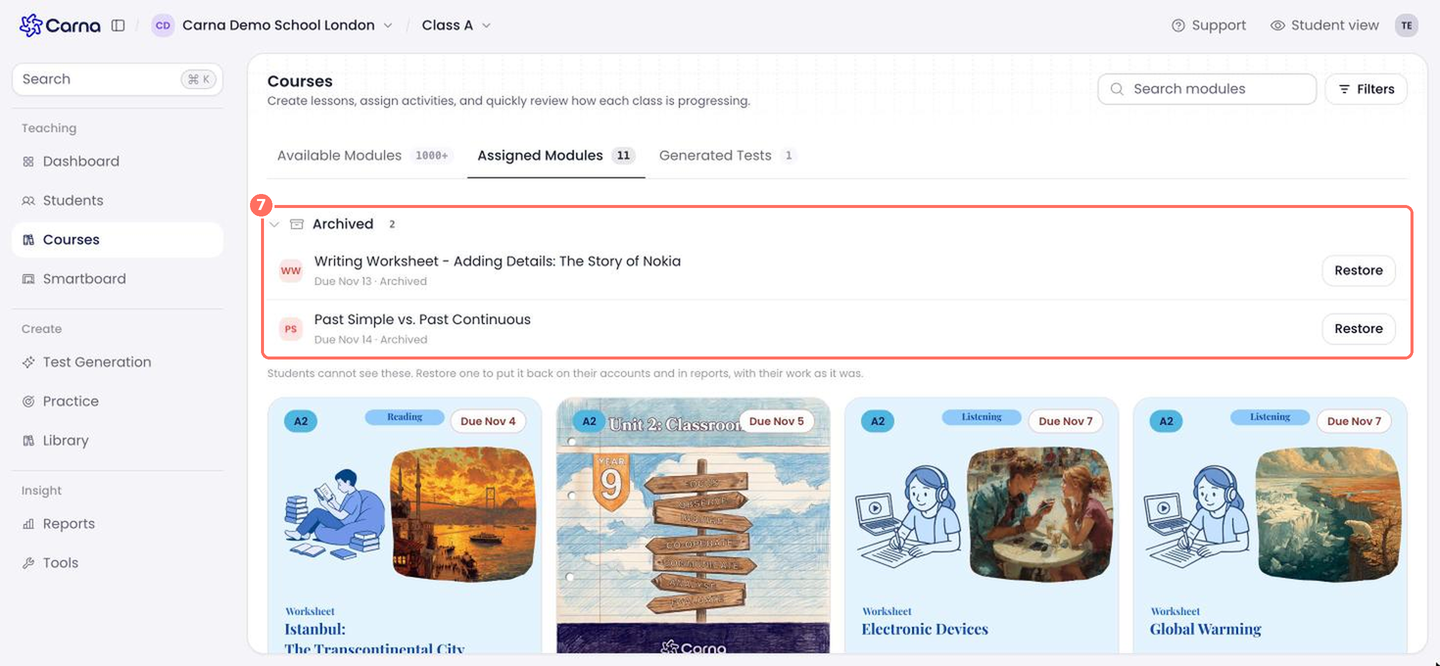
Restaurar um trabalho arquivado
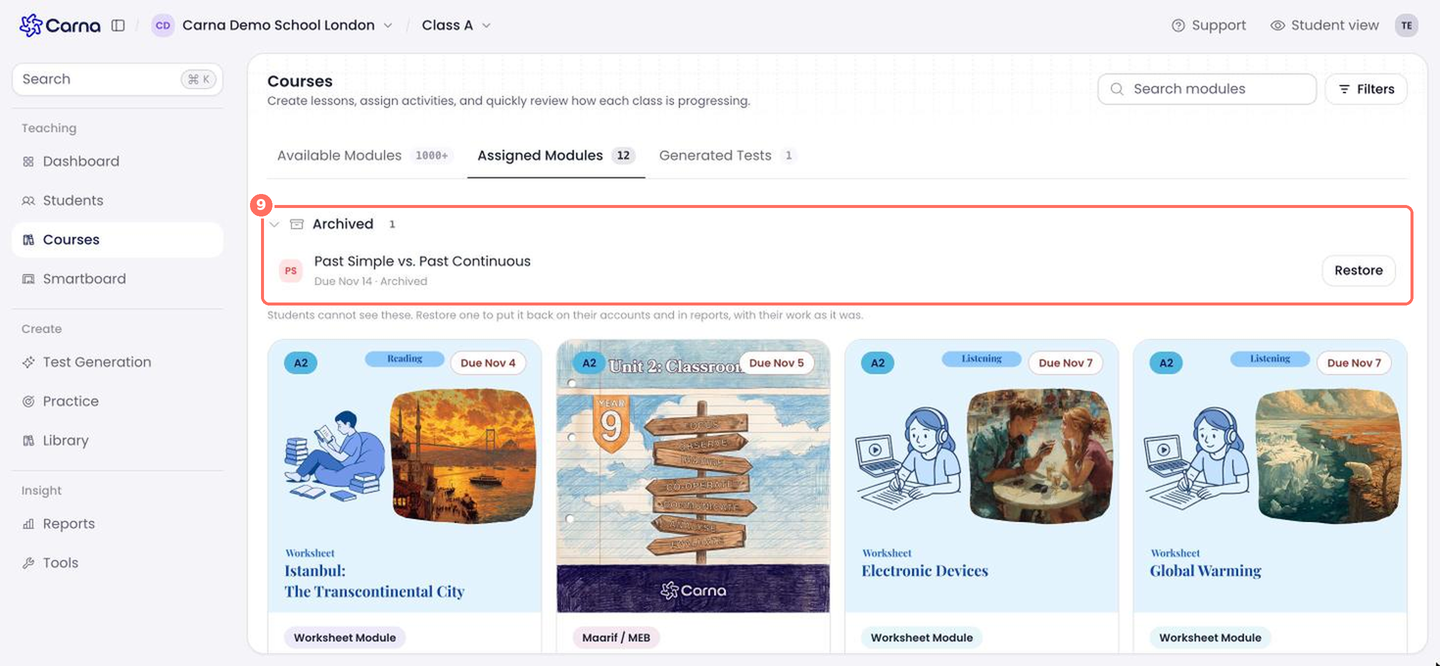
Em Módulos atribuídos, abra Arquivados no topo da lista. Os alunos não veem estes trabalhos. Clique em Restaurar ao lado do que quer recuperar.
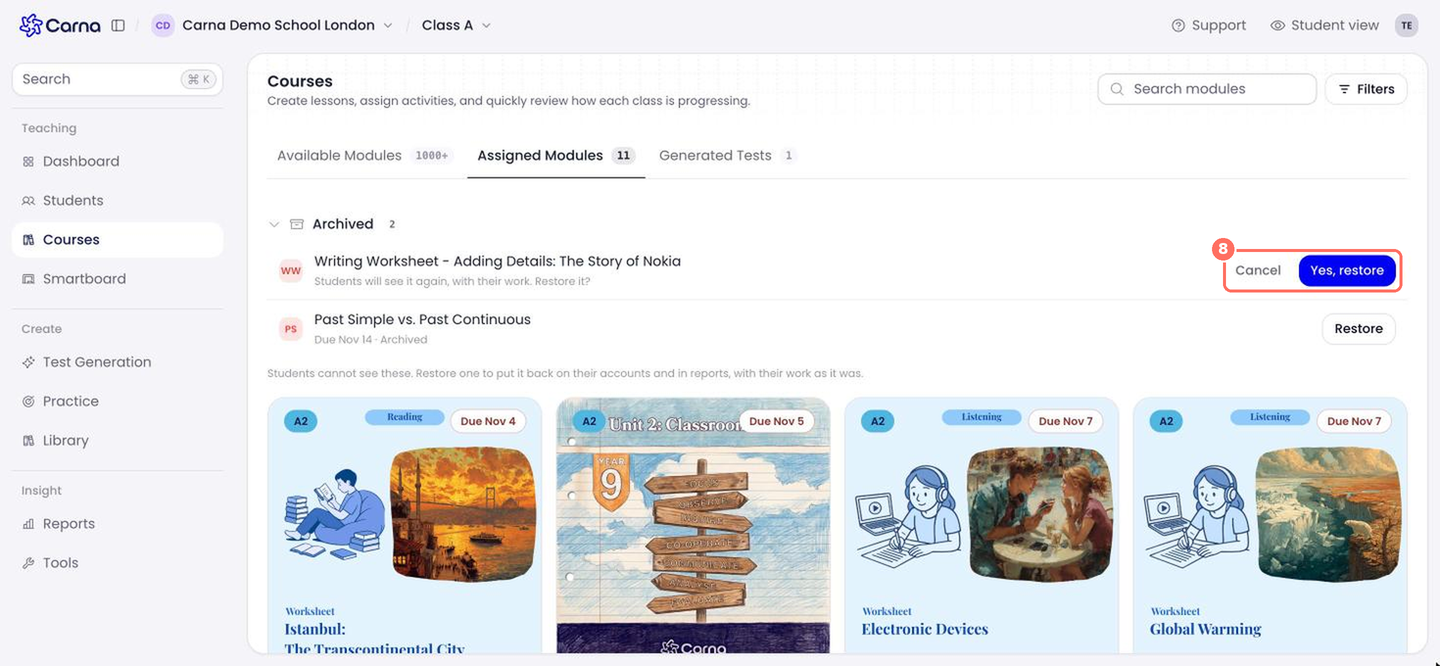
Clique em Sim, restaurar. Os alunos voltam a ver o trabalho, com o trabalho deles tal como estava.
O trabalho volta à sua lista ativa e deixa de estar em Arquivados.
Dicas e informações úteis #
- Para encontrar um trabalho rapidamente, escreva o nome em Pesquisar módulos no topo de Módulos atribuídos, ou restrinja a lista com Filtros.
- Cancelar, Fechar trabalho e Arquivar comparados:
| Onde encontrar | Os alunos veem o trabalho | Notas e respostas | Na lista ativa e nos relatórios | |
|---|---|---|---|---|
| Cancelar | Janela Atribuir, ao lado de uma turma em Atribuições ativas deste módulo | Não | Mantidas | Sim |
| Fechar trabalho | Módulos atribuídos › Gerir | Não | Mantidas | Sim |
| Arquivar | Módulos atribuídos › Gerir | Não | Mantidas | Não, até o restaurar |
- Use Fechar trabalho para terminar um trabalho que quer manter nos relatórios. Use Arquivar quando atribuiu algo por engano ou quer arrumar a lista.
- Arquivar não apaga nada. Quando restaura, os alunos voltam a ver o trabalho com as respostas e as notas.
- Depois de arquivar um trabalho, o módulo volta a mostrar Atribuir em Módulos disponíveis, por isso também o pode atribuir de novo com outras definições em vez de o restaurar.
- Se atribuiu um módulo a várias turmas, cada turma tem a sua própria atribuição. Mude de turma no topo da página para gerir a atribuição de outra turma.
Resolução de problemas #
- Não encontro um trabalho em Módulos atribuídos: verifique se a turma certa está selecionada no topo da página e procure em Arquivados.
- Os alunos continuam sem conseguir entregar depois de eu mudar o prazo: confirme que clicou em Guardar definições e viu Definições guardadas.
- Um aluno diz que o trabalho desapareceu: pode ter sido arquivado. Restaure-o a partir de Arquivados.