


































Como exportar um teste em PDF ou Word com o áudio
Transfira o teste gerado em PDF ou Word para imprimir ou editar, e transfira o áudio da audição em MP3.
Para quem: Professores
Resumo: Transfira o teste gerado em PDF ou Word para imprimir ou editar, e transfira o áudio da audição em MP3.
Antes de começar: Guarde primeiro o teste. Consulte Como rever, editar e aprovar as perguntas geradas.
Passos #
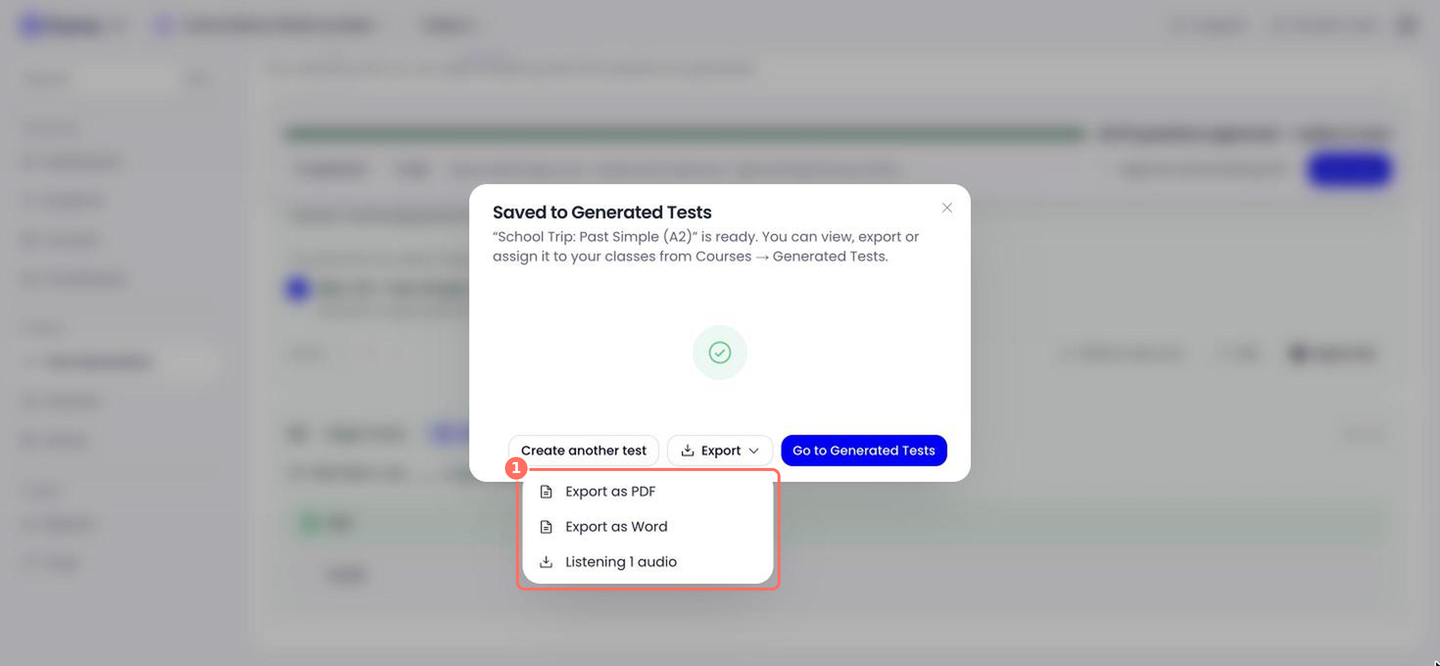
Logo depois de guardar um teste, clique em Exportar na janela Guardado em Testes gerados. Escolha:
- Exportar como PDF para imprimir o teste.
- Exportar como Word para o editar no Word ou no Google Docs.
- Áudio de Audição 1 para transferir a audição em MP3. Se o teste tiver mais do que uma audição, cada uma tem a sua linha.
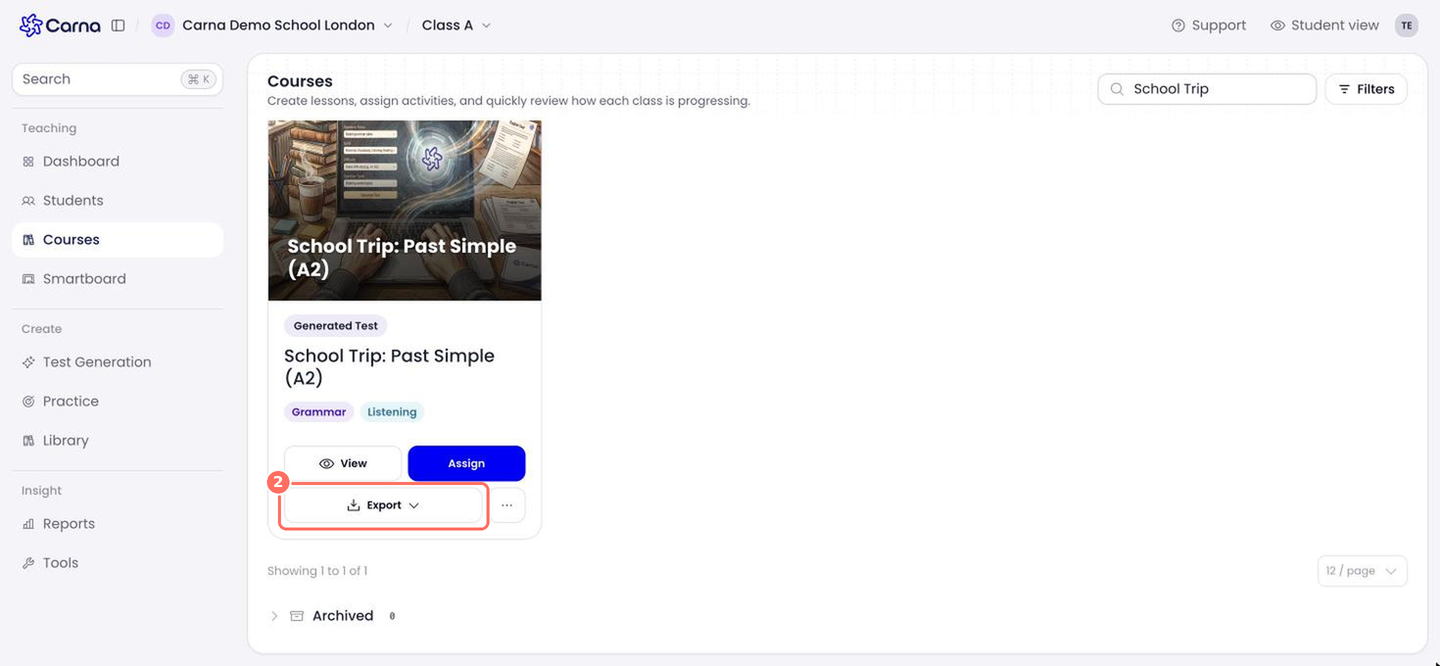
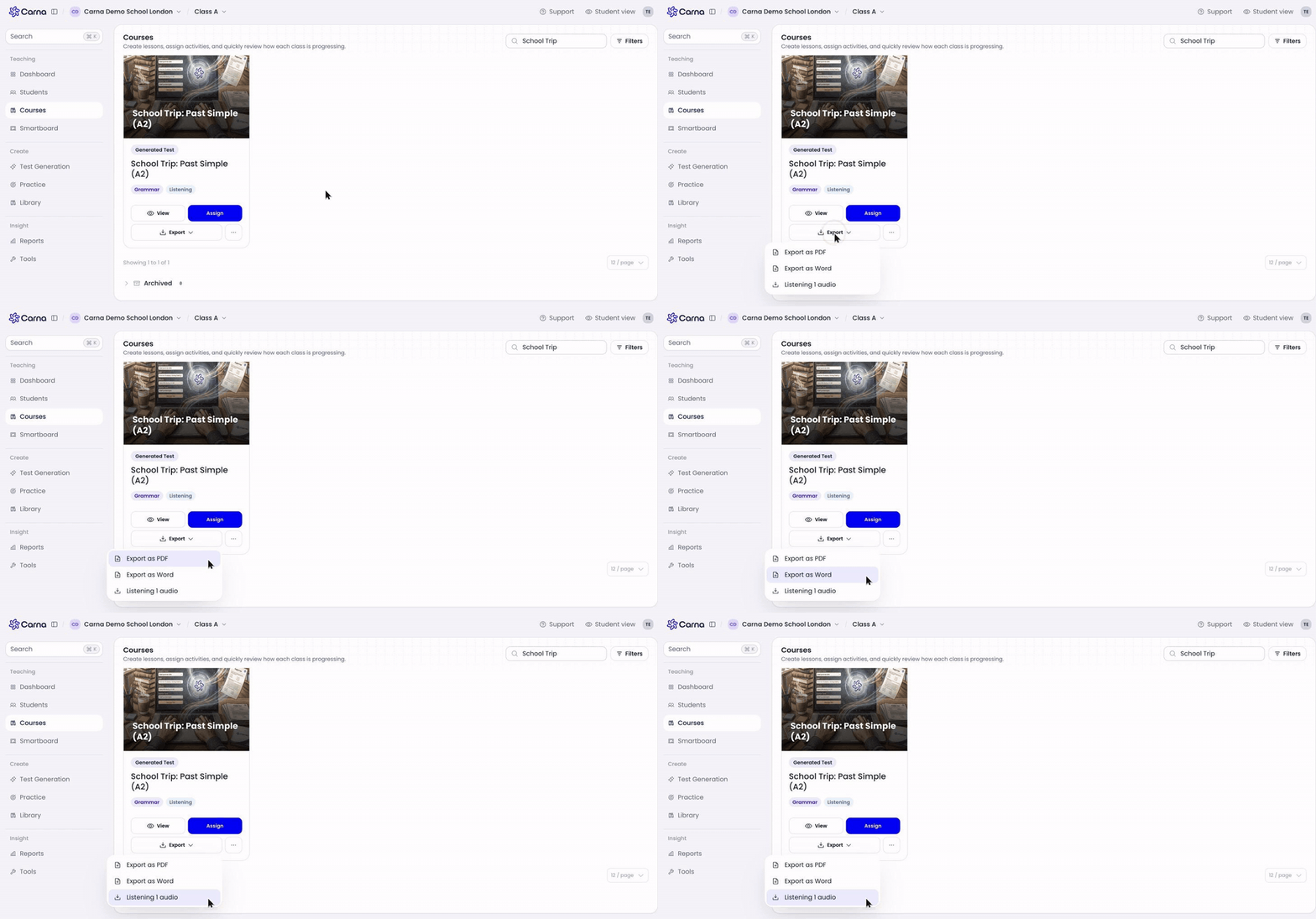
Para exportar um teste guardado antes, vá a Cursos › Testes gerados, encontre o teste e clique em Exportar por baixo de Atribuir no cartão. Aparecem as mesmas opções.
Vídeo #
Dicas e informações úteis #
- Os ficheiros vão para a pasta Transferências do navegador.
- Reproduza o MP3 na aula a partir do computador ou do quadro interativo enquanto os alunos respondem em papel.
- Use Exportar como Word se quiser acrescentar o logótipo da escola ou alterar o esquema antes de imprimir.
Resolução de problemas #
- Não parece acontecer nada depois de clicar em Exportar: verifique a lista de Transferências do navegador. O Carna não mostra uma mensagem quando a transferência começa.
- O navegador bloqueou a transferência: permita as transferências de org.carna.app nas definições do navegador e tente novamente.
- Não há opção de áudio: o teste não tem perguntas de audição.