


































Cum să gestionați, să închideți și să restaurați temele
Schimbați termenul, încercările sau setarea pentru predarea cu întârziere a unei teme, vedeți cine a început, încheiați-o mai devreme sau arhivați-o și restaurați-o mai târziu.
Pentru cine: Profesori
Rezumat: Schimbați termenul, încercările sau setarea pentru predarea cu întârziere a unei teme, vedeți cine a început, încheiați-o mai devreme sau arhivați-o și restaurați-o mai târziu.
Înainte de a începe: Aveți nevoie de un cont de profesor și de cel puțin un modul atribuit. Consultați Cum să atribuiți un modul uneia sau mai multor clase.
Pași #
Modificați o temă
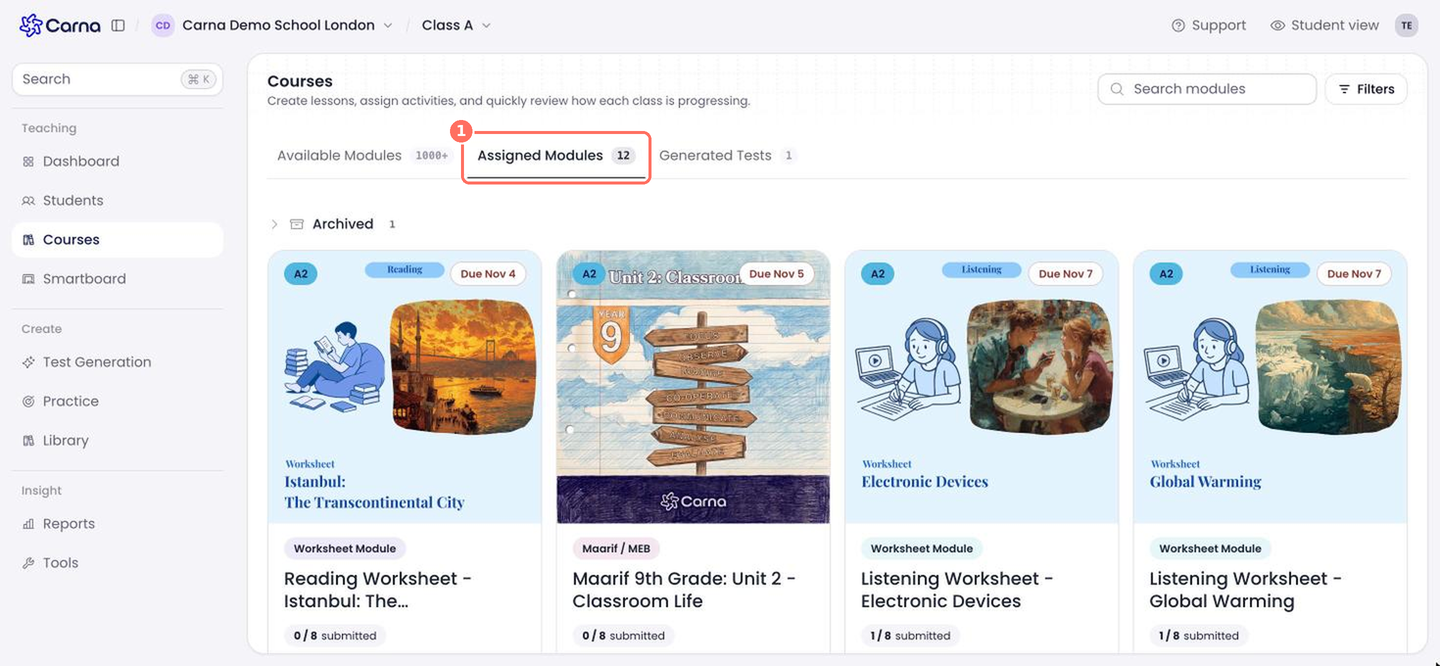
Accesați Cursuri și faceți clic pe fila Module atribuite. Vedeți temele clasei selectate în partea de sus a paginii.
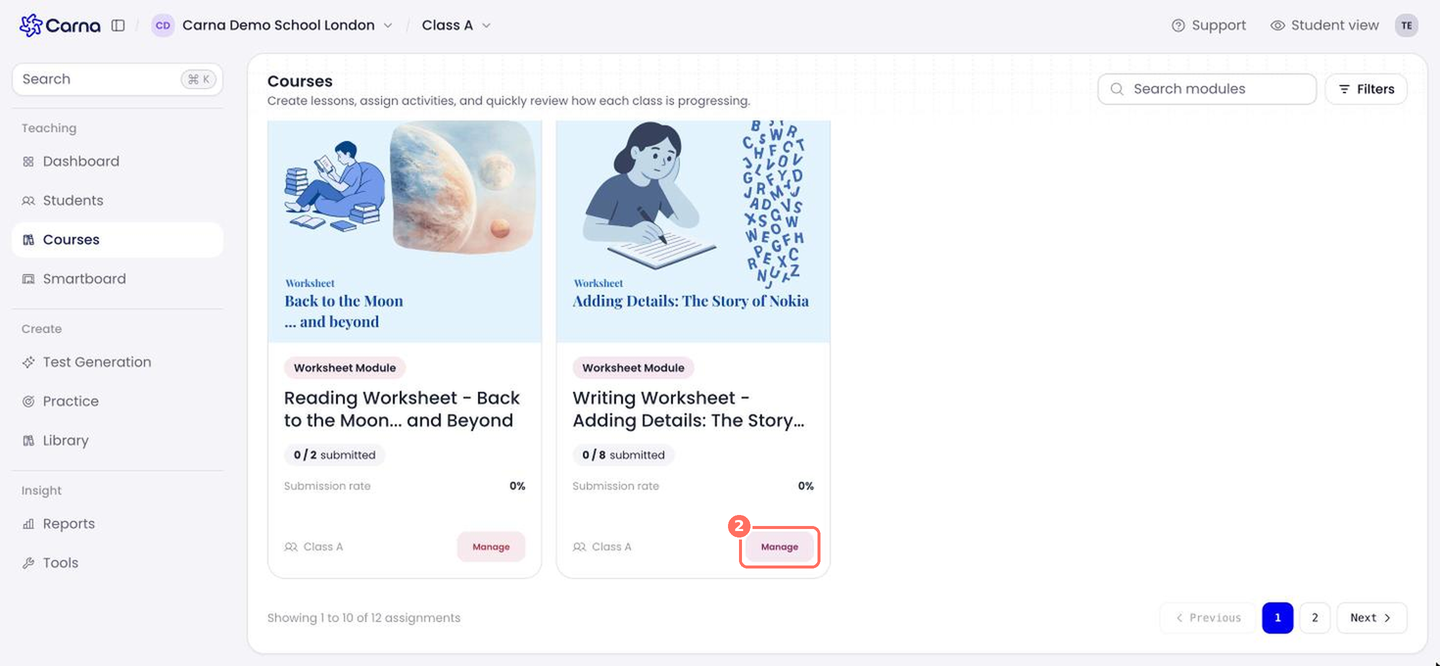
Găsiți tema și faceți clic pe Gestionează pe cardul ei. Fiecare card arată câți elevi au predat și rata de predare.
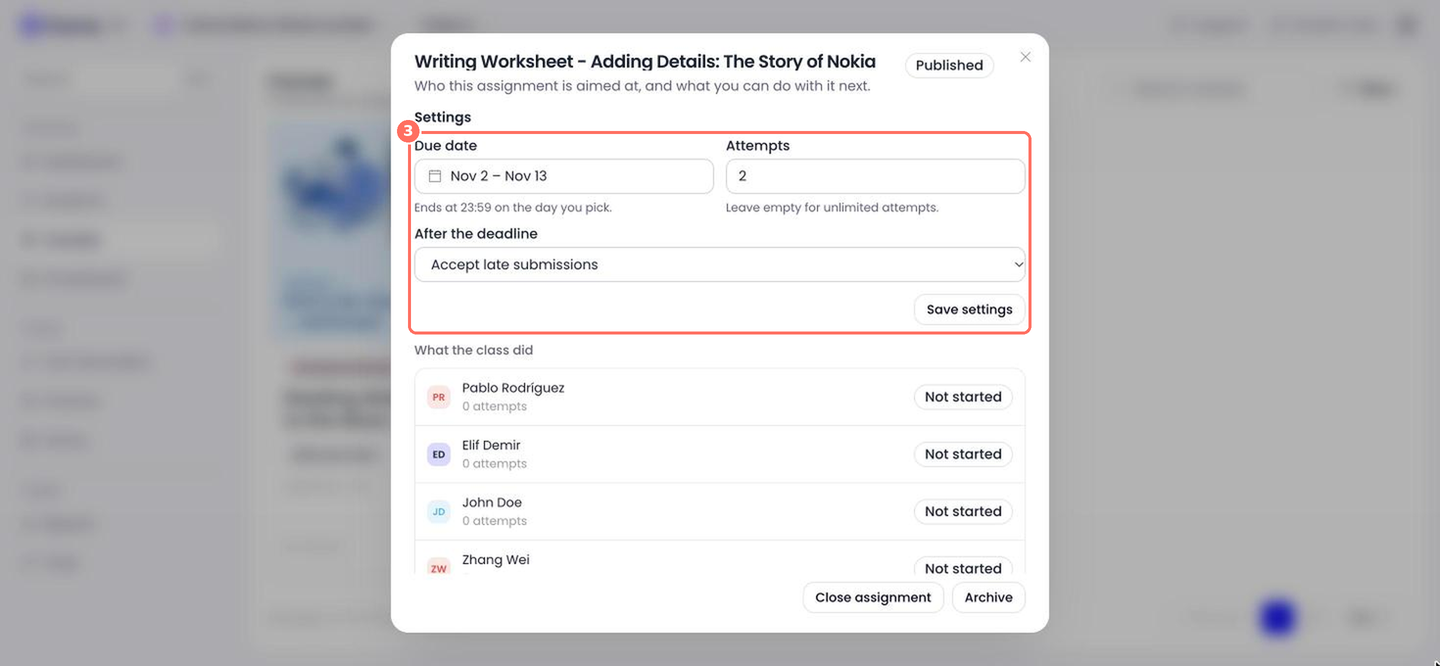
La Setări, modificați ce aveți nevoie, apoi faceți clic pe Salvează setările. Carna afișează Setări salvate.
- Termen limită: faceți clic pe date ca să alegeți un interval nou. Tema se încheie la 23:59 în ziua termenului.
- Încercări: introduceți de câte ori poate preda fiecare elev. Lăsați câmpul gol pentru încercări nelimitate.
- După termenul limită: Acceptă predările întârziate le permite elevilor să predea după termen; Refuză predările întârziate îi oprește.
Modificările se aplică doar acestei clase. Lucrările de până acum ale elevilor se păstrează.
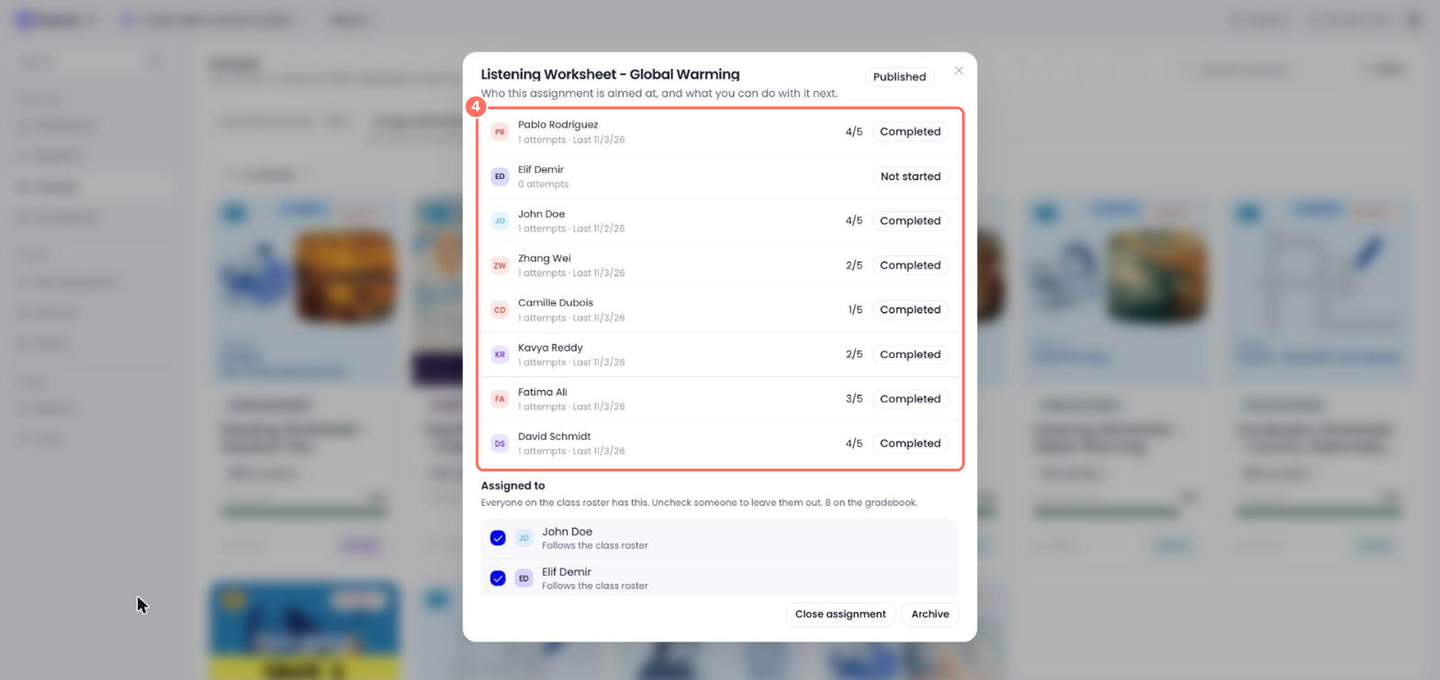
La Ce a făcut clasa, verificați progresul fiecărui elev:
- Finalizat: elevul a predat. Vedeți punctajul (de exemplu, 4/5), câte încercări a folosit și data ultimei încercări.
- Neînceput: elevul nu a deschis încă tema (0 încercări).
Mai jos, la Atribuit lui, puteți debifa un elev ca să îi luați tema, apoi faceți clic pe Salvează modificările.
Închideți sau arhivați o temă
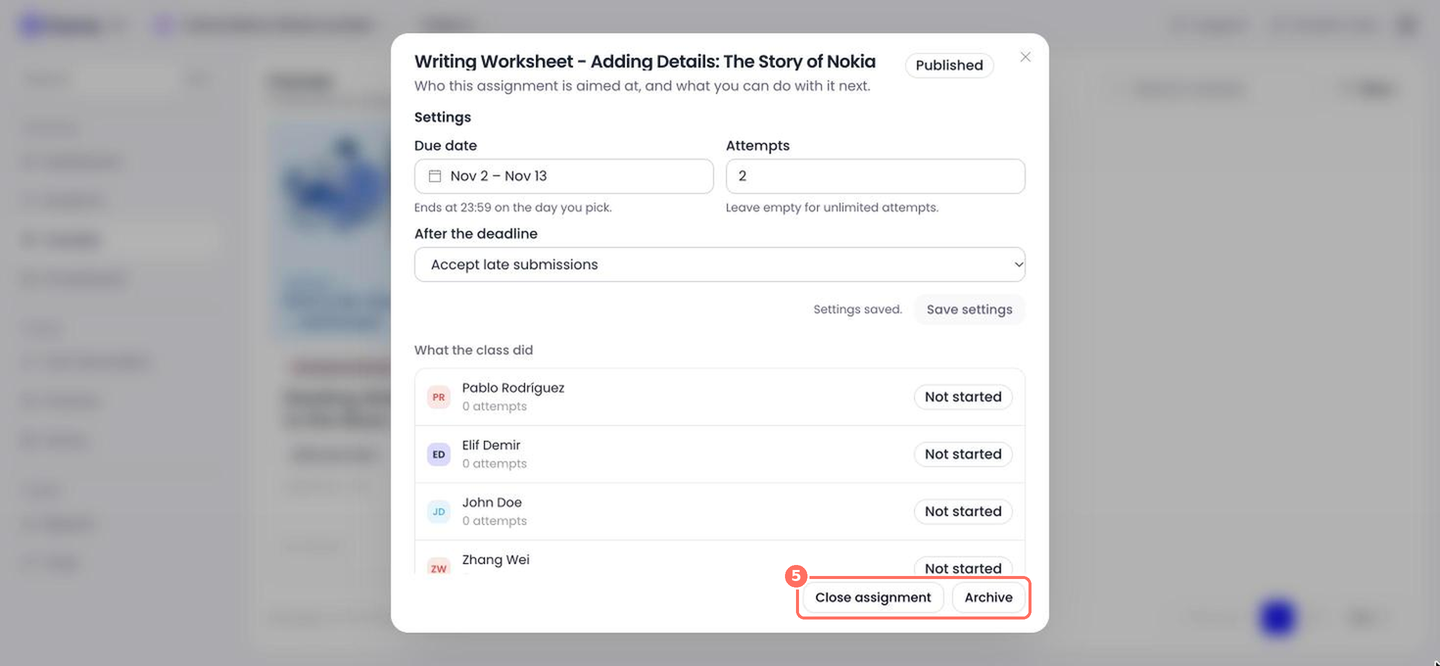
În partea de jos a ferestrei:
- Închide tema încheie tema acum, înainte de termen. Folosiți opțiunea, de exemplu, când nu ați setat un termen și toți au terminat. Elevii nu o mai văd.
- Arhivează retrage atribuirea modulului. Elevii nu îl mai văd, iar el iese din lista activă și din rapoarte până îl restaurați.
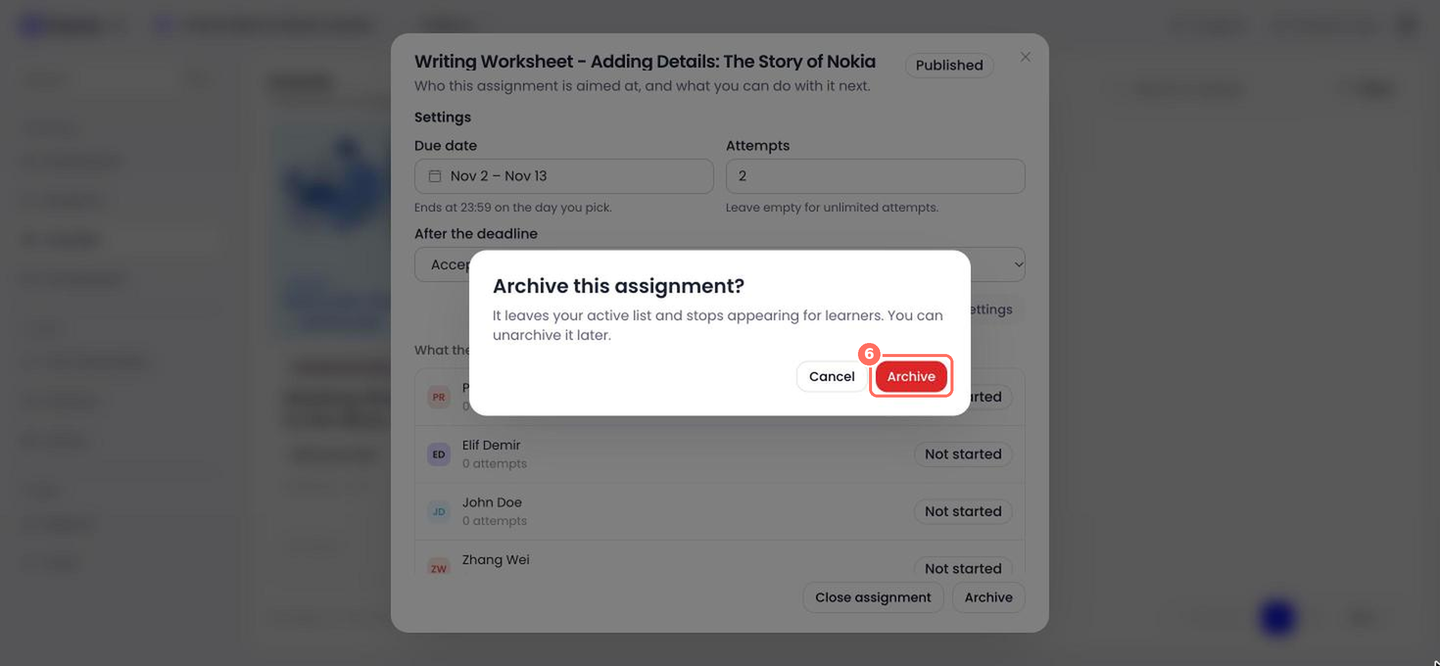
Dacă ați făcut clic pe Arhivează, confirmați cu Arhivează. Tema iese din lista activă.
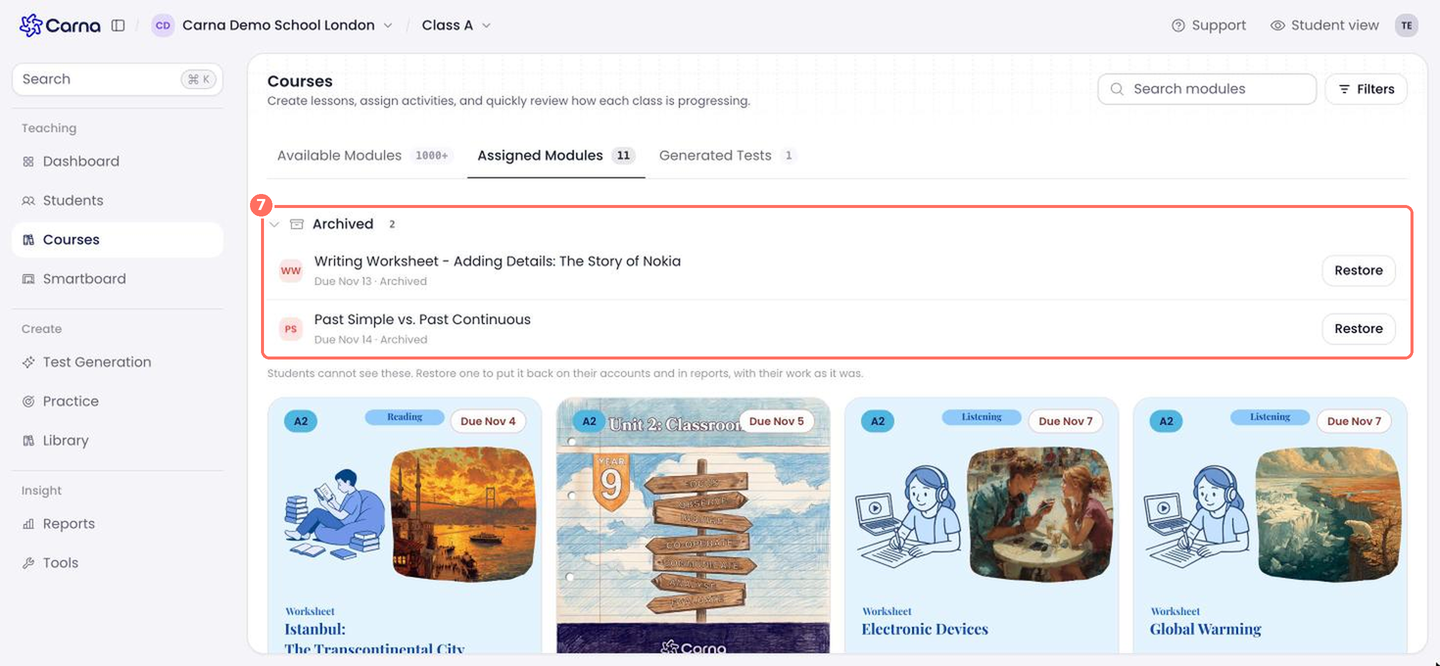
Restaurați o temă arhivată
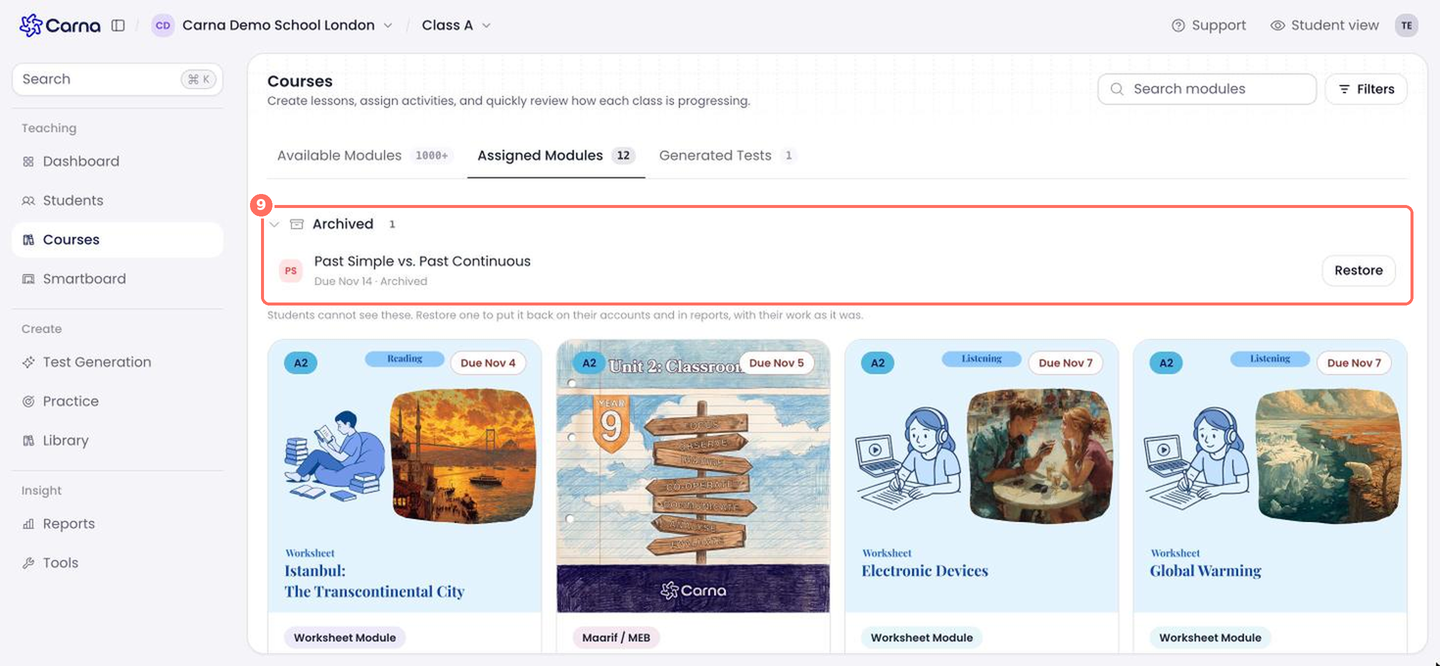
La Module atribuite, deschideți Arhivate în partea de sus a listei. Elevii nu văd aceste teme. Faceți clic pe Restaurează lângă cea pe care o vreți înapoi.
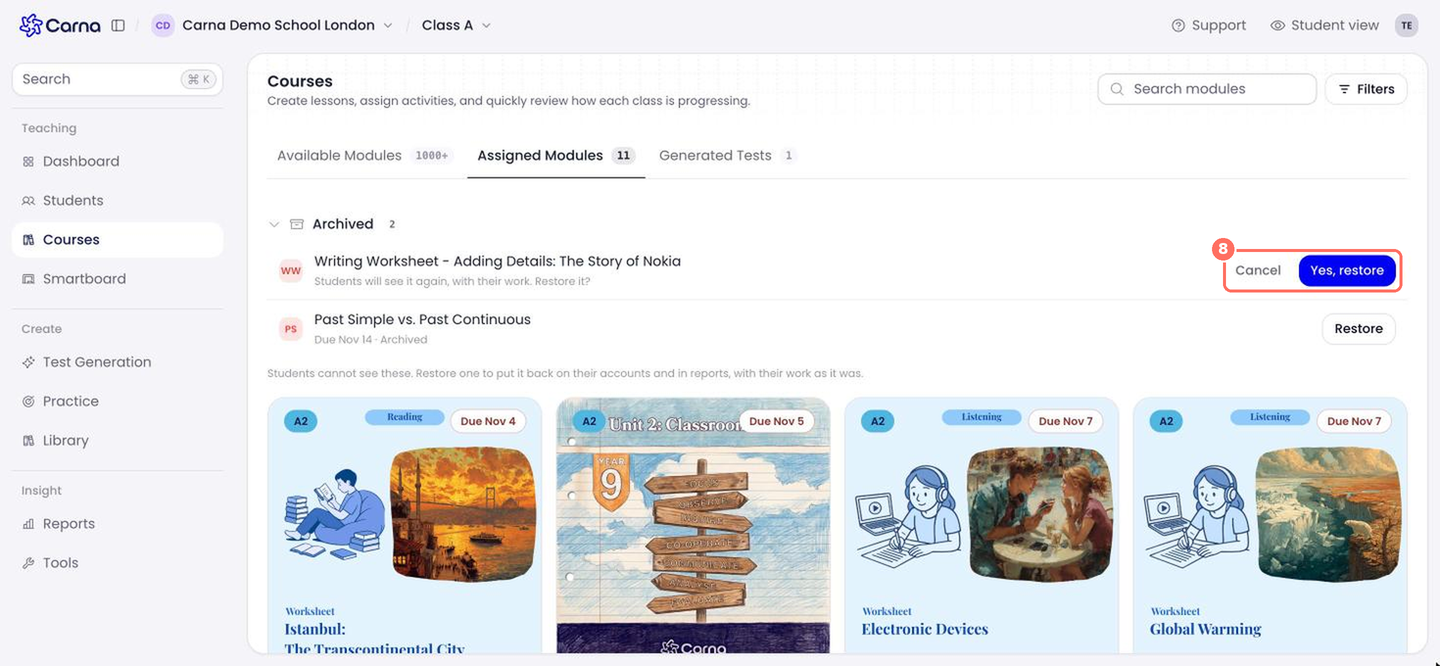
Faceți clic pe Da, restaurează. Elevii văd din nou tema, cu lucrările așa cum erau.
Tema revine în lista activă și nu mai apare la Arhivate.
Sfaturi și informații utile #
- Ca să găsiți repede o temă, introduceți numele ei în Caută module în partea de sus a Module atribuite sau restrângeți lista cu Filtre.
- Comparație între Anulează, Închide tema și Arhivează:
| Unde o găsiți | Elevii văd tema | Note și răspunsuri | În lista activă și în rapoarte | |
|---|---|---|---|---|
| Anulează | Fereastra Atribuie, lângă o clasă la Atribuiri active pentru acest modul | Nu | Păstrate | Da |
| Închide tema | Module atribuite › Gestionează | Nu | Păstrate | Da |
| Arhivează | Module atribuite › Gestionează | Nu | Păstrate | Nu, până o restaurați |
- Folosiți Închide tema ca să încheiați o temă pe care vreți să o păstrați în rapoarte. Folosiți Arhivează când ați atribuit ceva din greșeală sau vreți să faceți ordine în listă.
- Arhivarea nu șterge nimic. Când restaurați, elevii văd din nou tema, cu răspunsurile și notele lor.
- După ce ați arhivat o temă, modulul afișează din nou Atribuie la Module disponibile, așa că îl puteți și atribui din nou cu setări noi, în loc să îl restaurați.
- Dacă ați atribuit un modul mai multor clase, fiecare clasă are propria temă. Schimbați clasa în partea de sus a paginii ca să gestionați tema altei clase.
Depanare #
- Nu găsesc o temă la Module atribuite: verificați că este selectată clasa corectă în partea de sus a paginii și căutați la Arhivate.
- Elevii tot nu pot preda după ce am schimbat termenul: verificați că ați făcut clic pe Salvează setările și ați văzut Setări salvate.
- Un elev spune că tema a dispărut: poate a fost arhivată. Restaurați-o din Arhivate.