


































Cum să citiți rapoartele de exersare și punctajele din grila de evaluare
Vedeți cum s-a descurcat clasa la Scenarii de conversație, Vorbire independentă și Scriere de eseuri și deschideți punctajul, evaluarea, feedbackul și grila fiecărui elev.
Pentru cine: Profesori
Rezumat: Vedeți cum s-a descurcat clasa la Scenarii de conversație, Vorbire independentă și Scriere de eseuri și deschideți punctajul, evaluarea, feedbackul și grila fiecărui elev.
Înainte de a începe: Aveți nevoie de un cont de profesor și de o clasă în care cel puțin un elev a predat un exercițiu.
Pași #
- În meniul din stânga, la Analiză, faceți clic pe Rapoarte, apoi pe Exersare. Rapoartele de exersare au patru file: General, Scenarii de conversație, Vorbire independentă și Scriere de eseuri.
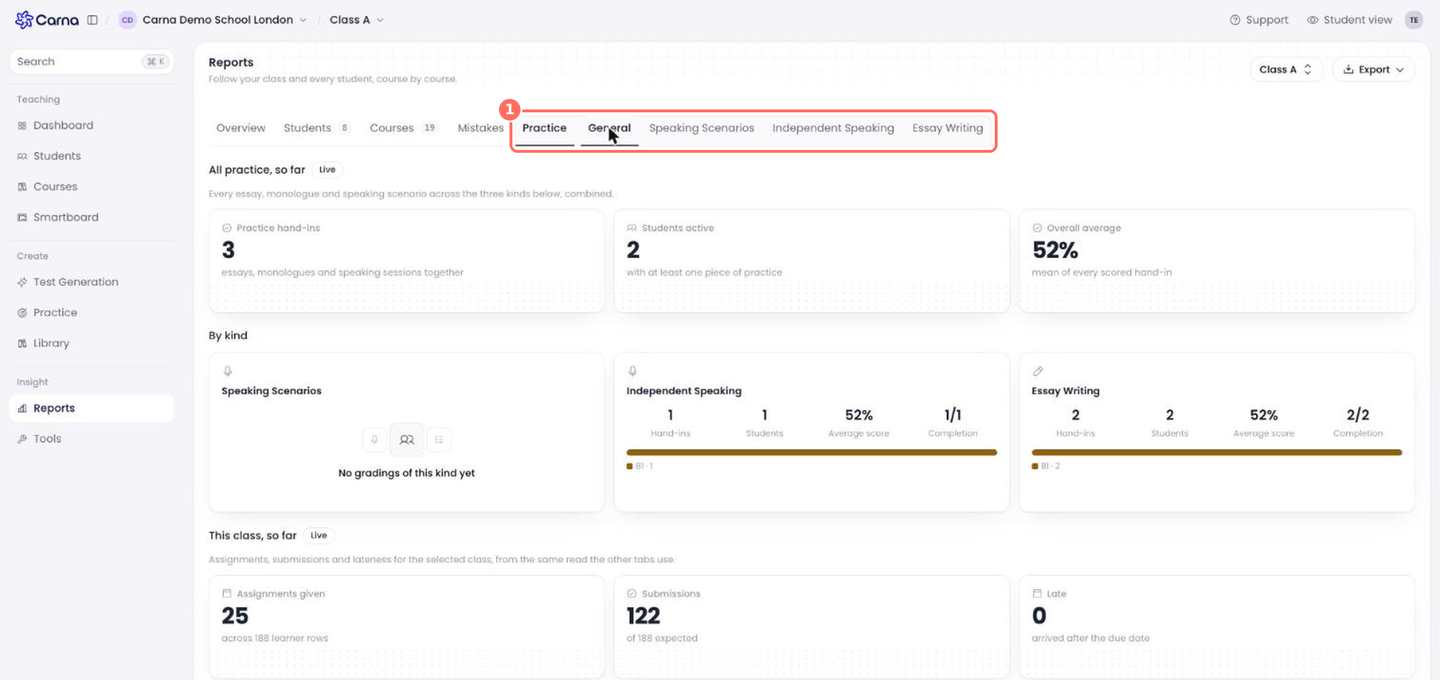
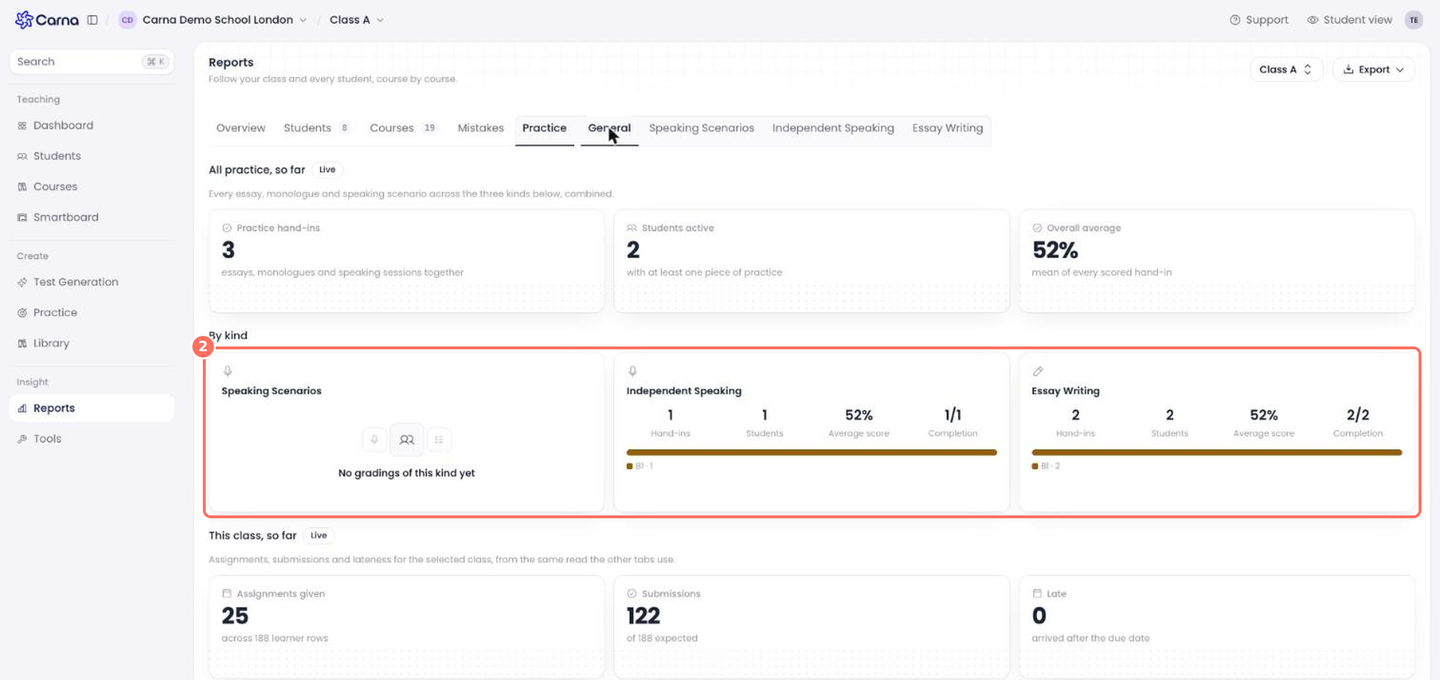
- General rezumă toată exersarea din clasă: câte lucrări s-au predat, câți elevi au participat și media generală. Pe tipuri arată predările, elevii, punctajul mediu și finalizarea pentru fiecare tip de exersare.
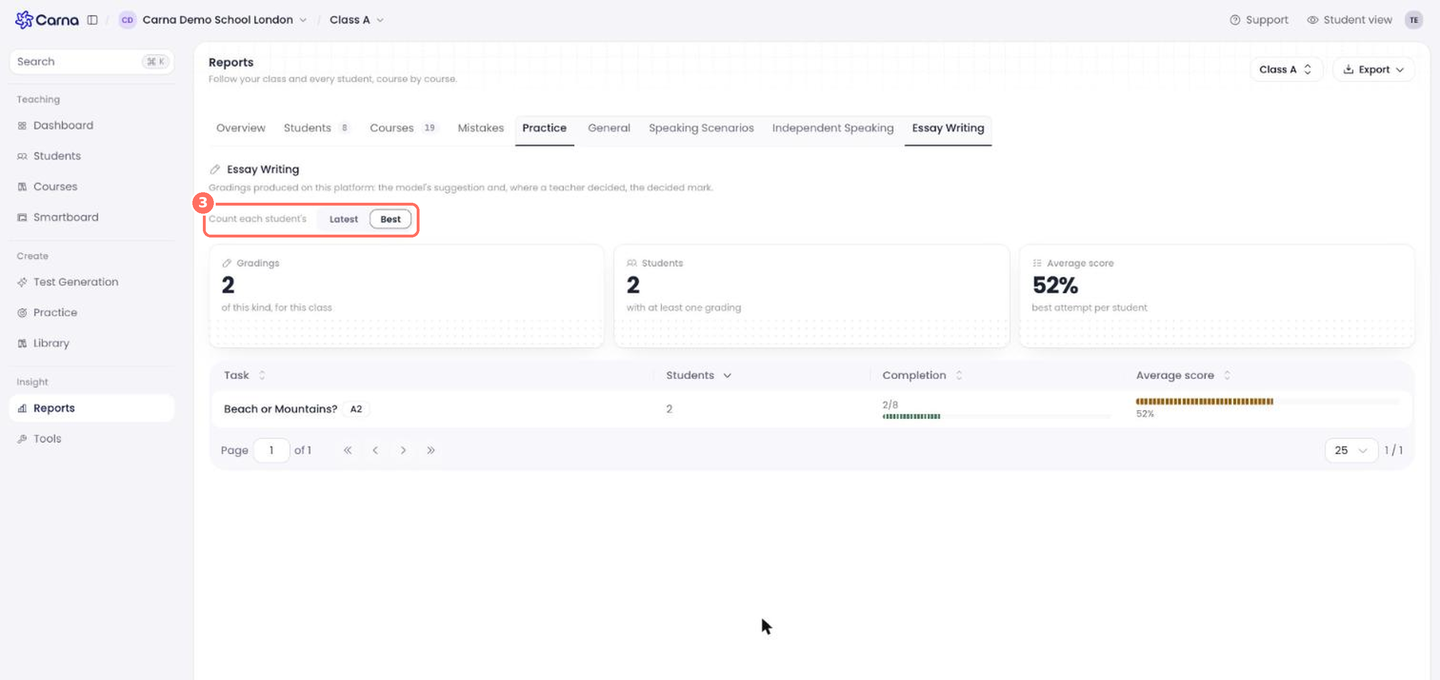
- Deschideți un tip de exersare, de exemplu Scriere de eseuri. Folosiți Numără pentru fiecare elev ca să alegeți dacă cifrele folosesc Ultima încercare sau Cea mai bună încercare a fiecărui elev.
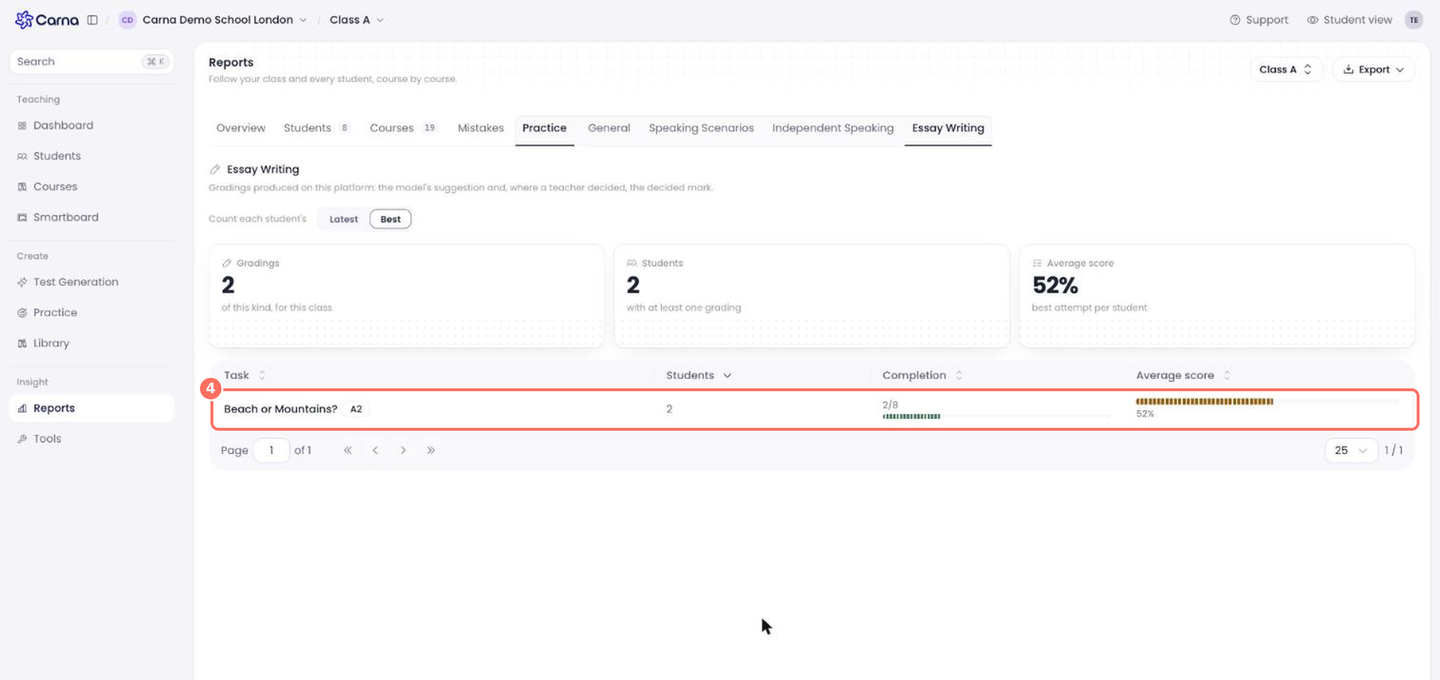
- Tabelul arată fiecare sarcină cu nivelul ei, pentru câți elevi a fost evaluată, Finalizare și Punctaj mediu. Faceți clic pe o sarcină ca să o deschideți.
- Fereastra arată elevii care au predat sarcina, începând cu cele mai recente predări, cu punctajul, nivelul și totalul din grila de evaluare. Faceți clic pe un elev ca să vedeți lucrarea.
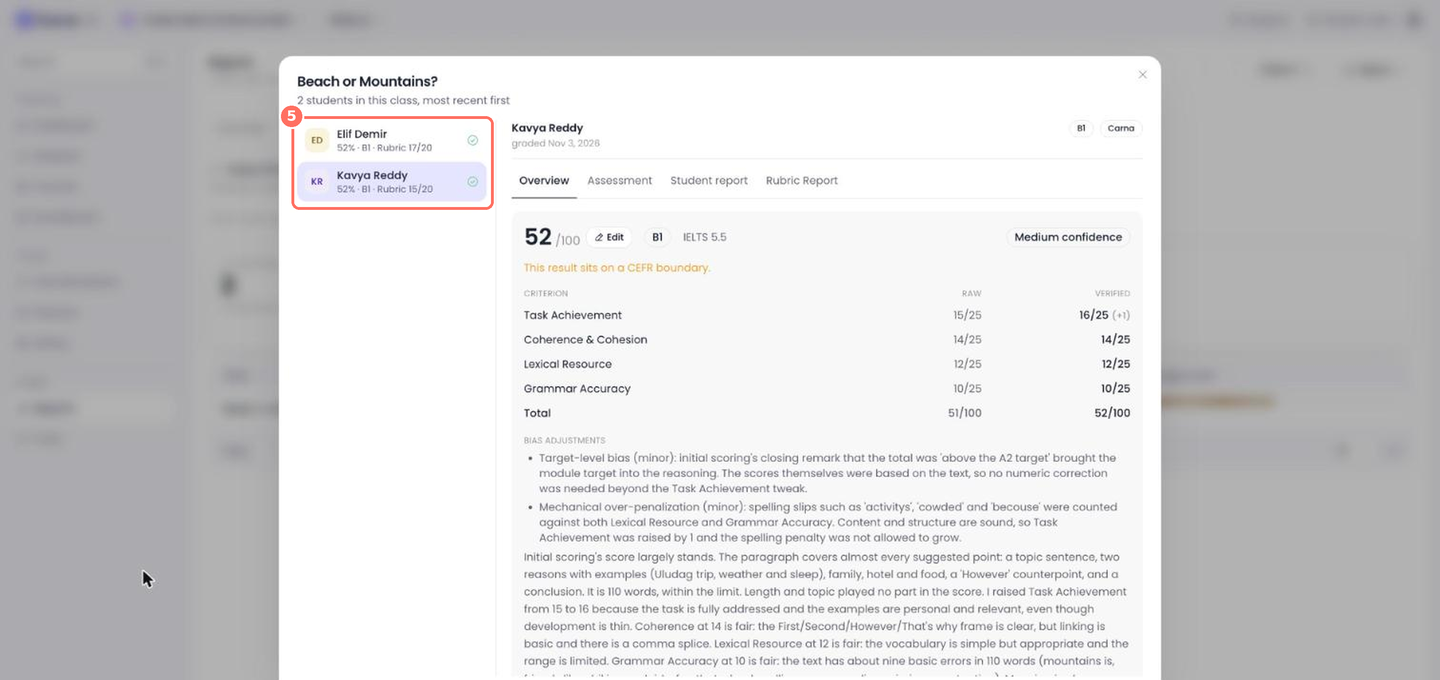
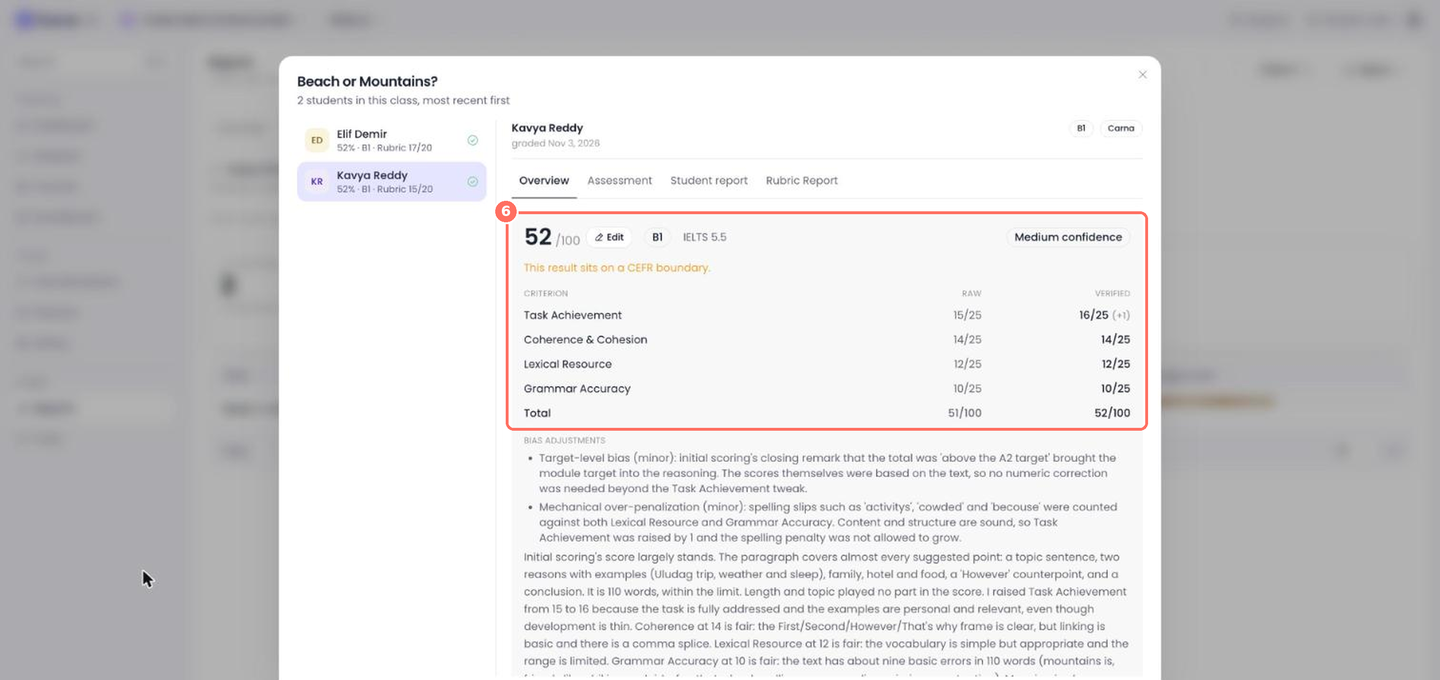
- Prezentare generală arată punctajul din 100, nivelul CECRL, estimarea IELTS și cât de sigură este evaluarea. Tabelul compară punctajul inițial (Inițial) cu cel verificat (Verificat) pentru fiecare criteriu, iar notele de dedesubt explică eventualele modificări. Ca să schimbați punctajul, faceți clic pe Editează.
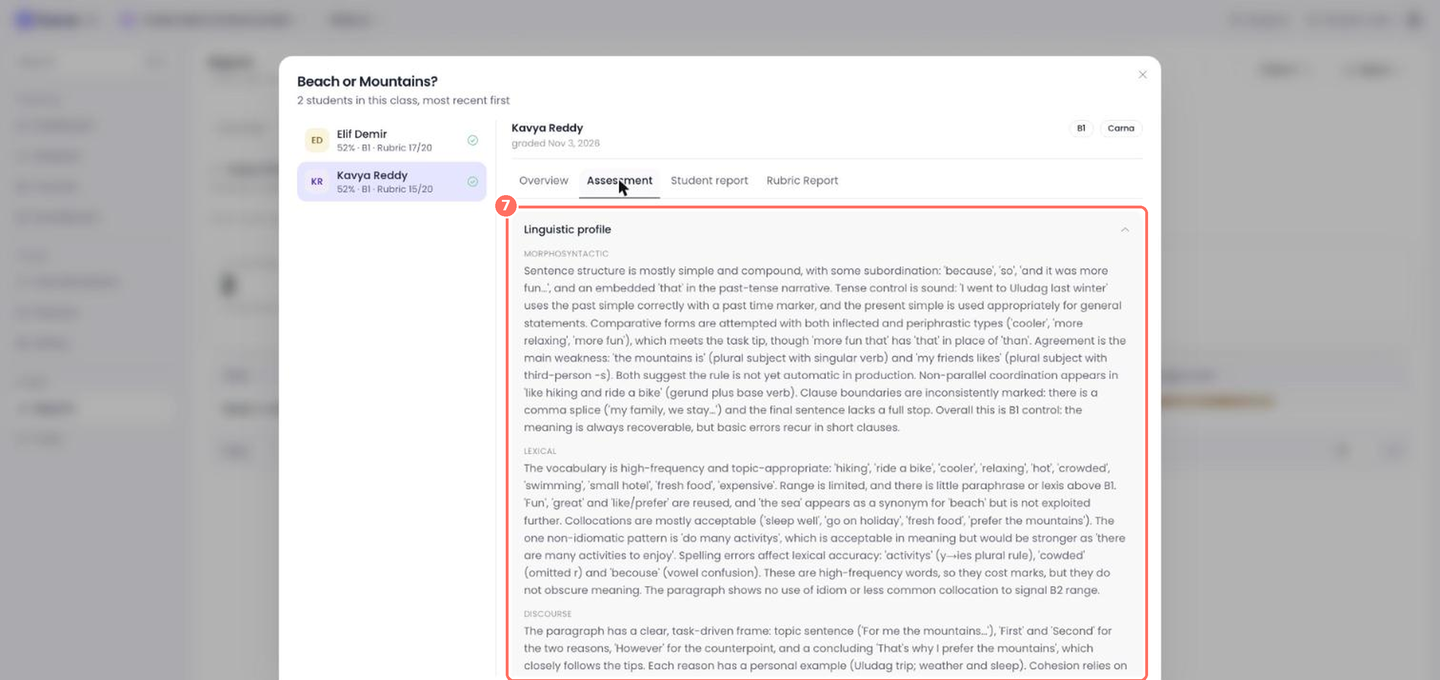
- Evaluare oferă un profil lingvistic detaliat al lucrării, de exemplu gramatica, vocabularul și modul în care sunt organizate ideile.
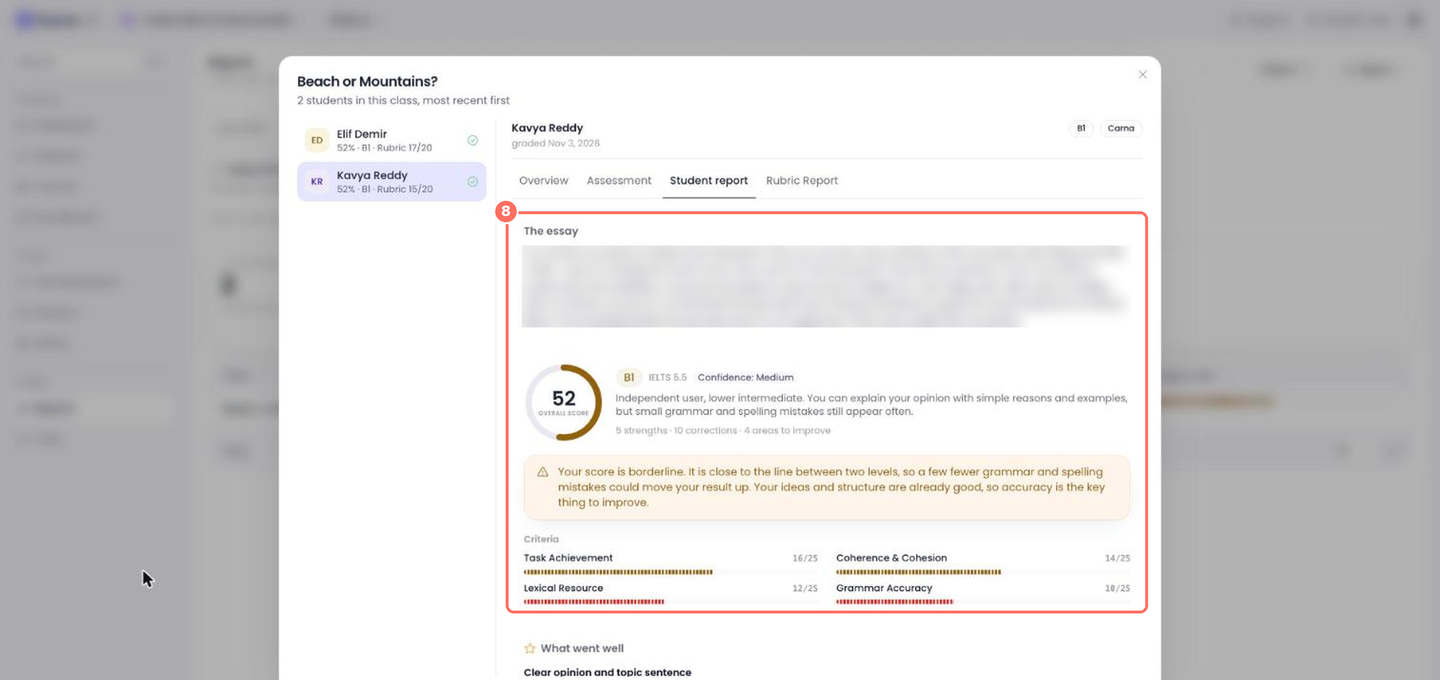
- Raport pentru elev arată feedbackul scris pentru elev: eseul (sau, la vorbire, o înregistrare și transcrierea la Ce s-a auzit), punctajul general, o scurtă explicație a nivelului și punctajele pe fiecare criteriu. Derulați în jos pentru ce a mers bine și ce trebuie îmbunătățit.
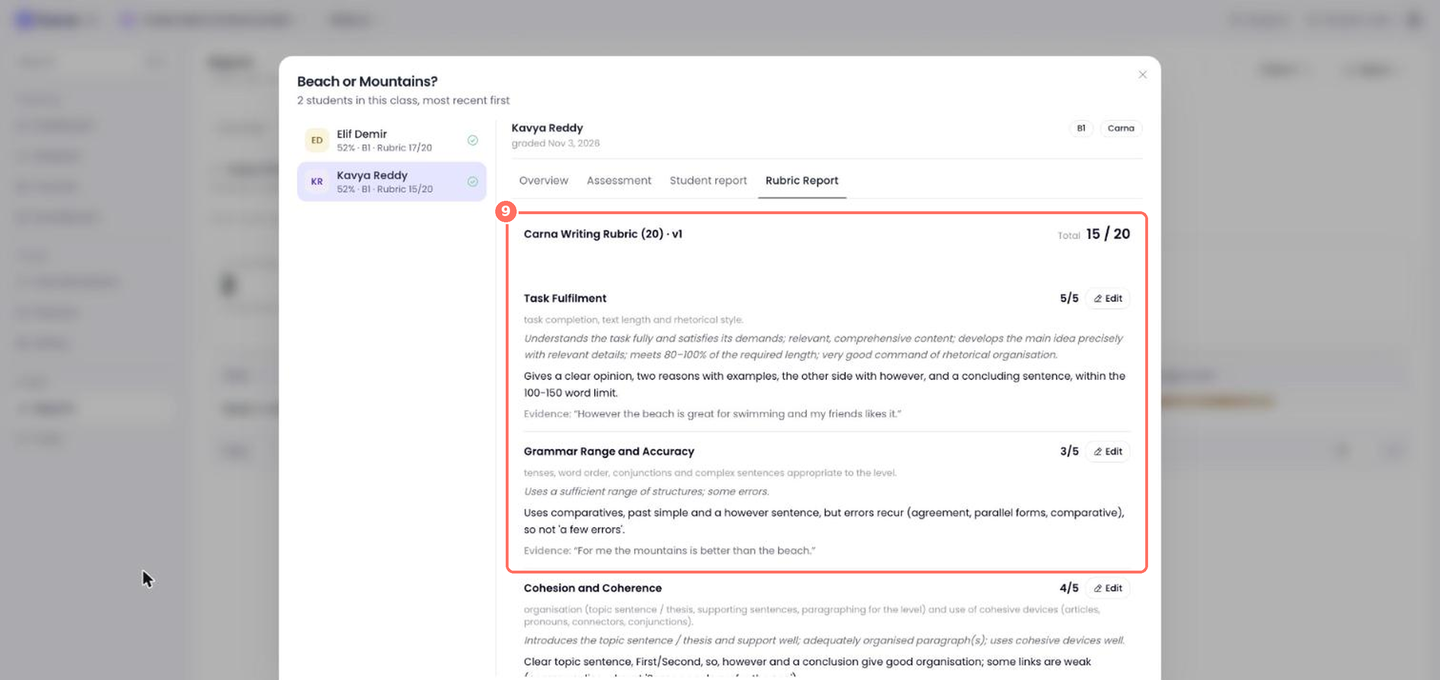
- Raport pe grila de evaluare punctează lucrarea după grila Carna, cu o scurtă justificare și un citat ca dovadă pentru fiecare criteriu. Faceți clic pe Editează lângă un criteriu ca să îi schimbați punctajul.
- Faceți clic pe × în dreapta sus a ferestrei ca să o închideți.
Sfaturi și informații utile #
- Punctajele sunt propuse de AI și verificate automat. Decizia rămâne a dumneavoastră: puteți schimba punctajul general sau orice criteriu din grila de evaluare cu Editează.
- O notă precum Acest rezultat se află la limita dintre două niveluri CECRL înseamnă că elevul este aproape de nivelul următor. Cu mai puține greșeli ar putea urca.
- Rapoartele de Vorbire independentă au aceleași patru file. Raport pentru elev adaugă un player, ca să îl puteți asculta pe elev.
- Pentru chestionare și module, folosiți în schimb Prezentare generală, Elevi și Greșeli. Consultați Cum să citiți rapoartele clasei și ale elevilor.
Depanare #
- O filă de exersare afișează „Încă nu există evaluări de acest tip”: niciun elev nu a predat încă acel tip de exersare sau lucrarea nu a fost încă evaluată.
- Un elev lipsește de la sarcină: nu a predat-o. Verificați coloana Finalizare a sarcinii.
- Cifrele s-au schimbat: verificați dacă Numără pentru fiecare elev este setat la Ultima sau la Cea mai bună.