


































Как просмотреть свои ответы и попробовать ещё раз
После сдачи модуля смотрите, какие ответы были верными, сравнивайте их с правильными и используйте оставшиеся попытки, чтобы улучшить результат.
Для кого: Ученики
Кратко: После сдачи модуля смотрите, какие ответы были верными, сравнивайте их с правильными и используйте оставшиеся попытки, чтобы улучшить результат.
Перед началом: Вам нужен аккаунт ученика и уже сданный модуль.
Шаги
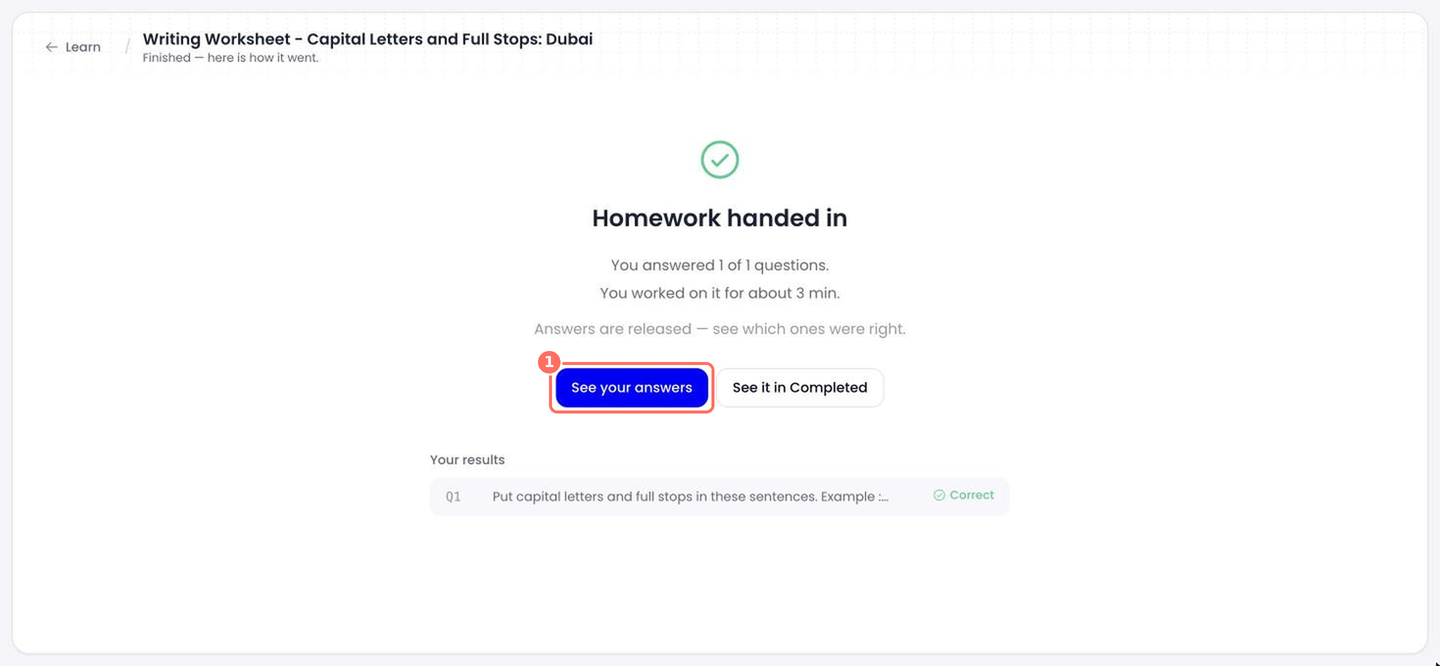
Когда вы нажимаете Завершить курс, на экране Домашнее задание сдано показано, на сколько вопросов вы ответили и сколько примерно работали. Если ответы уже открыты, в разделе Твои результаты есть все вопросы с оценками. Нажмите Посмотреть ответы, чтобы их увидеть, или Посмотреть в завершённых, чтобы вернуться к списку.
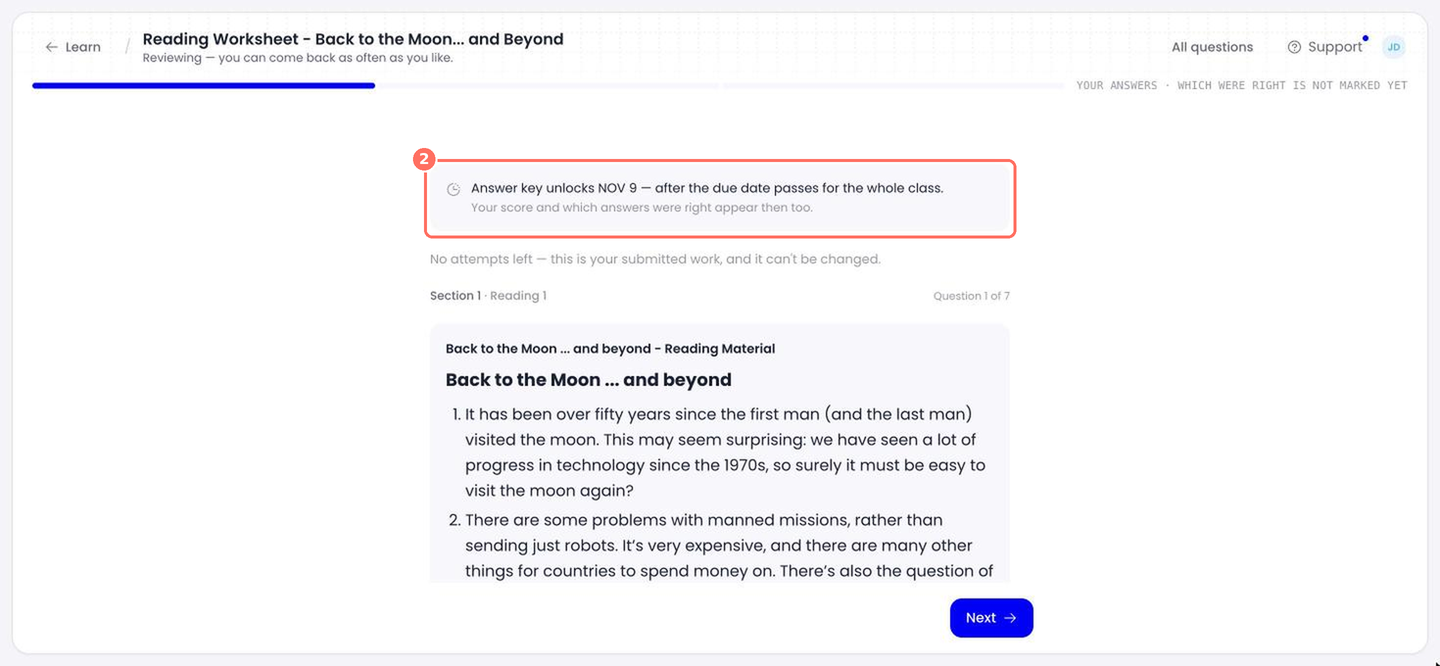
Если учитель решил показать ответы после срока сдачи, вы увидите Ключи ответов откроются с датой (например, Ключи ответов откроются 9 НОЯБ., после окончания срока сдачи для всего класса.). В этот день появятся ваш балл и сведения о том, какие ответы верны.
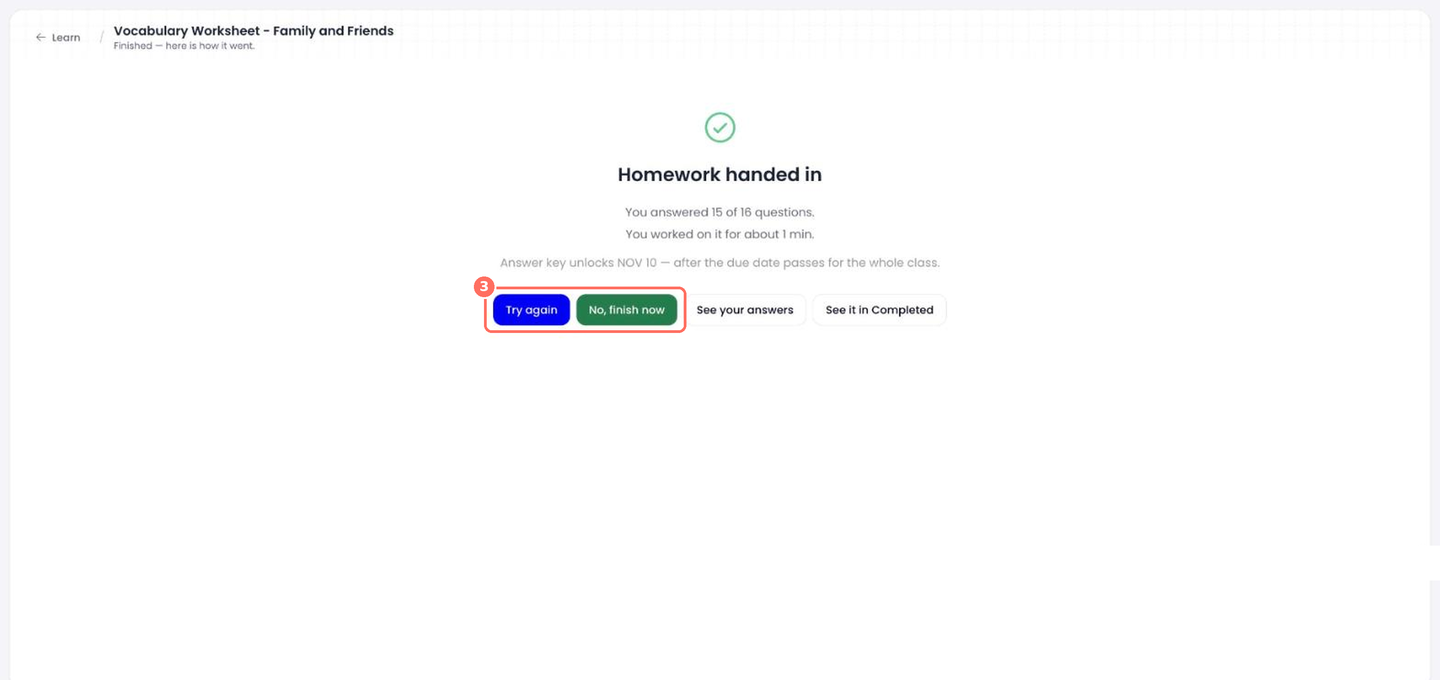
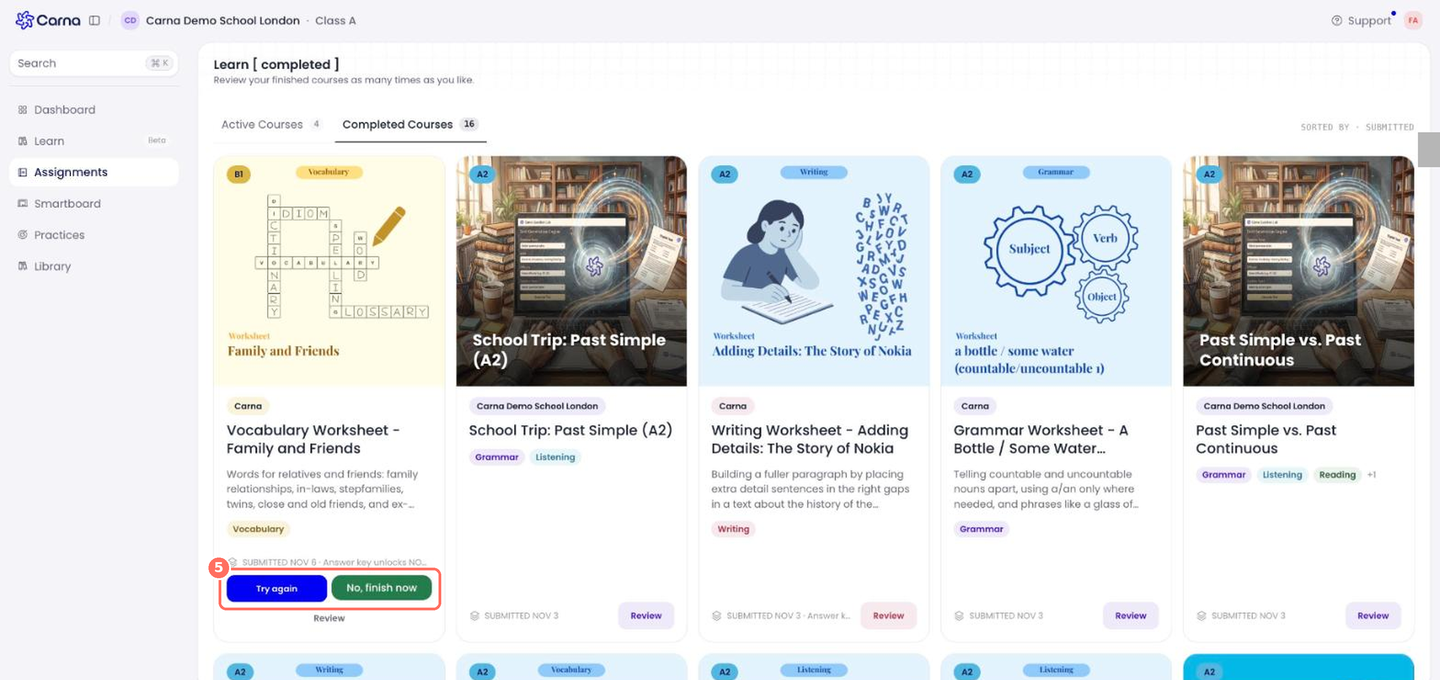
Если учитель дал несколько попыток, на экране Домашнее задание сдано также есть кнопки Попробовать ещё раз и Нет, завершить сейчас. Нажмите Попробовать ещё раз, чтобы сразу начать новую попытку, или Нет, завершить сейчас, если вас устраивает результат.
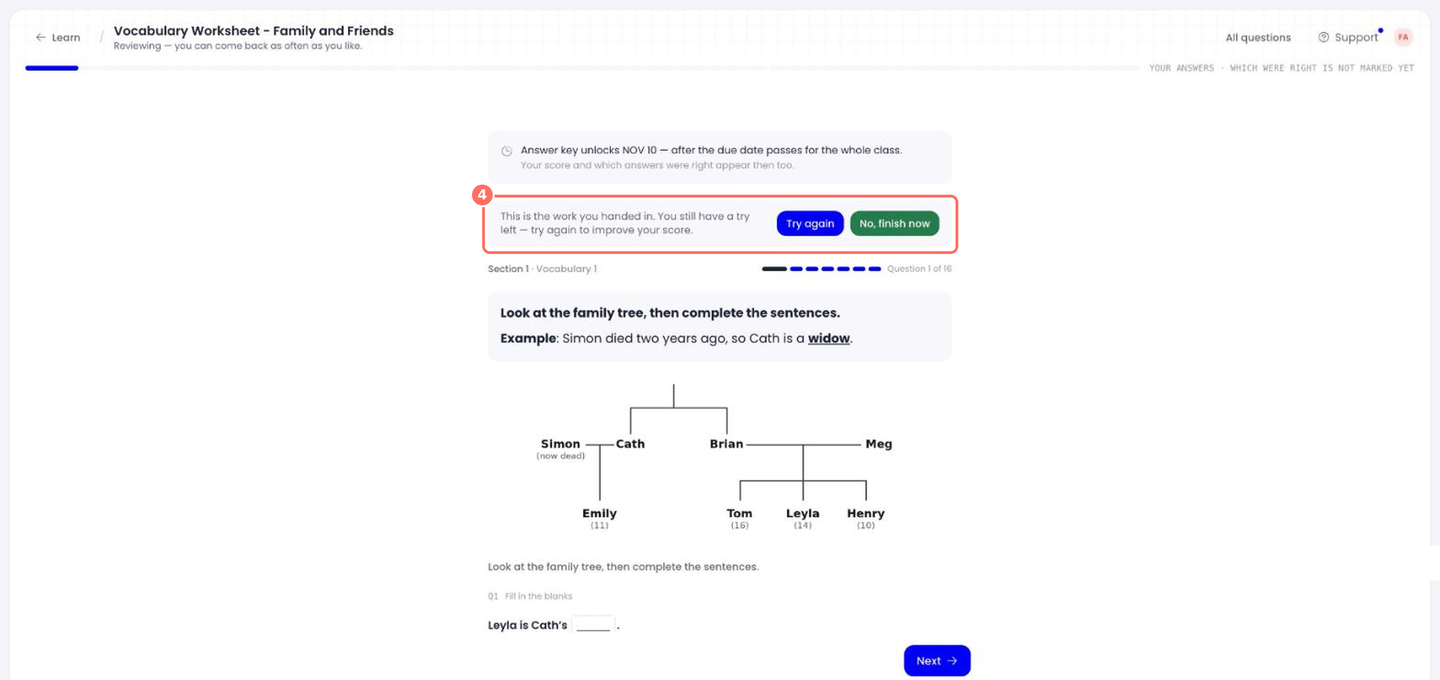
Если вы открываете ответы до последней попытки, Carna показывает: Это работа, которую ты сдал. У тебя осталась попытка: попробуй ещё раз, чтобы улучшить результат. Нажмите Попробовать ещё раз, чтобы начать новую попытку. Предыдущие ответы не переносятся, поэтому на все вопросы нужно ответить заново.
Решить можно и позже. Карточка в разделе Задание › Завершённые курсы сохраняет кнопки Попробовать ещё раз и Нет, завершить сейчас, пока вы не сделаете выбор.
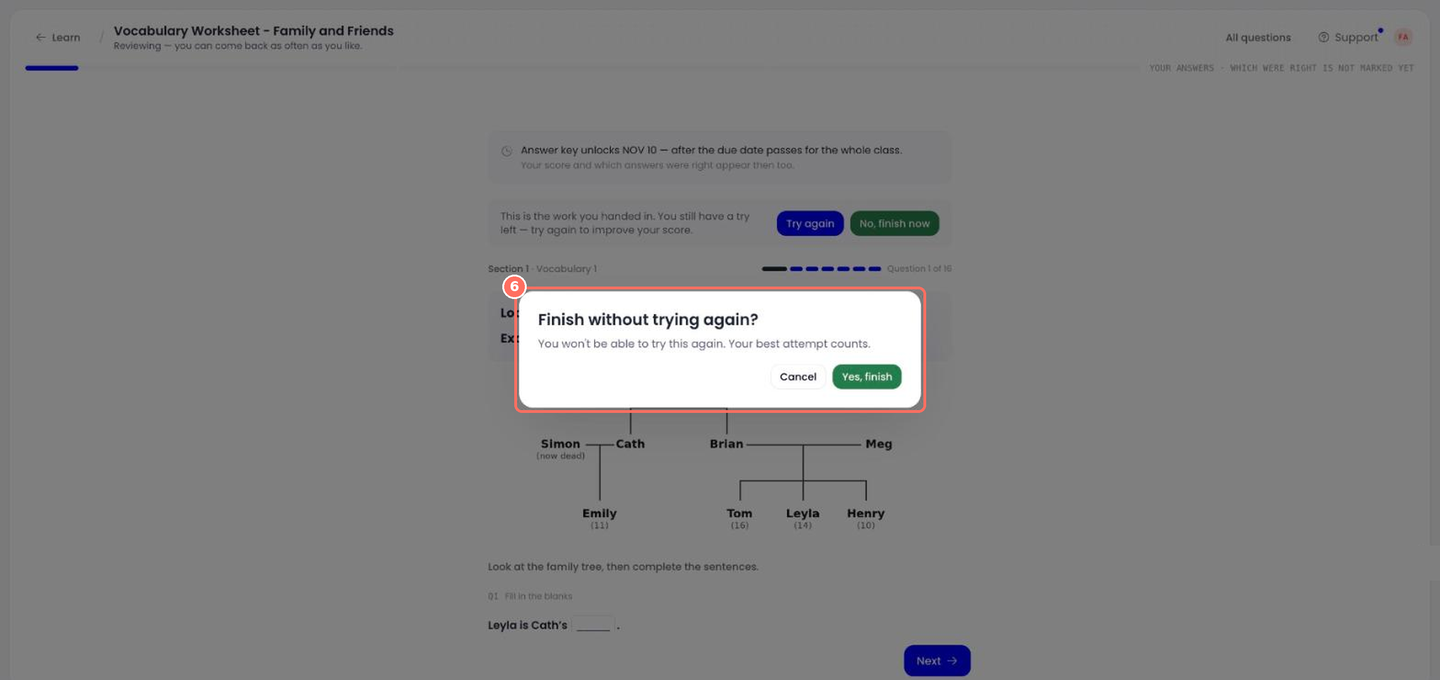
Если вы нажмёте Нет, завершить сейчас, Carna спросит: Завершить без новой попытки? Нажмите Да, завершить, чтобы сдать работу окончательно, или Отмена, чтобы сохранить попытки. После этого при просмотре будет написано Попыток больше нет: это твоя сданная работа, её нельзя изменить.
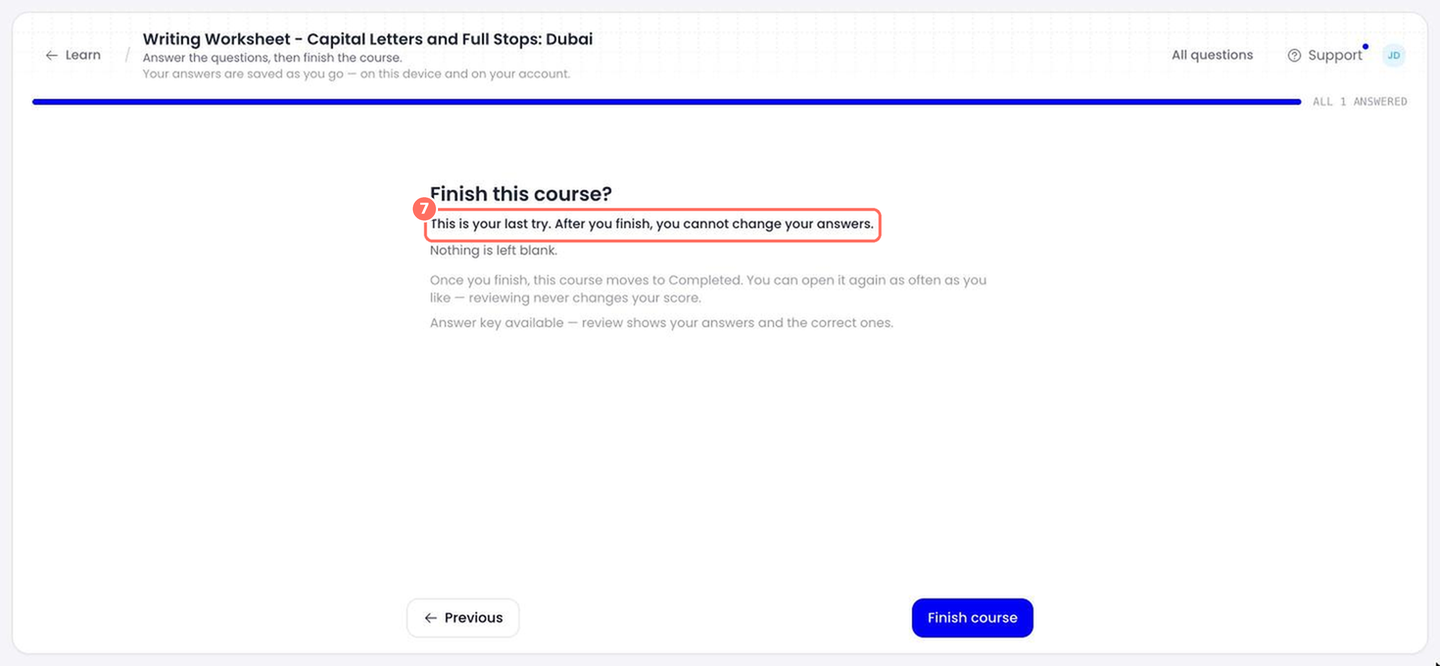
На последней попытке Carna напоминает перед завершением: Это твоя последняя попытка. После завершения изменить ответы нельзя. Проверьте работу и нажмите Завершить курс.
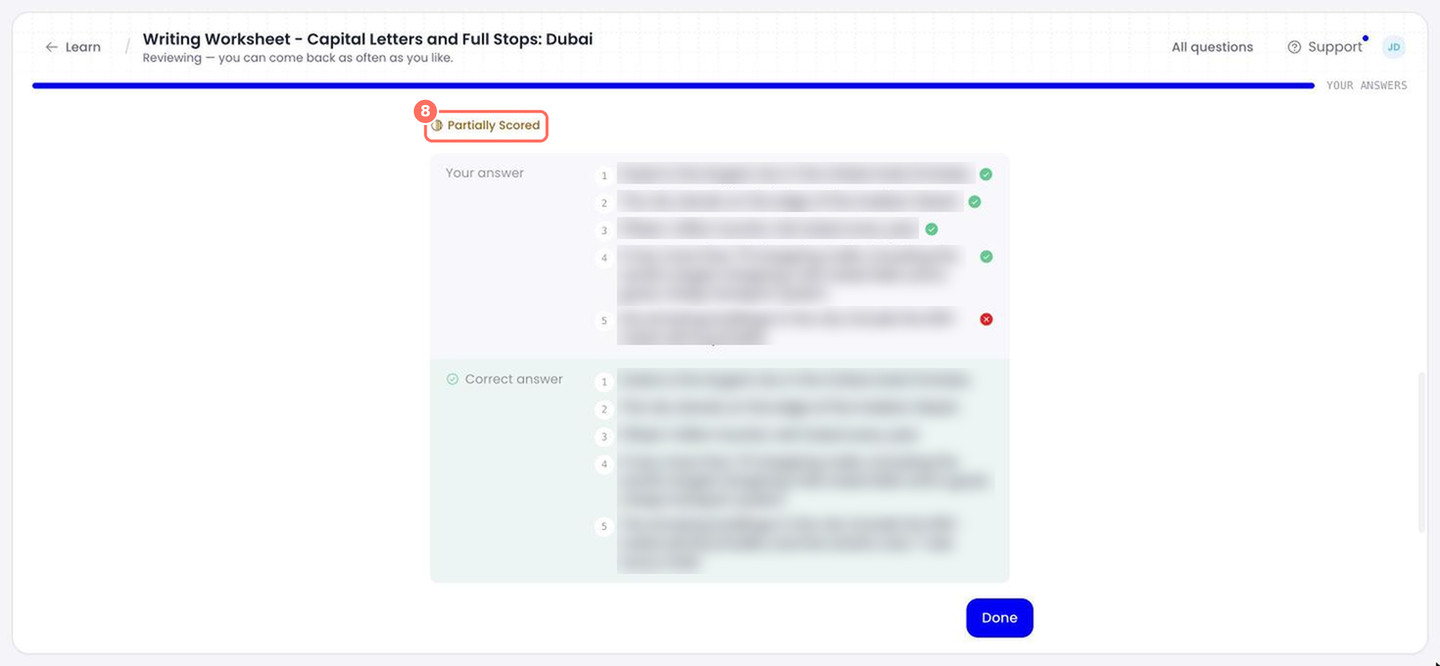
После последней попытки у каждого вопроса появляется оценка:
- Верно: весь ответ правильный.
- Частично засчитано: часть ответа правильная. Например, верно заполнены 4 пропуска из 5.
- Неверно: ответ неправильный.
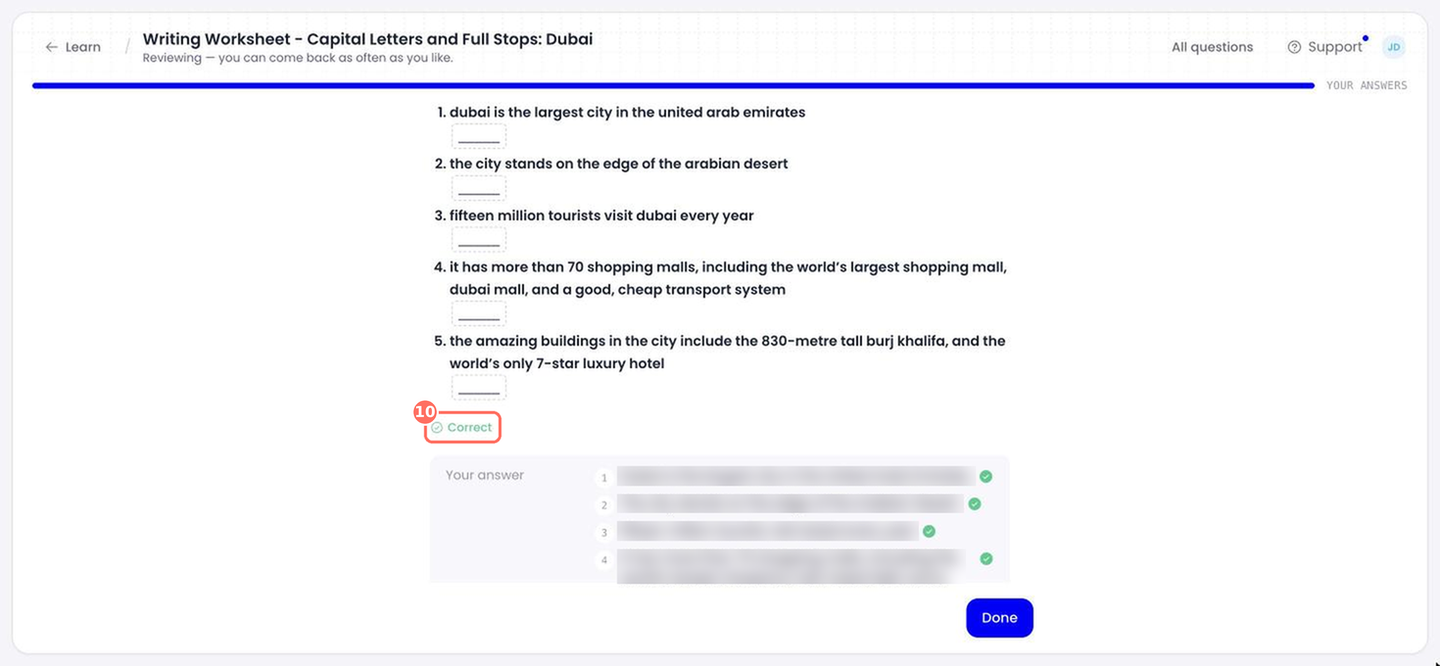
Под оценкой в блоке Твой ответ рядом с каждой частью стоит зелёная галочка или красный крестик, а в блоке Правильный ответ показано, что ожидалось.
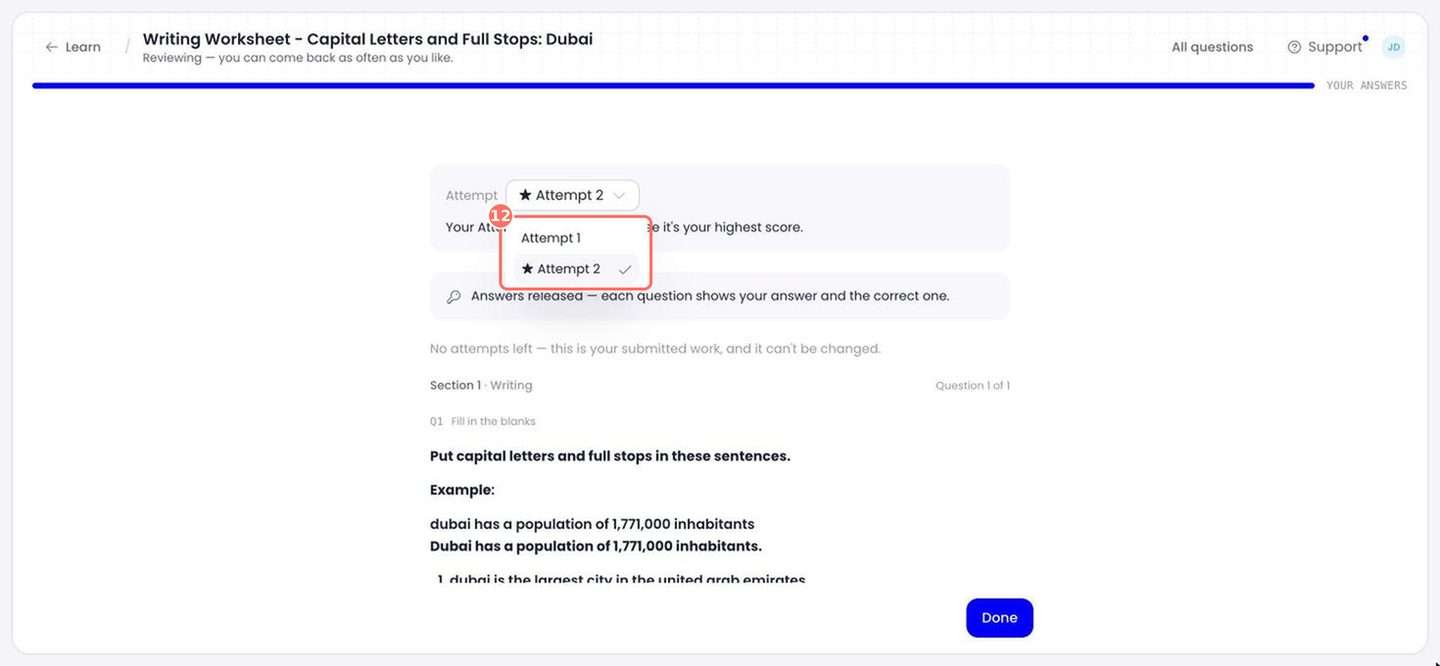
В режиме Посмотреть ответы поле Попытка вверху показывает, какая попытка засчитана. Засчитывается лучшая попытка, она отмечена звёздочкой (например, Засчитана твоя попытка 2, потому что у неё самый высокий балл.).
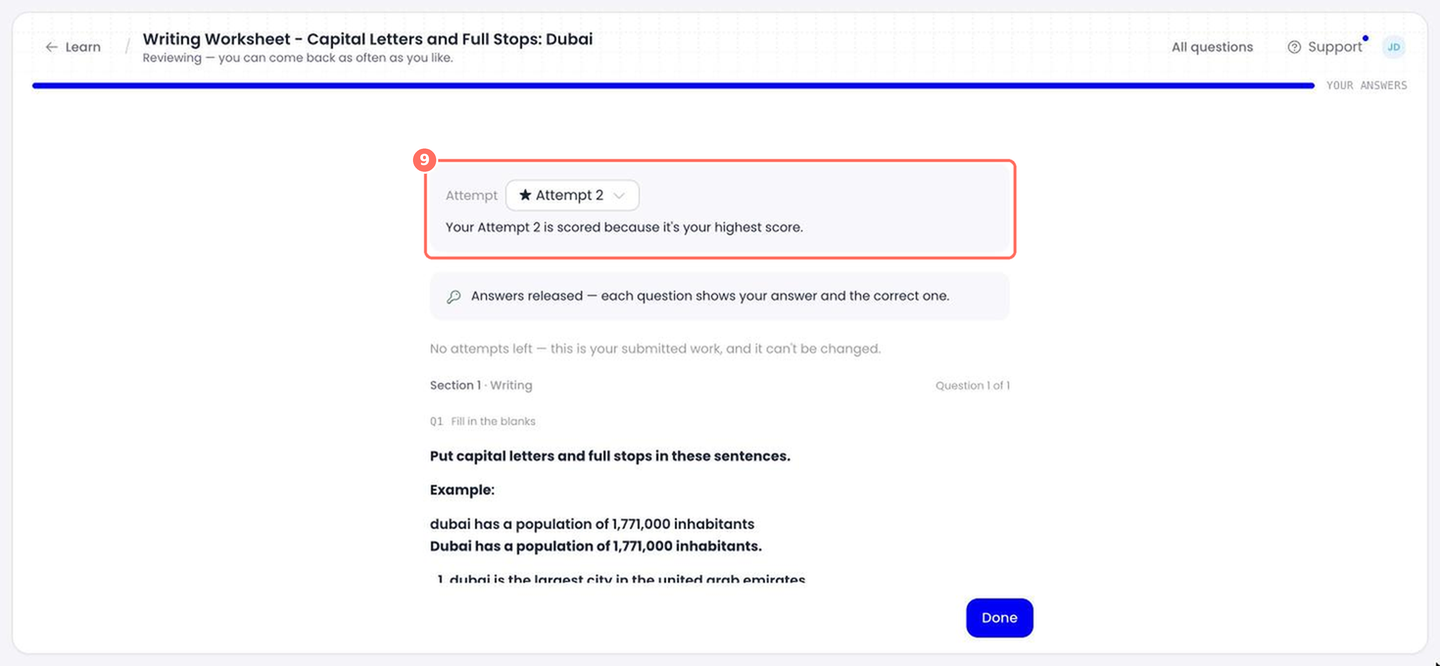
Просмотрите вопросы: у каждого есть оценка, Твой ответ и, если была ошибка, Правильный ответ. В модулях с несколькими вопросами используйте Далее и Назад.
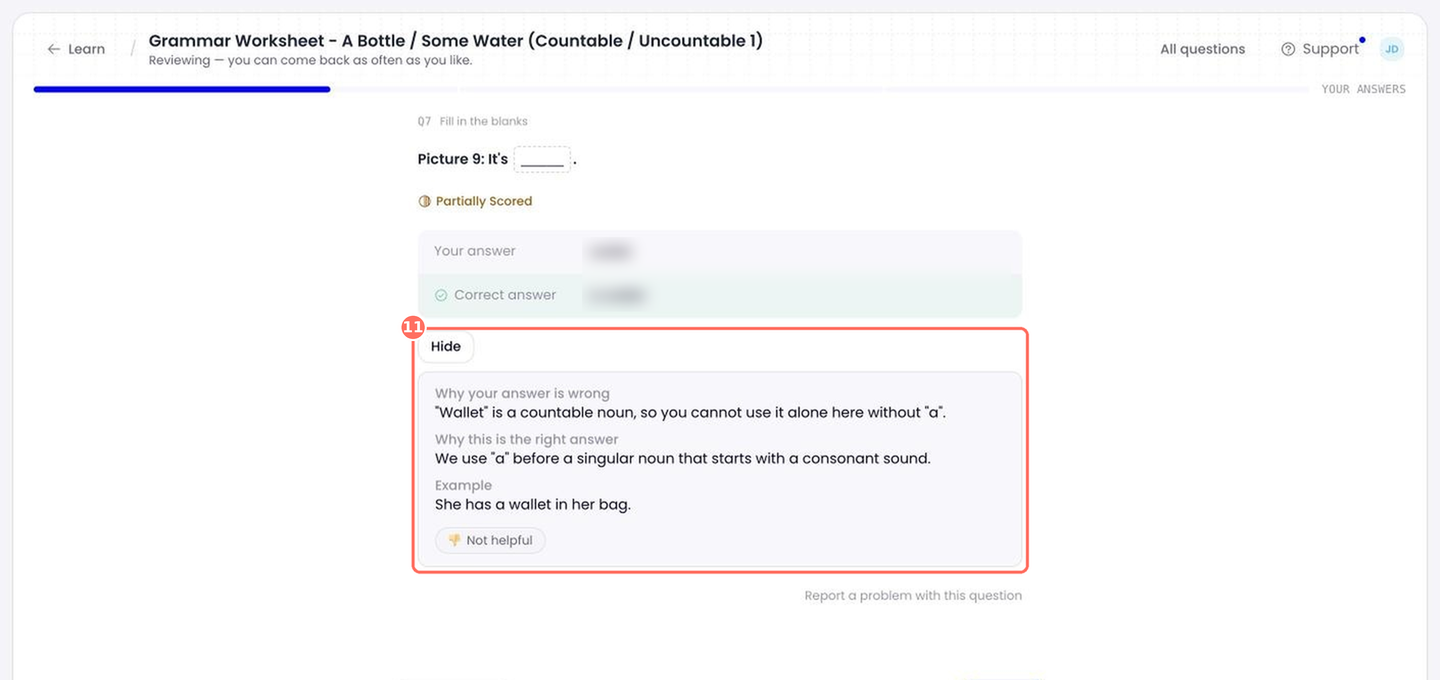
Если ответ неверный или верный лишь частично, нажмите Почему? под ним. Carna объяснит Почему твой ответ неверен, Почему этот ответ правильный и приведёт Пример. Нажмите Скрыть, чтобы закрыть объяснение. Если оно не помогло, нажмите Не помогло.
Чтобы посмотреть более раннюю попытку, откройте список Попытка и выберите её. Засчитанная попытка всегда отмечена звёздочкой.
Советы и полезная информация
- Назначая модуль, учитель выбирает:
- Сколько у вас попыток. При одной попытке кнопки Попробовать ещё раз нет.
- Когда вы увидите ответы. Если после срока сдачи, до этого дня вы будете видеть Ключи ответов откроются с датой (например, Ключи ответов откроются 9 НОЯБ.).
- Просмотр никогда не меняет балл. Открывать ответы можно сколько угодно: откройте Задание, затем Завершённые курсы и нажмите Просмотреть.
- Когда срок сдачи истекает, последняя сданная работа считается окончательной, и оставшиеся попытки использовать уже нельзя. Выберите Попробовать ещё раз или Нет, завершить сейчас до окончания срока.
- После последней попытки при просмотре будет написано Попыток больше нет: это твоя сданная работа, её нельзя изменить.
- Кнопка Почему? появляется только под неверными или частично верными ответами и только после того, как ответы открыты.
- Если вам кажется, что вопрос оценён неправильно, нажмите Сообщить о проблеме с этим вопросом под ним.
Устранение неполадок
- Не вижу, какие ответы были верными: у вас ещё есть попытка или учитель решил показать ответы после срока сдачи. Используйте Попробовать ещё раз или дождитесь даты, указанной рядом с Ключи ответов откроются.
- Нет кнопки «Попробовать ещё раз»: у вас только одна попытка, вы использовали все попытки, нажали Нет, завершить сейчас или срок сдачи уже прошёл. Если нужна ещё одна попытка, обратитесь к учителю.
- После новой попытки балл снизился: это не идёт вам в минус. Засчитывается лучшая попытка.
- Не могу найти модуль: откройте Задание и вкладку Завершённые курсы. См. Как найти свои задания на главном экране.