


































Как управлять заданиями, закрывать и восстанавливать их
Меняйте срок сдачи, число попыток или настройку сдачи с опозданием, смотрите, кто уже начал, закрывайте задание раньше срока или архивируйте его и восстанавливайте позже.
Для кого: Учителя
Кратко: Меняйте срок сдачи, число попыток или настройку сдачи с опозданием, смотрите, кто уже начал, закрывайте задание раньше срока или архивируйте его и восстанавливайте позже.
Перед началом: Вам нужен аккаунт учителя и хотя бы один назначенный модуль. См. Как назначить модуль одному или нескольким классам.
Шаги
Измените задание
Откройте Курсы и перейдите на вкладку Назначенные модули. Вы увидите задания класса, выбранного вверху страницы.
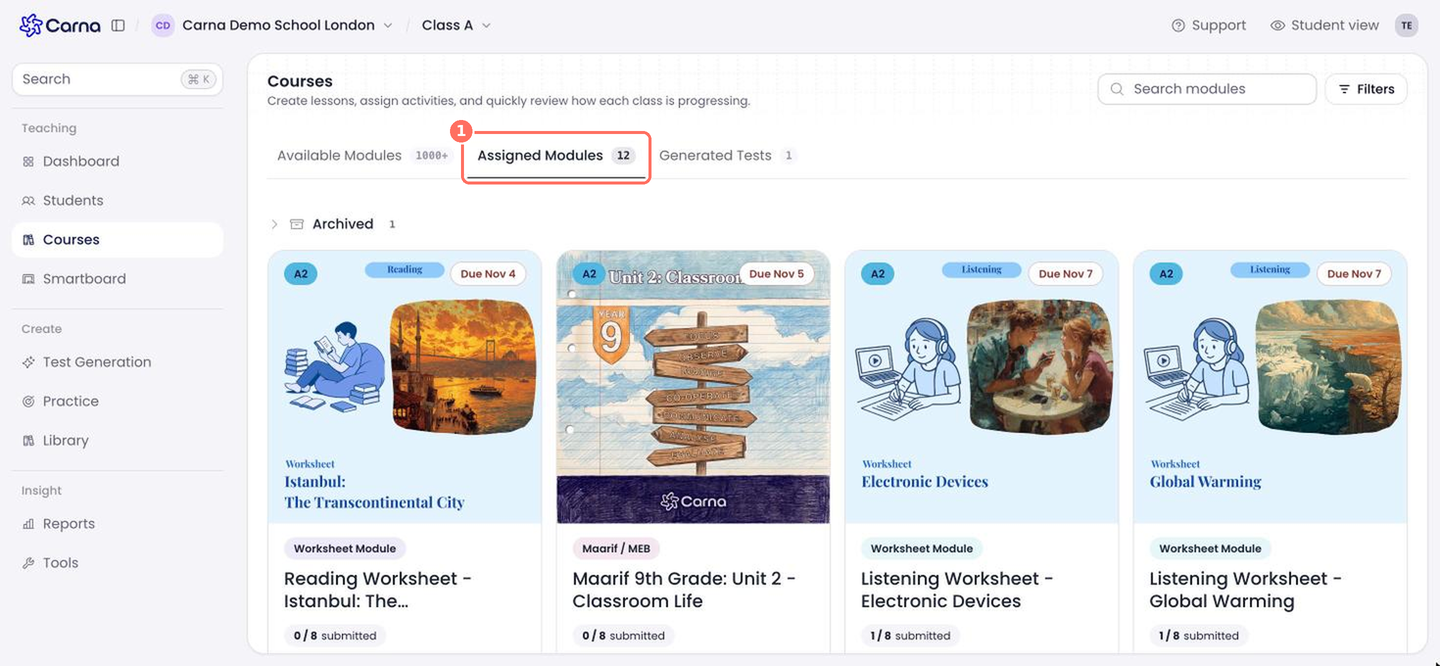
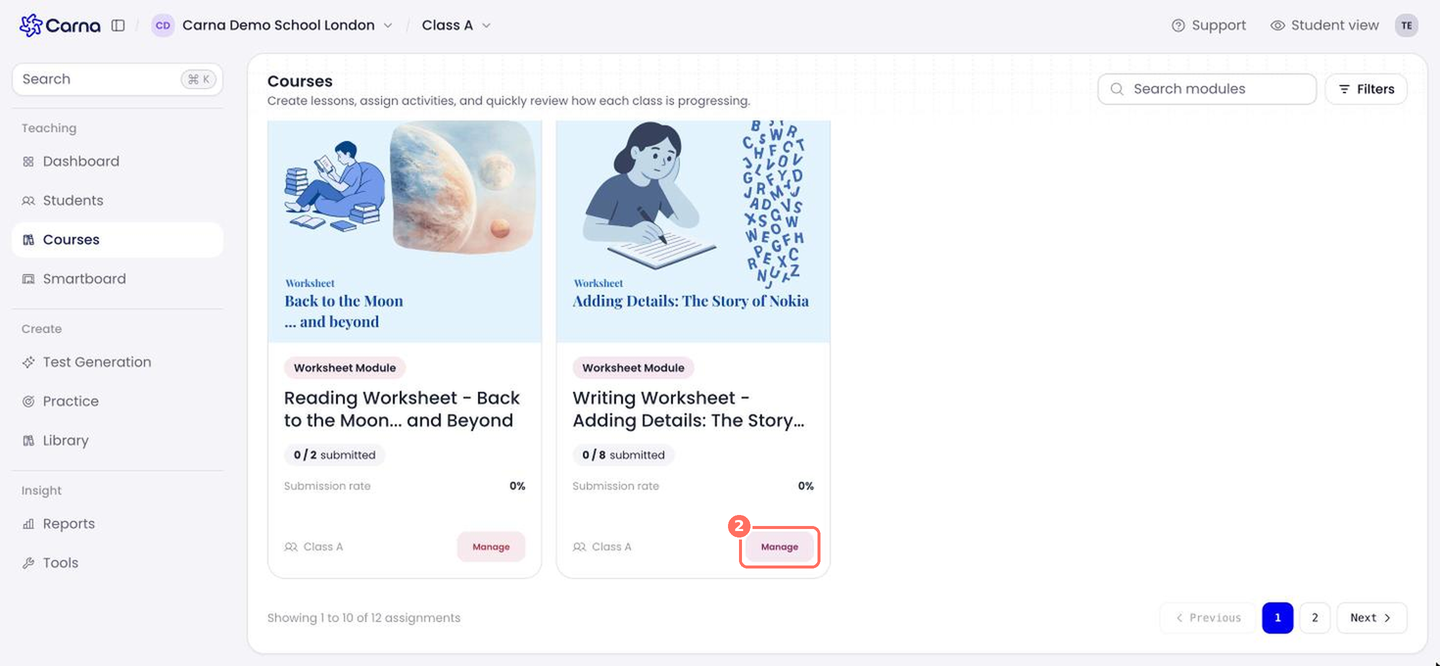
Найдите задание и нажмите Управлять на его карточке. На каждой карточке видно, сколько учеников сдали работу, и долю сдавших.
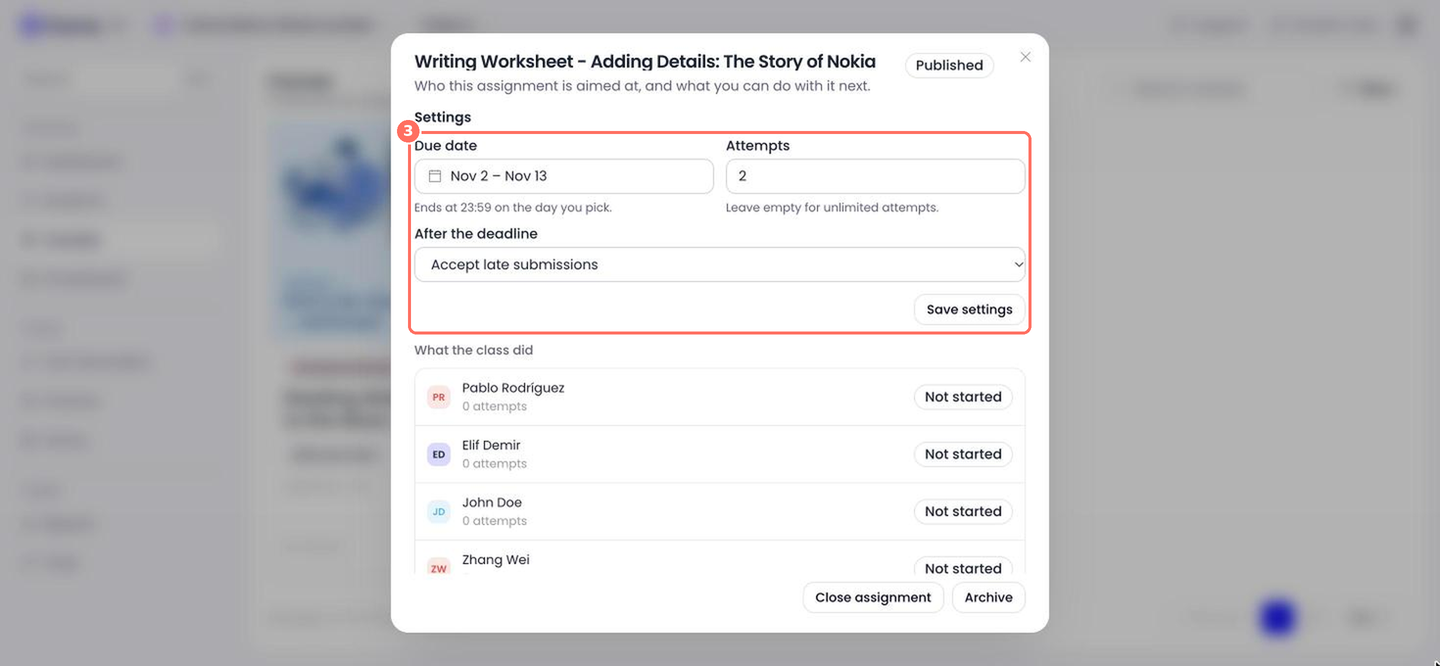
В разделе Настройки измените нужное и нажмите Сохранить настройки. Carna покажет Настройки сохранены.
- Срок сдачи: нажмите на даты, чтобы выбрать новый диапазон. Задание заканчивается в 23:59 в день сдачи.
- Попытки: введите, сколько раз каждый ученик может сдать работу. Оставьте поле пустым, чтобы попытки были неограниченными.
- После срока сдачи: Принимать работы с опозданием позволяет сдавать работу после срока, Не принимать работы с опозданием запрещает это.
Изменения касаются только этого класса. Уже выполненная учениками работа сохраняется.
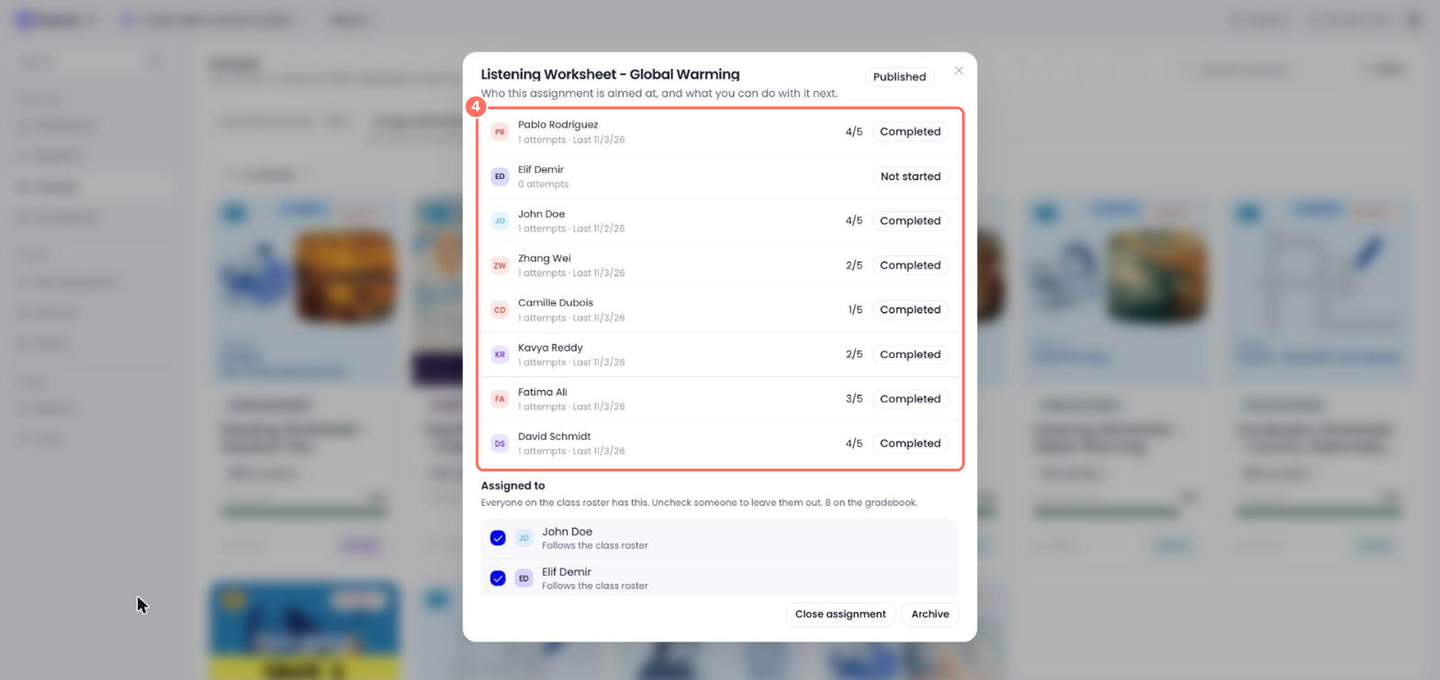
В разделе Что сделал класс проверьте прогресс каждого ученика:
- Выполнено: ученик сдал работу. Вы видите его балл (например, 4/5), число использованных попыток и дату последней попытки.
- Не начато: ученик ещё не открывал задание (0 попыток).
Ниже, в разделе Кому назначено, можно снять флажок с ученика, чтобы снять с него задание, а затем нажать Сохранить изменения.
Закройте или архивируйте задание
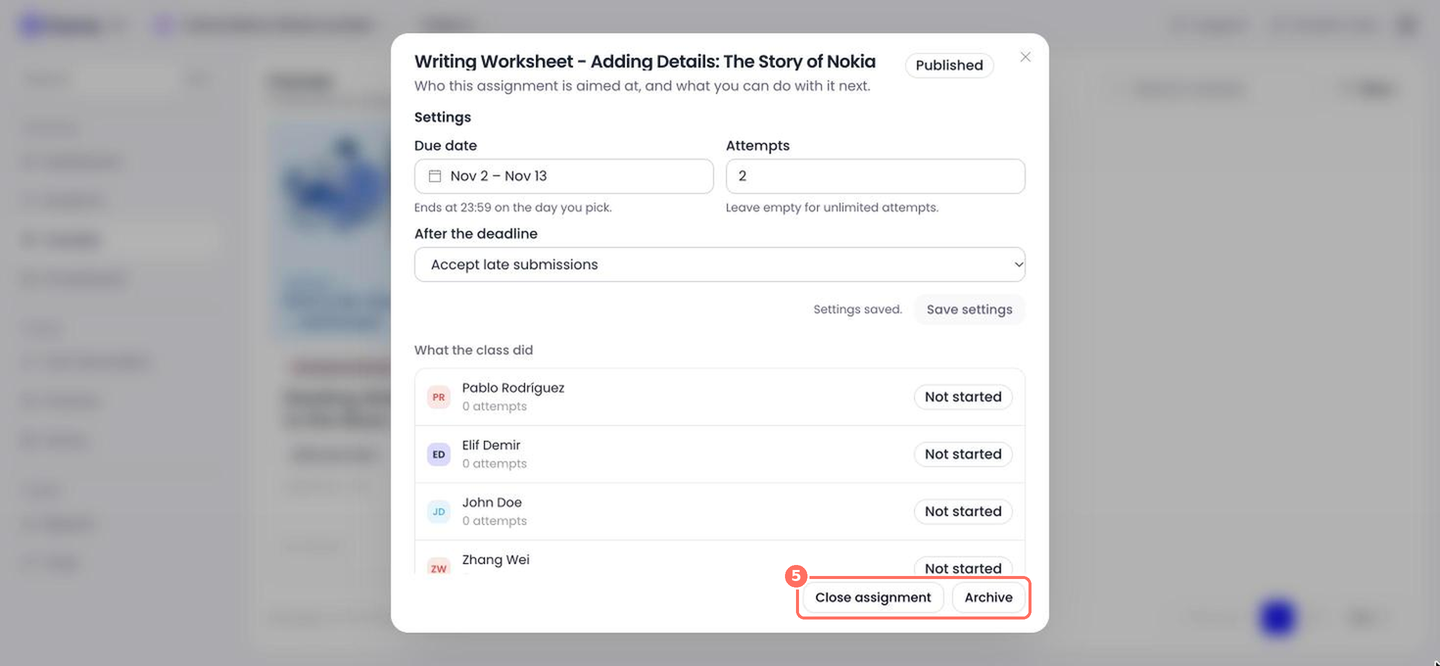
Внизу окна:
- Закрыть задание завершает задание сейчас, до окончания срока. Например, если вы не указали срок сдачи и все уже закончили. Ученики больше его не видят.
- Архивировать отменяет назначение модуля. Ученики больше его не видят, а задание исчезает из списка активных и из отчётов, пока вы его не восстановите.
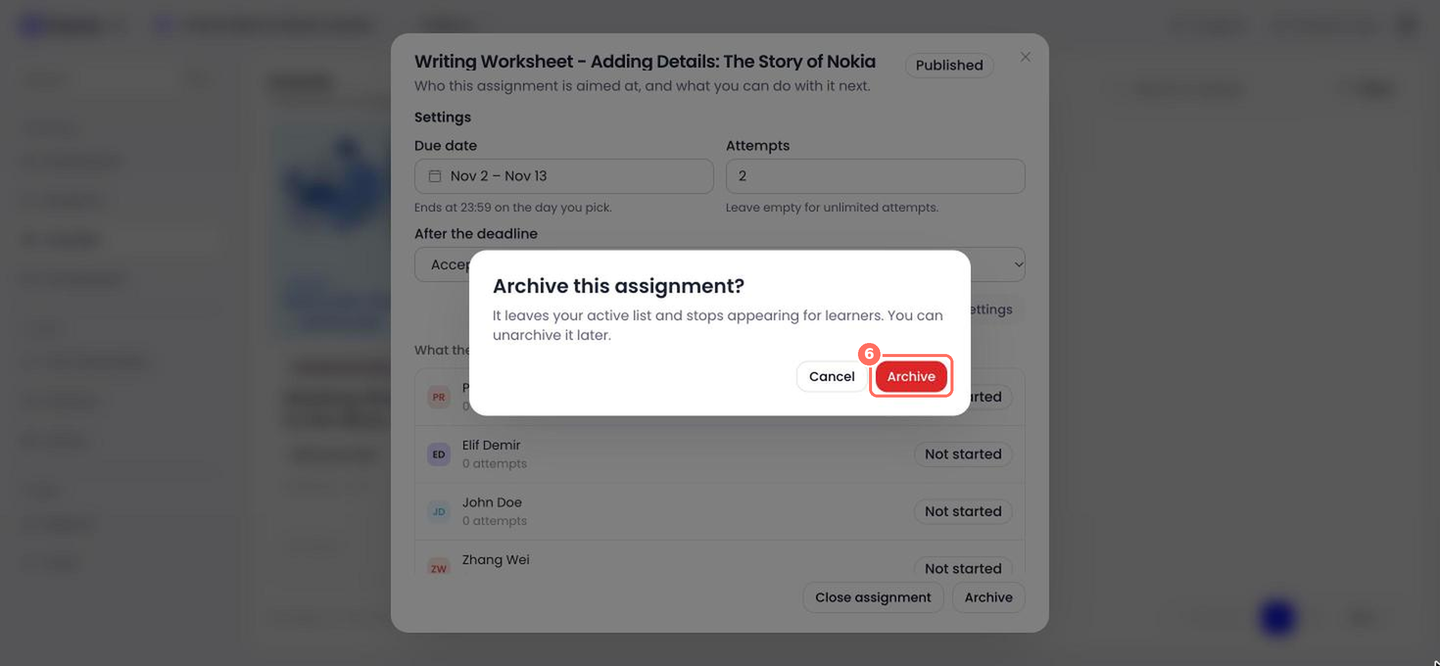
Если вы нажали Архивировать, подтвердите действие кнопкой Архивировать. Задание исчезнет из списка активных.
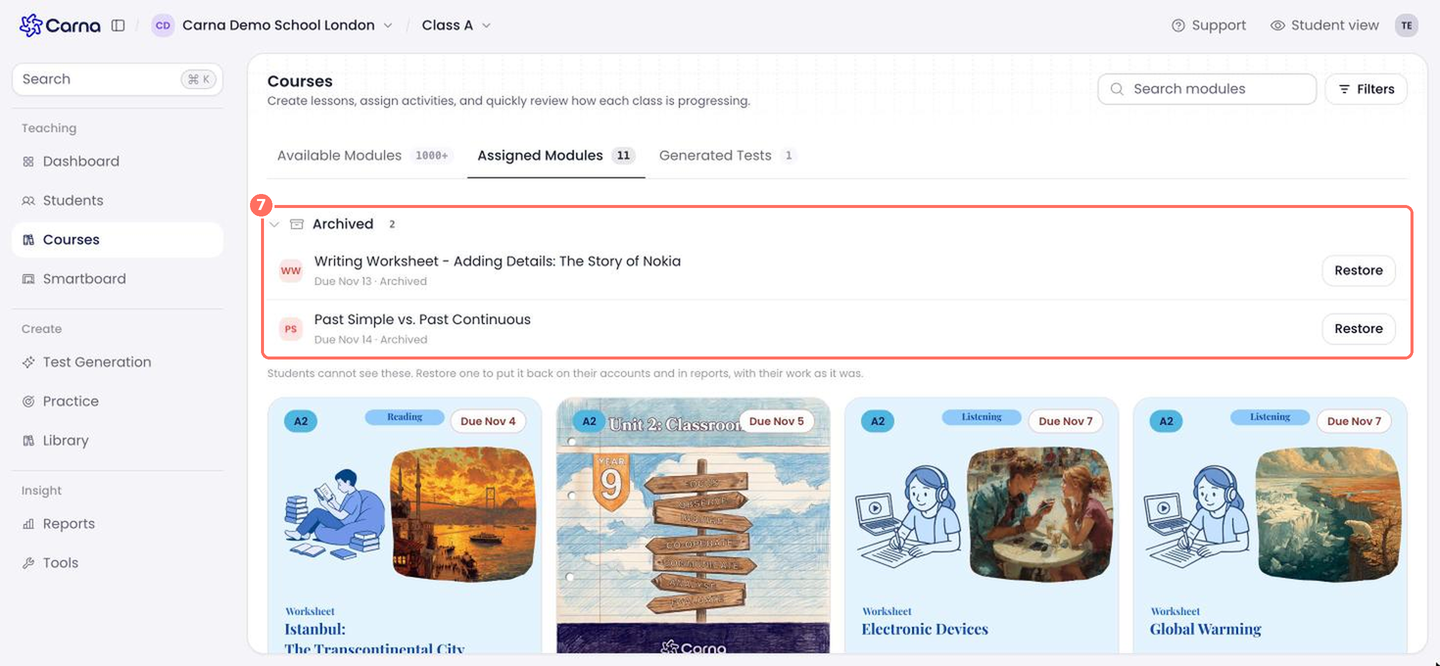
Восстановите архивное задание
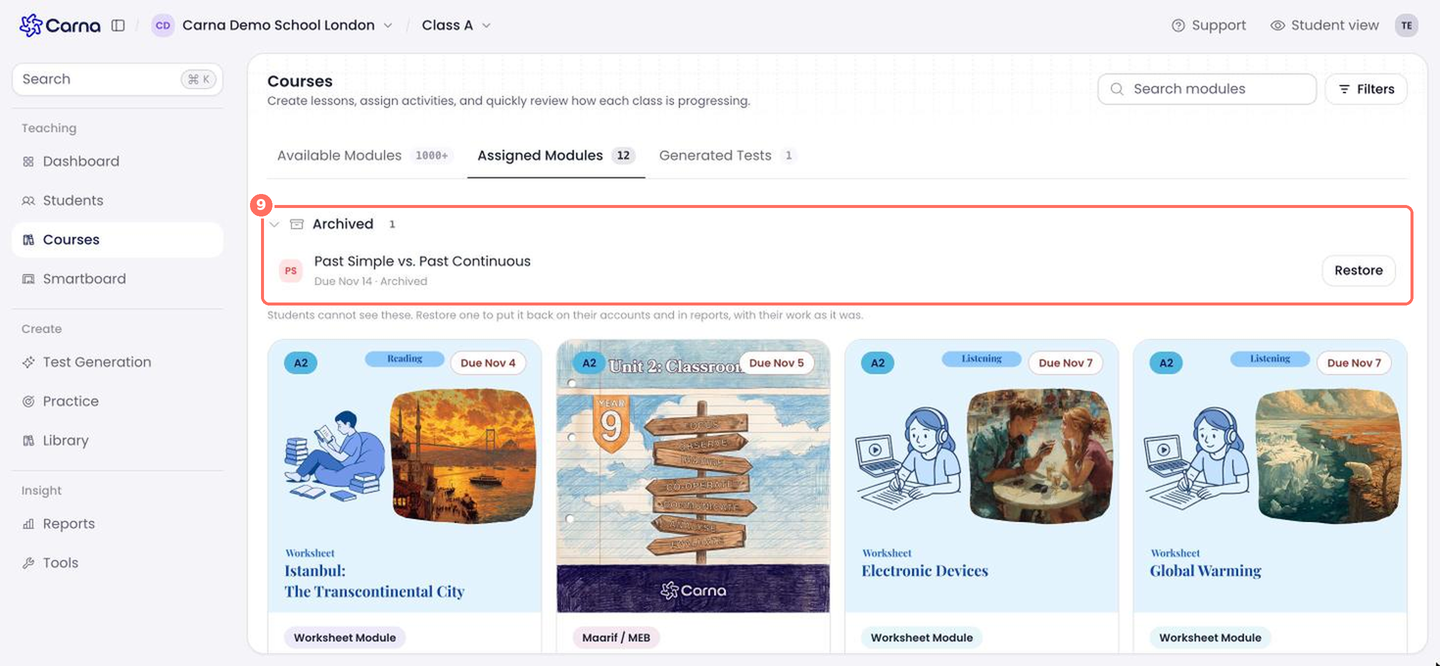
На вкладке Назначенные модули откройте Архив вверху списка. Ученики не видят эти задания. Нажмите Восстановить рядом с нужным.
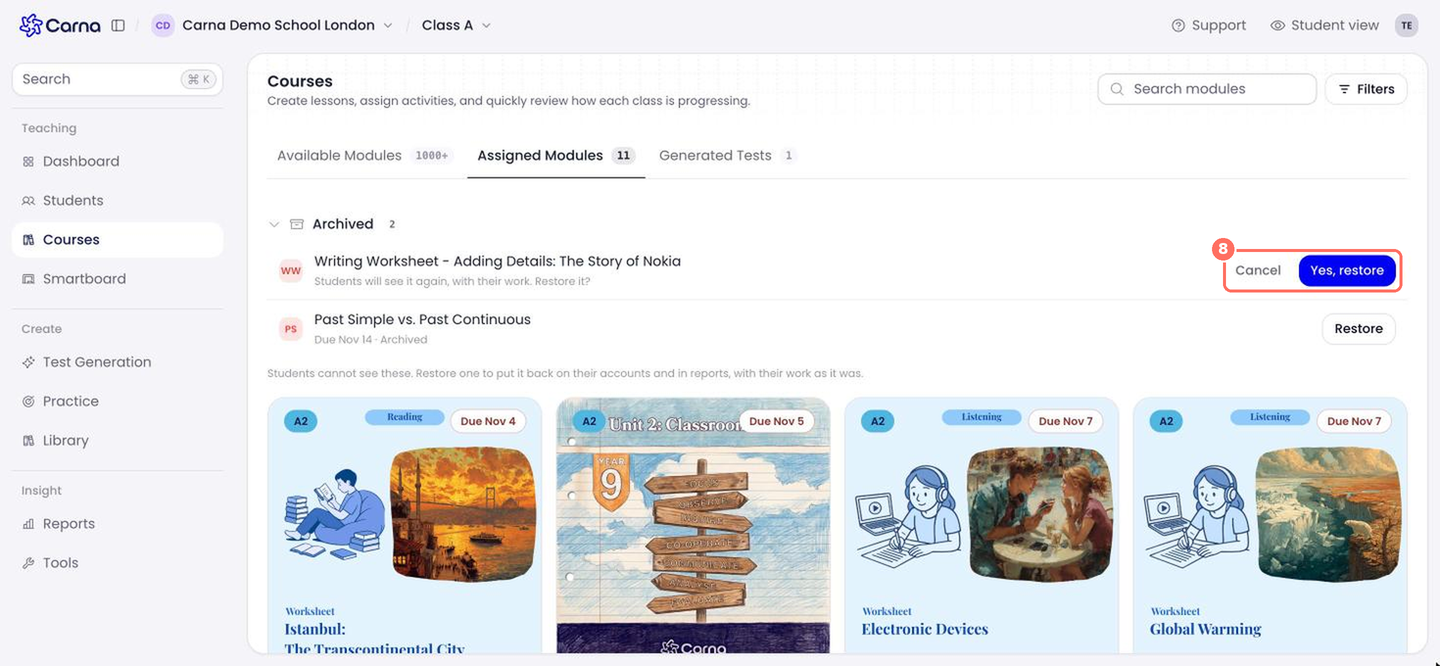
Нажмите Да, восстановить. Ученики снова увидят задание, а их работы останутся такими же.
Задание вернётся в список активных и исчезнет из Архива.
Советы и полезная информация
- Чтобы быстро найти задание, введите его название в поле Поиск модулей вверху вкладки Назначенные модули или сузьте список с помощью Фильтров.
- Сравнение Отменить, Закрыть задание и Архивировать:
| Где находится | Ученики видят задание | Оценки и ответы | В списке активных и отчётах | |
|---|---|---|---|---|
| Отменить | Окно Назначить, рядом с классом в разделе Активные назначения этого модуля | Нет | Сохраняются | Да |
| Закрыть задание | Назначенные модули › Управлять | Нет | Сохраняются | Да |
| Архивировать | Назначенные модули › Управлять | Нет | Сохраняются | Нет, пока вы его не восстановите |
- Используйте Закрыть задание, чтобы завершить задание, которое должно остаться в отчётах. Используйте Архивировать, если вы назначили что-то по ошибке или хотите навести порядок в списке.
- Архивирование ничего не удаляет. После восстановления ученики снова видят задание со своими ответами и оценками.
- После архивирования на модуле в Доступных модулях снова появляется кнопка Назначить, так что вместо восстановления его можно назначить заново с новыми настройками.
- Если вы назначили модуль нескольким классам, у каждого класса своё задание. Чтобы управлять заданием другого класса, смените класс вверху страницы.
Устранение неполадок
- Не могу найти задание в «Назначенных модулях»: проверьте, что вверху страницы выбран нужный класс, и загляните в Архив.
- Ученики всё равно не могут сдать работу после изменения срока: убедитесь, что нажали Сохранить настройки и увидели Настройки сохранены.
- Ученик говорит, что задание пропало: возможно, оно было архивировано. Восстановите его из Архива.