


































Så ändrar du dina kontoinställningar
Ändra profilfoto, namn, e-postadress eller lösenord i Inställningar och skicka länken för att verifiera din e-postadress igen.
För vem: Alla
Sammanfattning: Ändra profilfoto, namn, e-postadress eller lösenord i Inställningar och skicka länken för att verifiera din e-postadress igen.
Innan du börjar: Du måste vara inloggad på Carna. Inställningarna ser likadana ut för lärare och elever.
Steg #
Öppna Inställningar
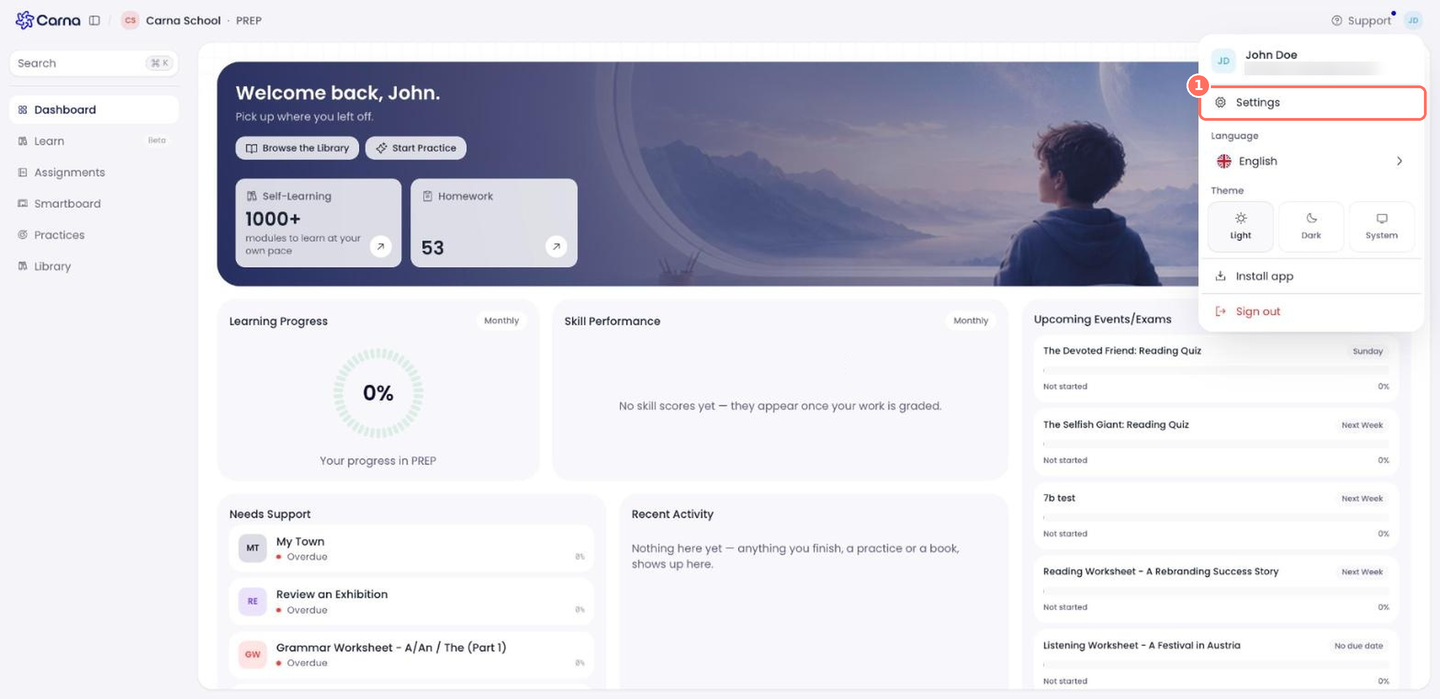
Klicka på dina initialer uppe till höger på sidan och välj Inställningar.
Byt foto
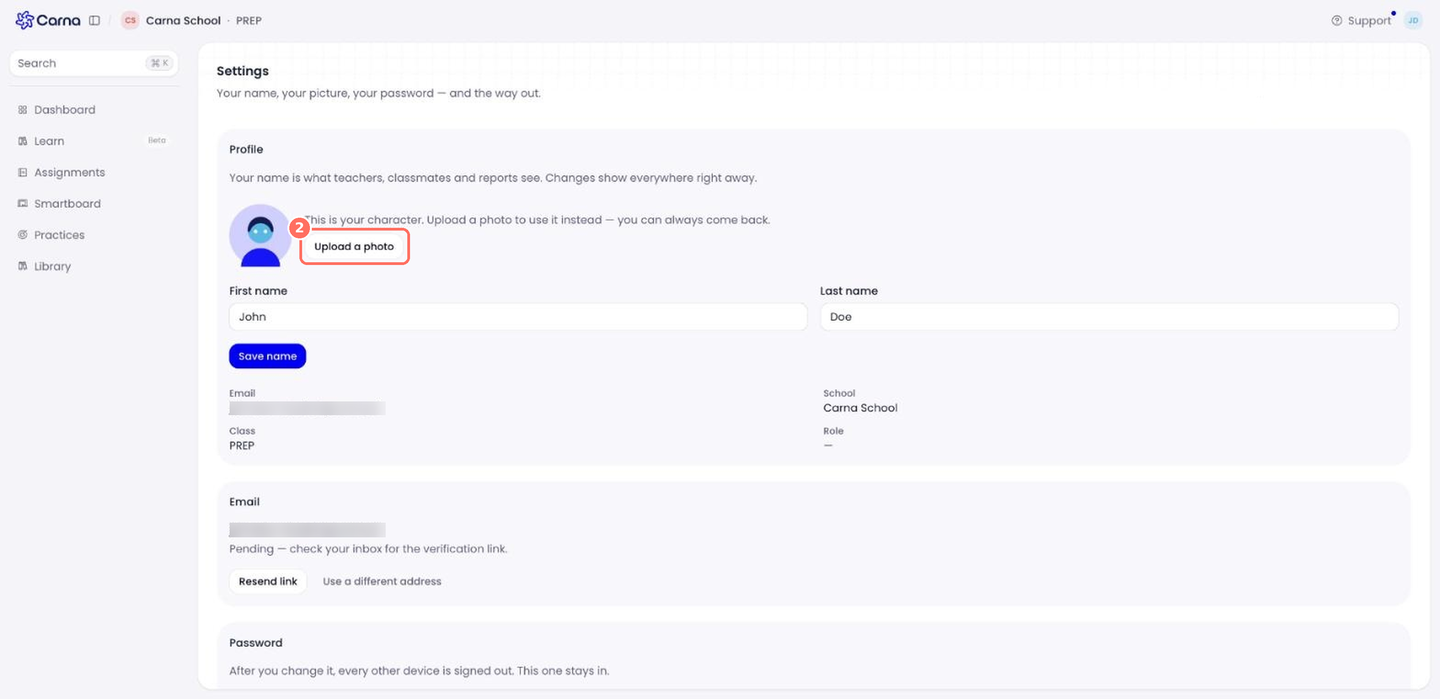
Klicka på Ladda upp ett foto under Profil och välj en bild. Tills du lägger till ett foto visar Carna din figur. Foton kontrolleras automatiskt innan de visas, och du kan alltid gå tillbaka till din figur.
Ändra ditt namn
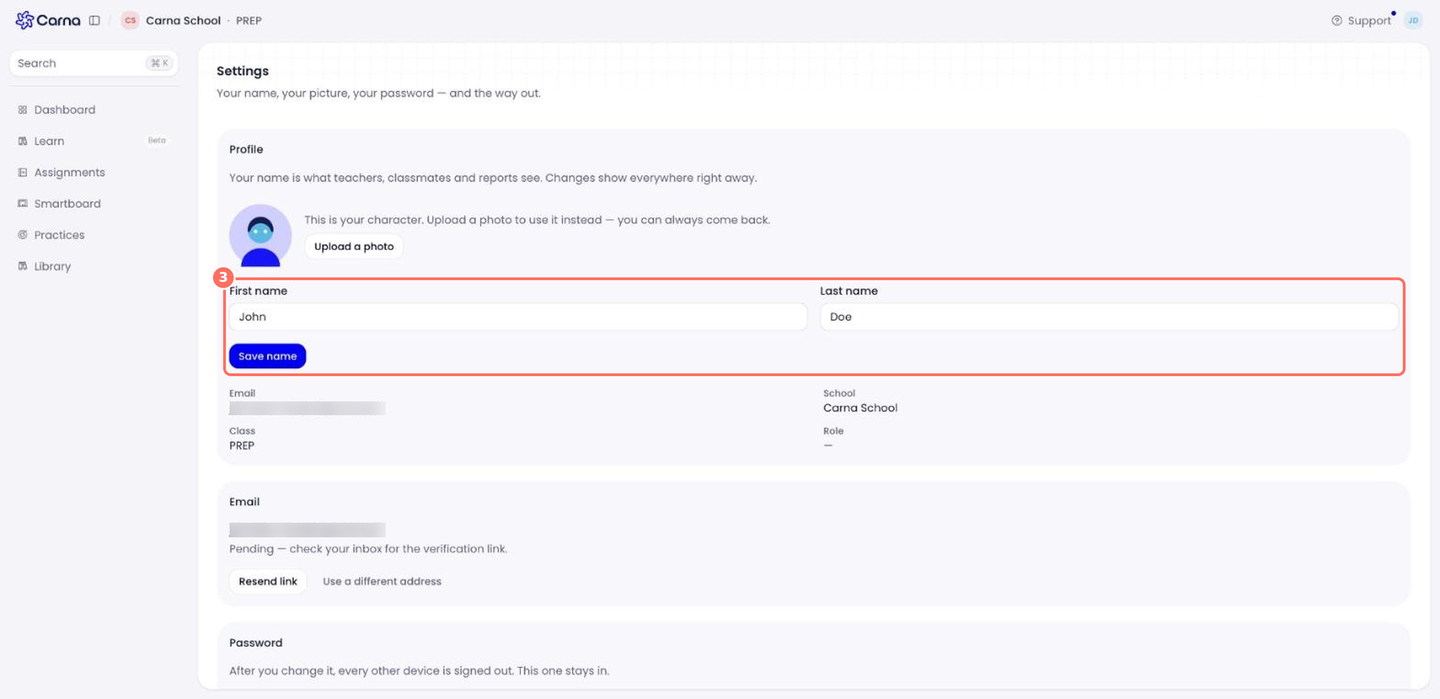
Skriv Förnamn och Efternamn och klicka på Spara namn. Ditt namn är det som lärare, klasskamrater och rapporter ser, och ändringen syns överallt direkt.
Verifiera eller ändra din e-postadress
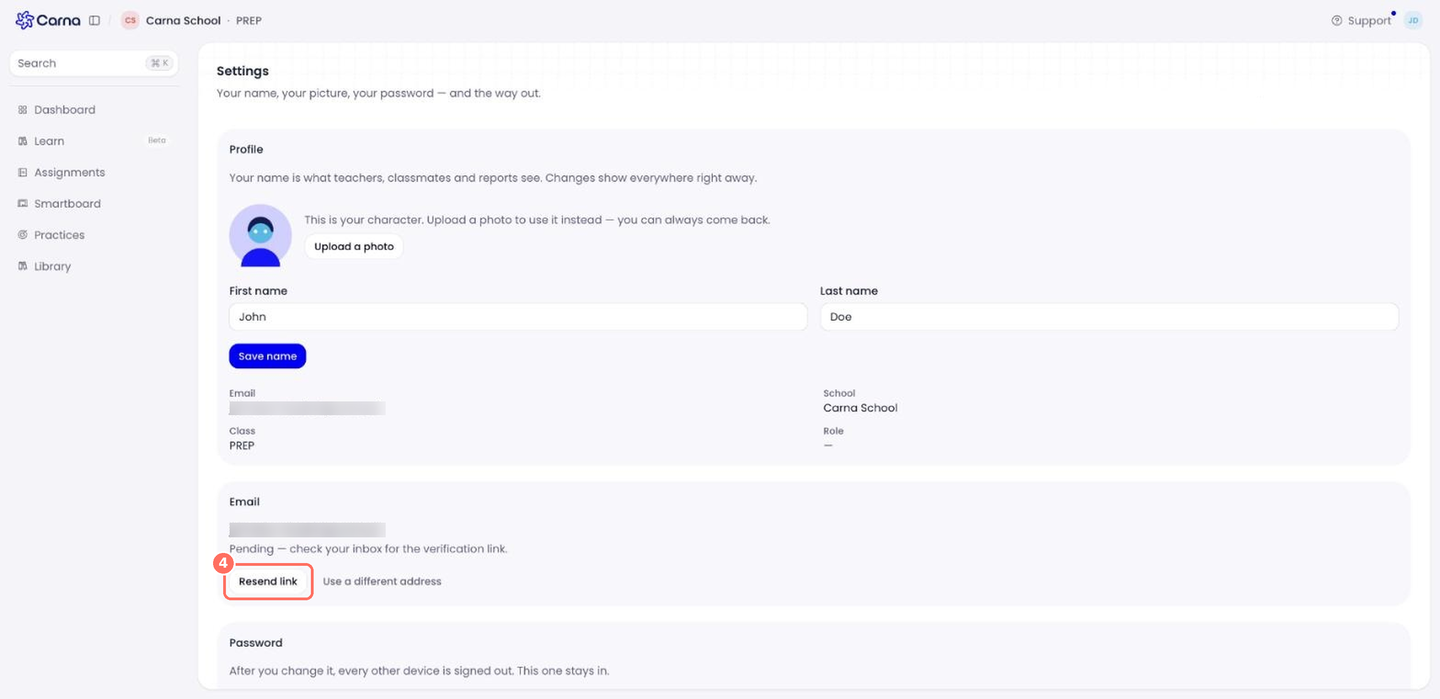
Om det står Väntar: titta i inkorgen efter verifieringslänken i avsnittet E-post öppnar du mejlet från Carna och klickar på länken. Om du inte hittar det klickar du på Skicka länken igen för att få en ny.
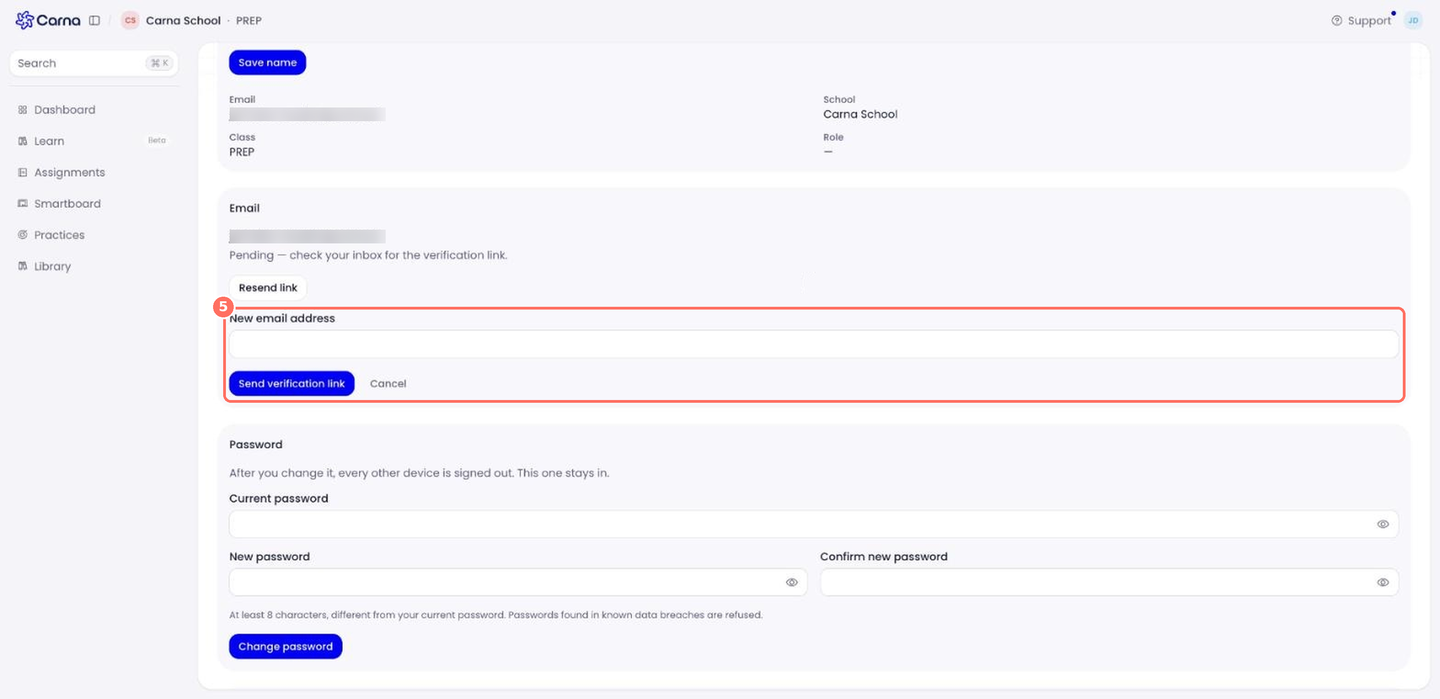
Om du vill använda en annan e-postadress klickar du på Använd en annan adress. Skriv den under Ny e-postadress, klicka på Skicka verifieringslänk och öppna sedan länken i inkorgen. Klicka på Avbryt för att behålla din nuvarande adress.
Byt lösenord
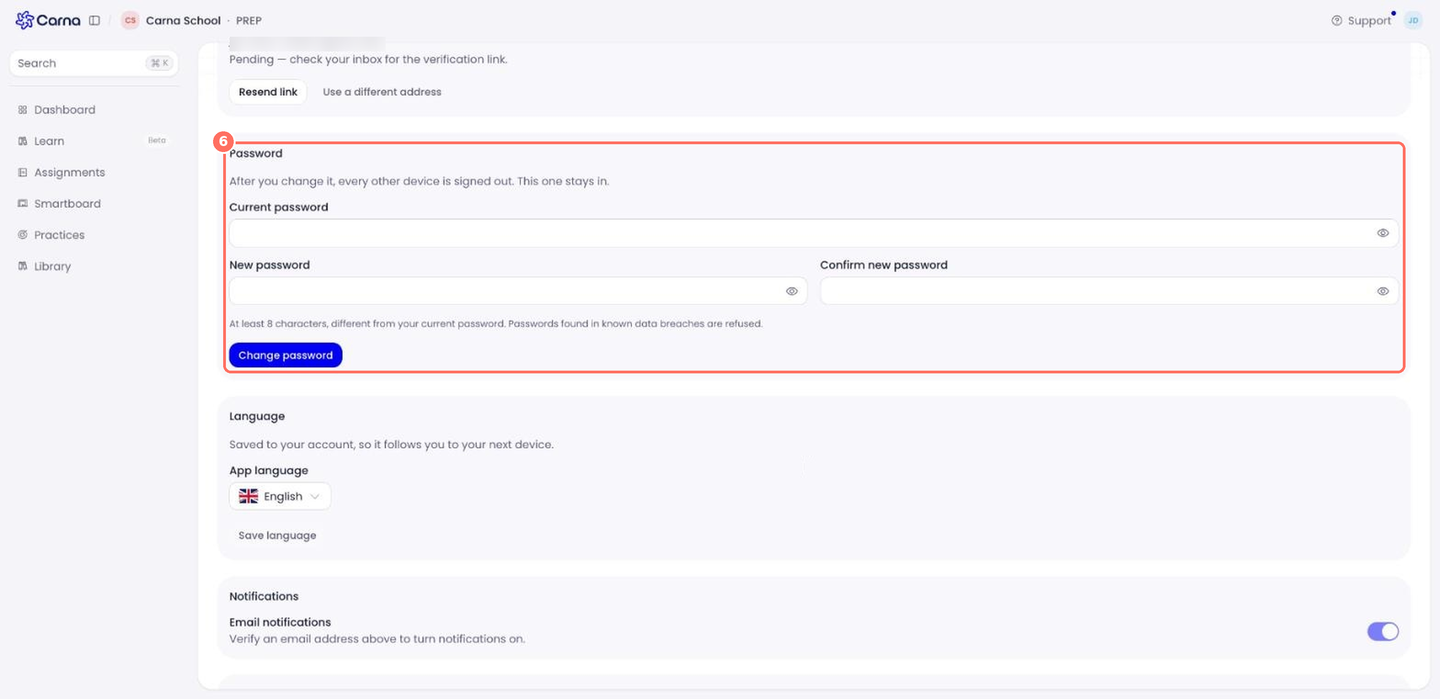
Under Lösenord skriver du ditt Nuvarande lösenord, sedan ditt Nytt lösenord och skriver det igen under Bekräfta nytt lösenord. Klicka på Byt lösenord. Dina andra enheter loggas ut; den som du använder förblir inloggad.
Tips och bra att veta #
- Ditt nya lösenord måste ha minst 8 tecken och skilja sig från ditt nuvarande. Lösenord som finns i kända dataintrång godtas inte.
- När din e-postadress är verifierad visar avsnittet E-post Ändra e-postadress i stället för Skicka länken igen.
- Om du loggar in med användarnamn och inte har någon e-postadress än skriver du din e-postadress i E-postadress och klickar på Lägg till e-post. Då kan du själv återställa lösenordet om du glömmer det. Ditt användarnamn fungerar fortfarande för inloggning.
- Profil visar också din Skola, din Klass och din Roll.
- Längre ned i Inställningar kan du ändra Appspråk (se Så ändrar du appens språk), slå på eller av E-postaviseringar när din e-postadress är verifierad och klicka på Logga ut för att avsluta sessionen bara på den här enheten.
- Elever: under Dela framsteg med din förälder klickar du på Skapa kopplingskod för att göra en kod som din förälder kan använda för att följa din inlärningsaktivitet och dina resultat.
Felsökning #
- Verifieringsmejlet kommer inte fram: titta i skräppostmappen, vänta några minuter och klicka på Skicka länken igen. Kontrollera att adressen i avsnittet E-post är rätt stavad; annars klickar du på Använd en annan adress.
- Jag kan inte slå på E-postaviseringar: verifiera först din e-postadress.
- Carna godtar inte mitt nya lösenord: kontrollera att det har minst 8 tecken, att det skiljer sig från ditt nuvarande lösenord och att båda rutorna för nytt lösenord stämmer överens. Prova ett mindre vanligt lösenord.
- Jag vet inte mitt nuvarande lösenord: logga ut och använd Glömt lösenordet? på inloggningssidan. Se Så loggar du in och återställer ditt lösenord.
- Mitt nya namn visas inte: kontrollera att du klickade på Spara namn och uppdatera sedan sidan.
- Jag kommer fortfarande inte vidare: skriv till Carna-teamet via Livesupport. Se Så får du hjälp av Carna-teamet.