


































วิธีแก้ไขหน้าที่แสดงผิดภาษา
ทำให้เมนูของ Carna กลับมาเป็นภาษาที่คุณเลือก เมื่อหน้าแสดงเป็นภาษาอื่นหรือปนสองภาษา
สำหรับ: ทุกคน
สรุป: ทำให้เมนูของ Carna กลับมาเป็นภาษาที่คุณเลือก เมื่อหน้าแสดงเป็นภาษาอื่นหรือปนสองภาษา
ก่อนเริ่ม: Carna กำหนดภาษาของตัวเองและขอให้เบราว์เซอร์ไม่แปลหน้า ภาษาอังกฤษในแบบฝึกหัดของคุณจึงคงเดิม
ขั้นตอน
- คลิกชื่อย่อของคุณที่มุมขวาบน แล้วตรวจสอบภาษาใต้ ภาษา หากไม่ใช่ภาษาที่ต้องการ ให้ชี้ที่ตัวเลือกนั้นแล้วเลือกภาษาของคุณจากรายการ
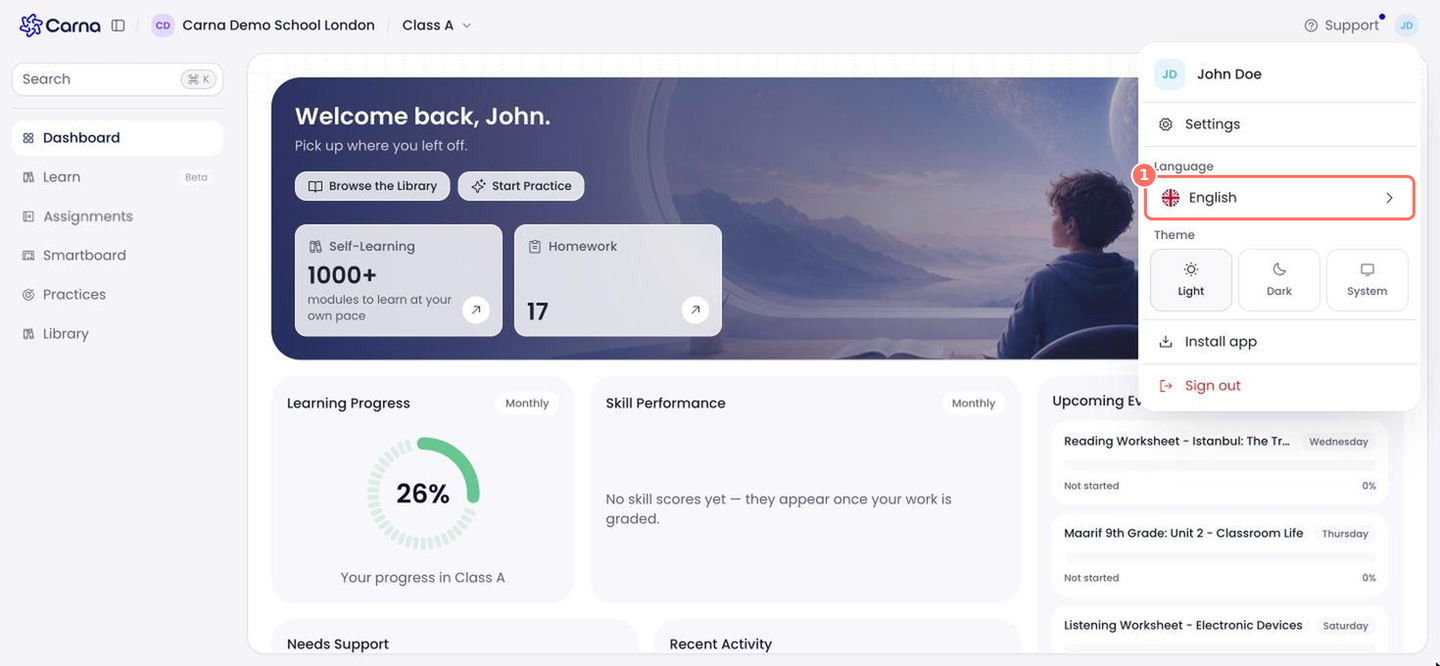
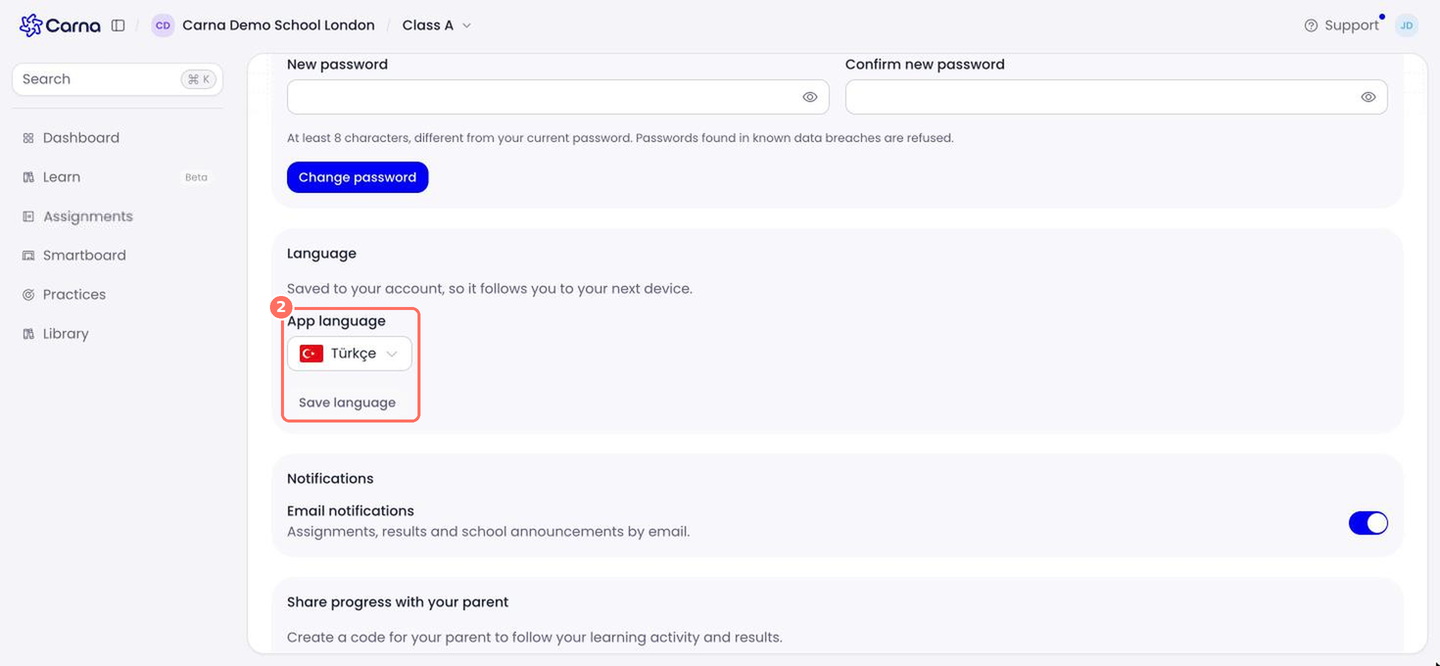
- หากภาษาเปลี่ยนกลับเมื่อคุณเข้าสู่ระบบบนอุปกรณ์อื่น ให้คลิก การตั้งค่า ในเมนูเดียวกัน ใต้ ภาษา ให้เลือกภาษาของคุณใน ภาษาของแอป แล้วคลิก บันทึกภาษา
- หากยังมีบางคำเป็นภาษาเดิม ให้โหลดหน้าใหม่เพื่อใช้ Carna เวอร์ชันล่าสุด:
- Windows: กด Ctrl + Shift + R
- Mac: กด Cmd + Shift + R
- iPhone, iPad หรือ Android: ปิดแท็บเบราว์เซอร์ แล้วเปิด org.carna.app อีกครั้ง
- แอปที่ติดตั้งไว้: ปิดแอป Carna ให้สนิทแล้วเปิดอีกครั้ง
- หากเบราว์เซอร์ยังแสดงแถบหรือไอคอนแปลภาษา ให้เลือก แสดงต้นฉบับ (หรือ ดูต้นฉบับ ใน Safari) เพื่อดู Carna โดยไม่มีการแปลจากเบราว์เซอร์
เคล็ดลับและข้อควรรู้
- การเปลี่ยนภาษาของแอปจะเปลี่ยนเมนูและปุ่มของ Carna ส่วนบทเรียนและแบบฝึกหัดจะคงเดิม
- ดูตัวเลือกภาษาทั้งหมดได้ที่ วิธีเปลี่ยนภาษาของแอป
- ส่วนขยายแปลภาษา (ส่วนเสริม) ในเบราว์เซอร์ก็เปลี่ยนหน้าได้เช่นกัน ให้ปิดส่วนขยายเหล่านั้นสำหรับ org.carna.app
การแก้ไขปัญหา
- เมนูสลับไปมาระหว่างสองภาษา: ภาษาในเมนูใต้ชื่อย่อของคุณกับภาษาที่บันทึกไว้ใน การตั้งค่า อาจไม่ตรงกัน ให้เลือกภาษาเดียวกันทั้งสองที่
- หน้าเข้าสู่ระบบเป็นภาษาอื่น: ใช้เมนูภาษาที่ด้านบนของหน้าเข้าสู่ระบบ
- ยังดูไม่ถูกต้อง: ถ่ายภาพหน้าจอแล้วส่งให้เราผ่าน ฝ่ายสนับสนุน › Live Support หรือ support@carna.ai