


































วิธีมอบหมายโมดูลให้หนึ่งชั้นเรียนหรือมากกว่า
ส่งโมดูลให้ทั้งชั้นเรียน หลายชั้นเรียนพร้อมกัน หรือเฉพาะนักเรียนที่คุณเลือก พร้อมวันครบกำหนด จำนวนครั้งที่ทำได้ และเวลาที่นักเรียนจะเห็นผลตอบกลับ
สำหรับ: ครู
สรุป: ส่งโมดูลให้ทั้งชั้นเรียน หลายชั้นเรียนพร้อมกัน หรือเฉพาะนักเรียนที่คุณเลือก พร้อมวันครบกำหนด จำนวนครั้งที่ทำได้ และเวลาที่นักเรียนจะเห็นผลตอบกลับ
ก่อนเริ่ม: คุณต้องมีบัญชีครูและชั้นเรียนอย่างน้อยหนึ่งชั้นเรียน หากต้องการหาโมดูลที่เหมาะสมก่อน ดู วิธีค้นหาโมดูลในคอร์ส
ขั้นตอน
ค้นหาโมดูล
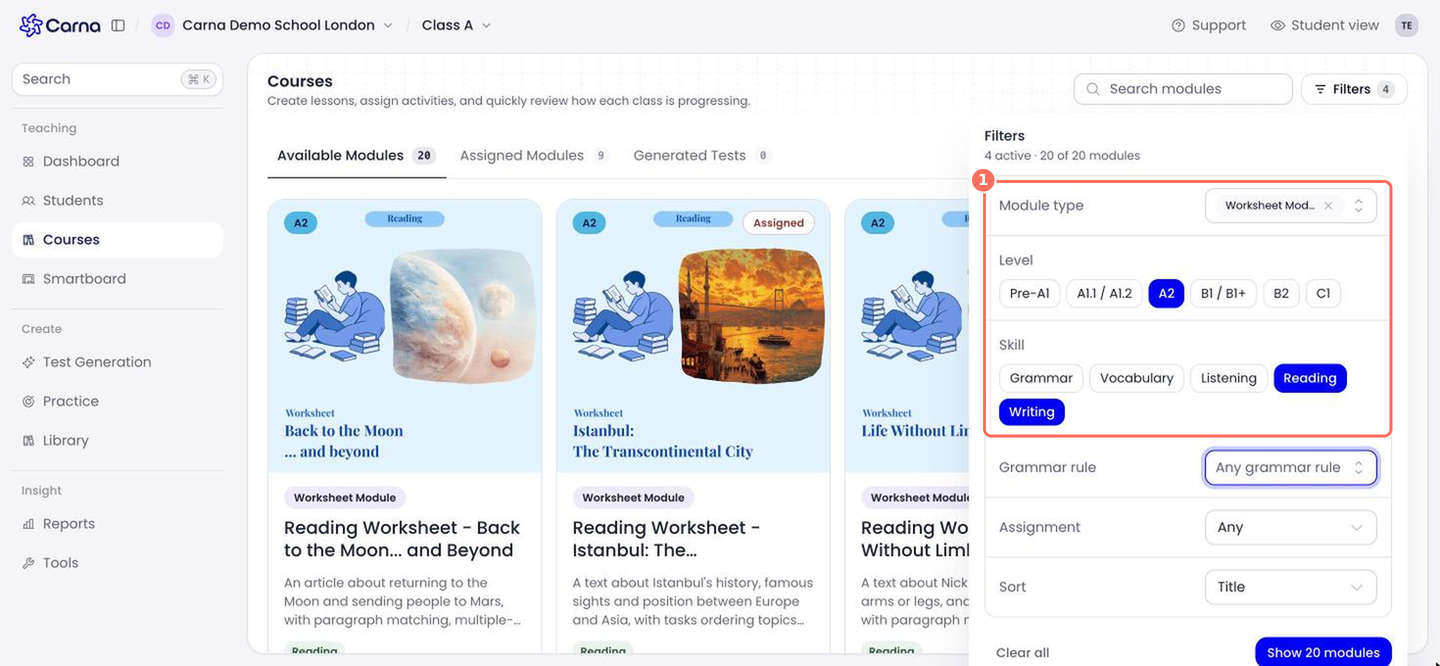
ไปที่ คอร์ส แล้วใช้ ค้นหาโมดูล หรือ ตัวกรอง เพื่อหาโมดูล เช่น เลือก โมดูลใบงาน A2 การอ่าน และ การเขียน แล้วคลิก แสดงโมดูล … รายการ
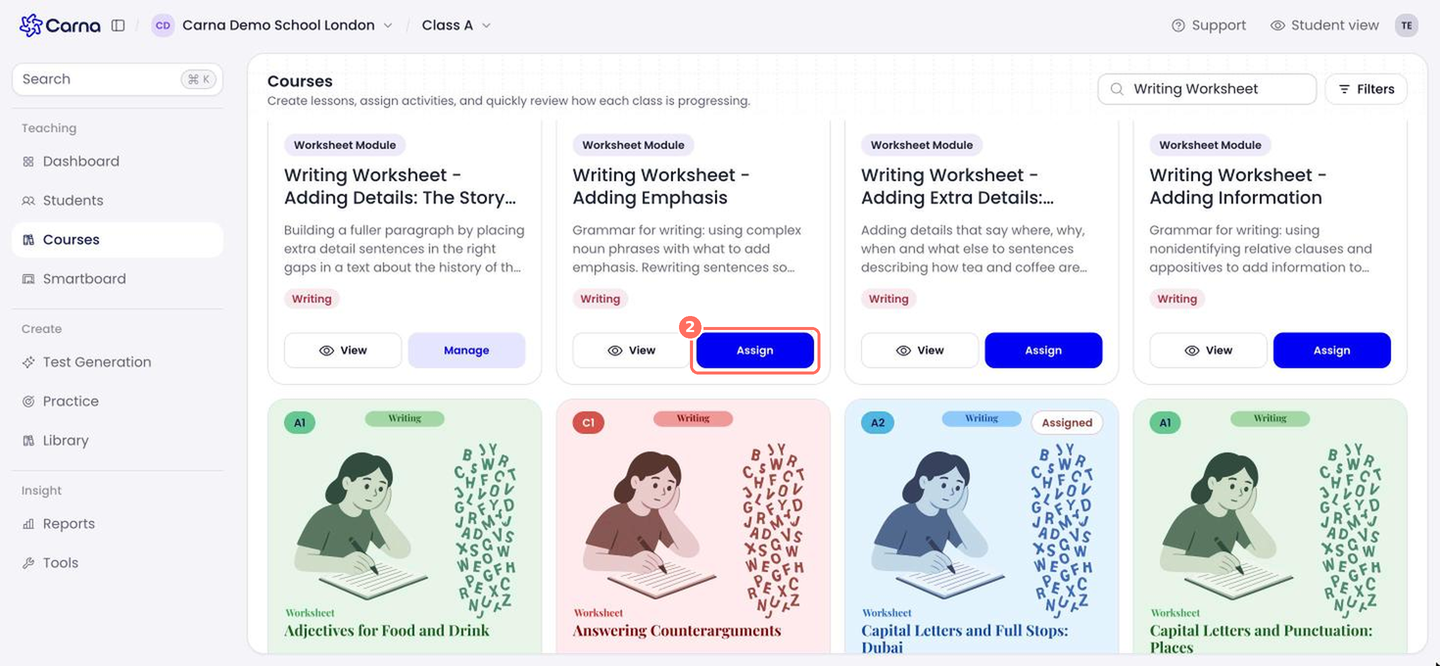
บนโมดูลที่ต้องการ ให้คลิก มอบหมาย โมดูลที่คุณมอบหมายให้ชั้นเรียนปัจจุบันแล้วจะแสดง จัดการ แทน คลิก จัดการ เพื่อดูงานที่มอบหมายหรือมอบหมายให้ชั้นเรียนเพิ่ม
มอบหมายให้ทั้งชั้นเรียน
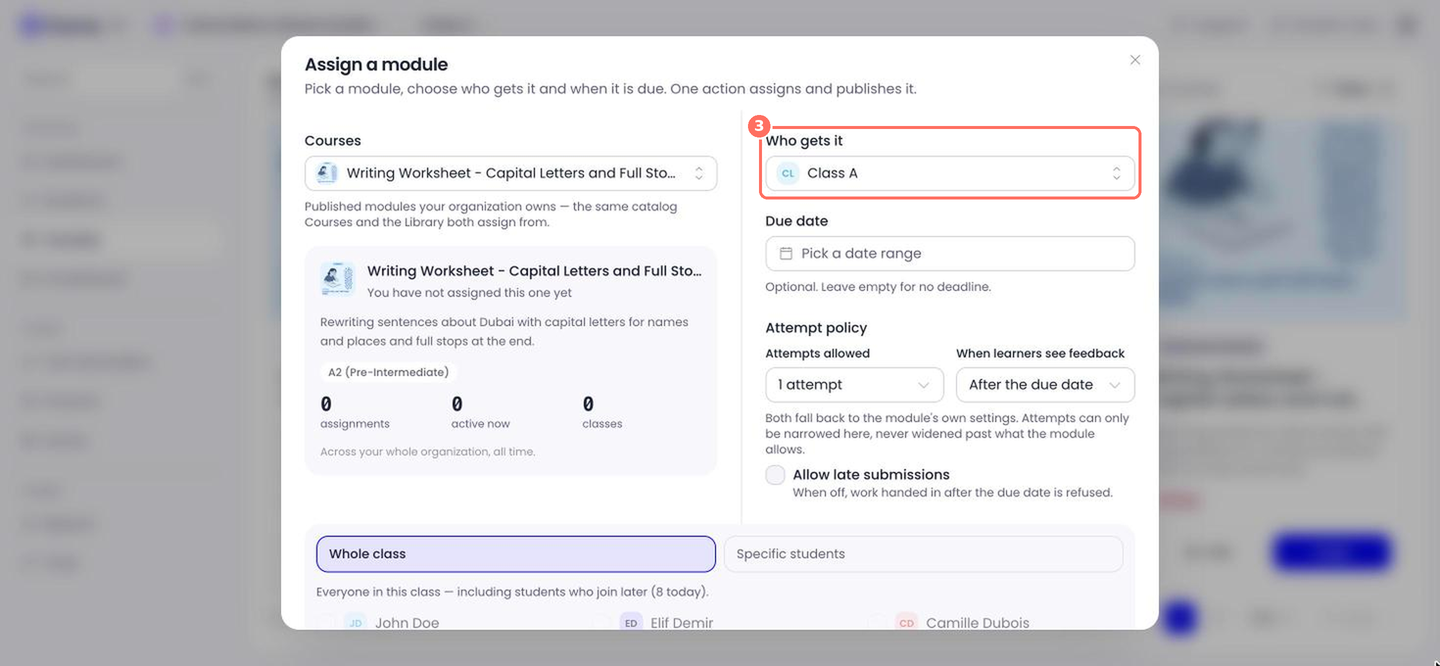
หน้าต่าง มอบหมายโมดูล จะเปิดขึ้น ทางด้านซ้ายใต้ คอร์ส คุณจะเห็นโมดูลที่เลือก ใต้ ใครได้รับ ทางด้านขวา ชั้นเรียนปัจจุบันของคุณถูกเลือกไว้แล้ว
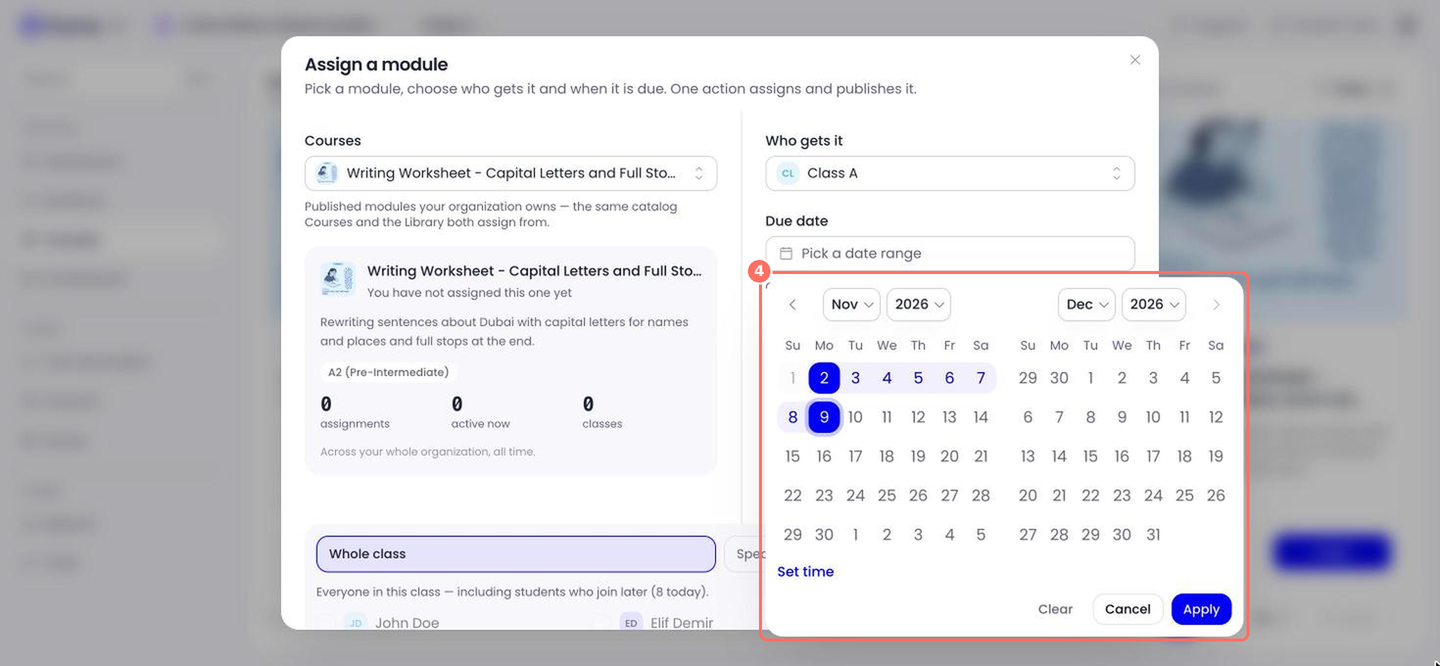
ใต้ วันครบกำหนด ให้คลิก เลือกช่วงวันที่ คลิกวันเริ่มต้น แล้วคลิกวันครบกำหนด จากนั้นคลิก ใช้
- นักเรียนจะเห็นโมดูลตั้งแต่วันเริ่มต้น
- งานจะปิดเวลา 23:59 น. ของวันครบกำหนด
- คลิก ตั้งเวลา หากต้องการกำหนดเวลาเริ่มหรือเวลาสิ้นสุดที่เจาะจง
- เว้นวันที่ว่างไว้หากไม่มีกำหนดส่ง งานจะเปิดอยู่จนกว่าคุณจะปิด (ดู วิธีจัดการ ปิด และกู้คืนงานที่มอบหมาย)
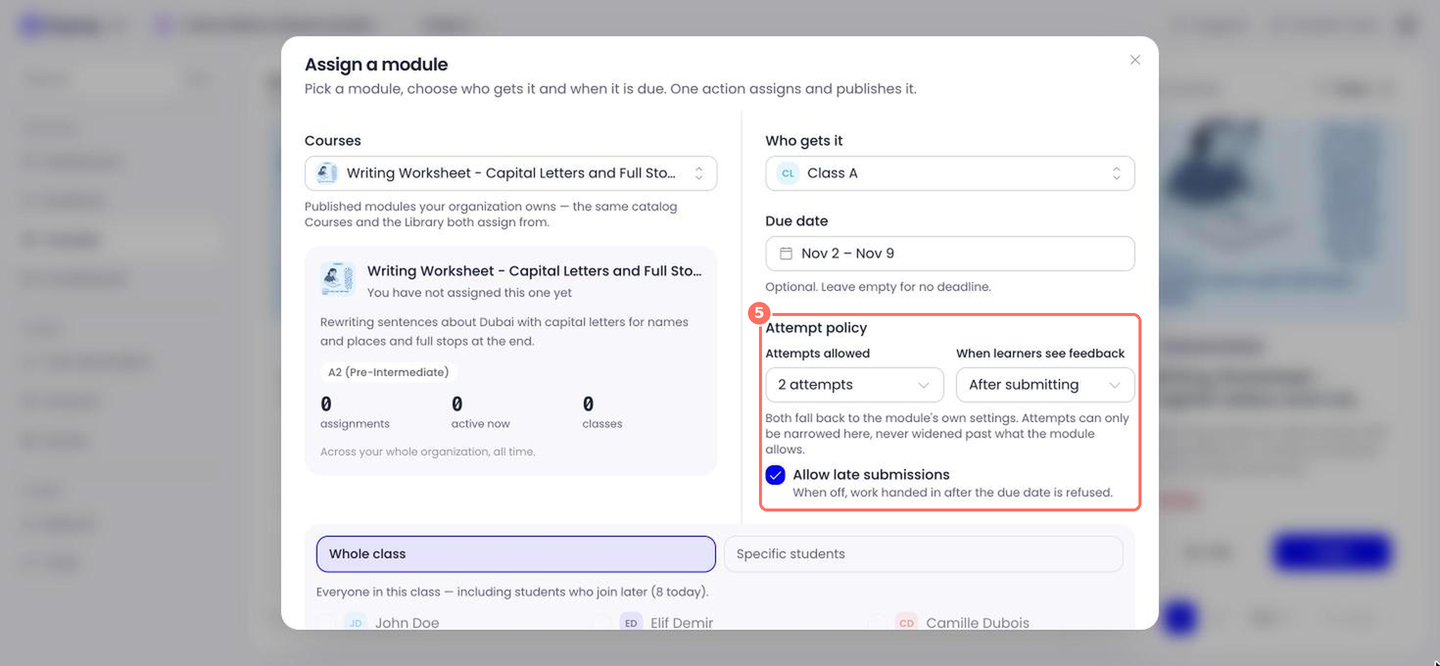
ใต้ นโยบายจำนวนครั้ง ให้ตั้งค่า:
- จำนวนครั้งที่ทำได้: จำนวนครั้งที่นักเรียนแต่ละคนส่งโมดูลได้ (1 2 หรือ 3 ครั้ง) หากมากกว่าหนึ่งครั้ง นักเรียนจะเห็น ลองอีกครั้ง หลังส่งงาน และครั้งที่ดีที่สุดจะถูกนับ
- เมื่อใดผู้เรียนจะเห็นผลตอบกลับ: เวลาที่นักเรียนจะเห็นว่าข้อใดถูก (ตัวเลือกอธิบายไว้ใน เคล็ดลับและข้อควรรู้)
- อนุญาตให้ส่งช้า: ทำเครื่องหมายหากยังต้องการรับงานที่ส่งหลังวันครบกำหนด หากปิดไว้ งานที่ส่งช้าจะไม่ถูกรับ
ค่าเริ่มต้นของโมดูล ในทั้งสองรายการจะใช้การตั้งค่าที่โมดูลมีอยู่แล้ว คุณให้จำนวนครั้งน้อยกว่าที่โมดูลอนุญาตได้ แต่ให้มากกว่าไม่ได้
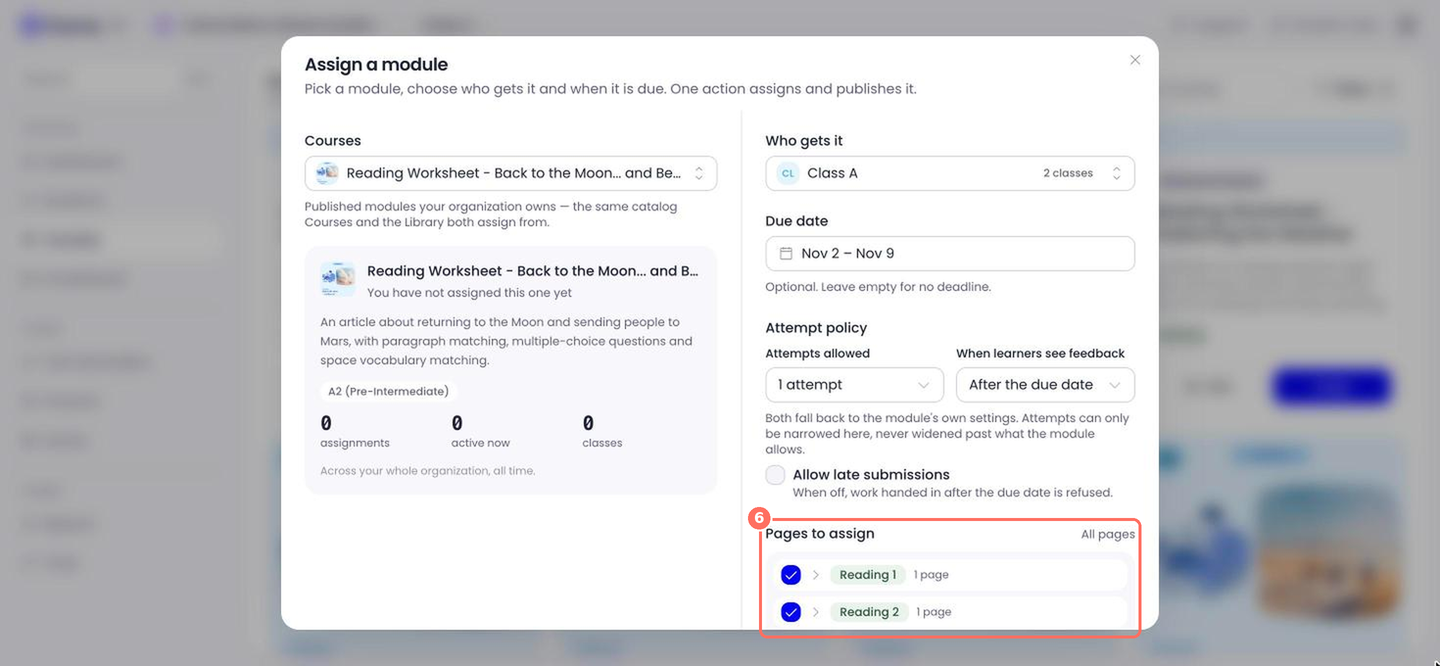
หากโมดูลมีหลายส่วน (เช่น Reading 1 Reading 2 และ Reading 3) ส่วนต่าง ๆ จะแสดงใต้ หน้าที่จะมอบหมาย ทุกส่วนถูกทำเครื่องหมายไว้ ให้ยกเลิกเครื่องหมายส่วนที่นักเรียนไม่ต้องทำ นักเรียนจะเห็นเฉพาะส่วนที่คุณทำเครื่องหมายไว้ หากไม่เห็น หน้าที่จะมอบหมาย แสดงว่าโมดูลมีเพียงส่วนเดียวและนักเรียนจะได้รับทั้งหมด
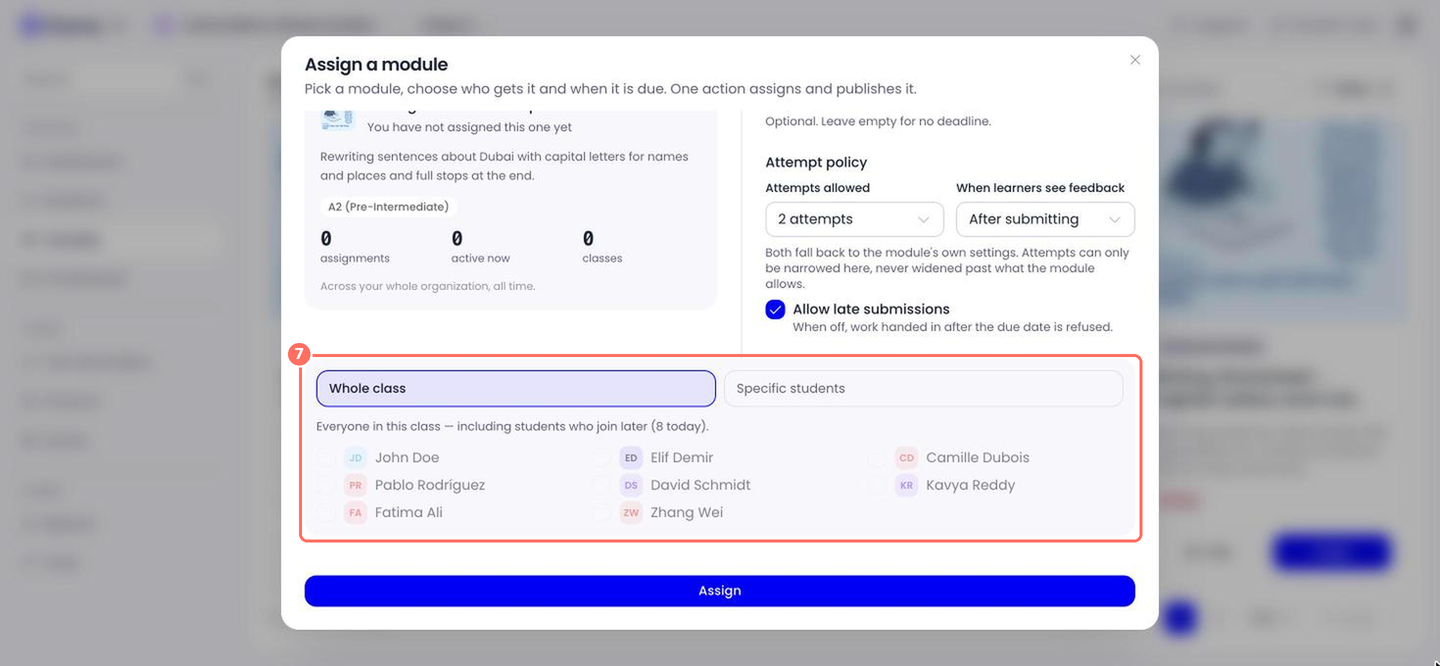
เลือก ทั้งชั้นเรียน ไว้ ทุกคนในชั้นเรียนจะได้รับโมดูล รวมถึงนักเรียนที่เข้าร่วมชั้นเรียนภายหลัง คลิก มอบหมาย
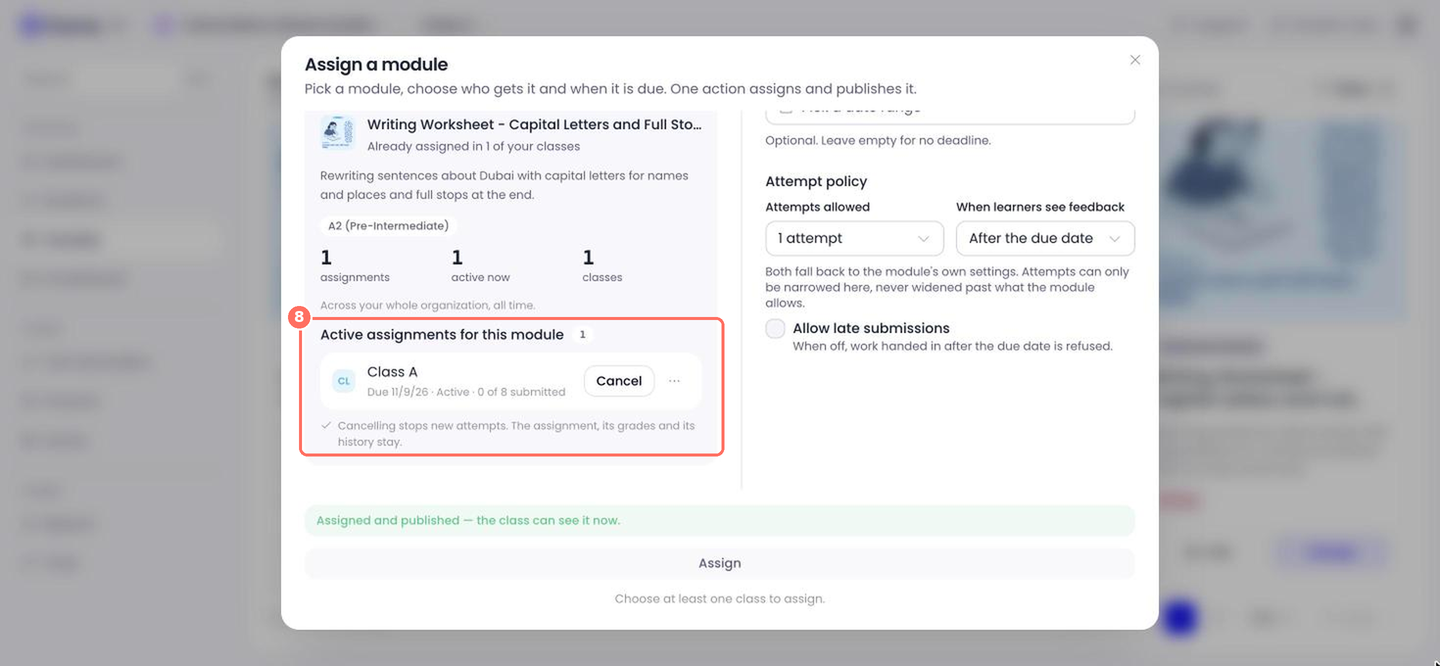
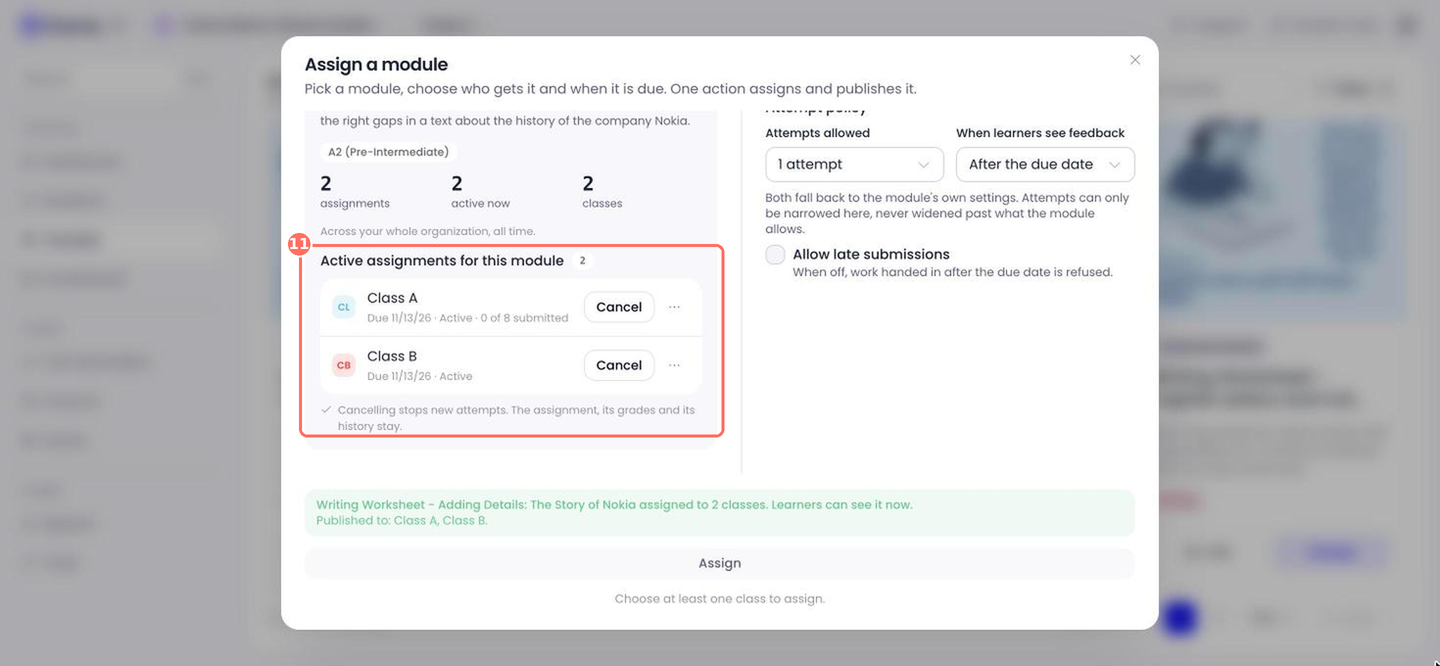
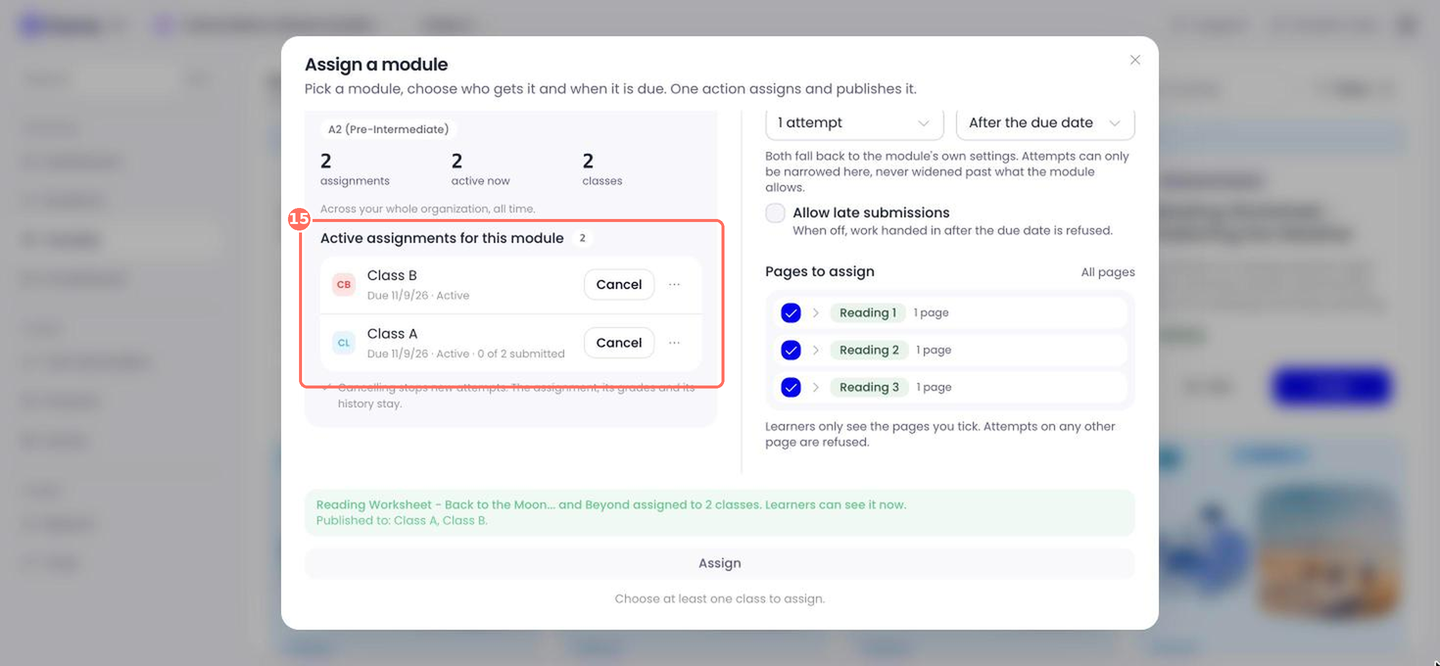
ข้อความสีเขียวจะยืนยันว่ามอบหมายและเผยแพร่โมดูลแล้ว ชั้นเรียนจะปรากฏใต้ งานที่มอบหมายที่ใช้งานอยู่ของโมดูลนี้ พร้อมวันครบกำหนดและจำนวนนักเรียนที่ส่งงานแล้ว (เช่น ส่งแล้ว 0 จาก 8)
มอบหมายให้หลายชั้นเรียน
เปิด มอบหมาย บนโมดูล คลิก ใครได้รับ แล้วทำเครื่องหมายทุกชั้นเรียนที่ควรได้รับ ชั้นเรียนปัจจุบันของคุณจะมีป้าย ชั้นเรียนปัจจุบัน พิมพ์ใน ค้นหาชั้นเรียน… เพื่อหาชั้นเรียนได้เร็วขึ้น คลิกนอกรายการเพื่อปิด
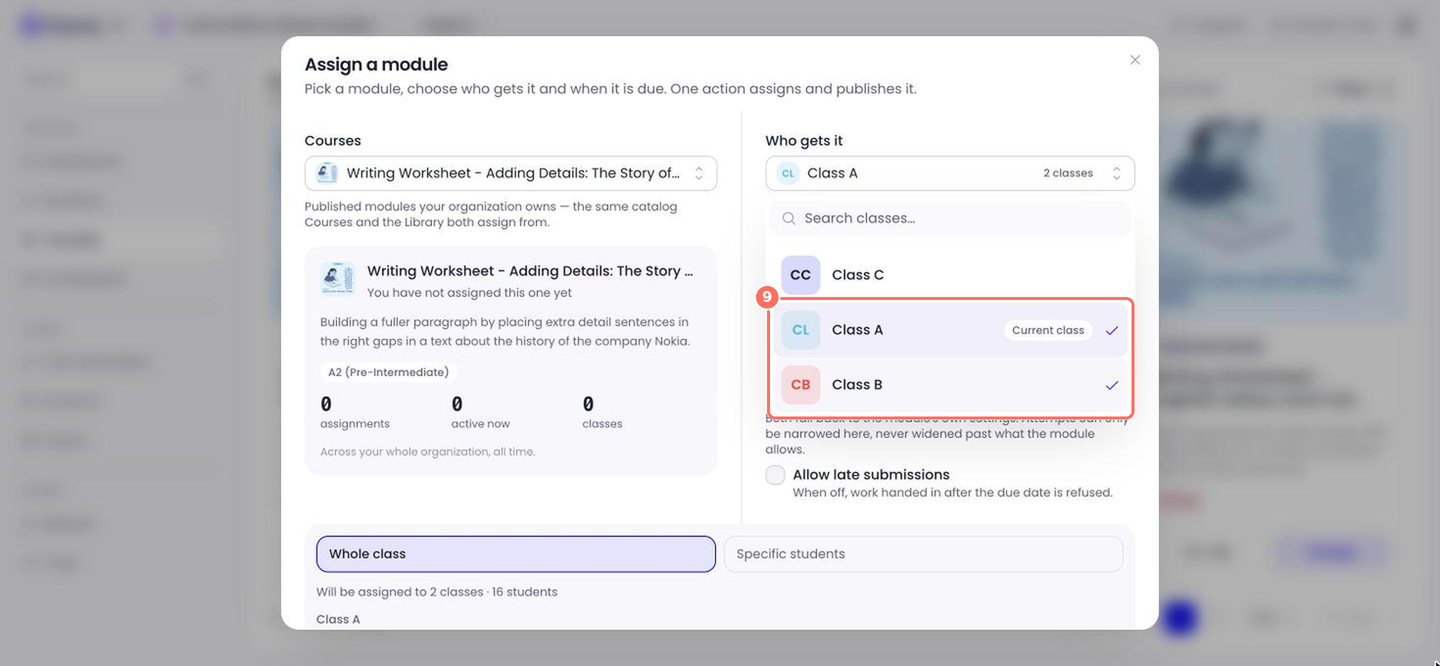
ตั้งวันครบกำหนด นโยบายจำนวนครั้ง และหน้าต่าง ๆ ตามข้างต้น ใต้ ทั้งชั้นเรียน Carna จะแสดงจำนวนชั้นเรียนและนักเรียนที่จะได้รับโมดูล (เช่น จะมอบหมายให้ 2 ชั้นเรียน · นักเรียน 16 คน) และรายชื่อนักเรียนของแต่ละชั้นเรียน คลิก มอบหมาย
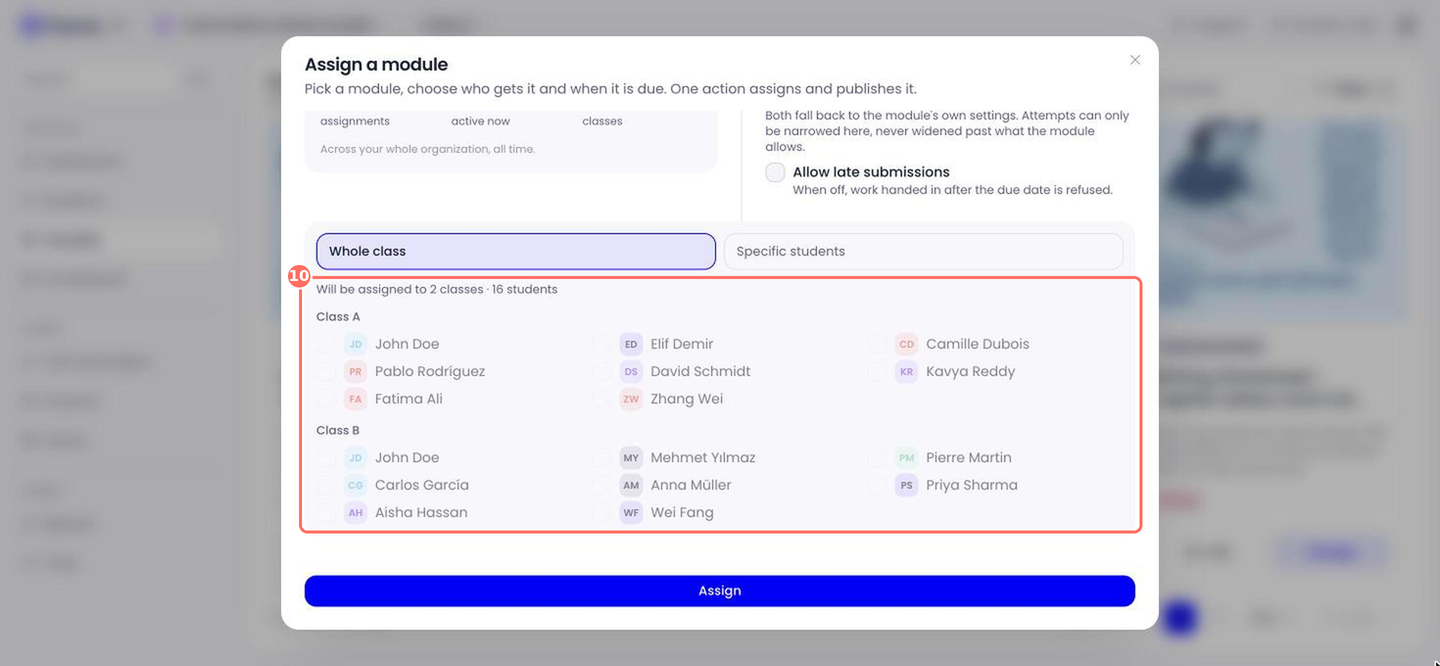
Carna จะยืนยันว่าเผยแพร่โมดูลไปยังชั้นเรียนใดบ้าง (เช่น เผยแพร่ไปยัง: Class A, Class B) แต่ละชั้นเรียนจะปรากฏใต้ งานที่มอบหมายที่ใช้งานอยู่ของโมดูลนี้
มอบหมายให้นักเรียนที่ระบุ
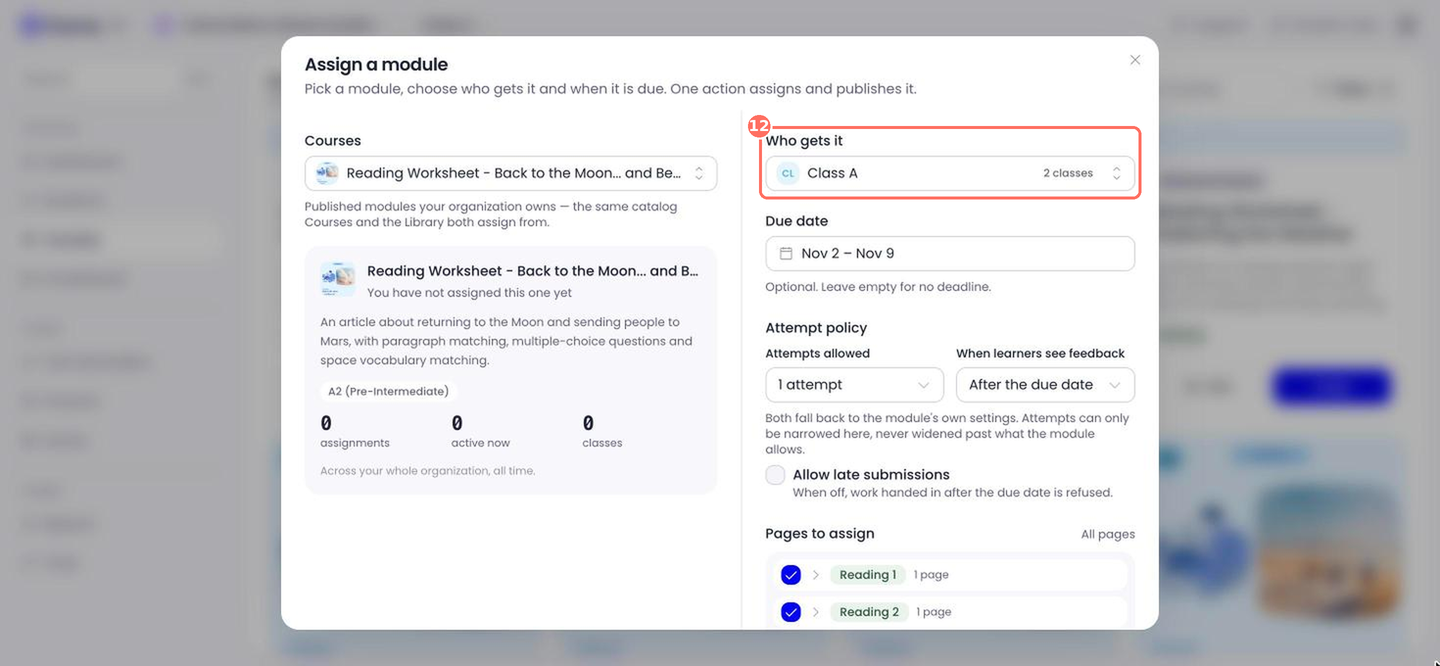
เปิด มอบหมาย บนโมดูลแล้วเลือกหนึ่งชั้นเรียนหรือมากกว่าใต้ ใครได้รับ ตั้งวันครบกำหนด นโยบายจำนวนครั้ง และหน้าต่าง ๆ ตามข้างต้น
คลิก นักเรียนที่ระบุ นักเรียนทุกคนในชั้นเรียนที่เลือกจะถูกทำเครื่องหมายไว้ โดยแต่ละชั้นเรียนมีรายการของตัวเอง
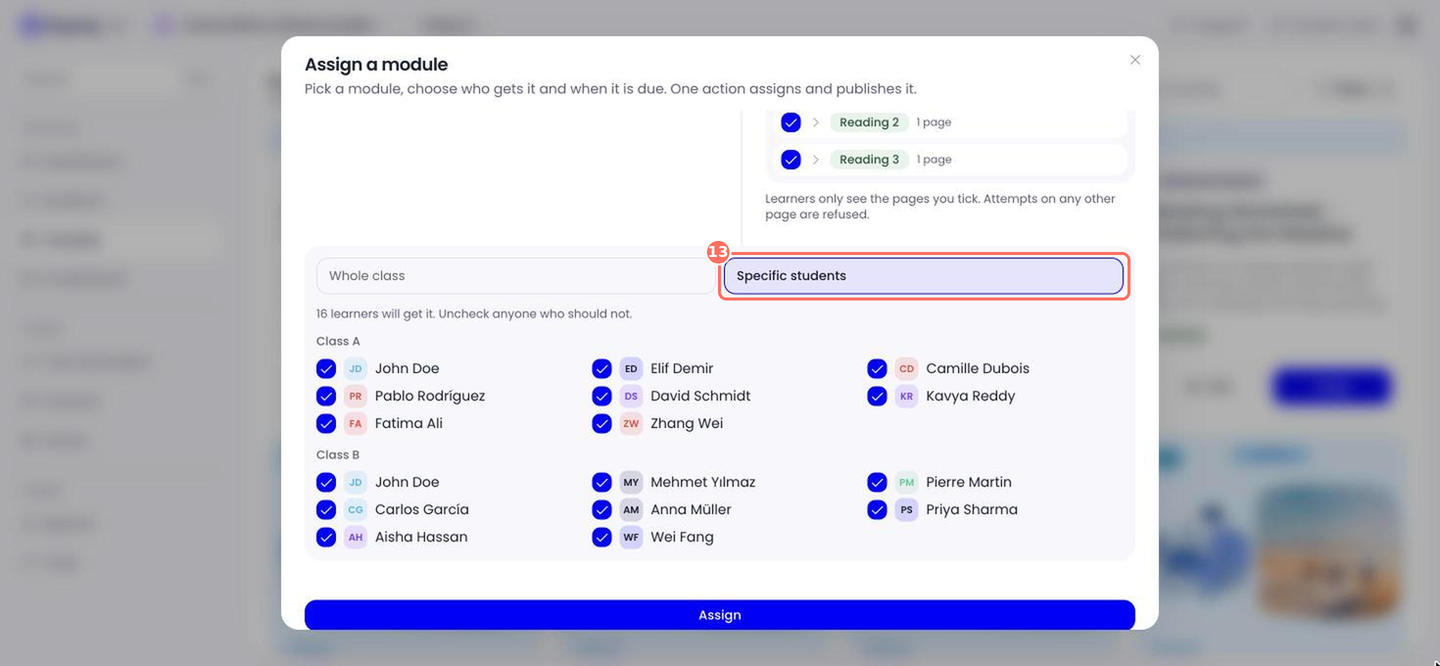
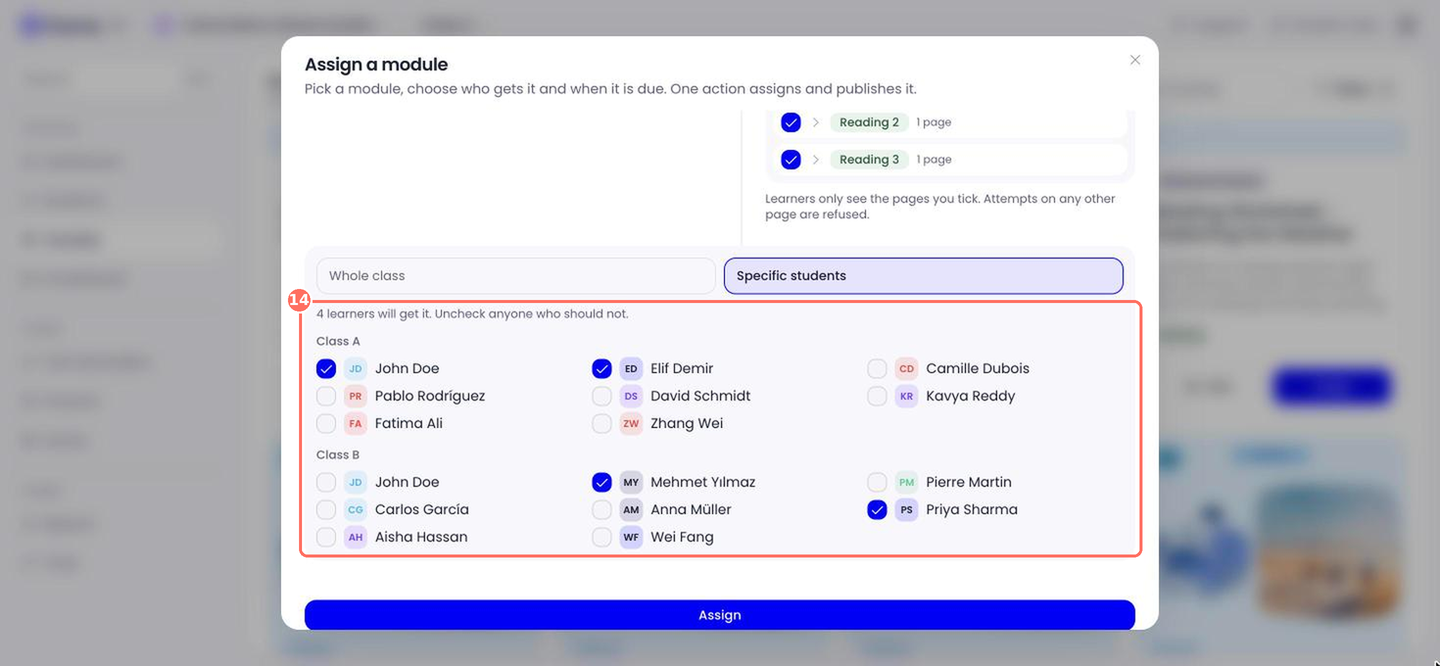
ยกเลิกเครื่องหมายทุกคนที่ไม่ควรได้รับโมดูล คุณเลือกนักเรียนต่างคนจากต่างชั้นเรียนได้ Carna จะแสดงจำนวนผู้ที่จะได้รับ (เช่น ผู้เรียน 4 คนจะได้รับ) คลิก มอบหมาย
แต่ละชั้นเรียนจะปรากฏใต้ งานที่มอบหมายที่ใช้งานอยู่ของโมดูลนี้ พร้อมจำนวนนักเรียนที่ได้รับโมดูล (เช่น ส่งแล้ว 0 จาก 2) จำนวนที่ส่งแล้วเป็นของชั้นเรียนที่เลือกไว้ด้านบนของหน้า หากต้องการดูชั้นเรียนอื่น ให้เปลี่ยนชั้นเรียนที่นั่น
เคล็ดลับและข้อควรรู้
- ตัวเลือกของ เมื่อใดผู้เรียนจะเห็นผลตอบกลับ:
- หลังส่งงาน: นักเรียนเห็นผลทันทีที่ส่งงาน
- หลังแต่ละคำถาม: นักเรียนเห็นว่าแต่ละคำตอบถูกหรือไม่ระหว่างทำ
- หลังวันครบกำหนด: ผลจะถูกซ่อนไว้จนกว่าจะเลยกำหนดส่ง เหมาะกับแบบทดสอบ เพื่อไม่ให้นักเรียนแชร์คำตอบกัน
- ไม่แสดง: นักเรียนจะไม่เห็นผลของตน
- ค่าเริ่มต้นของโมดูล: ใช้การตั้งค่าของโมดูลเอง
- การมอบหมายให้หลายชั้นเรียนจะสร้างงานที่มอบหมายแยกกันสำหรับแต่ละชั้นเรียน คุณเปลี่ยน ปิด หรือเก็บถาวรงานของชั้นเรียนหนึ่งได้โดยไม่กระทบชั้นเรียนอื่น
- เมื่อใช้ นักเรียนที่ระบุ เฉพาะนักเรียนที่คุณทำเครื่องหมายเท่านั้นที่จะได้รับโมดูล นักเรียนที่เข้าร่วมชั้นเรียนภายหลังจะไม่ได้รับโดยอัตโนมัติ
- หากนักเรียนอยู่มากกว่าหนึ่งชั้นเรียน ชื่อจะปรากฏในรายการของแต่ละชั้นเรียน ให้ทำเครื่องหมายใต้ชั้นเรียนที่คุณกำลังมอบหมายให้
- แผงด้านซ้ายแสดงว่าโมดูลนี้ถูกใช้ในโรงเรียนของคุณบ่อยแค่ไหน ได้แก่ งานที่มอบหมาย ใช้งานอยู่ตอนนี้ และ ชั้นเรียน ทั่วทั้งองค์กร ช่วยให้คุณไม่มอบหมายโมดูลเดิมให้ชั้นเรียนซ้ำ
- หน้าต่างจะยังเปิดอยู่หลังมอบหมาย หากต้องการมอบหมายโมดูลอื่นทันที ให้เลือกใต้ คอร์ส ที่มุมซ้ายบนของหน้าต่าง
- ยกเลิก ข้างชั้นเรียนใต้ งานที่มอบหมายที่ใช้งานอยู่ของโมดูลนี้ จะหยุดงานของชั้นเรียนนั้น นักเรียนจะไม่เห็นงานอีก แต่คะแนนและประวัติยังอยู่ ดูความแตกต่างระหว่าง ยกเลิก ปิดงาน และ เก็บถาวร ได้ที่ วิธีจัดการ ปิด และกู้คืนงานที่มอบหมาย
- หากต้องการเปลี่ยนวันครบกำหนด จำนวนครั้ง หรือการตั้งค่าการส่งช้าหลังมอบหมาย ให้ไปที่ คอร์ส › โมดูลที่มอบหมาย แล้วคลิก จัดการ บนโมดูล
การแก้ไขปัญหา
- ปุ่มมอบหมายเป็นสีเทาและแสดง "เลือกอย่างน้อยหนึ่งชั้นเรียนเพื่อมอบหมาย": เลือกอย่างน้อยหนึ่งชั้นเรียนใต้ ใครได้รับ
- ฉันเลือก 3 ครั้งไม่ได้: โมดูลอนุญาตจำนวนครั้งน้อยกว่านั้น ให้เลือกจำนวนที่น้อยลง หรือ ค่าเริ่มต้นของโมดูล
- ฉันไม่เห็นหน้าที่จะมอบหมาย: โมดูลมีเพียงส่วนเดียว นักเรียนจึงได้รับทั้งหมด
- นักเรียนส่งงานหลังวันครบกำหนดไม่ได้: อนุญาตให้ส่งช้า ถูกปิดไว้ ไปที่ คอร์ส › โมดูลที่มอบหมาย คลิก จัดการ บนโมดูล ตั้ง หลังกำหนดส่ง เป็น รับงานที่ส่งช้า แล้วคลิก บันทึกการตั้งค่า
- นักเรียนไม่เห็นคำตอบหลังทำเสร็จ: ตรวจสอบ เมื่อใดผู้เรียนจะเห็นผลตอบกลับ หากเป็น หลังวันครบกำหนด ผลจะปรากฏหลังเลยกำหนดส่งเท่านั้น
- นักเรียนมองไม่เห็นงาน: ตรวจสอบว่าวันเริ่มต้นผ่านมาแล้ว นักเรียนอยู่ในชั้นเรียนที่คุณมอบหมายให้ และหากใช้ นักเรียนที่ระบุ ตรวจสอบว่านักเรียนถูกทำเครื่องหมายไว้ ดู วิธีค้นหางานที่มอบหมายที่คุณมองไม่เห็น