


































วิธีติดตามและจัดการแบบฝึกหัดที่มอบหมาย
ดูว่าใครทำแบบฝึกหัดแล้ว เปลี่ยนวันครบกำหนดหรือจำนวนครั้ง เลือกนักเรียนที่จะได้รับ และปิด เก็บถาวร หรือกู้คืนแบบฝึกหัด
สำหรับ: ครู
สรุป: ดูว่าใครทำแบบฝึกหัดแล้ว เปลี่ยนวันครบกำหนดหรือจำนวนครั้ง เลือกนักเรียนที่จะได้รับ และปิด เก็บถาวร หรือกู้คืนแบบฝึกหัด
ก่อนเริ่ม: คุณต้องมีบัญชีครูและแบบฝึกหัดที่มอบหมายแล้วอย่างน้อยหนึ่งรายการ ดู วิธีมอบหมายแบบฝึกหัดให้ชั้นเรียน
ขั้นตอน
ไปที่ แบบฝึกหัด แล้วคลิกแท็บ แบบฝึกหัดที่มอบหมาย คุณจะเห็นแบบฝึกหัดที่มอบหมายให้ชั้นเรียนที่เลือกไว้ด้านบนของหน้า
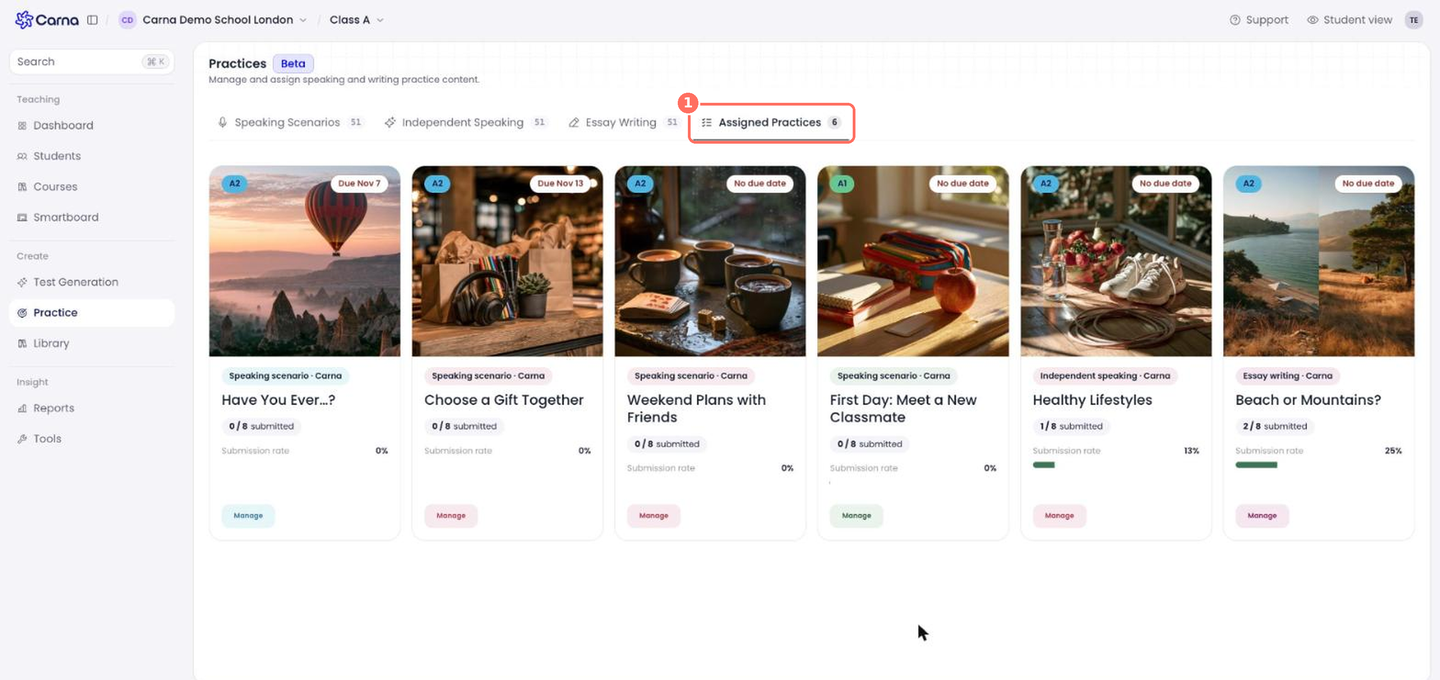
การ์ดแต่ละใบแสดงระดับ วันครบกำหนด (หรือ ไม่มีวันครบกำหนด) ประเภทแบบฝึกหัด จำนวนนักเรียนที่ส่งงานแล้ว (เช่น ส่งแล้ว 0 / 8) และ อัตราการส่งงาน คลิก จัดการ บนการ์ด
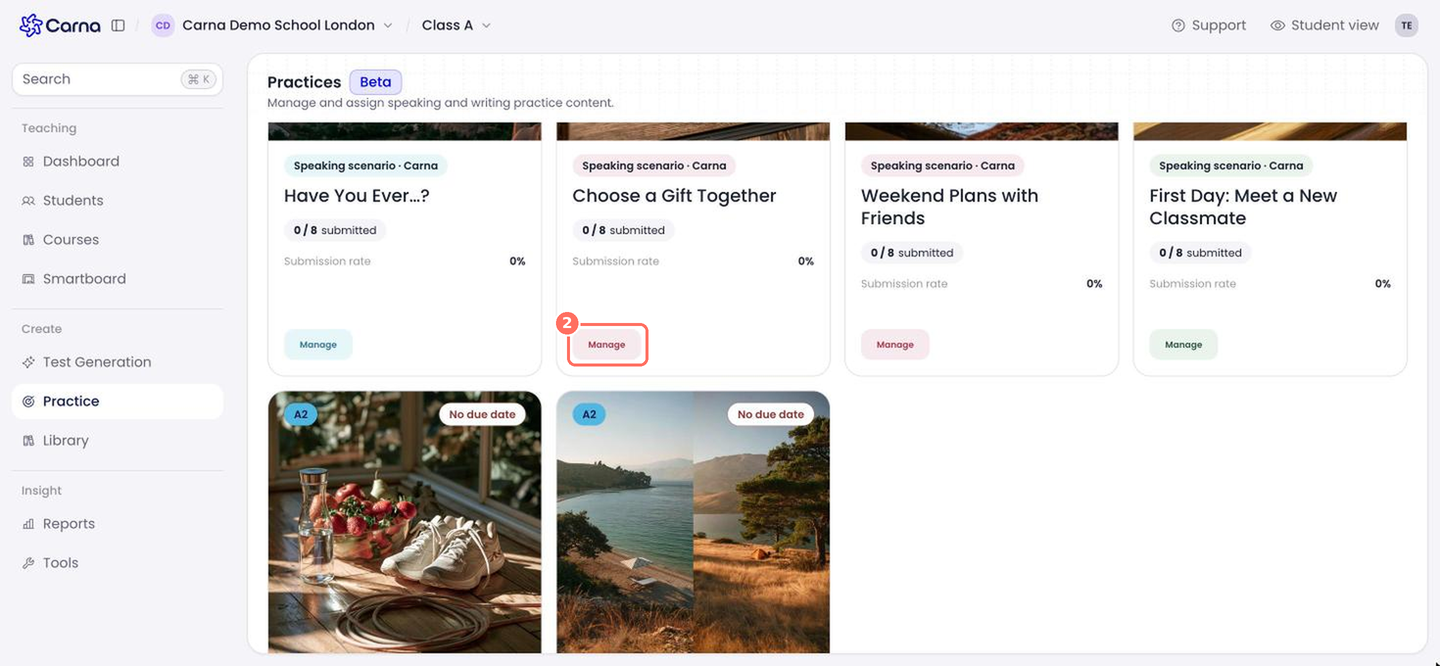
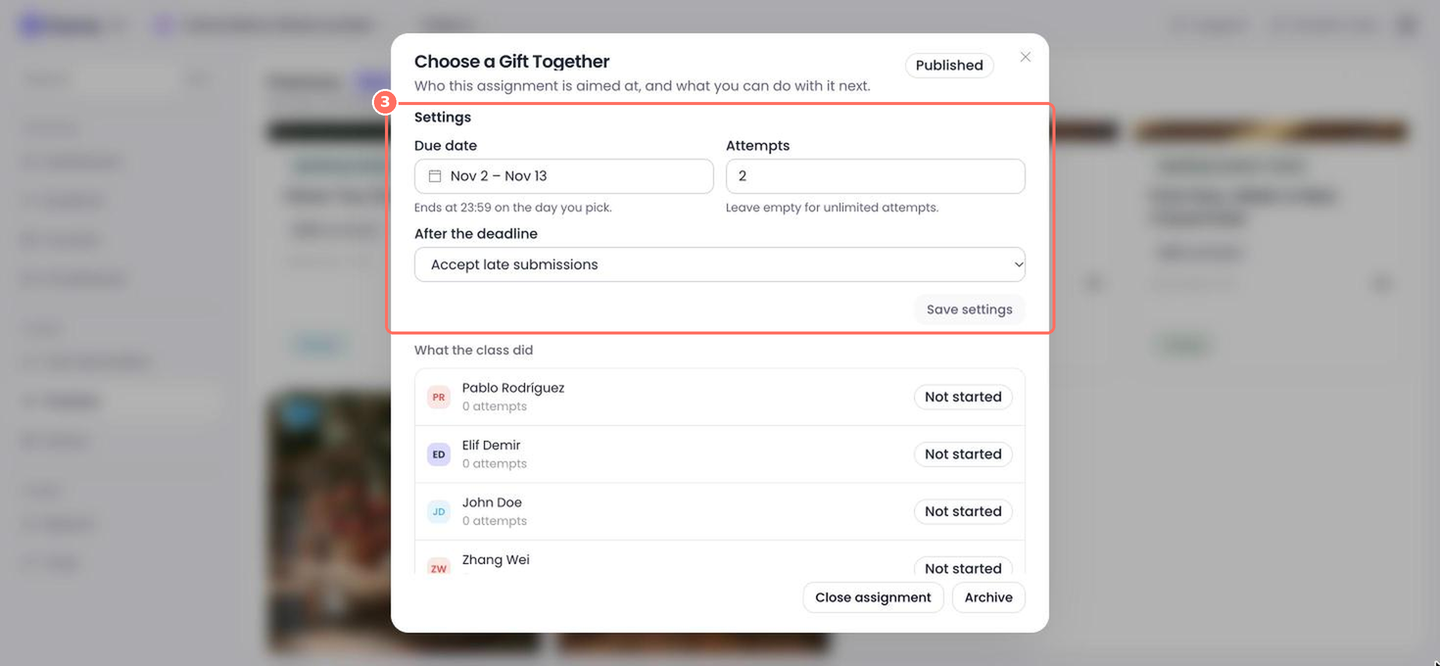
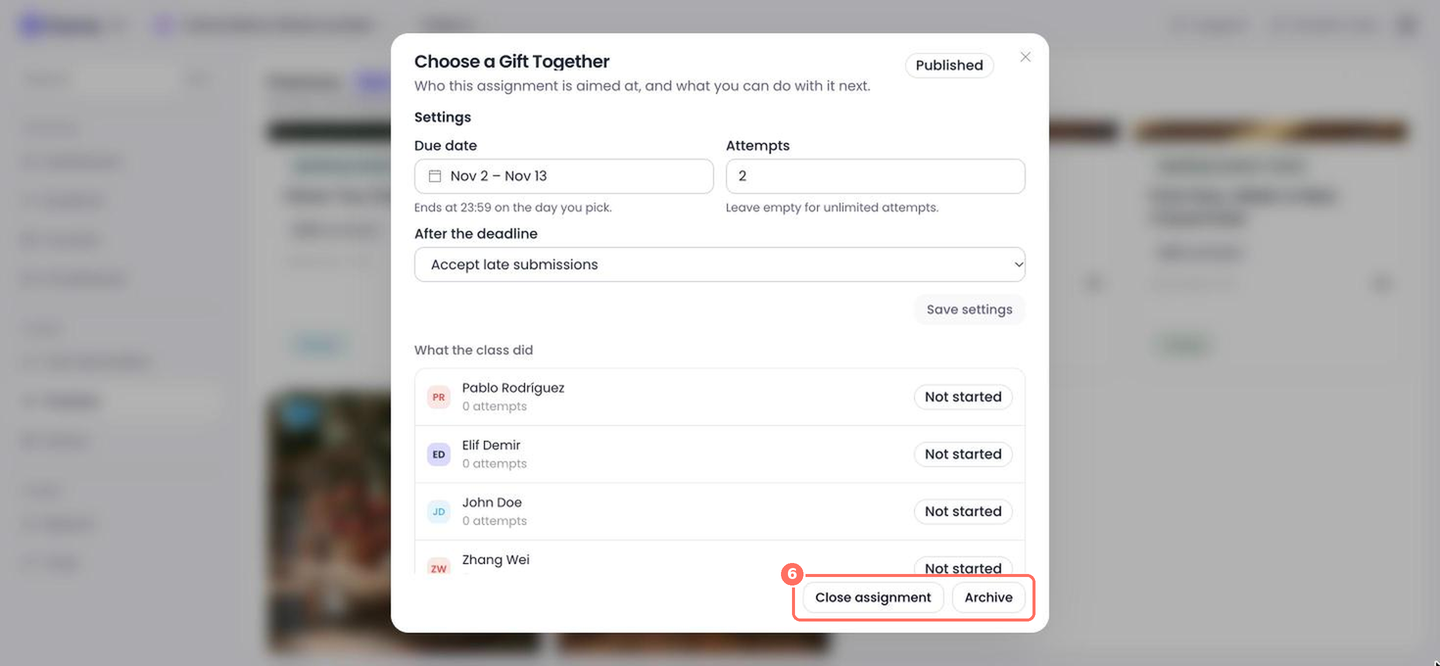
ใต้ การตั้งค่า ให้เปลี่ยนสิ่งที่ต้องการ แล้วคลิก บันทึกการตั้งค่า:
- วันครบกำหนด: คลิกวันที่เพื่อเลือกช่วงใหม่ แบบฝึกหัดจะปิดเวลา 23:59 น. ของวันครบกำหนด
- จำนวนครั้ง: พิมพ์จำนวนครั้งที่นักเรียนแต่ละคนทำได้ เว้นว่างไว้หากไม่จำกัดจำนวนครั้ง
- หลังกำหนดส่ง: รับงานที่ส่งช้า หรือ ไม่รับงานที่ส่งช้า
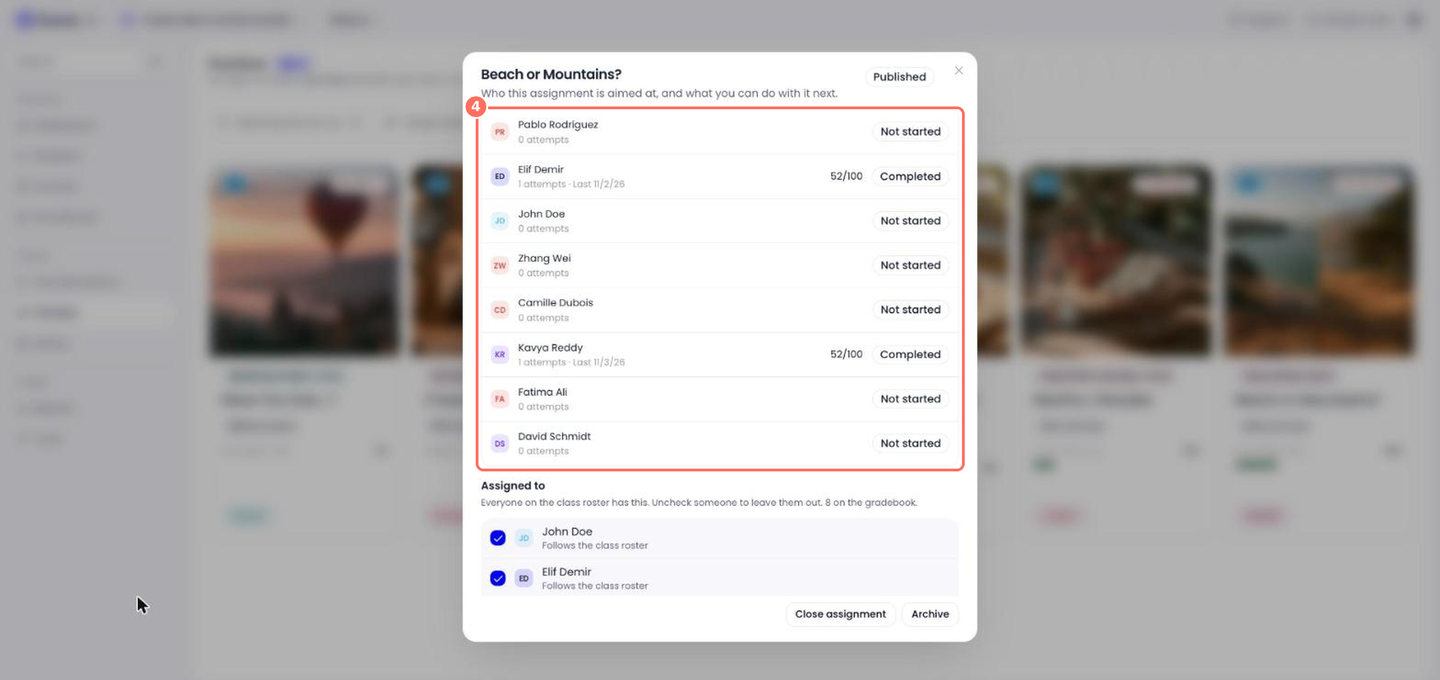
ใต้ สิ่งที่ชั้นเรียนทำ ให้ตรวจความคืบหน้าของนักเรียนแต่ละคน:
- เสร็จแล้ว: นักเรียนส่งงานแล้วและงานได้รับการให้คะแนนแล้ว คุณจะเห็นคะแนน (เช่น 52/100) จำนวนครั้งที่ใช้ และวันที่ของครั้งล่าสุด
- ยังไม่เริ่ม: นักเรียนยังไม่ได้ทำแบบฝึกหัด (0 ครั้ง)
หากต้องการอ่านผลตอบกลับและเกณฑ์การให้คะแนนของนักเรียน ให้ไปที่ รายงาน ดู วิธีอ่านรายงานแบบฝึกหัดและคะแนนตามเกณฑ์
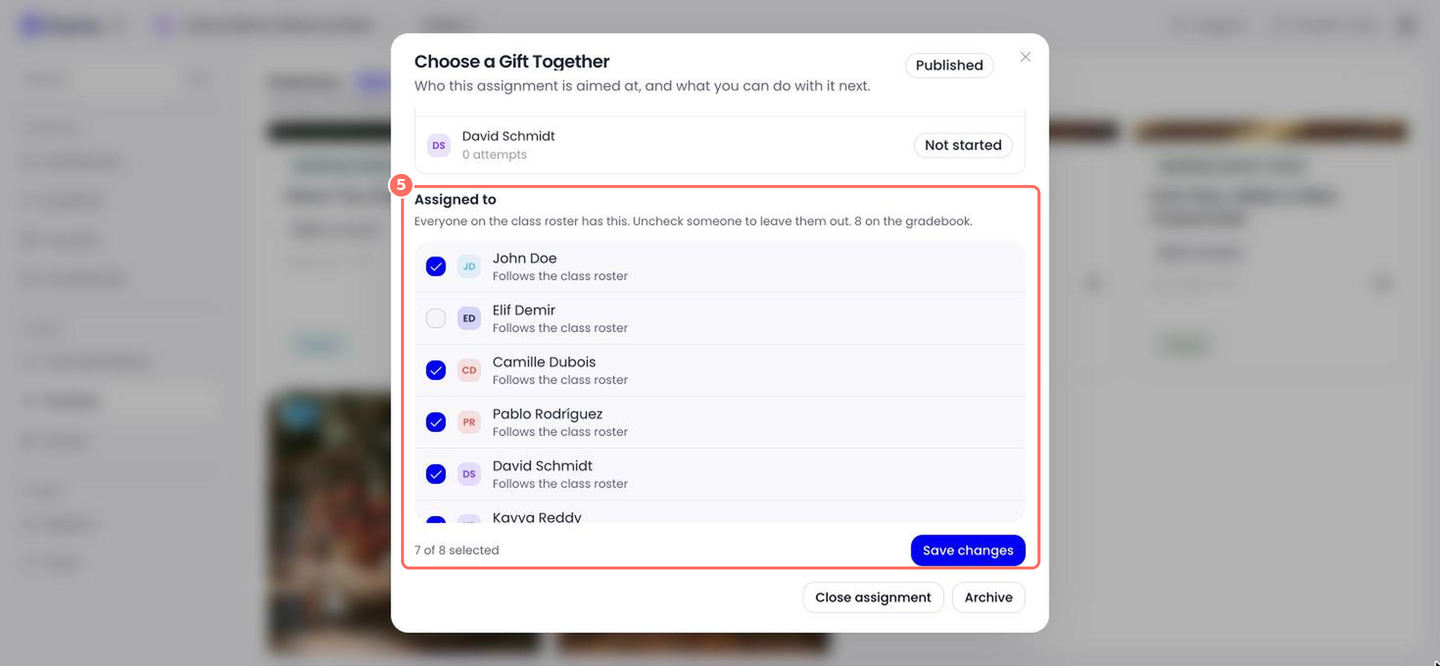
ใต้ มอบหมายให้ นักเรียนทุกคนในรายชื่อชั้นเรียนจะถูกทำเครื่องหมายไว้ (ตามรายชื่อชั้นเรียน) ยกเลิกเครื่องหมายนักเรียนที่ไม่ต้องการให้ได้รับ แล้วคลิก บันทึกการเปลี่ยนแปลง ตัวนับจะแสดงจำนวนที่เลือก (เช่น เลือกแล้ว 7 จาก 8)
ที่ด้านล่างของหน้าต่าง:
- ปิดงาน จะจบแบบฝึกหัดทันทีก่อนวันครบกำหนด นักเรียนจะไม่เห็นอีก
- เก็บถาวร จะยกเลิกการมอบหมายแบบฝึกหัด นักเรียนจะไม่เห็นอีก และแบบฝึกหัดจะออกจากรายการที่ใช้งานอยู่และรายงานของคุณจนกว่าคุณจะกู้คืน ยืนยันด้วย เก็บถาวร
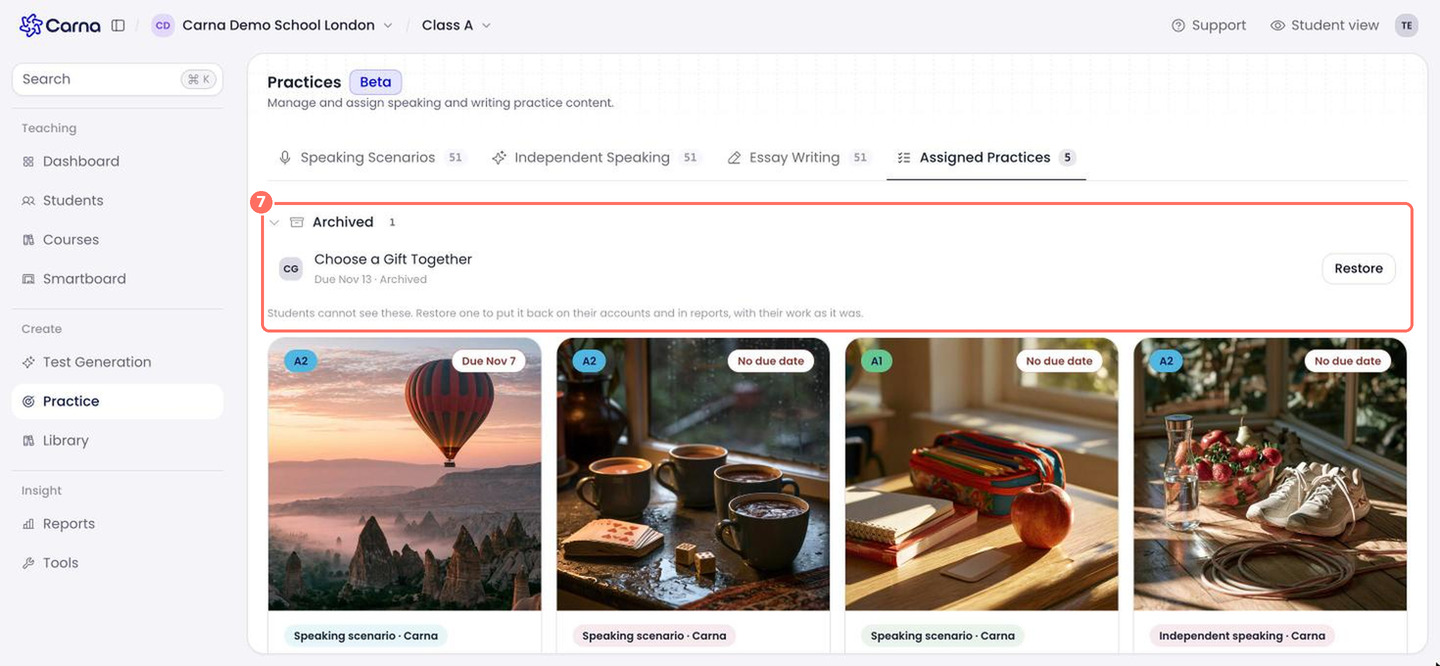
หากต้องการนำแบบฝึกหัดที่เก็บถาวรกลับมา ให้เปิด ที่เก็บถาวร ที่ด้านบนของ แบบฝึกหัดที่มอบหมาย คลิก กู้คืน ข้างแบบฝึกหัดนั้น แล้วคลิก ใช่ กู้คืน นักเรียนจะเห็นแบบฝึกหัดอีกครั้งพร้อมงานเดิมของตน
เคล็ดลับและข้อควรรู้
- ปิดงาน จะเก็บแบบฝึกหัดไว้ในรายงานของคุณ ส่วน เก็บถาวร จะนำออกจากรายงานจนกว่าคุณจะกู้คืน ทั้งสองแบบไม่ลบงานของนักเรียน ดูการเปรียบเทียบทั้งหมดได้ที่ วิธีจัดการ ปิด และกู้คืนงานที่มอบหมาย
- แบบฝึกหัดที่มอบหมายให้หลายชั้นเรียนจะมีการ์ดแยกสำหรับแต่ละชั้นเรียน เปลี่ยนชั้นเรียนที่ด้านบนของหน้าเพื่อดูแบบฝึกหัดของชั้นเรียนอื่น
- หน้าต่าง จัดการ จะแสดงป้าย เผยแพร่แล้ว ขณะที่แบบฝึกหัดยังใช้งานอยู่
- หากต้องการดูไฟล์เสียง เรียงความ และคะแนนของนักเรียนแต่ละคน ให้ไปที่ รายงาน ดู วิธีอ่านรายงานแบบฝึกหัดและคะแนนตามเกณฑ์
การแก้ไขปัญหา
- ฉันมองไม่เห็นแบบฝึกหัดที่มอบหมายไว้: ตรวจสอบว่าเลือกชั้นเรียนที่ถูกต้องไว้ด้านบนของหน้า และดูใต้ ที่เก็บถาวร
- นักเรียนยังเห็นแบบฝึกหัดที่ฉันนำออกแล้ว: ตรวจสอบว่าคุณคลิก บันทึกการเปลี่ยนแปลง ใต้ มอบหมายให้ แล้ว
- นักเรียนส่งงานหลังวันครบกำหนดไม่ได้: ตั้ง หลังกำหนดส่ง เป็น รับงานที่ส่งช้า แล้วคลิก บันทึกการตั้งค่า