


































Paano i-assign ang nabuong pagsusulit sa mga klase o mag-aaral
Ipadala ang pagsusulit na ginawa mo sa Paggawa ng pagsusulit sa isa o higit pang klase, o sa mga mag-aaral lang na pipiliin mo sa isang klase.
Para kanino: Mga guro
Buod: Ipadala ang pagsusulit na ginawa mo sa Paggawa ng pagsusulit sa isa o higit pang klase, o sa mga mag-aaral lang na pipiliin mo sa isang klase.
Bago ka magsimula: I-save muna ang iyong pagsusulit. Tingnan ang Paano suriin, i-edit at aprubahan ang mga nabuong tanong.
Mga hakbang #
Hanapin ang iyong pagsusulit
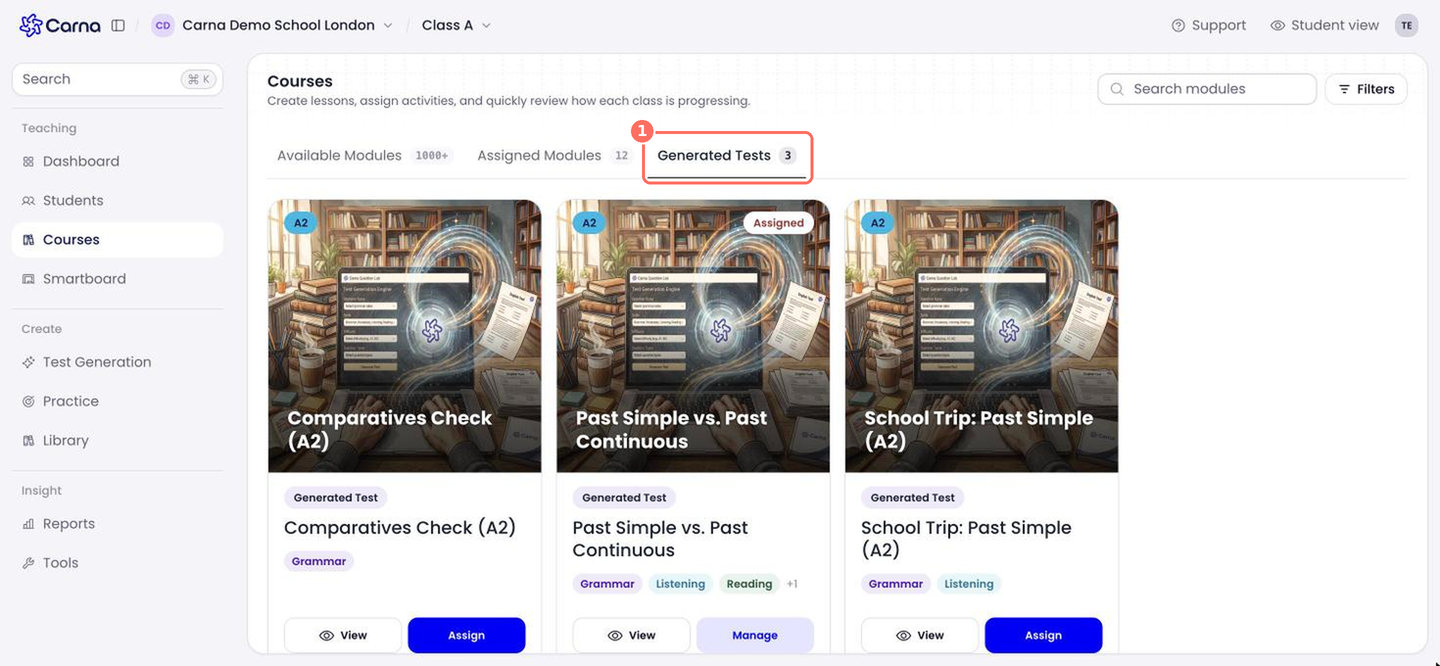
Pumunta sa Mga kurso at i-click ang tab na Mga nabuong pagsusulit.
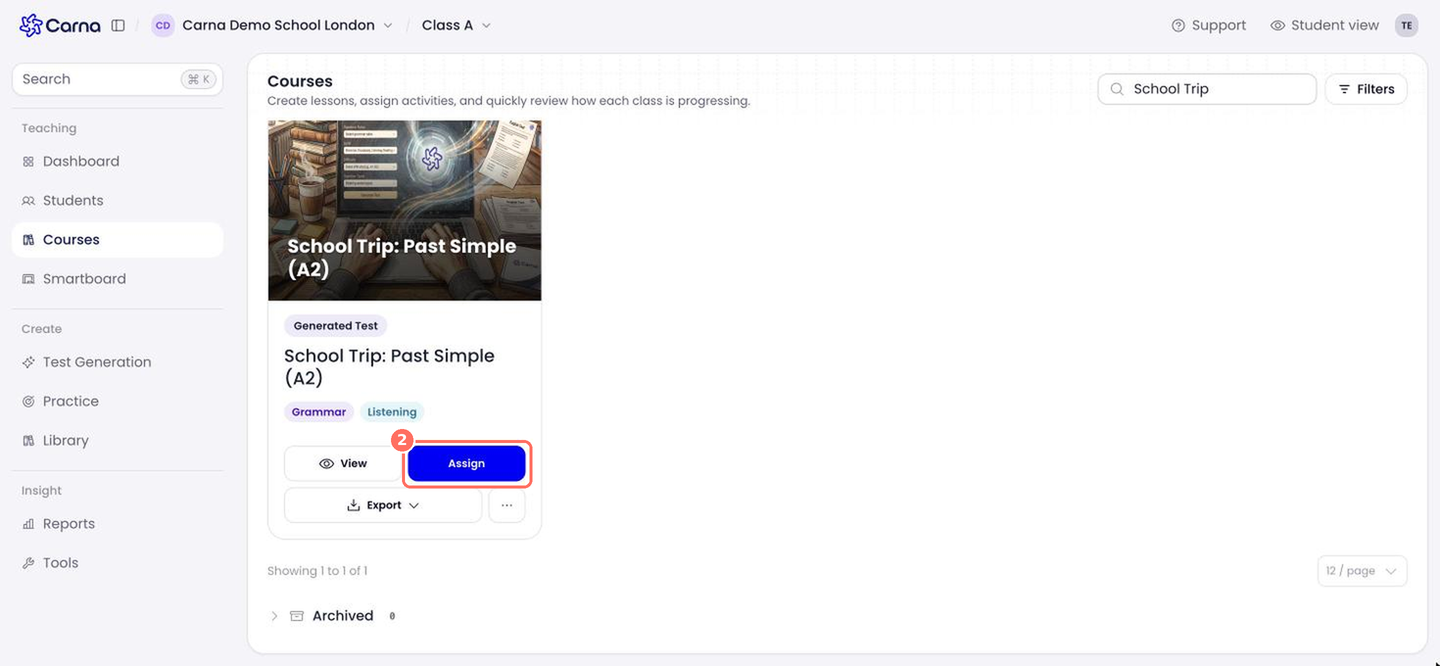
I-type ang pangalan ng pagsusulit sa Maghanap ng module, saka i-click ang I-assign sa card nito.
Mag-assign sa ilang klase
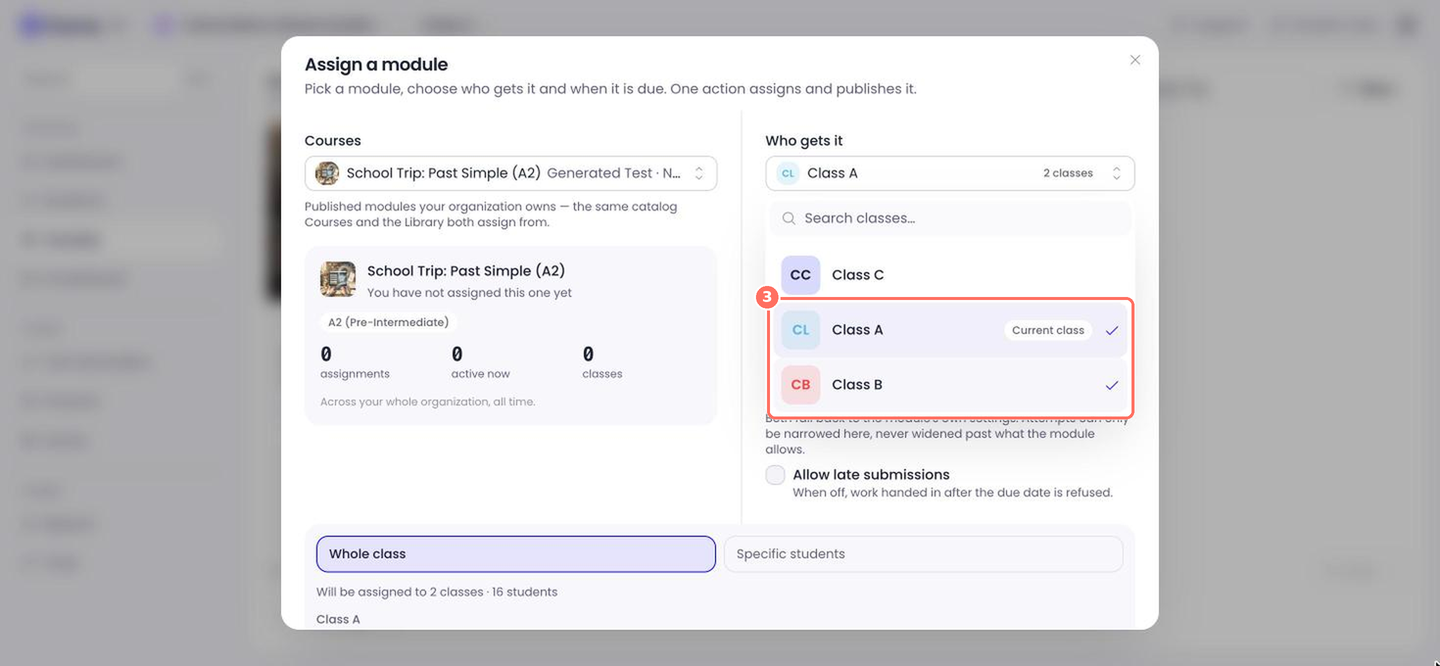
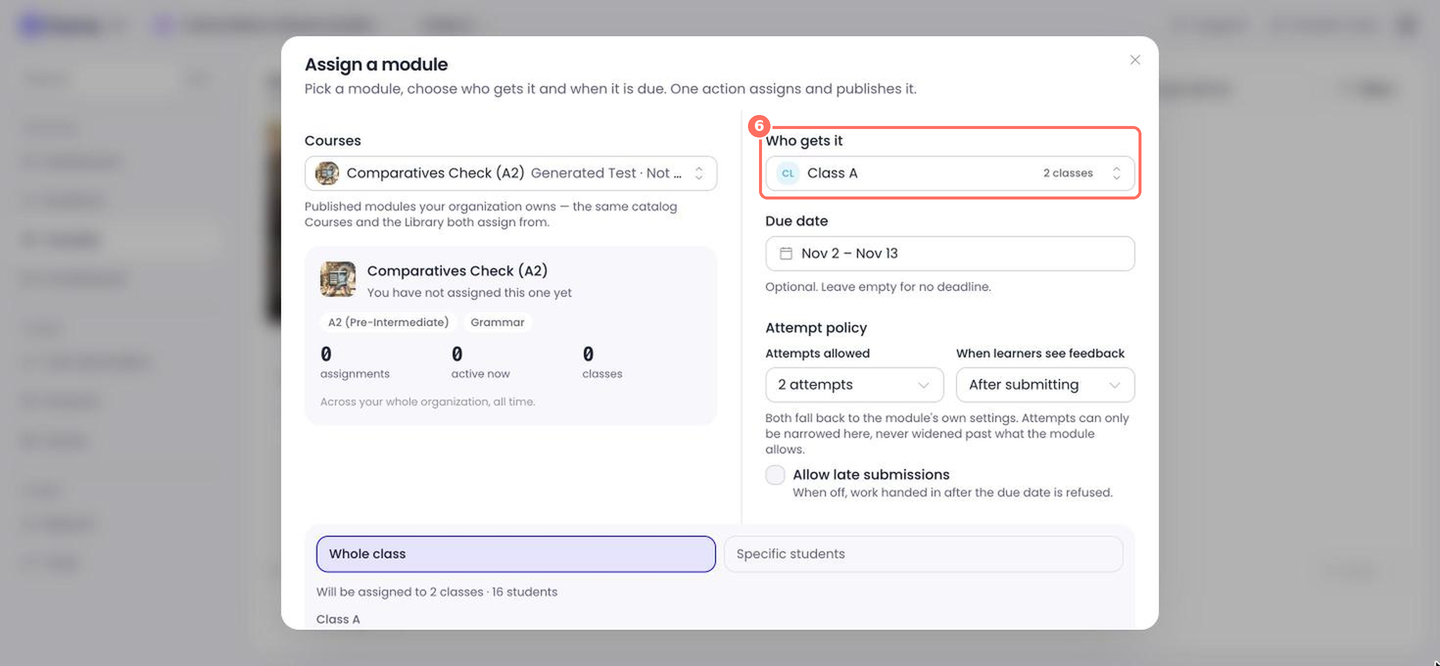
Sa ilalim ng Sino ang makakatanggap, lagyan ng tsek ang bawat klaseng dapat makatanggap ng pagsusulit. May markang Kasalukuyang klase ang kasalukuyan mong klase. Mag-type sa Maghanap ng klase… para mabilis na makahanap ng klase.
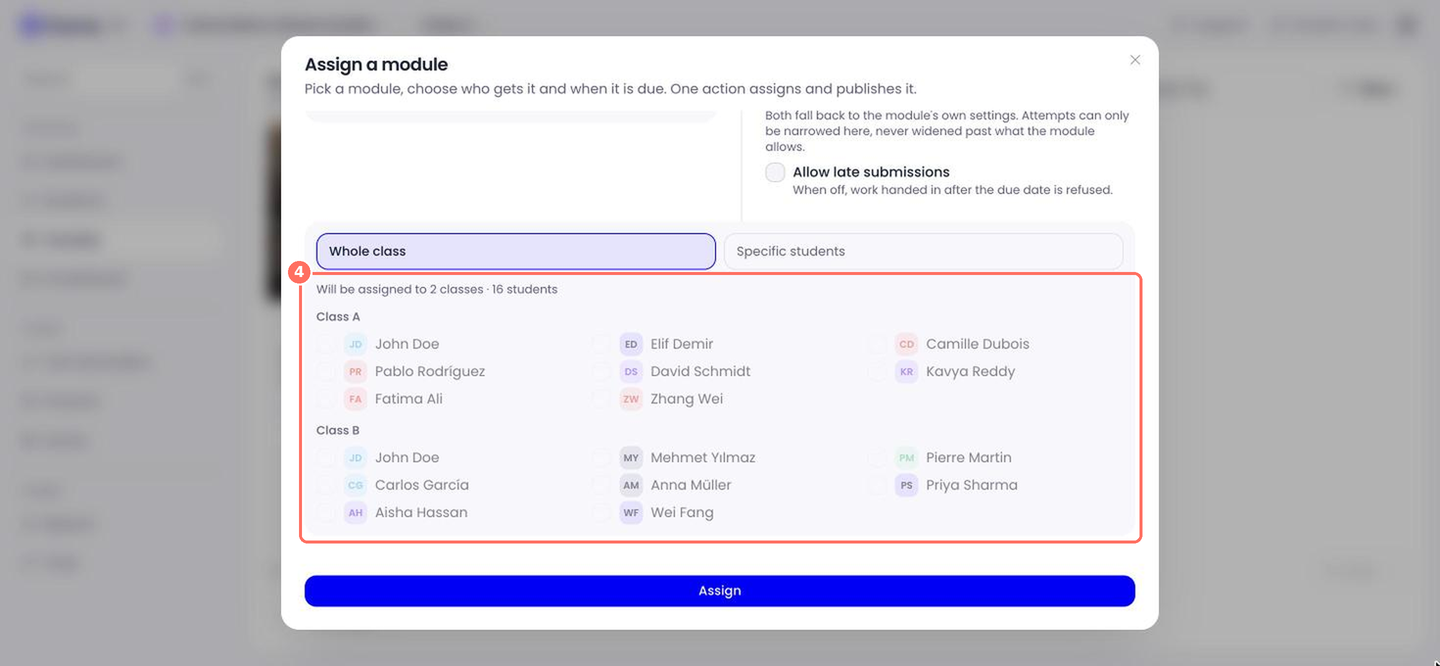
Itakda ang Due date at Patakaran sa attempt gaya ng gagawin mo para sa module (tingnan ang Paano mag-assign ng module sa isa o higit pang klase): makikita ng mga mag-aaral ang pagsusulit mula sa araw ng simula, at matatapos ito nang 11:59 PM sa araw ng due date. Panatilihing napili ang Buong klase at i-click ang I-assign. Ipinapakita ng Carna kung ilang klase at mag-aaral ang makakatanggap ng pagsusulit (halimbawa, Ia-assign sa 2 klase · 16 na mag-aaral) at inililista ang mga mag-aaral ng bawat klase.
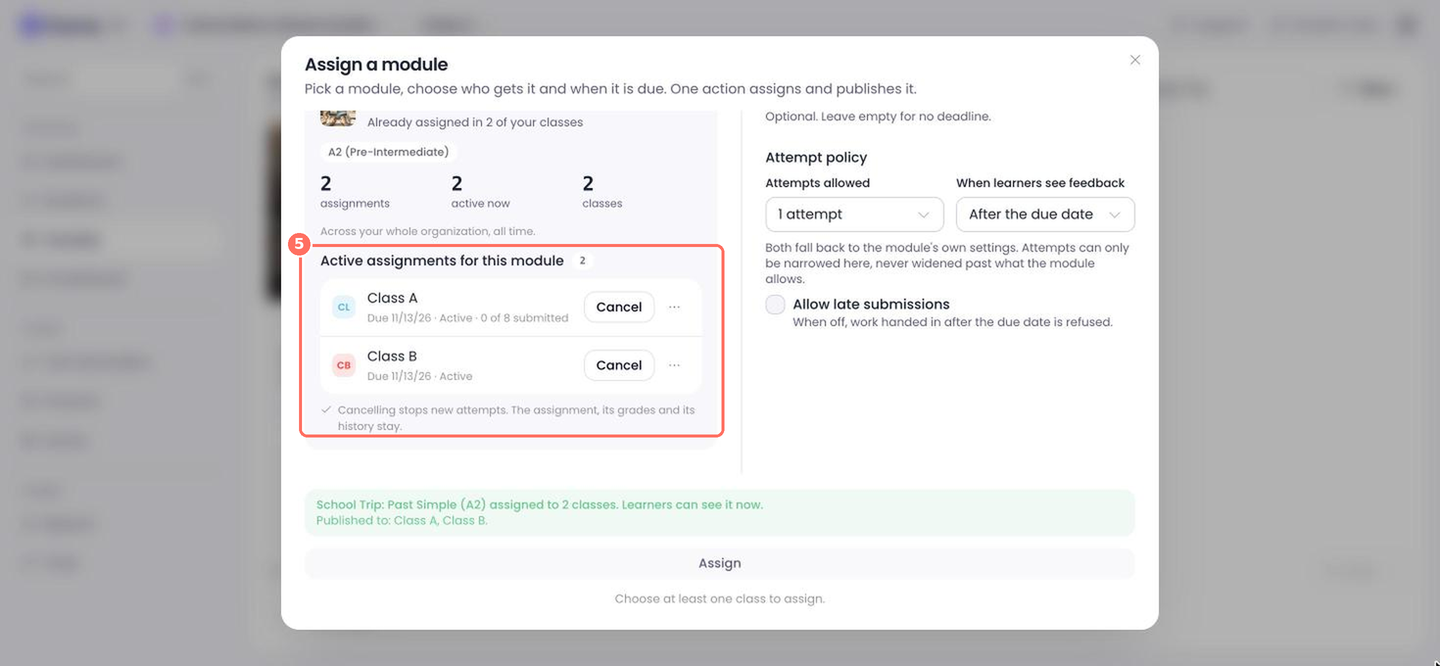
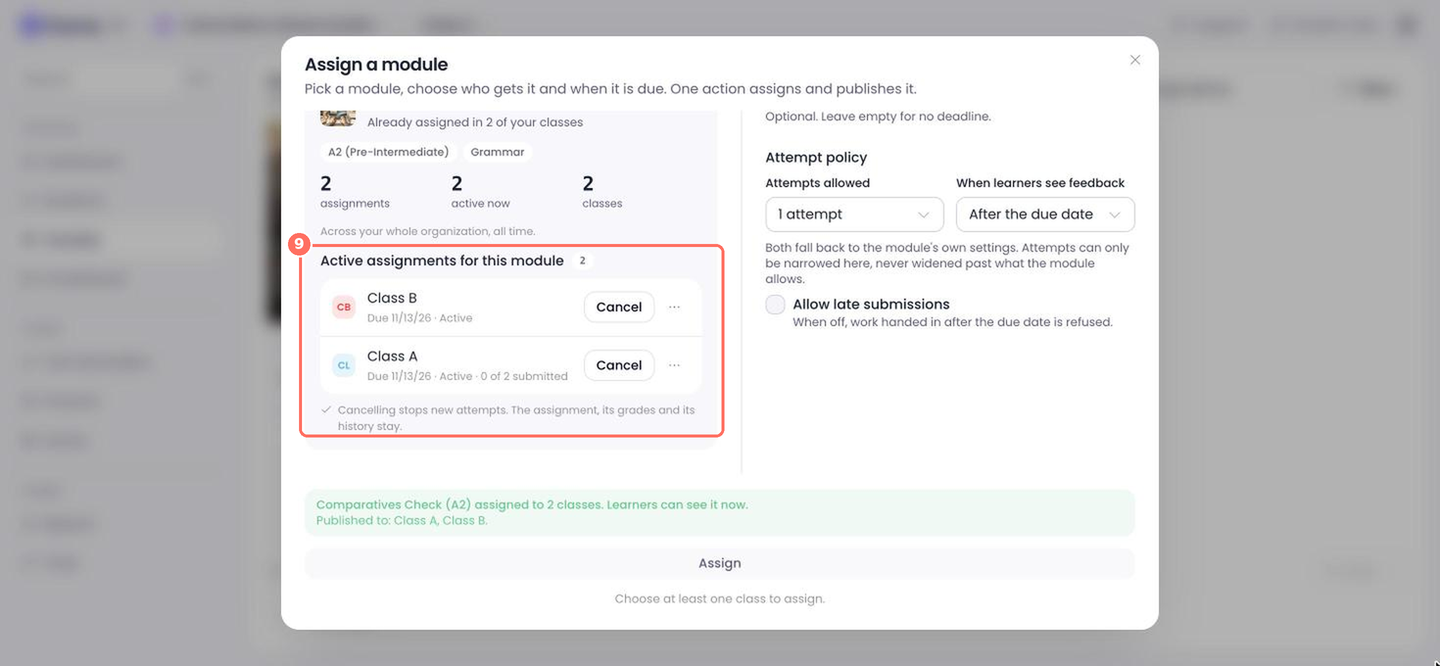
Kinukumpirma ng Carna kung saang mga klase na-publish ang pagsusulit. Lalabas ang bawat klase sa ilalim ng Mga aktibong assignment para sa module na ito.
Mag-assign sa mga partikular na mag-aaral
Buksan ang I-assign sa pagsusulit na gusto mong ibigay sa ilang mag-aaral lang (halimbawa, ikalawang pagsusulit, Comparatives Check (A2)) at pumili ng isa o higit pang klase sa ilalim ng Sino ang makakatanggap. Itakda ang Due date. Sa ilalim ng Patakaran sa attempt, piliin ang Mga pinapayagang attempt (1 hanggang 3, o Default ng module) at Kailan makikita ng mga mag-aaral ang feedback (Pagkatapos ng due date, Pagkatapos ng bawat tanong, Pagkatapos magpasa, Hindi kailanman o Default ng module). Lagyan ng tsek ang Payagan ang huling pagpasa kung puwede pang magpasa ang mga mag-aaral pagkatapos ng due date.
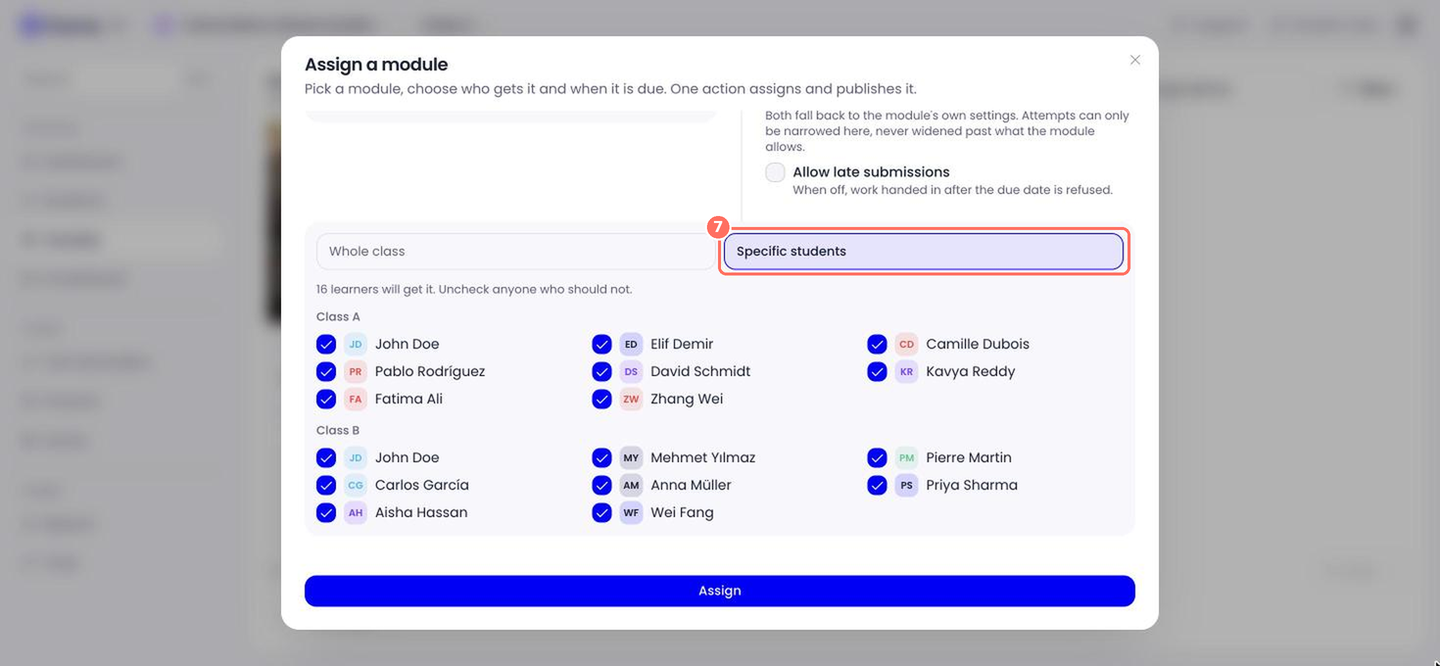
I-click ang Mga partikular na mag-aaral. May tsek ang bawat mag-aaral sa mga napiling klase, at may sariling listahan ang bawat klase.
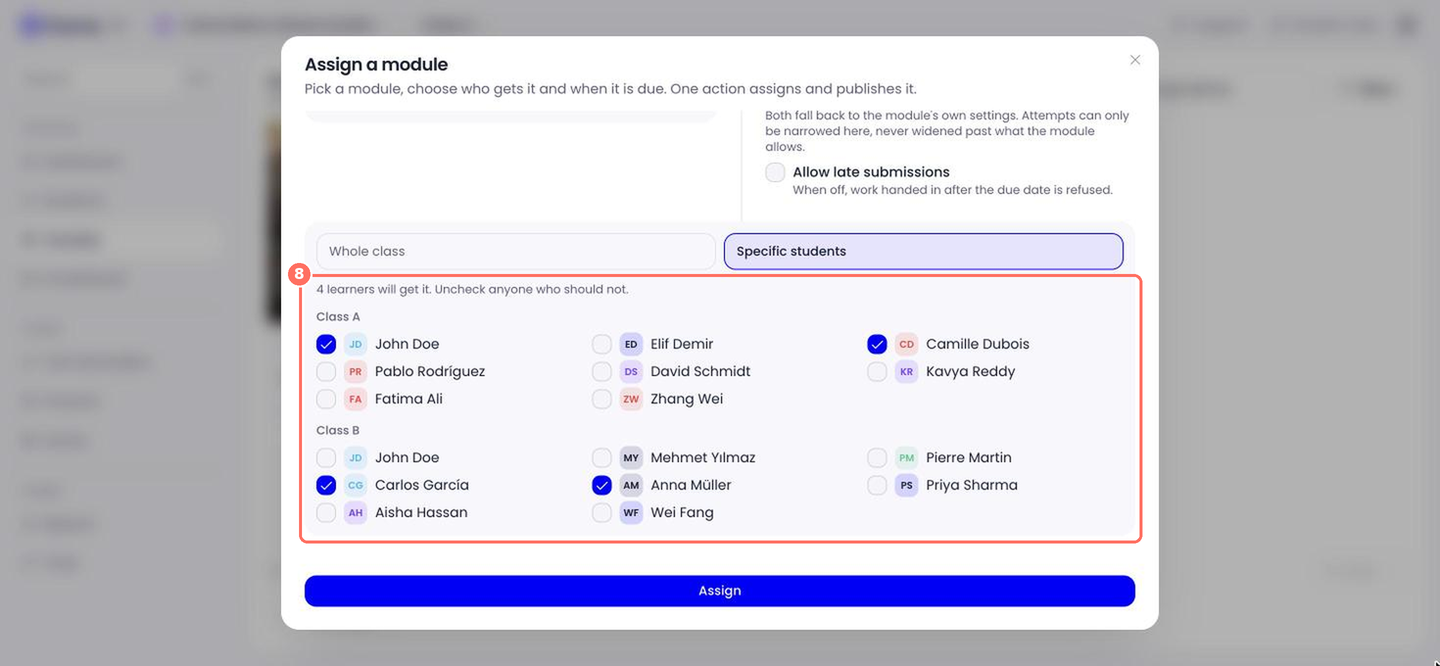
Alisin ang tsek sa sinumang hindi dapat makatanggap ng pagsusulit. Puwede kang magpanatili ng iba't ibang mag-aaral mula sa iba't ibang klase. Ipinapakita ng Carna kung ilan ang makakatanggap nito (halimbawa, 4 na mag-aaral ang makakatanggap nito). I-click ang I-assign.
Lalabas ang bawat klase sa ilalim ng Mga aktibong assignment para sa module na ito kasama ang bilang ng mag-aaral na nakatanggap ng pagsusulit (halimbawa, 0 sa 2 naipasa). Para sa klaseng napili sa itaas ng page ang bilang ng naipasa; para tingnan ang ibang klase, lumipat ng klase doon. I-click ang Kanselahin sa tabi ng isang klase para ihinto ang assignment para sa klaseng iyon.
Palitan ang pangalan o i-archive ang pagsusulit
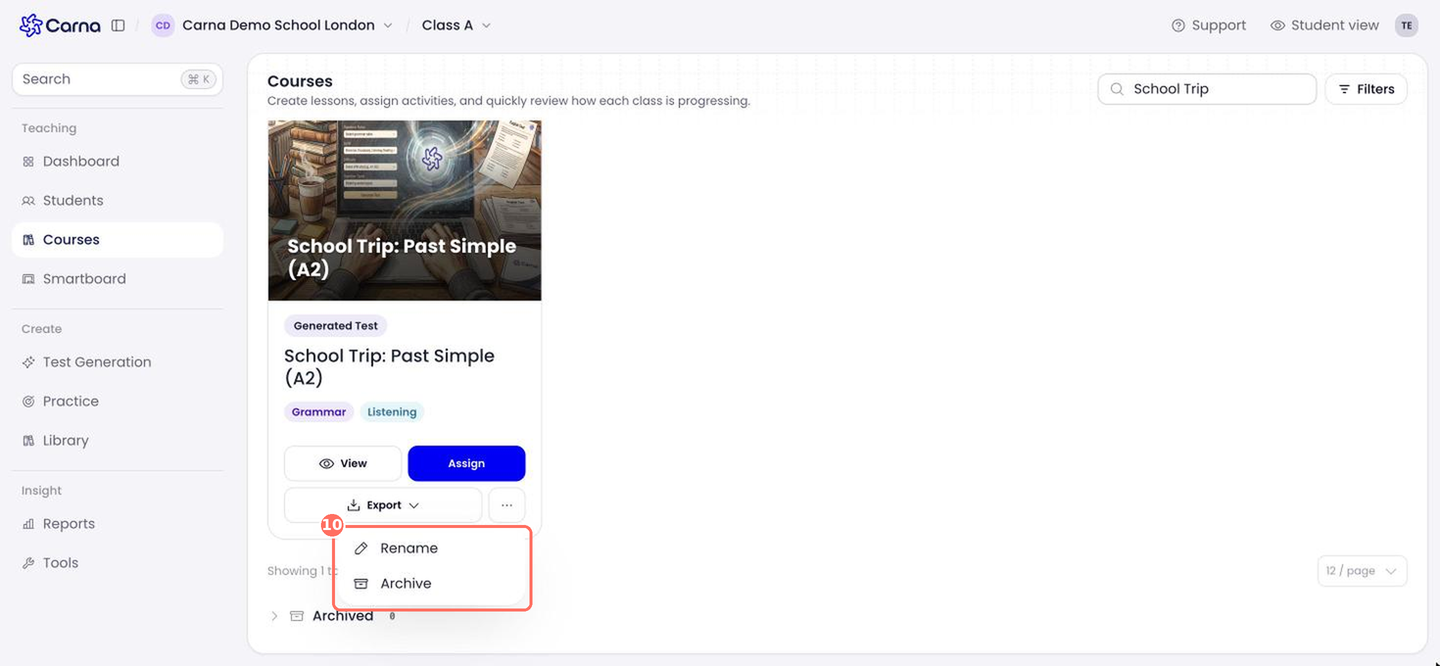
Para palitan ang pangalan o i-archive ang pagsusulit, i-click ang ⋯ sa ilalim ng I-assign sa card nito at piliin ang Palitan ang pangalan o I-archive. Nasa ilalim ng Naka-archive sa ibaba ng page ang mga naka-archive na pagsusulit.
Para baguhin ang due date o mga attempt sa ibang pagkakataon, o para isara, i-archive o i-restore ang isang assignment, tingnan ang Paano pamahalaan, isara at i-restore ang mga assignment.
Mga tip at dapat malaman #
- Nagsisimula ang nabuong pagsusulit sa 1 attempt at feedback na Pagkatapos ng due date. Baguhin ang mga ito bago i-click ang I-assign kung gusto mong makasubok ulit ang mga mag-aaral o makita nila agad ang resulta.
- Kung nasa isang klase na ang pagsusulit, ang pag-assign ulit nito ay gagawa ng ikalawang assignment na may sariling due date. Hindi ito nagbibigay sa mga mag-aaral ng isa pang attempt sa una.
- Pagkatapos mong mag-assign ng pagsusulit, Pamahalaan na ang ipinapakita ng card sa Mga nabuong pagsusulit sa halip na I-assign. I-click ito para makita ang mga aktibong assignment o i-assign ang pagsusulit sa iba pang klase.
- Itinatago ng I-archive sa menu na ⋯ ng card (hakbang 10) ang pagsusulit mismo mula sa Mga nabuong pagsusulit. Para i-unassign na lang ang pagsusulit, i-archive ang assignment mula sa Mga na-assign na module › Pamahalaan.
- Pinapahinto ng Kanselahin sa tabi ng isang klase sa window na I-assign ang assignment para sa klaseng iyon: hindi na ito makikita ng mga mag-aaral, pero nananatili ang mga marka at kasaysayan. Para sa pagkakaiba ng Kanselahin, Isara ang assignment at I-archive, tingnan ang Paano pamahalaan, isara at i-restore ang mga assignment.
- Sa Mga partikular na mag-aaral, ang mga mag-aaral lang na nilagyan mo ng tsek ang makakatanggap ng pagsusulit. Hindi awtomatikong makakatanggap nito ang mga sasali sa klase sa ibang pagkakataon.
- Kung nasa higit sa isang klase ang isang mag-aaral, lalabas siya sa listahan ng bawat klase. Lagyan siya ng tsek sa ilalim ng klaseng pinag-a-assign-an mo.
Pag-troubleshoot #
- Kulay abo ang button na I-assign: pumili ng kahit isang klase sa ilalim ng Sino ang makakatanggap.
- Hindi makita ng isang mag-aaral ang pagsusulit: tingnan kung may tsek siya sa ilalim ng Mga partikular na mag-aaral, at kung lumipas na ang petsa ng simula. Tingnan ang Paano hanapin ang assignment na hindi mo makita.
- Hindi ko mahanap ang aking pagsusulit sa Mga nabuong pagsusulit: tingnan ang Naka-archive sa ibaba ng page.