


































Ödevleri nasıl yönetir, kapatır ve geri yüklersiniz
Bir ödevin teslim tarihini, deneme sayısını ya da geç teslim ayarını değiştirin, kimin başladığını görün, ödevi erken bitirin ya da arşivleyip daha sonra geri yükleyin.
Kimler için: Öğretmenler
Özet: Bir ödevin teslim tarihini, deneme sayısını ya da geç teslim ayarını değiştirin, kimin başladığını görün, ödevi erken bitirin ya da arşivleyip daha sonra geri yükleyin.
Başlamadan önce: Bir öğretmen hesabına ve atanmış en az bir modüle ihtiyacınız var. Bkz. Bir modülü bir ya da daha fazla sınıfa nasıl atarsınız.
Adımlar #
Bir ödevi değiştirin
Kurslar'a gidin ve Atanan Modüller sekmesine tıklayın. Sayfanın üstünde seçili olan sınıfın ödevlerini görürsünüz.
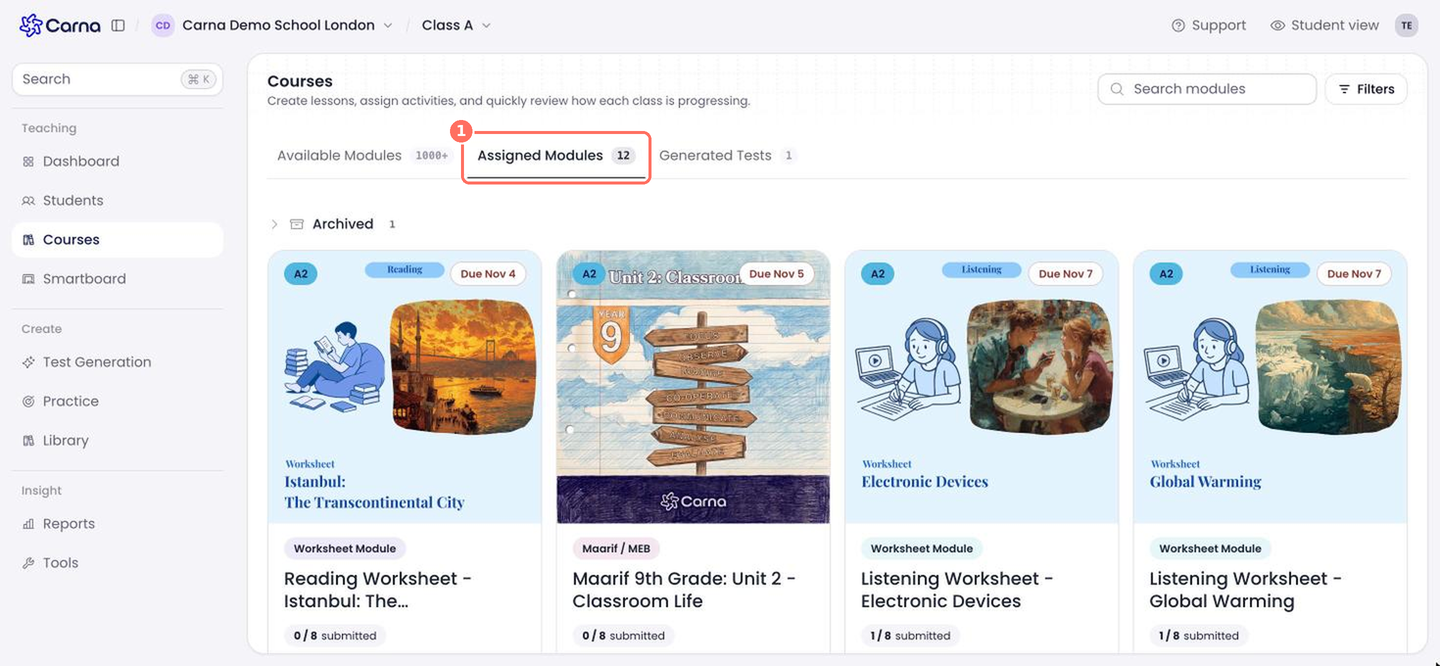
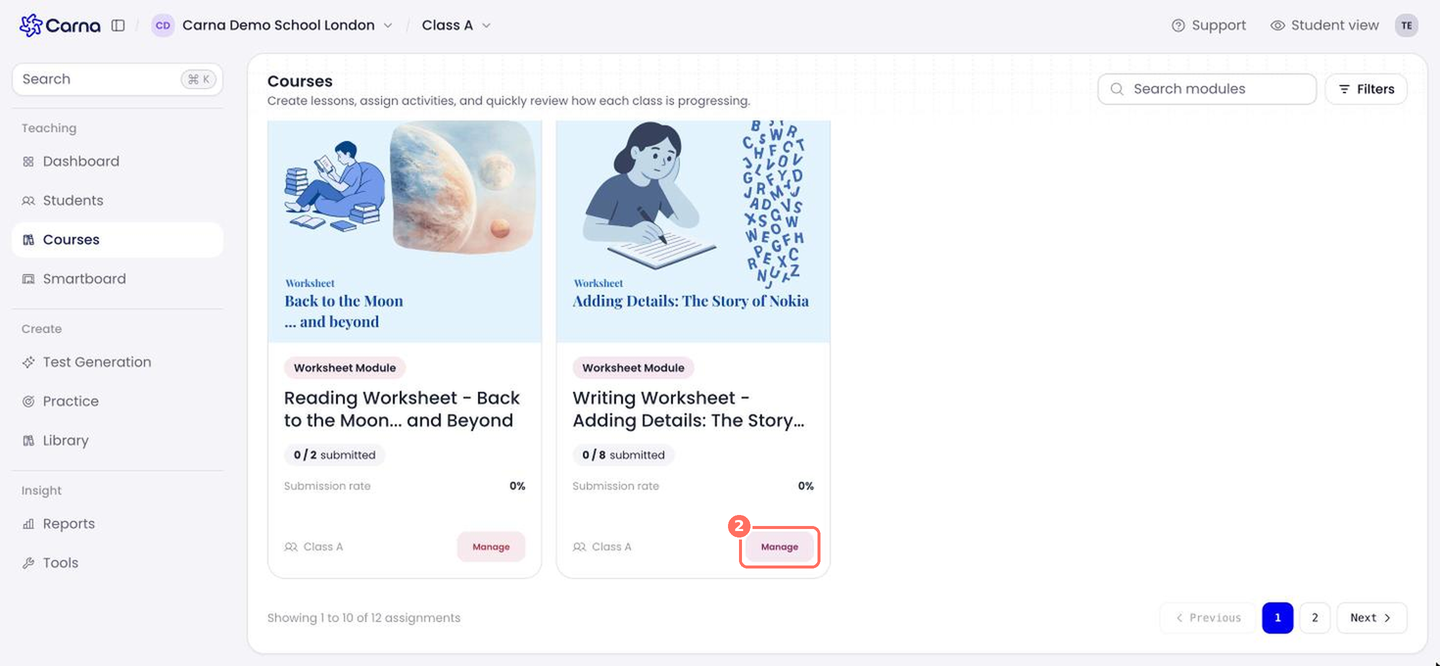
Ödevi bulun ve kartındaki Yönet'e tıklayın. Her kart, kaç öğrencinin teslim ettiğini ve teslim oranını gösterir.
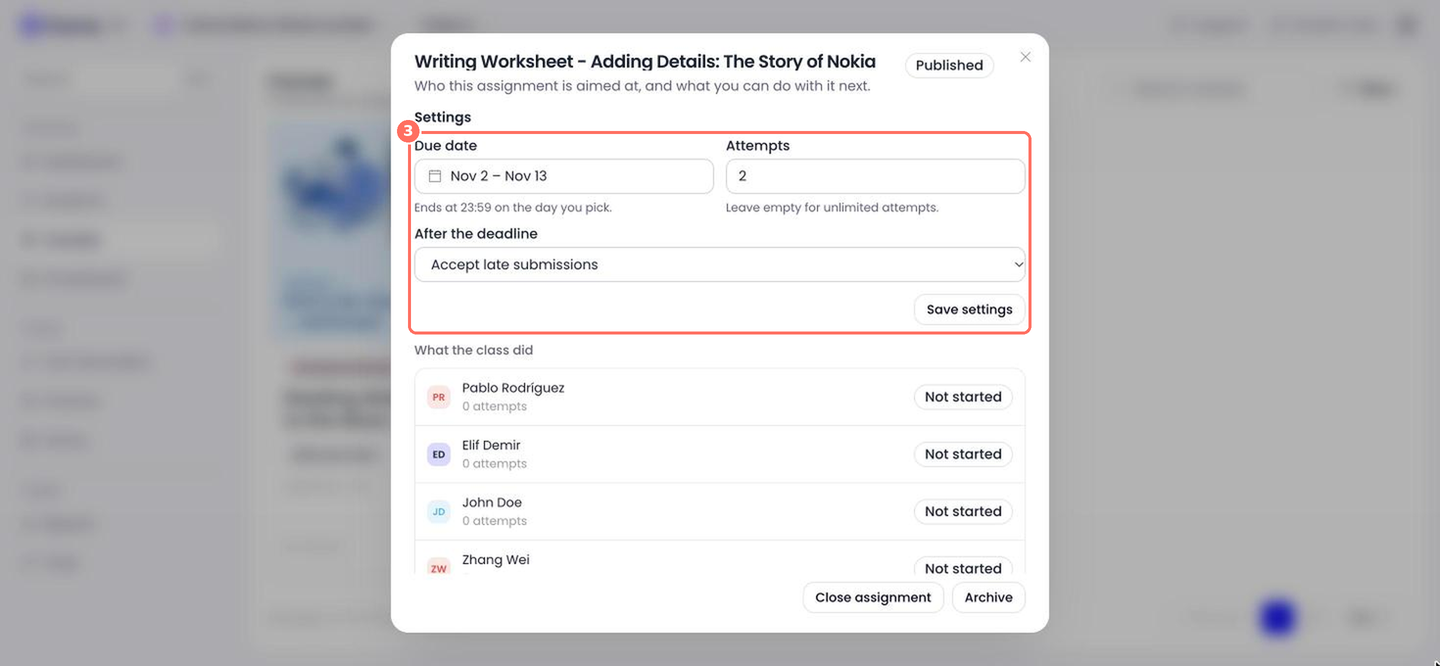
Ayarlar altında gerekeni değiştirin, ardından Ayarları kaydet'e tıklayın. Carna Ayarlar kaydedildi mesajını gösterir.
- Teslim tarihi: yeni bir aralık seçmek için tarihlere tıklayın. Ödev, teslim günü saat 23.59'da sona erer.
- Deneme sayısı: her öğrencinin kaç kez teslim edebileceğini yazın. Sınırsız deneme için boş bırakın.
- Son tarihten sonra: Geç teslimleri kabul et, öğrencilerin teslim tarihinden sonra da teslim etmesine izin verir; Geç teslimleri reddet buna engel olur.
Değişiklikler yalnızca bu sınıf için geçerlidir. Öğrencilerin o ana kadarki çalışmaları korunur.
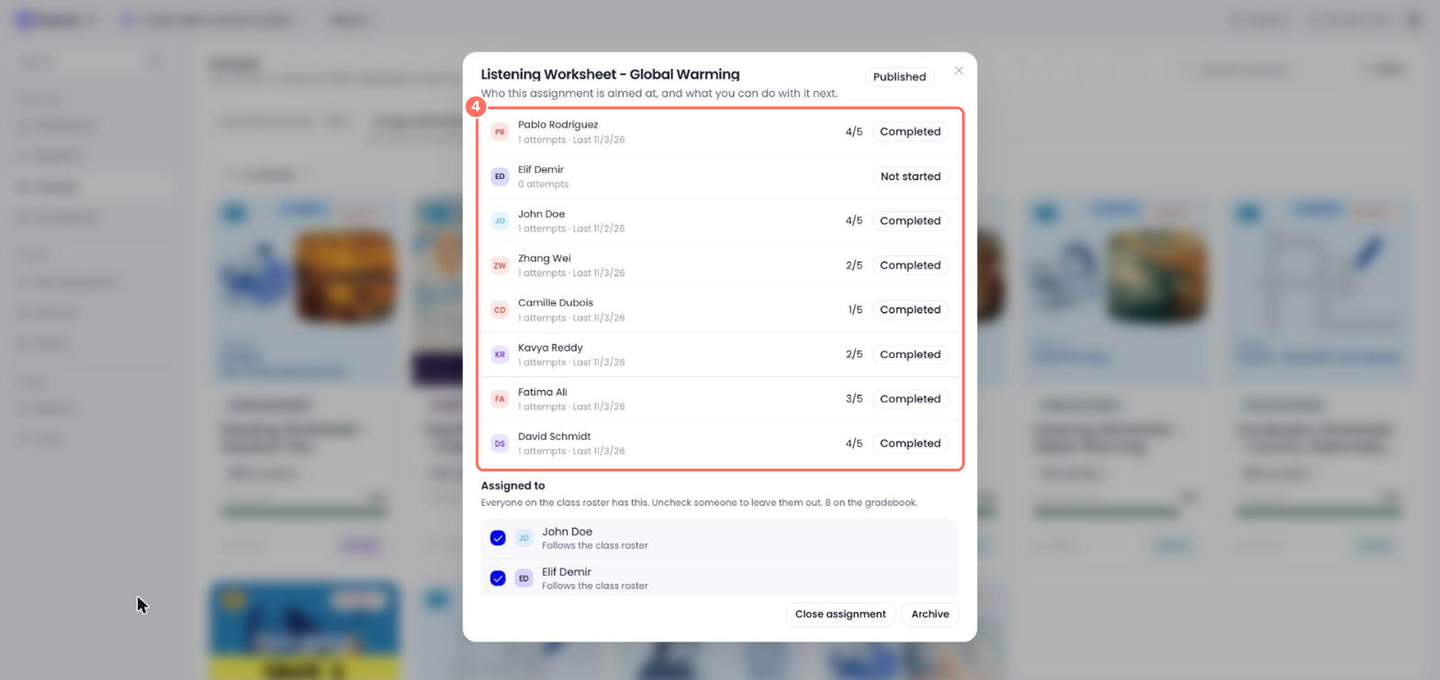
Sınıf neler yaptı altında her öğrencinin ilerlemesini kontrol edin:
- Tamamlandı: öğrenci teslim etmiştir. Puanını (örneğin 4/5), kaç deneme kullandığını ve son denemesinin tarihini görürsünüz.
- Başlanmadı: öğrenci ödevi henüz açmamıştır (0 deneme).
Daha aşağıda, Atananlar altında bir öğrencinin işaretini kaldırarak ödevi ondan geri alabilir, ardından Değişiklikleri kaydet'e tıklayabilirsiniz.
Bir ödevi kapatın ya da arşivleyin
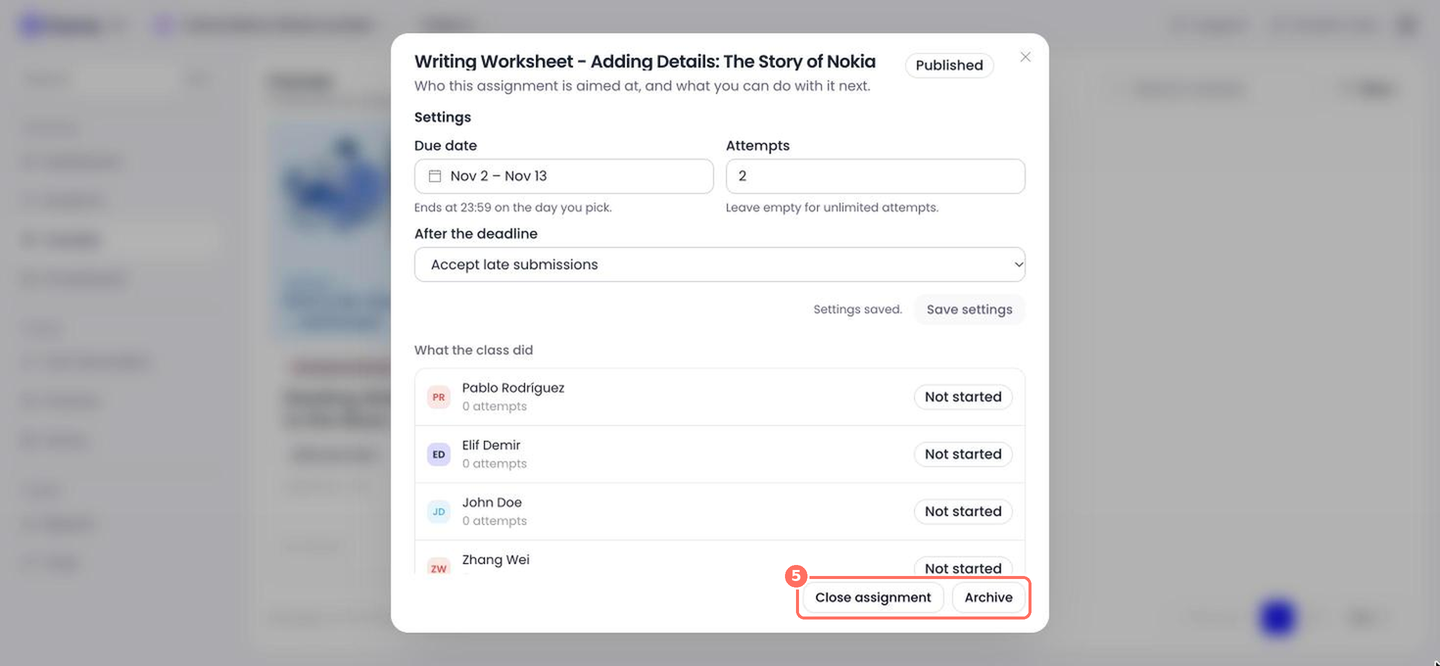
Pencerenin altında:
- Ödevi kapat, ödevi teslim tarihinden önce, hemen bitirir. Örneğin teslim tarihi belirlemediyseniz ve herkes bitirdiyse kullanın. Öğrenciler ödevi artık görmez.
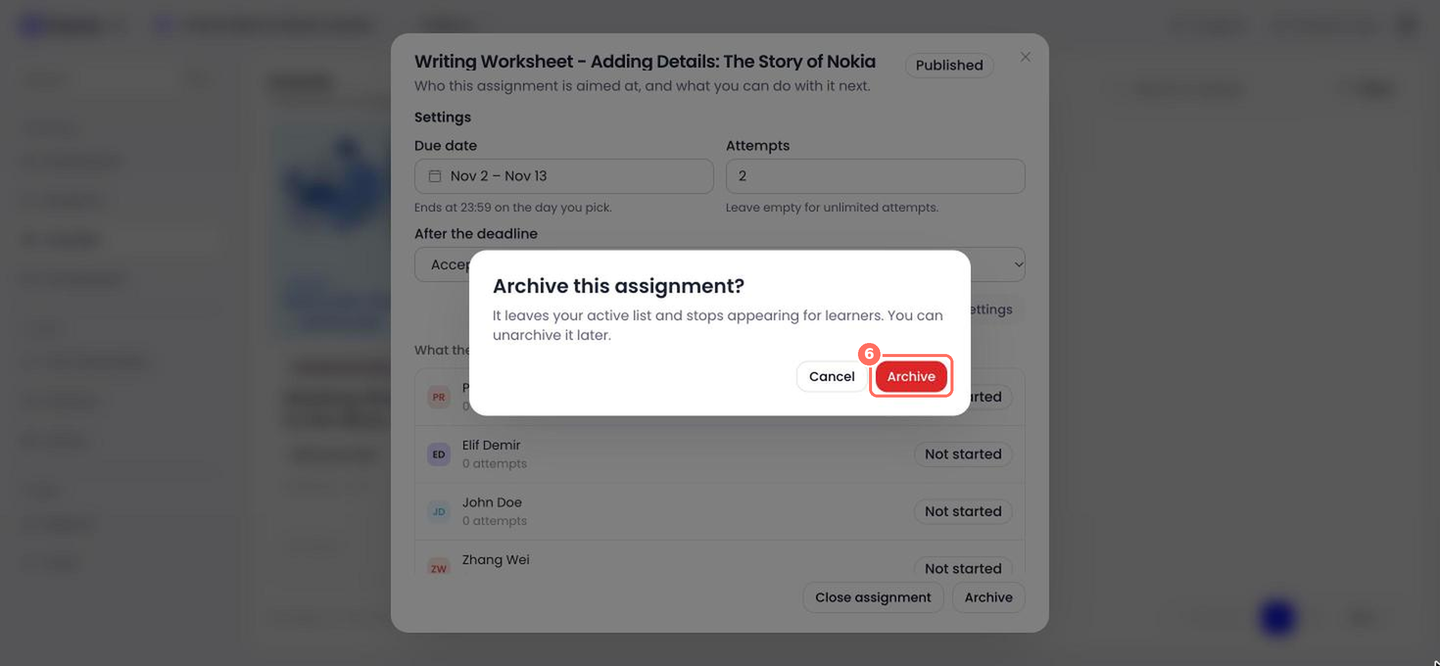
- Arşivle, modülün atamasını kaldırır. Öğrenciler ödevi artık görmez; ödev, siz geri yükleyene kadar aktif listenizden ve raporlarınızdan çıkar.
Arşivle'ye tıkladıysanız Arşivle ile onaylayın. Ödev aktif listenizden çıkar.
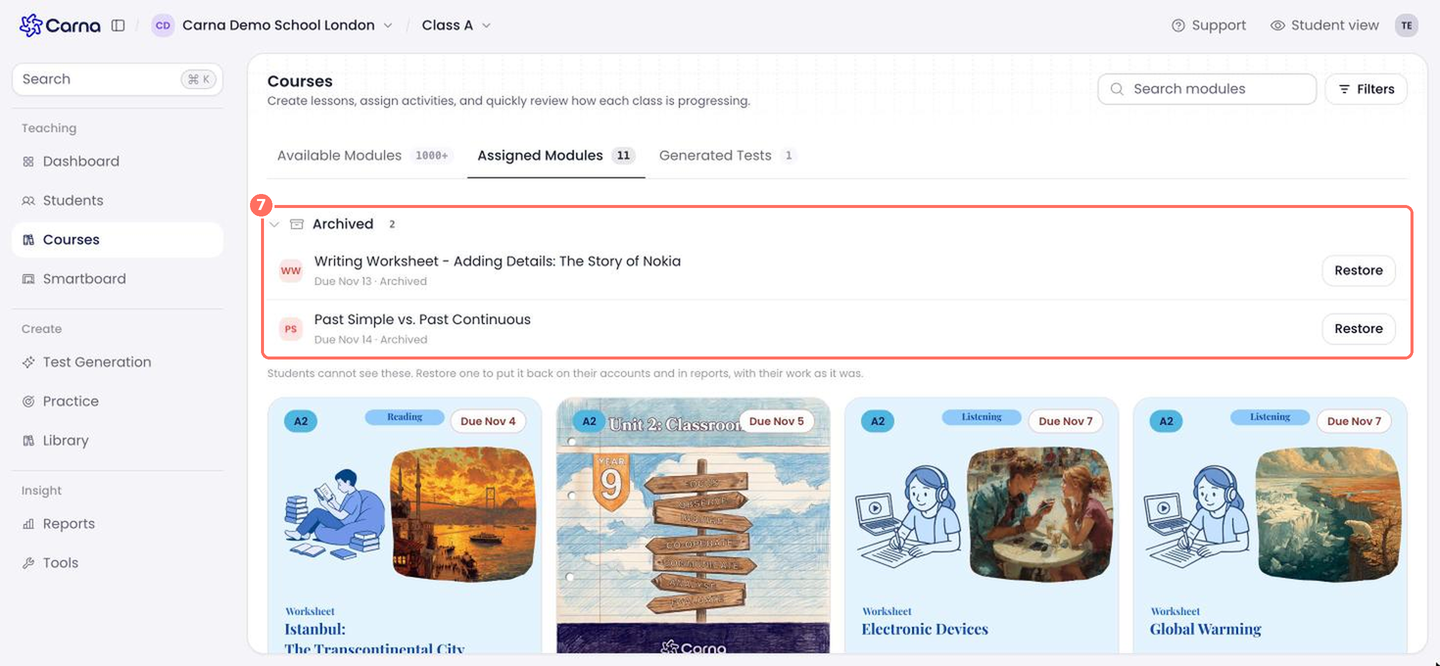
Arşivlenmiş bir ödevi geri yükleyin
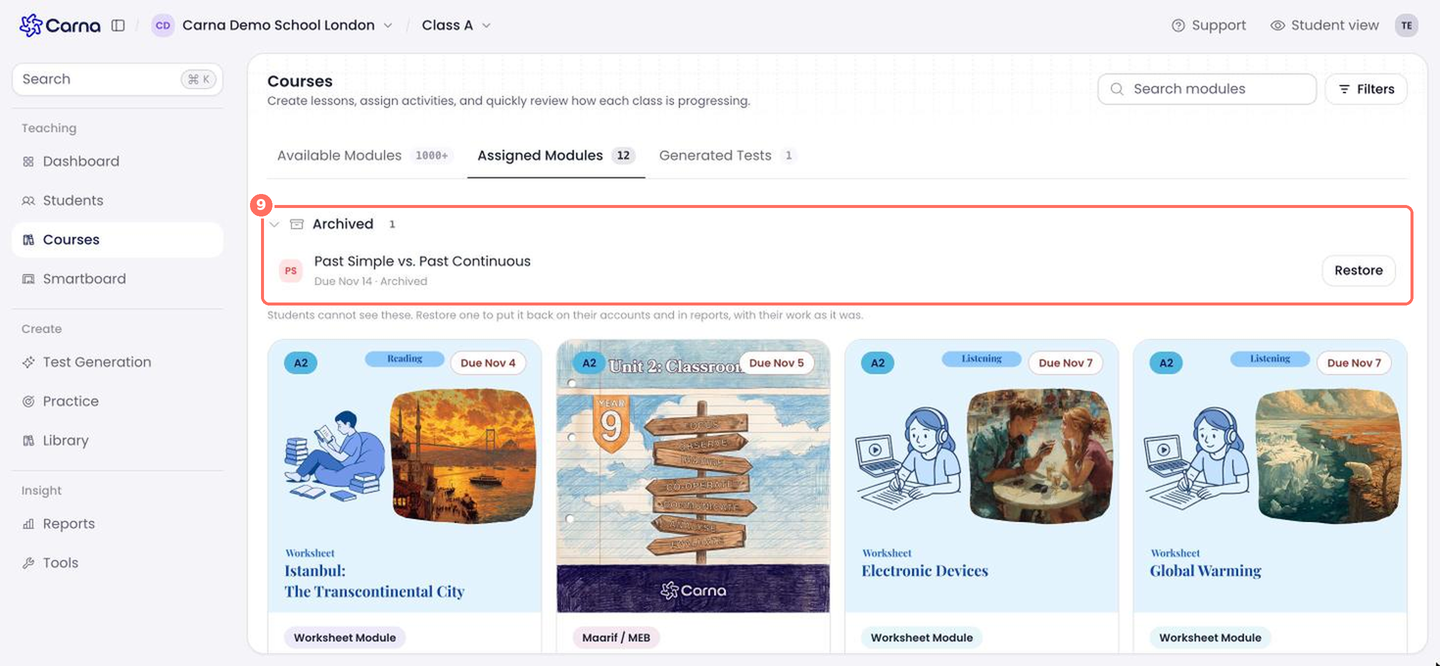
Atanan Modüller'de listenin üstündeki Arşivlenenler'i açın. Öğrenciler bu ödevleri göremez. Geri almak istediğiniz ödevin yanındaki Geri yükle'ye tıklayın.
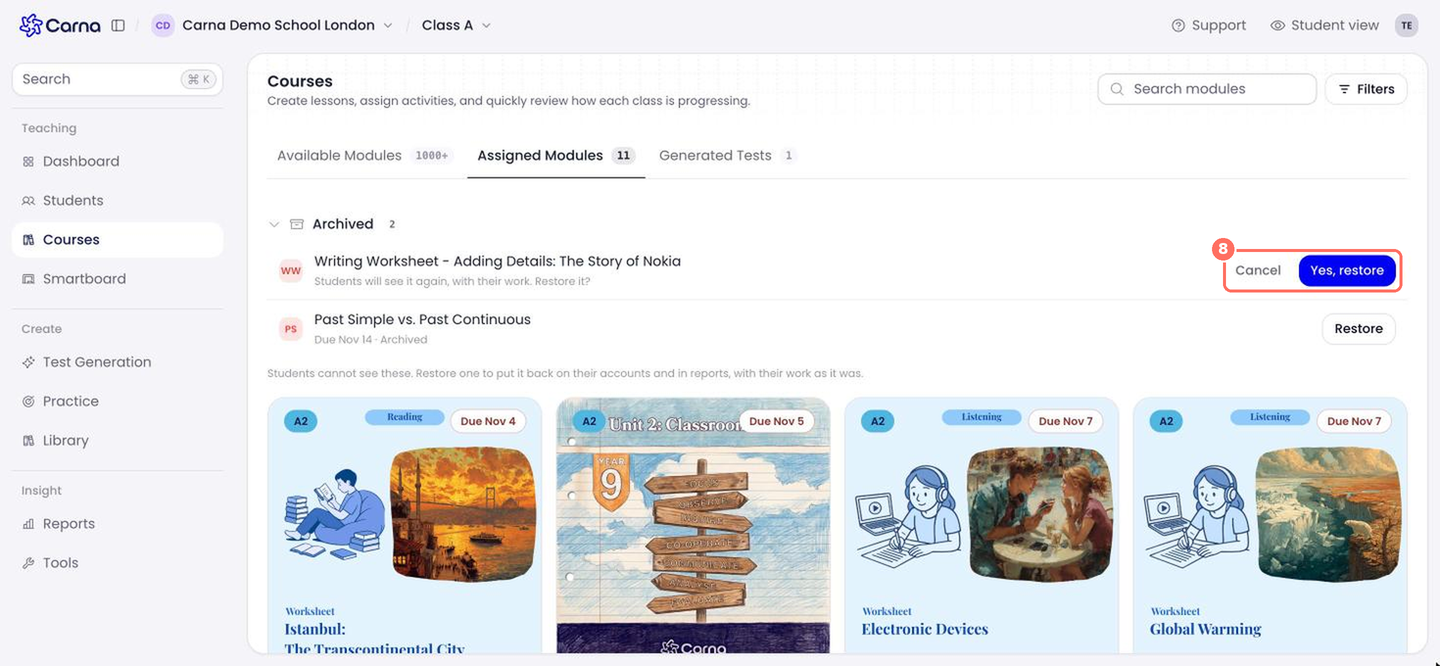
Evet, geri yükle'ye tıklayın. Öğrenciler ödevi, çalışmaları olduğu gibi duracak şekilde yeniden görür.
Ödev aktif listenize geri döner ve artık Arşivlenenler altında görünmez.
İpuçları ve bilmekte fayda var #
- Bir ödevi hızlıca bulmak için adını Atanan Modüller'in üstündeki Modül ara kutusuna yazın ya da listeyi Filtreler ile daraltın.
- İptal et, Ödevi kapat ve Arşivle karşılaştırması:
| Nerede bulunur | Öğrenciler ödevi görür mü | Notlar ve cevaplar | Aktif listenizde ve raporlarınızda | |
|---|---|---|---|---|
| İptal et | Ata penceresi, Bu modülün aktif atamaları altında bir sınıfın yanında | Hayır | Korunur | Evet |
| Ödevi kapat | Atanan Modüller › Yönet | Hayır | Korunur | Evet |
| Arşivle | Atanan Modüller › Yönet | Hayır | Korunur | Hayır, siz geri yükleyene kadar |
- Raporlarınızda kalmasını istediğiniz bir ödevi bitirmek için Ödevi kapat'ı kullanın. Yanlışlıkla bir şey atadıysanız ya da listenizi düzenlemek istiyorsanız Arşivle'yi kullanın.
- Arşivlemek hiçbir şeyi silmez. Geri yüklediğinizde öğrenciler ödevi cevapları ve notlarıyla birlikte yeniden görür.
- Bir ödevi arşivledikten sonra modül Mevcut Modüller'de yeniden Ata seçeneğini gösterir; böylece geri yüklemek yerine yeni ayarlarla yeniden de atayabilirsiniz.
- Bir modülü birkaç sınıfa atadıysanız her sınıfın kendi ataması vardır. Başka bir sınıfın atamasını yönetmek için sayfanın üstünden sınıf değiştirin.
Sorun giderme #
- Atanan Modüller'de bir ödevi bulamıyorum: sayfanın üstünde doğru sınıfın seçili olduğunu kontrol edin ve Arşivlenenler'e bakın.
- Teslim tarihini değiştirdiğim hâlde öğrenciler teslim edemiyor: Ayarları kaydet'e tıkladığınızdan ve Ayarlar kaydedildi mesajını gördüğünüzden emin olun.
- Bir öğrenci ödevin kaybolduğunu söylüyor: ödev arşivlenmiş olabilir. Arşivlenenler'den geri yükleyin.